
Sua mesa provavelmente virou um curral de apresentações pela metade, downloads renomeados, screenshots que você jura que vai precisar um dia e pastas chamadas Final, Final 2 e Final Mesmo. Isso não é falha de caráter, é o que acontece quando a organização de arquivos digitais precisa dar conta de trabalho demais ao mesmo tempo. A solução não é uma taxonomia perfeita, linda no papel e que desmorona no uso diário, e sim um sistema que deixa óbvia a próxima decisão na hora de encontrar algo.
Por que árvores de pastas perfeitas falham nos fluxos de trabalho modernos
Muito conselho sobre pastas começa prometendo ordem e termina te entregando uma árvore tão funda que você precisa de um mapa para achar um recibo. Essa abordagem parece limpa até o trabalho real ficar bagunçado. O briefing de um cliente também pode ser contrato, material de referência e candidato a portfólio, e forçá-lo a viver em um único ramo permanente costuma gerar duplicação ou fadiga de busca.
Encontrar vale mais que classificar
A pergunta certa não é onde um arquivo mora para sempre, e sim com que rapidez você o encontra sob pressão. Na prática, uma estrutura rasa, com nomes claros e pistas visíveis, vence uma hierarquia engenhosa que só faz sentido para quem a criou.
Já vi equipes gastarem mais tempo debatendo filosofia de pastas do que procurando o arquivo de que precisavam dez minutos antes. É a briga errada. A organização de arquivos digitais funciona quando reduz o atrito na hora de encontrar algo, não quando impressiona alguém durante uma faxina.
Mantenha os ramos amplos e previsíveis
Pastas raiz amplas, como Projetos, Clientes, Arquivo e Referência, são mais fáceis de escanear do que subpastas sem fim que só se diferenciam por data ou fase. A ideia é criar uma estrutura que apoie escolhas rápidas, não uma que te obrigue a lembrar de uma lógica escondida toda vez que você salva alguma coisa.
Se um arquivo pertence a vários contextos, trate a pasta como o caminho principal, não como a descrição completa. Coloque o detalhe legível por máquina no nome e use marcadores visuais para reconhecer rápido depois. Esse esquema híbrido é muito mais fácil de conviver do que uma árvore rígida que enfia cada exceção numa categoria falsa.
A evolução dos sistemas de arquivos hierárquicos
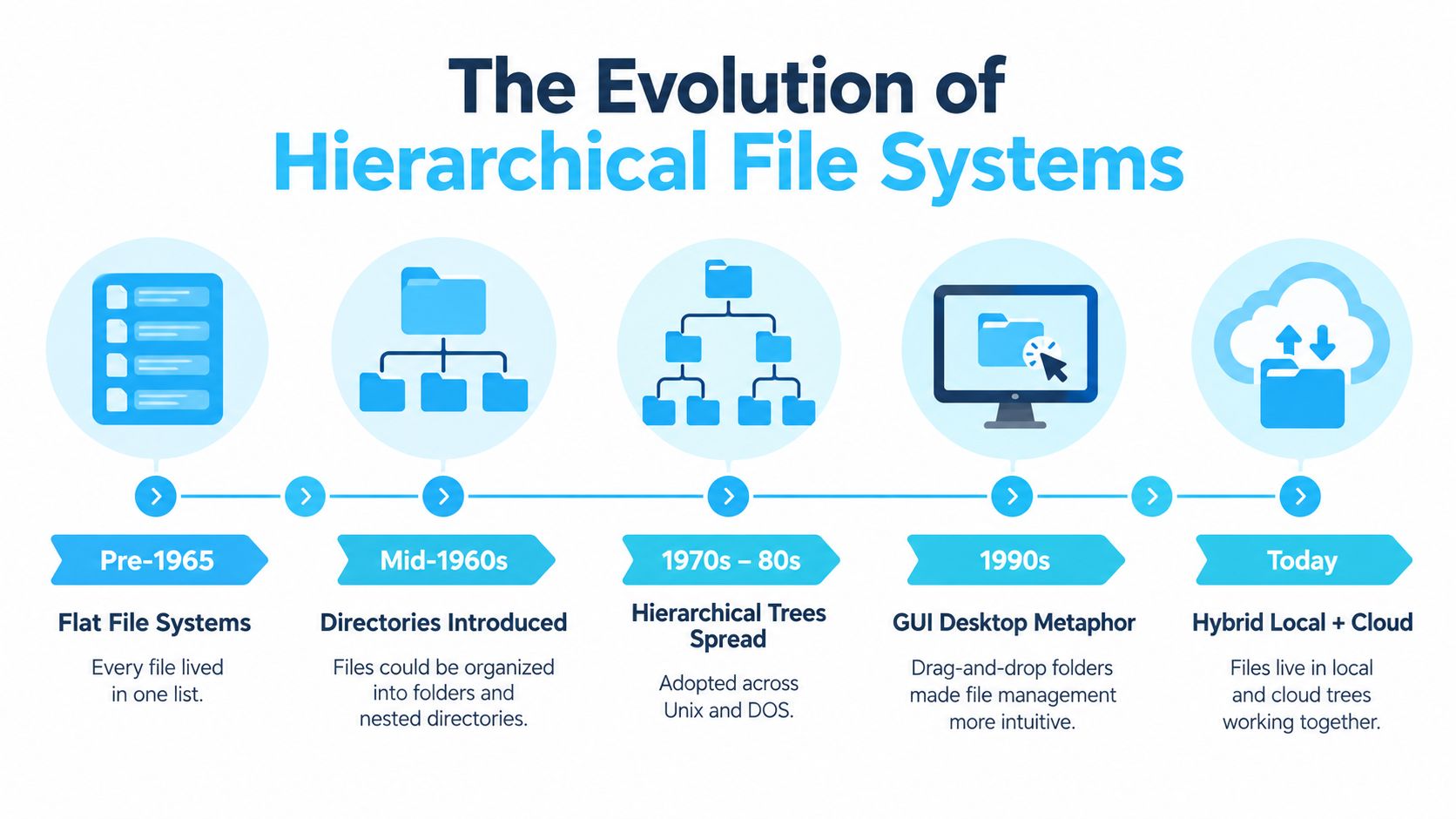
Antes de meados da década de 1960, muitos sistemas de arquivos eram planos: um único diretório guardava os nomes dos arquivos e pronto. Funcionava quando o armazenamento era pequeno e as coleções eram limitadas. Quando os conjuntos de arquivos cresceram, as listas planas ficaram difíceis de navegar, e a árvore hierárquica de diretórios surgiu como a resposta prática, com o Multics propondo diretórios multinível em meados dos anos 1960 e o Unix refinando o modelo nos anos 1970. A história dos sistemas de arquivos hierárquicos mostra como saímos de uma lista única para caminhos aninhados que ainda moldam os desktops de hoje.
Por que o modelo em árvore escalou
A mudança para diretórios foi importante porque transformou o armazenamento de arquivos em uma hierarquia navegável. Em vez de vasculhar uma lista gigante, dava para ir direto a um ramo que correspondesse a uma pessoa, projeto, assunto ou função. Essa mesma estrutura estabeleceu ideias que ainda importam no Finder do macOS: pastas aninhadas, locais raiz e caminhos absolutos e relativos.
Os sistemas hierárquicos também ajudaram as máquinas. Controle de acesso, nomes estruturados e relações entre diretórios se encaixam bem nesse modelo. O lado ruim é que nós, humanos, seguimos adicionando profundidade muito depois de a estrutura ter deixado de servir ao trabalho, e é assim que uma árvore elegante vira um labirinto.
As listas planas voltaram disfarçadas nos hábitos modernos
A ironia é que muitos comportamentos modernos recriam o problema antigo. Pastas de Downloads, raízes de sincronização na nuvem, pastas temporárias de exportação e unidades compartilhadas podem virar gavetas de bagunça gigantes se ninguém cuida dos ramos. A árvore em si continua útil, mas só se a estrutura continuar fazendo sentido.
Os diretórios são armazenados como arquivos que mapeiam nomes para identificadores, então o sistema por baixo já lida com a complexidade por você. Seu trabalho é deixar a camada de cima legível para humanos. Isso significa usar nomes, localização e distinções visuais como ferramentas reais de navegação, não como enfeite.
Criando convenções de nomenclatura legíveis por máquina
Um nome de arquivo deveria dizer o que o item é, onde ele se encaixa e quão atual ele é antes mesmo de você abri-lo. A orientação da Universidade da Califórnia recomenda nomes de arquivo que identifiquem o conteúdo de forma única e que podem incluir um identificador de projeto, local, pesquisador, ano, tipo de dado, versão e tipo de arquivo. Ela também recomenda uma pasta raiz por projeto, com uma hierarquia documentada para experimentos, versões de conjuntos de dados ou colaboradores. A orientação de organização de arquivos da UCLA trata a nomenclatura como parte da recuperação, não como um detalhe de última hora.
Use os nomes como metadados
Use os campos pelos quais você busca. Um modelo prático é IDProjeto_Categoria_AAAAMMDD_Status. Mantido de forma consistente, ele permite que pessoas e ferramentas de indexação filtrem por termos estáveis em vez de abrir pastas às cegas.
O formato da data importa porque datas no estilo ISO, como AAAAMMDD, ordenam cronologicamente na ordenação lexicográfica normal. Isso elimina a necessidade de uma etapa de normalização, o que faz diferença quando os arquivos são ordenados por nome no Finder, em scripts ou em ferramentas multiplataforma.
Evite caracteres que quebram o fluxo
Espaços e caracteres especiais criam ambiguidade desnecessária quando os caminhos passam por scripts, linhas de comando ou sistemas que tratam nomes de forma diferente. O objetivo não é ter nomes de arquivo mais bonitos, é ter nomes confiáveis. Sublinhados e uma ordem fixa de termos costumam resolver direitinho.
Um conjunto de nomenclatura assim continua legível:
- IDProjeto para o cliente ou a iniciativa
- Categoria para o tipo de material
- AAAAMMDD para a data de captura ou criação
- Status para a etapa, versão ou estado de aprovação
Um arquivo pode sair da pasta de origem e ainda carregar contexto suficiente no nome para continuar pesquisável, ordenável e compreensível depois. Quando os nomes são confiáveis, automatizar tarefas repetitivas no Mac é o próximo passo natural, porque regras de nomenclatura só compensam quando aplicadas com consistência.
Pistas visuais para escanear mais rápido
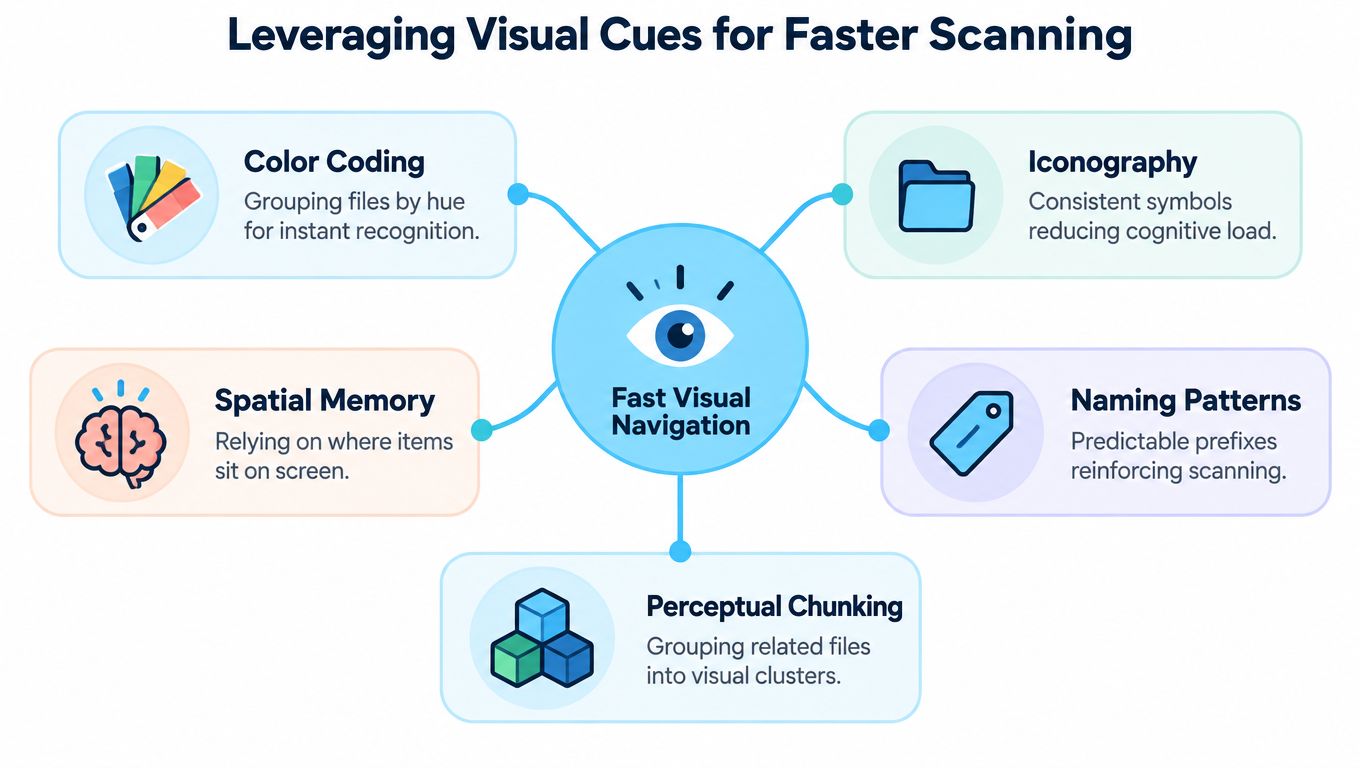
O olhar humano escaneia rápido quando enxerga padrões estáveis. Pesquisas sobre organização perceptiva mostram que objetos agrupados tendem a ser armazenados juntos na memória visual, ou seja, o layout e a consistência visual afetam a rapidez com que reconhecemos pastas. A pesquisa de Woodman, Vecera e Luck sobre agrupamento visual sustenta uma ideia prática simples: pistas visuais sistemáticas tornam um diretório mais fácil de interpretar num relance.
Crie um código visual, não decoração
O erro é tratar a cor da pasta como uma preferência qualquer. Ela funciona melhor como um código. Uma família de cores pode indicar o estado no ciclo de vida, como ativo, arquivado ou rascunho, enquanto classes de ícones podem sinalizar o tipo de conteúdo, como pesquisa, código, vídeo ou design.
Isso dá duas camadas de significado. A cor responde “em que etapa isso está” e o ícone responde “que tipo de coisa é essa”. Mantenha esses significados estáveis e o escaneamento fica mais rápido, porque o cérebro para de decifrar cada pasta do zero.
Use a consistência para reduzir a carga cognitiva
Cores repetidas, posição estável dos ícones e espaçamento previsível ajudam o diretório a parecer dividido em grupos reconhecíveis. No Finder, isso significa que você bate o olho no ramo certo antes de ler cada nome. O segredo é não misturar significados demais em um único sinal visual.
Percebi que as pistas visuais funcionam melhor quando são redundantes com o nome, não substitutas dele. Se a pasta se chama Cliente e a cor também significa trabalho de cliente, o cérebro recebe um reforço. Se a cor às vezes quer dizer “urgente” e às vezes “privado”, ela deixa de ser útil rapidinho.
No fluxo de trabalho do Mac, a abordagem de gerenciador visual de arquivos do Tintd se encaixa naturalmente com as regras de nomenclatura. Ela não substitui os metadados, é a segunda camada que deixa a árvore mais rápida de escanear.
Automatizando o estilo das pastas no macOS
Estilizar pastas na mão sempre começa bem e termina mal. Você colore algumas pastas de projeto, atribui uns ícones, aí surgem pastas novas e o sistema vai derivando para a inconsistência. É por isso que a automação importa mais que o estilo em si: a consistência é o que torna o código visual utilizável.
Deixe o sistema se manter alinhado sozinho
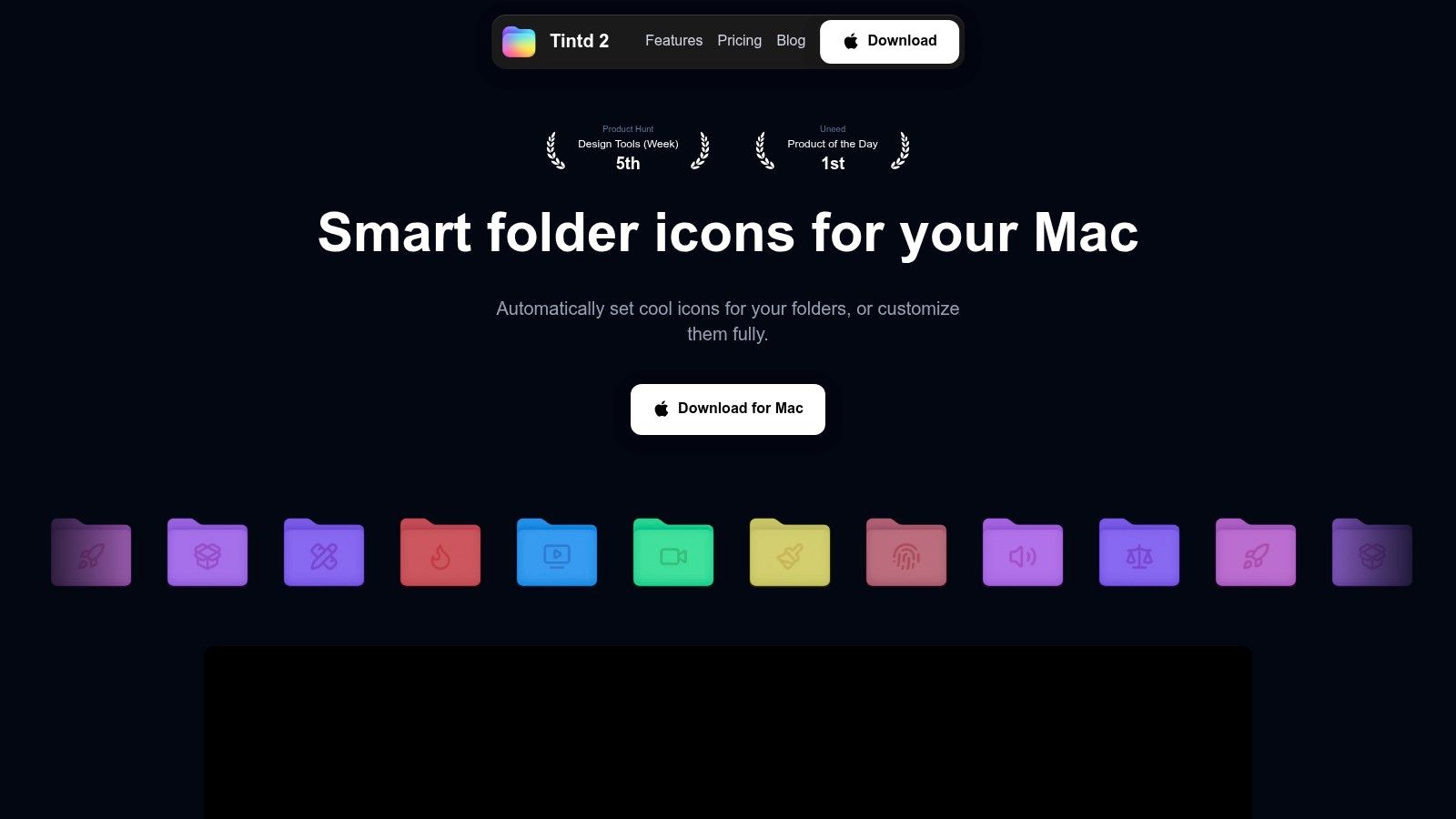
No macOS, uma ferramenta local como o Tintd pode aplicar ícones e cores às pastas do Finder com base nos nomes delas, manter os estilos no próprio dispositivo e editar em lote diretórios já existentes. Ela também tem um observador de pastas, então pastas novas nos locais escolhidos ganham estilo assim que aparecem, em vez de esperar que alguém se lembre de fazer isso depois. O fluxo de cores de pasta do Tintd é mais útil quando você quer um sistema visual que não dependa de faxina manual constante.
A configuração prática é simples. Estilize primeiro suas pastas raiz principais e depois defina regras consistentes para as subpastas que precisam de visual próprio. Se Projetos usa uma família de cores e Arquivo usa outra, os diretórios novos herdam a mesma lógica sem esforço extra.
Conserte a bagunça que você já tem
Diretórios antigos geralmente pedem uma passada em massa. A edição em lote ajuda nisso porque permite limpar anos de estilos inconsistentes sem mexer em cada pasta uma por uma. Isso faz diferença quando o arquivo de um cliente tem centenas de subpastas e o padrão visual se perdeu.
Um ciclo curto de automação costuma bastar:
- Estilize primeiro os conjuntos raiz para que as categorias amplas fiquem óbvias.
- Aplique edições em lote às pastas mais antigas que seguem a mesma lógica.
- Use locais monitorados nos espaços de trabalho ativos para que as pastas novas herdem as regras.
- Revise as exceções manualmente só quando uma pasta realmente precisar quebrar o padrão.
Quando a consistência visual é automática, o diretório deixa de se deteriorar toda vez que alguém cria uma pasta nova. Essa é a diferença entre um hábito de estilização e um sistema.
Separando a organização local do backup na nuvem
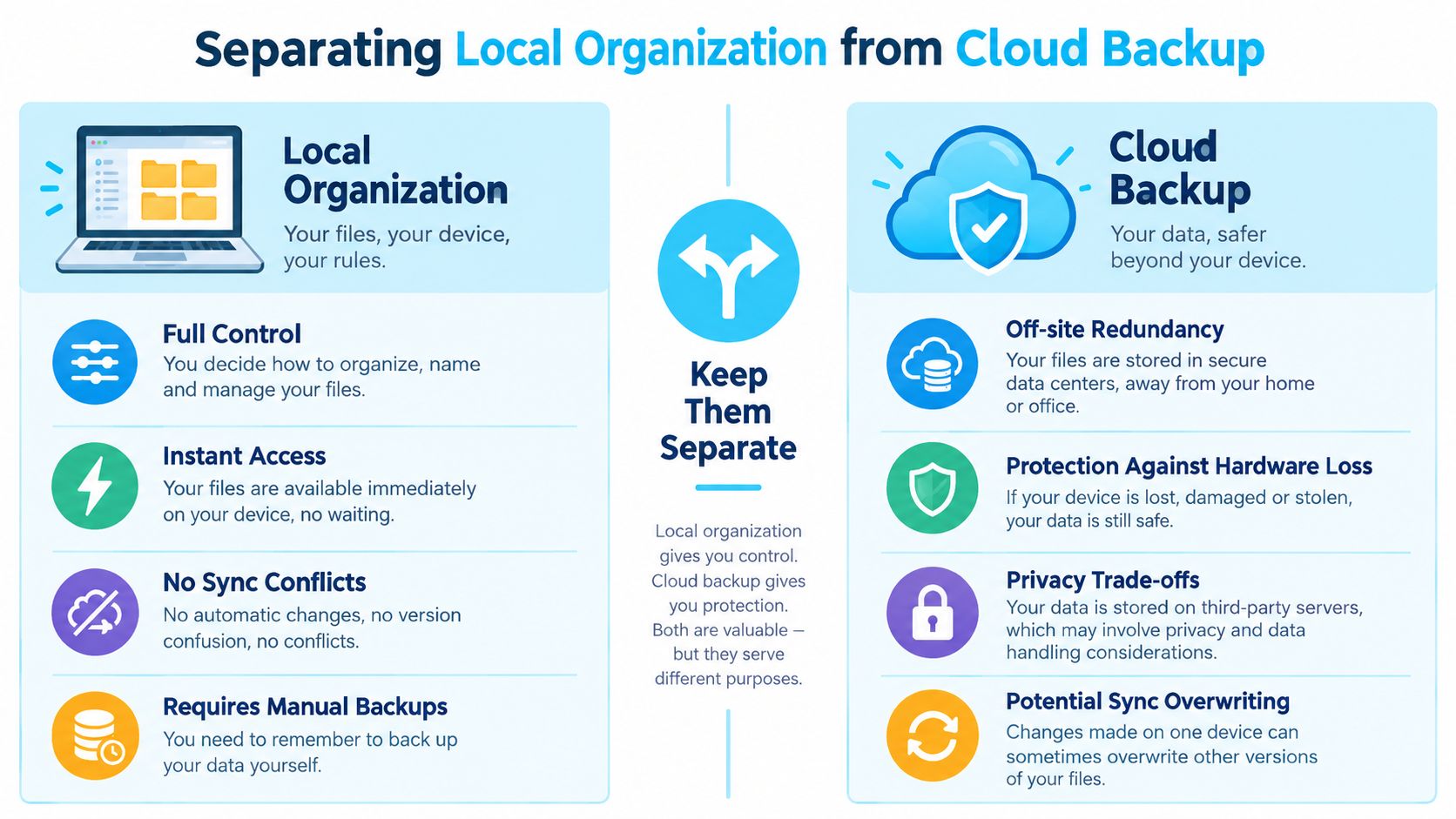
Organização e backup são coisas relacionadas, mas não são a mesma coisa. Um sistema de arquivos local pode ser limpo, rápido e privado, enquanto o backup protege contra perdas em outro lugar. Misturar os dois leva as pessoas a confiar na sincronização da nuvem para tarefas para as quais ela nunca foi feita, sobretudo quando há arquivos sensíveis de clientes ou dados de pesquisa.
Aparência local, recuperação separada
Uma abordagem local-first significa que a camada visual, o estilo das pastas e a lógica de nomenclatura vivem no dispositivo. Isso preserva a privacidade e mantém o comportamento do seu diretório previsível. O backup, então, vira um processo à parte, com agenda e estratégia de cópias próprias.
Essa distinção importa porque a gente sente privacidade e resiliência juntas, mesmo que as ferramentas tratem os dois como problemas separados. Uma estrutura de arquivos local ajuda você a trabalhar rápido sem expor metadados à toa, enquanto o backup continua sendo o mecanismo que te protege se o aparelho morrer.
A conveniência da nuvem tem um preço
Dados de pesquisas com consumidores mostram um atrito real aqui. Na pesquisa de 2025 da Acronis com 2.480 consumidores em oito países, 64% apontaram vazamentos de dados como a maior preocupação com privacidade, enquanto cerca de 35% disseram não fazer backup com regularidade e 4% não sabiam o que é backup. O resumo da pesquisa da Acronis mostra como as pessoas borram com frequência a linha entre conveniência e proteção.
A pesquisa global de 2025 da Western Digital, com 6.118 respondentes, descobriu que 63% fariam backup com mais frequência se o processo fosse automático e sem esforço, 60% ficaram sem espaço na nuvem nos seis meses anteriores e 56% migraram para planos pagos. Esses números apontam um padrão conhecido: as ferramentas de nuvem são úteis, mas também podem gerar pressão de armazenamento e falsa sensação de segurança.
Se você quer um passo a passo prático sobre disciplina de backup, como manter seus arquivos realmente seguros é um bom material complementar.
Mantendo seu sistema ao longo do tempo
Um sistema de diretórios não falha de uma vez só. Ele escorrega quando cada download cai num lugar temporário e ninguém volta para processá-lo. A solução é uma rotina pequena e repetível, não uma faxina trimestral que vira um fim de semana de ressentimento.
Trate a Caixa de entrada como área de espera
Uma pasta temporária chamada Inbox funciona bem para salvamentos rápidos, importações e downloads. Ela te dá um único lugar para despejar os arquivos que chegam antes de serem nomeados, estilizados e encaminhados ao ramo certo do projeto. A pasta em si deve ser de vida curta, não uma categoria permanente de armazenamento.
Uma passada de limpeza antes de encerrar o dia costuma bastar para o trabalho ativo. Renomeie o arquivo seguindo sua regra de nomenclatura, aplique o estilo visual correto e mova para a pasta raiz certa. Esse hábito impede que a área de espera vire uma segunda mesa bagunçada.
Arquive por critério, não por sentimento
Ao fechar um projeto, achate os ramos profundos do cliente em um layout de arquivo padrão. Mantenha a estrutura simples, mantenha as marcações visuais consistentes e remova tudo o que só fazia sentido durante a fase ativa do projeto. O trabalho antigo deve ser fácil de achar depois, sem que você precise lembrar o formato exato da pasta original do job.
Uma designer que acompanhei fazendo isso muito bem mantém um ramo de arquivo pequeno, estiliza-o de forma diferente do trabalho ativo e deixa um rastro de nomenclatura claro nos materiais finais. Meses depois, quando uma imagem de campanha antiga é necessária de novo, a busca começa pelo rótulo do arquivo, depois pelo termo da data, depois pelo tipo de conteúdo. Essa sequência é rápida porque o sistema foi feito para a recuperação, não para a perfeição.
Para equipes que também precisam compartilhar marcos externamente, upload event pictures pode conviver com os mesmos hábitos de recuperação, desde que as regras de nomenclatura e de pastas continuem consistentes.
O Tintd ajuda usuários de macOS a aplicar ícones e cores às pastas do Finder com estilização local, no próprio dispositivo, edições em lote e um observador de pastas que mantém os diretórios novos consistentes. Se a sua configuração atual depende da memória e de cliques com o botão direito, é aí que o atrito costuma começar. Visite o Tintd se quiser uma camada visual que ajude a escanear mais rápido sem transformar a organização em um trabalho de tempo integral.