Você sabe de qual pasta eu estou falando. Aquela com quinze ícones azuis enfileirados, cada um com um nome tipo final_v2, final_FINAL ou novo_novo_de_verdade. Você abre a errada o tempo todo porque seus olhos precisam ler cada nome, e, quando acha a pasta certa, já perdeu o fio da meada.
É exatamente essa fricção que um gerenciador visual de arquivos tenta eliminar. Em vez de te obrigar a ler tudo, ele dá ao seu cérebro algo mais rápido para trabalhar, como cor, formato de ícone ou uma pequena sobreposição que mostra o que pertence a quê. No macOS isso importa, porque o Finder costuma voltar para o ícone de pasta genérico, a não ser que você adicione uma sobreposição personalizada. É por isso que até pequenas diferenças visuais criam agrupamentos fortes em árvores de pastas densas (guia do sistema de arquivos da Apple).
Sumário
- Por que todas as suas pastas parecem iguais
- O que é um gerenciador visual de arquivos
- Uma breve história da navegação visual de arquivos
- Os sinais visuais que tornam os arquivos fáceis de escanear
- Benefícios reais para o trabalho de verdade
- Ícones de pasta versus miniaturas e painéis de visualização
- Montando um sistema visual de pastas no macOS
- Seus próximos passos rumo a um sistema de arquivos fácil de escanear
Por que todas as suas pastas parecem iguais
Uma pasta de Projetos bagunçada geralmente começa de forma inocente. Um cliente ganha uma pasta. Aí vem um segundo cliente. Depois alguns entregáveis, uns arquivos de referência, umas pastas de “talvez mais tarde”, e de repente tudo vira uma parede de pastas azuis idênticas.
O problema é reconhecimento, não armazenamento
O Finder guarda seus arquivos muito bem, mas armazenar e escanear rápido são coisas diferentes. Quando as pastas são todas parecidas, você cai no modo leitura de nomes, e ler nomes é lento quando a lista fica longa ou os nomes ficam parecidos demais.
É por isso que sistemas visuais ajudam. Eles dão ao seu cérebro um atalho, e você identifica a pasta certa antes de ler o caminho inteiro. Se você já usou uma ferramenta de quadro branco para organizar ideias em paredes, conhece a sensação: a estrutura fica mais fácil de entender quando o agrupamento visual faz parte do trabalho.
Regra prática: se suas pastas são muitas e parecidas, sua primeira tarefa não é dar nomes mais bonitos, é criar uma separação visual melhor.
O resto deste guia segue essa ideia. Primeiro, ele define o que é um gerenciador visual de arquivos. Depois, mostra quais sinais visuais ajudam mais, como o Finder oferece suporte a eles, onde miniaturas e painéis de visualização entram e como montar um esquema que não desanda em uma semana.
O que é um gerenciador visual de arquivos
Um gerenciador visual de arquivos é qualquer esquema de navegação de arquivos em que a aparência carrega significado. Além dos nomes das pastas, ele usa cor, estilo de ícone, sobreposições ou layout para deixar as categorias visíveis, de modo que a pasta certa se destaque antes mesmo de você terminar de ler.
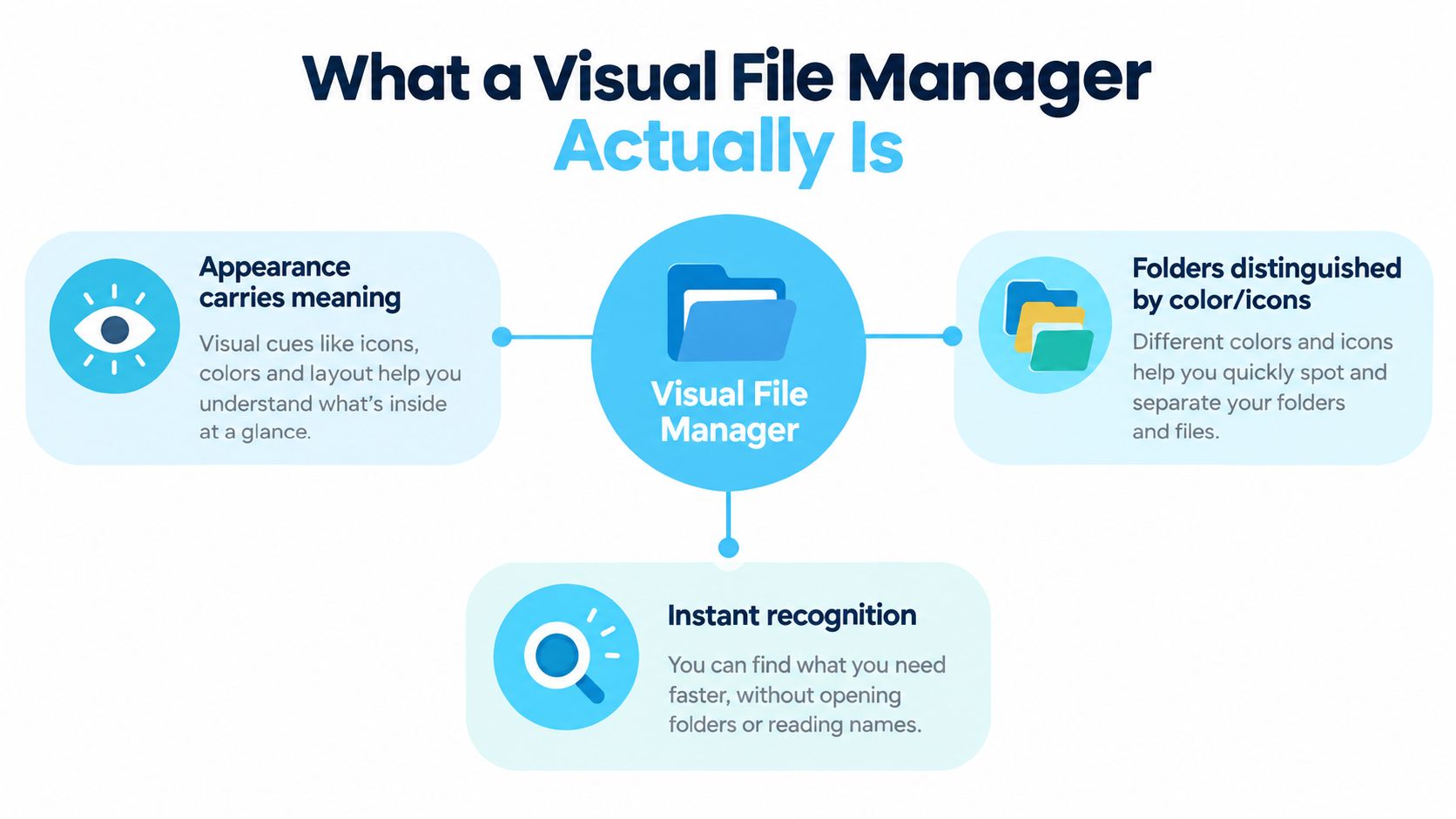
Uma garagem com andares pintados de cores diferentes funciona do mesmo jeito. Você percebe o andar azul antes de lembrar do P3. Uma pasta de cliente vermelha é reconhecida antes de o nome ser lido, assim como o andar pintado da garagem é encontrado antes do número.
Navegação por caminho versus navegação por reconhecimento
Navegar por pastas comuns é baseado em caminho. Você lembra onde algo está e vai lendo cada nome de pasta até chegar lá. Funciona bem com um diretório pequeno, mas, com listas longas de projetos, nomes parecidos se misturam.
A navegação por reconhecimento dá a cada pasta mais um sinal. Uma cor pode marcar um grupo de clientes, um ícone pode identificar ensaios fotográficos e uma sobreposição pode indicar trabalho arquivado. Numa árvore de pastas densa, esses sinais dividem a carga visual. A cor funciona bem para agrupamentos amplos, os ícones para o tipo de conteúdo e as sobreposições para status ou exceções.
Os recursos visuais no nível da pasta respondem a “Qual ramo devo abrir?”. Miniaturas e painéis de visualização respondem a “O que tem dentro desse ramo?”. Uma miniatura ajuda com fotos e outros arquivos visuais, enquanto o painel de visualização ajuda depois que você seleciona um item. Nenhum dos dois substitui uma pista clara na pasta quando você está escaneando a própria árvore.
O Finder da Apple permite alterar ícones de pasta, cores, símbolos, emojis, imagens personalizadas e ajustes de layout na visualização em Ícones, então dá para montar esse sistema sem trocar o Finder (ajuda do Finder da Apple). A mesma ideia de agrupamento visual aparece em ferramentas feitas para organizar ideias em paredes, onde posição e aparência ajudam a separar itens relacionados.
Resumo: um gerenciador visual de arquivos ajuda você a reconhecer a pasta certa sem precisar ler o caminho inteiro.
Uma breve história da navegação visual de arquivos
A navegação visual de arquivos não nasceu com os apps modernos de produtividade. Suas raízes vão até o trabalho com interfaces gráficas dos anos 1970, quando o Xerox Alto apresentou janelas, ícones e interação no estilo área de trabalho (história dos exploradores de arquivos).
A Apple deixou a metáfora da mesa de trabalho familiar com o Macintosh, em 1984. A Microsoft veio depois, com o primeiro Gerenciador de Arquivos gráfico do Windows no Windows 3.0, em novembro de 1990, e o substituiu pelo Windows Explorer no Windows 95. Essa história importa porque mostra que o gerenciamento visual de arquivos nunca foi um recurso lateral: virou a forma padrão com que as pessoas passaram a esperar trabalhar com arquivos.
Por que essa história ainda importa no seu Mac
O modelo de pastas e ícones já está na sua cabeça. Você não precisa aprender do zero, e é por isso que pistas visuais são tão rápidas de ler no Finder. Uma pasta com uma sobreposição de cor forte ou um símbolo claro se destaca rápido porque combina com a forma como a computação de mesa treinou o seu olhar.
Isso também explica por que pequenas mudanças fazem tanta diferença. Quando o ícone-base da pasta é simples, uma mudança de cor numa pasta do Mac costuma ser reconhecida mais rápido do que qualquer sistema de nomes que você consiga inventar. Funciona como uma aba etiquetada num arquivo de papel lotado, só que aqui você ajusta em segundos.
A conclusão prática é direta. Use a linguagem visual que as pessoas já conhecem e depois mantenha tudo consistente nas suas pastas, para que o Finder te dê reconhecimento mais rápido em árvores maiores.
Os sinais visuais que tornam os arquivos fáceis de escanear
Um sistema de pastas começa a parecer rápido quando cada pista visual tem uma função só. A cor pode marcar grupos amplos, os ícones podem identificar significado e o layout pode definir quanto você consegue ler de relance. Se você empilha todas essas pistas na mesma pasta sem uma regra, a tela vira ruído.
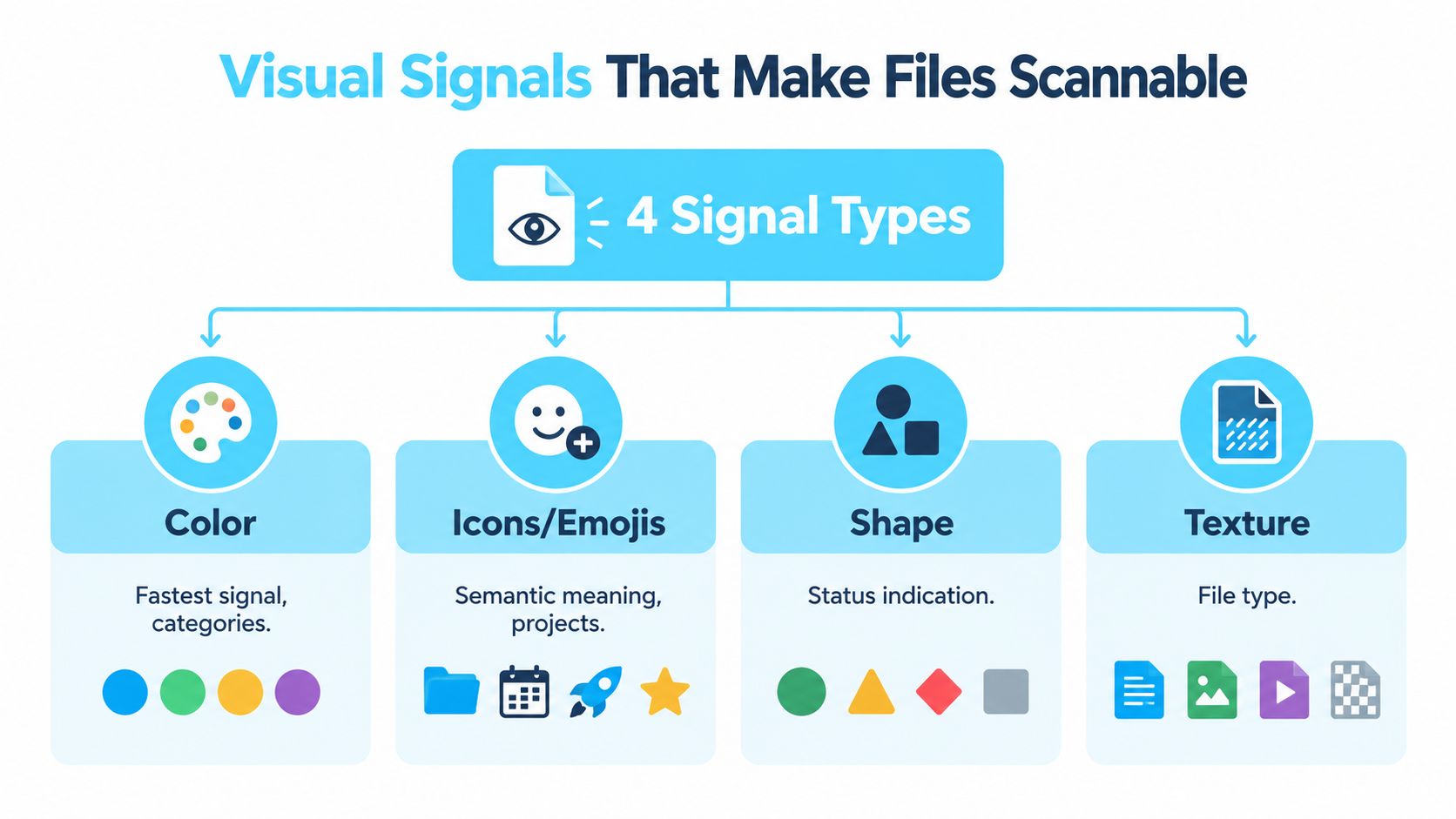
A ajuda do Finder da Apple explica que você pode mudar os ícones das pastas com cores, símbolos, emojis ou uma imagem personalizada, e que também dá para ajustar o tamanho dos ícones e o espaçamento da grade na visualização em Ícones (ajuda do Finder da Apple). Isso importa porque a facilidade de escanear costuma vir de duas camadas trabalhando juntas: o símbolo na pasta e o jeito como ela é espaçada entre as vizinhas.
Para que serve cada sinal
A cor é o sinal mais rápido de ler. Funciona melhor para grupos amplos, como trabalho de clientes, arquivos pessoais, jobs ativos ou material arquivado. Seu olho capta uma cor sólida antes de ler o nome, do mesmo jeito que uma aba num arquivo de papel se destaca antes de você abrir a gaveta.
Ícones e emojis acrescentam significado. Uma câmera aponta para trabalho com fotos, uma engrenagem pode marcar arquivos de sistema e um símbolo específico do assunto diz mais do que a cor sozinha. Por isso os ícones são úteis quando várias pastas dividem a mesma categoria de nível superior, mas precisam se separar em grupos menores.
As sobreposições combinam sinais numa só pasta. Uma pasta colorida com um símbolo costuma ser lida melhor do que qualquer uma das pistas isoladamente, porque entrega categoria e conteúdo de uma vez. A ideia não é decorar, é reconhecer mais rápido quando a árvore de pastas fica densa.
O ajuste de layout mantém o sistema legível. Ícones maiores podem ajudar numa lista curta, enquanto um espaçamento mais apertado faz sentido quando você precisa de mais pastas na tela. Se o layout é folgado demais, você desperdiça espaço. Se é apertado demais, as pistas visuais se embaralham.
Regra prática: use a cor para categorias, os ícones para significado e o layout para legibilidade.
| Sinal | Melhor para | Cuidado com |
|---|---|---|
| Cor | Agrupamento amplo | Cores demais viram ruído |
| Ícones e emojis | Tipos de projeto e subpastas | Ícones pequenos podem ser difíceis de entender |
| Sobreposições | Significado combinado | Detalhes demais numa só pasta |
| Layout | Velocidade de leitura e espaçamento | Aperto excessivo ou ícones grandes demais |
O guia de produtividade do MyImageUpscaler defende algo parecido sobre layout: o jeito como as coisas são organizadas muda a rapidez com que você as processa, mesmo que o conteúdo continue o mesmo.
Colorir pastas no Mac mostra como sinais no nível da pasta podem ser aplicados sem refazer todo o seu sistema do zero.
O erro mais comum é tratar a cor como o sistema inteiro. Um arco-íris de quarenta pastas é mais difícil de escanear do que um conjunto pequeno de pastas simples com pistas consistentes. A clareza visual vem de um conjunto limitado de sinais que se mantêm estáveis o bastante para o seu olho confiar neles.
Benefícios reais para o trabalho de verdade
O ganho aparece nos pequenos momentos. Você bate o olho na pasta vermelha do cliente, abre a pasta certa do ensaio sem conferir o nome e para de gastar atenção em decisões que deveriam ser automáticas. Isso não é enfeite, é menos atrito.

Orientações independentes sobre arquivamento por cores destacam que o verdadeiro valor está em reduzir a fadiga de decisão e acelerar o reconhecimento, e uma fonte afirma que um sistema bem desenhado pode economizar em média 2,5 horas por semana de um funcionário de escritório, ou mais de 130 horas por ano, desde que as etiquetas continuem legíveis e o sistema seja estruturado (orientações sobre arquivamento por cores). O que importa nessa afirmação não é o número em si. É o lembrete de que sistemas visuais só ajudam quando são disciplinados.
Onde isso mais faz diferença
Um fotógrafo com dezenas de pastas de ensaios se beneficia porque jobs de clientes, seleções e exportações deixam de parecer intercambiáveis. Um desenvolvedor consegue separar repositórios de clientes de experimentos sem ler os mesmos três prefixos de novo e de novo. Um estudante consegue dividir semestres, disciplinas e rascunhos em grupos que continuam visíveis mesmo quando a lista de pastas cresce.
É aí que aparece o dilema entre clareza e ruído. Se cada pasta ganha uma cor diferente, o sistema vira decoração e fica mais difícil de confiar. Se a linguagem visual é enxuta e consistente, ela vira um auxílio de memória.
Bons sistemas visuais deixam a pasta certa óbvia. Os ruins fazem todas as pastas parecerem importantes.
Os melhores esquemas continuam legíveis sob pressão. Isso significa que os nomes seguem legíveis e o estilo da pasta apoia o nome em vez de substituí-lo. O objetivo não é parar de ler para sempre, é ler com menos frequência.
Ícones de pasta versus miniaturas e painéis de visualização
Os recursos visuais no nível da pasta resolvem um problema, e as miniaturas e os painéis de visualização resolvem outro. Os ícones de pasta respondem a de que grupo é isto? As miniaturas respondem a que arquivo é este? As perguntas são parentes, mas não são a mesma.
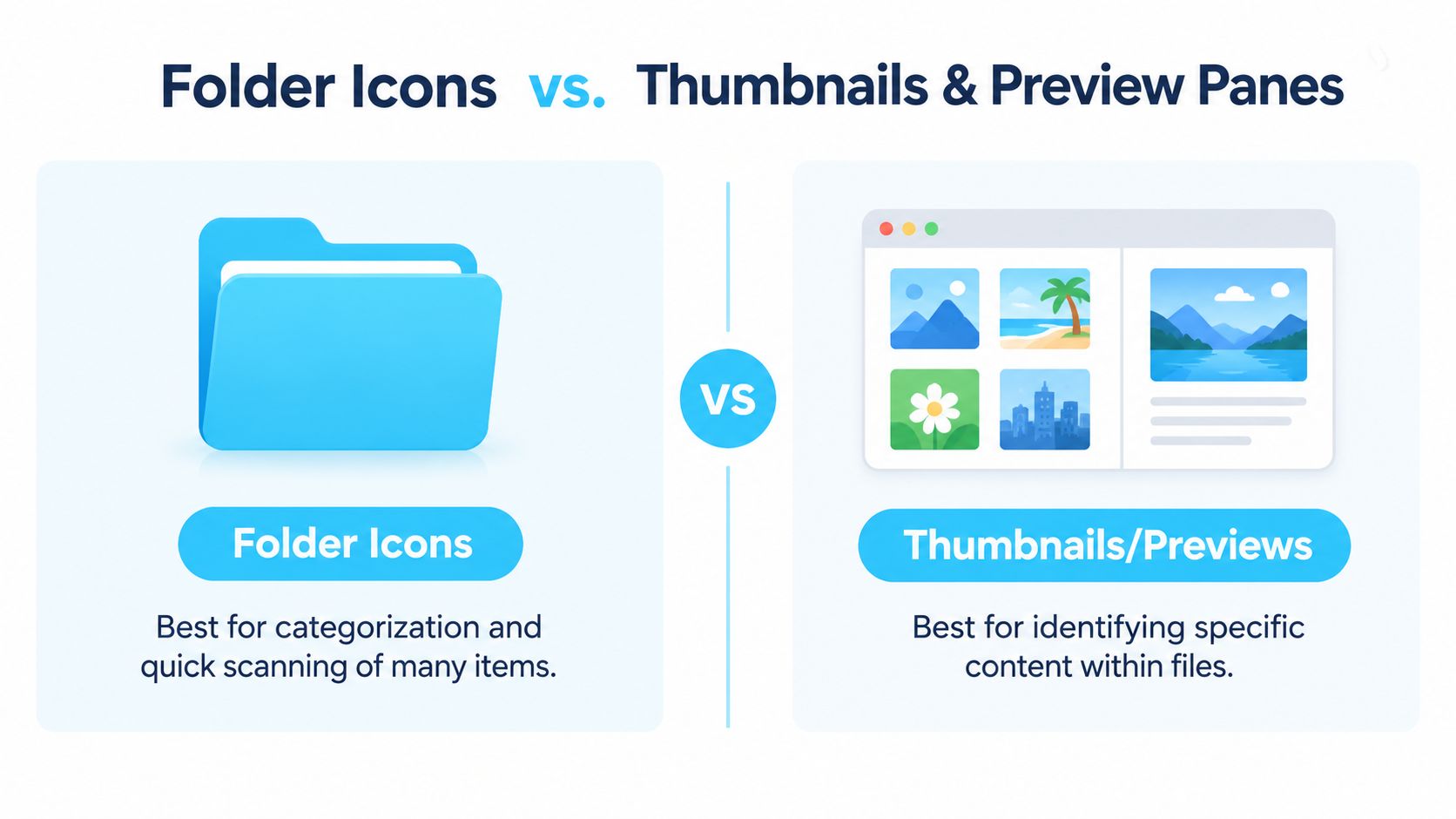
Uma cobertura independente recente destaca que painéis de visualização e a navegação por miniaturas permitem identificar o conteúdo sem abrir cada item, enquanto a navegação em vários painéis reduz o custo de alternar entre tarefas e a carga cognitiva (cobertura recente sobre fluxos de trabalho). Isso importa porque muito conselho sobre gerenciadores visuais de arquivos nunca compara as pistas de pasta com os recursos de navegação que você já tem.
Use a camada visual certa para cada tarefa
Os ícones de pasta funcionam melhor quando você precisa percorrer uma árvore. Se você tem dez pastas de clientes, a cor ou a sobreposição certa ajuda a escolher o ramo certo rapidinho. As miniaturas ajudam quando você já está dentro de uma pasta e precisa distinguir os itens um por um.
Os painéis de visualização são ainda mais diretos para inspecionar. Se você está olhando documentos, imagens ou mídias variadas, a visualização mostra o que há dentro sem abrir cada arquivo. A navegação em vários painéis diminui o vai e vem entre locais, o que ajuda quando você compara grupos lado a lado.
A regra prática é simples. Se suas pastas são numerosas e têm nomes parecidos, os recursos visuais no nível da pasta costumam ajudar mais do que as miniaturas sozinhas. Se você está escolhendo entre arquivos individuais dentro de uma pasta, as miniaturas e os painéis de visualização fazem mais do trabalho.
Como personalizar ícones de pasta é um bom complemento se você quiser comparar o estilo das pastas com as ferramentas de navegação que o Finder já oferece.
Regra de ouro: os recursos visuais de pasta organizam a árvore, as miniaturas e visualizações identificam o conteúdo.
Montando um sistema visual de pastas no macOS
Um bom sistema visual começa pelas pastas que você abre o dia inteiro. No Finder, dá para mudar os ícones das pastas por Obter Informações, colar uma imagem personalizada e ajustar o tamanho dos ícones e o espaçamento da grade na visualização em Ícones. Isso é suficiente para algumas pastas. Quando a árvore cresce, a pergunta passa a ser se seus olhos ainda conseguem distinguir um ramo do outro de relance.
O estilo manual desanda porque cada mudança precisa ser mantida na mão. Numa mesa pequena, parece administrável. Num sistema de pastas de trabalho, vira mais uma tarefa chata, e as pistas visuais deixam de ajudar porque metade delas fica desatualizada.
Um bom esquema começa pequeno
Comece com um conjunto pequeno de significados. De três a cinco categorias costuma bastar para deixar uma árvore de pastas legível sem transformar a mesa numa tabela de cores. Você pode usar uma cor para trabalho ativo de clientes, outra para itens pessoais e outra para pastas arquivadas. Guarde os ícones para os casos em que só a cor ainda deixa você na dúvida.
Depois, aplique os estilos em lote em vez de editar pasta por pasta. Consistência importa mais do que decoração. Se a mesma pista significa a mesma coisa em todo lugar, seus olhos podem pular a parte de decidir e ir direto para a pasta certa.
Uma opção para ganhar escala é o Tintd, que aplica ícones e cores em lote em árvores inteiras de pastas, estiliza automaticamente as pastas novas assim que aparecem e mantém tudo local no seu Mac (Tintd). Se você quiser definir as regras de nomes e agrupamento antes de estilizar qualquer coisa, o sistema passo a passo de organização de arquivos é um bom complemento. Para mais ideias práticas de configuração, as dicas de organizador de arquivos para Mac podem ajudar você a decidir até onde levar a organização baseada no Finder.
Boa prática: estilize primeiro as pastas de nível superior e depois automatize as novas, para o sistema se manter limpo.
O processamento local importa por um motivo simples. Os nomes das suas pastas, os estilos e os seus hábitos ficam no seu Mac, em vez de serem enviados para outro lugar. Para muita gente, esse equilíbrio entre privacidade e velocidade faz parte do atrativo.
Seus próximos passos rumo a um sistema de arquivos fácil de escanear
Comece fazendo uma auditoria das pastas que você mais abre. Se todas parecem iguais, é ali que o sistema visual compensa primeiro. Não tente redesenhar todas as pastas de uma vez.
Escolha um conjunto pequeno de significados e mantenha-se fiel a ele. Adicione cor para grupos amplos, ícones só onde a cor não basta e sobreposições quando precisar de uma segunda camada de significado. Se um estilo de pasta não ajuda você a achar algo mais rápido, tire.
Depois, aplique os estilos em lote para o sistema ficar coeso desde o começo. A seguir, configure a automação para as pastas novas, porque o grande ganho é um sistema que se mantém arrumado enquanto você trabalha. Faça uma poda nas categorias antigas de vez em quando e resista à tentação de ficar adicionando cores só porque elas estão disponíveis.
O que você quer é algo chato, no melhor sentido possível. Quer pastas que você enxergue de relance, meses depois, sem lembrar de um único caminho.
Se você quer um jeito mais limpo de manter esse sistema vivo no seu Mac, o Tintd aplica cores e ícones de pasta, edita árvores inteiras de pastas em lote e estiliza automaticamente as pastas novas assim que aparecem. Ele foi feito para o problema exato que este guia cobre: reconhecimento visual rápido sem editar tudo na mão. Visite o Tintd se você está pronto para transformar sua lista de pastas em algo que dá para escanear em vez de procurar.