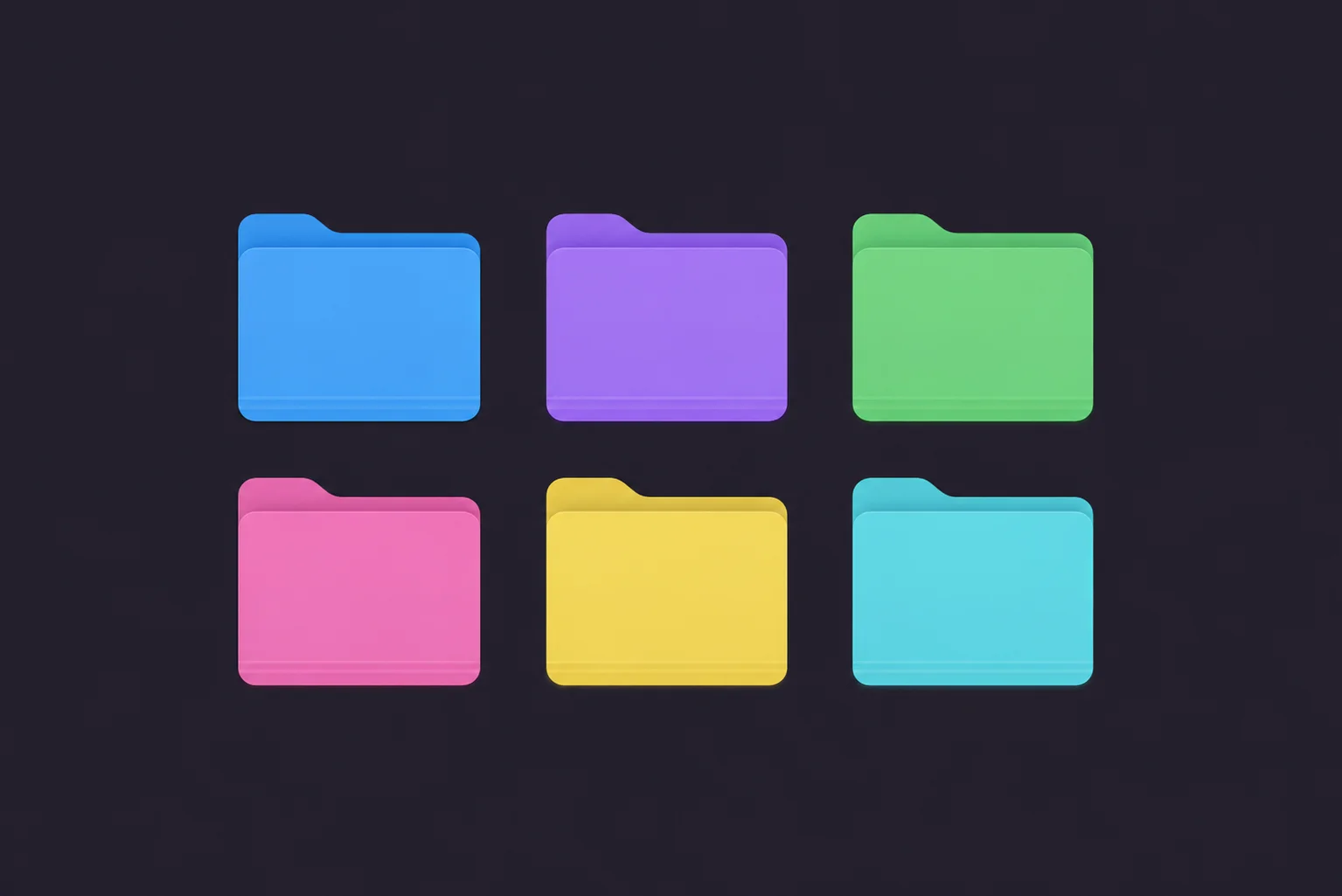
Sabe aquela meia pausa antes de clicar numa pasta? Você lê o nome, seu cérebro processa e só então você vai. Agora multiplique isso por cada pasta, todos os dias. Vai somando. As cores eliminam essa pausa. Verde é trabalho, azul é clientes, vermelho é urgente, e sua mão se move antes mesmo de você terminar de ler. É esse o objetivo. Não é decoração. É velocidade.
Veja como montar de verdade um sistema de cores no seu Mac, daqueles que fazem o Finder parecer menos um arquivo de gavetas e mais um painel de controle.
A forma rápida de codificar pastas por cores: Tintd
Antes de mais nada, um aviso. O macOS oferece etiquetas coloridas, aquelas bolinhas que você pode anexar aos arquivos. Mas elas não mudam a pasta em si, e você precisa estar olhando para a coluna certa só para enxergá-las. Colorir o ícone da pasta de verdade é outra coisa, e o macOS não tem nenhum jeito real de fazer isso em massa. É aí que entra o Tintd.
Montar um sistema de cores leva alguns minutinhos:
Baixe o Tintd e abra o app.
Arraste as pastas que quer colorir, ou clique nelas com o botão direito no Finder e escolha Tintd. Dá para pegar um monte de uma vez só.
Escolha uma cor e ajuste a intensidade. Pastel suave ou forte e saturada, você decide.
Aplique. O próprio ícone da pasta muda de cor, ali mesmo no Finder. Repita para cada grupo do seu sistema.
Por que esse método?
- Cores de pasta de verdade: O ícone muda, não uma bolinha de etiqueta perdida em alguma coluna.
- Faça em lote: Selecione uma dúzia de pastas e colora todas de uma vez.
- Controle de intensidade: Ajuste o quanto cada cor é marcante, para que seu esquema não fique gritando.
- Adicione ícones também: Combine cada cor com um ícone correspondente para uma leitura ainda mais rápida.
Monte um sistema de cores que realmente pegue
Um sistema de cores só funciona se for consistente. Cores aleatórias são só ruído. Então, antes de sair clicando, gaste dois minutos decidindo o que cada cor significa. Aqui vai um ponto de partida simples que você pode copiar:
- Azul para trabalho ou projetos ativos
- Verde para coisas concluídas ou arquivadas
- Vermelho ou laranja para urgente, precisa de atenção, prazos
- Roxo para pessoal
- Amarelo para referências e recursos
As cores exatas não importam. O que importa é escolher um significado e mantê-lo em todos os lugares. Quando o seu cérebro aprende que "vermelho é igual a resolver isso agora", ele para de ler e começa a reagir. É esse o ganho de produtividade.
Dica de Mestre: Não use mais do que cinco ou seis cores. Sei que é tentador dar um tom para cada categoria, mas passando de seis seu olho não consegue diferenciá-las rápido, e você recriou exatamente o problema que estava resolvendo. Menos cores, significado mais claro.
Codificar por projeto ou por tipo
Existem duas formas que as pessoas costumam usar, e a certa depende de como você trabalha.
Por status
A cor reflete em que ponto do seu fluxo de trabalho algo está. Ativo é azul, em espera é cinza, concluído é verde. Ótimo se o seu trabalho passa por etapas, já que um olhar para as pastas mostra o que está em andamento e o que está parado.
Por categoria
A cor reflete que tipo de coisa é aquilo. Clientes são azuis, finanças são verdes, materiais de design são roxos. Melhor se você está lidando com tipos diferentes de trabalho e quer pular direto para a área certa.
Você pode misturar os dois, mas, sinceramente, escolha um como principal. Um sistema que tenta fazer as duas coisas ao mesmo tempo geralmente acaba não fazendo nenhuma direito.
Deixe ainda mais rápido com ícones
A cor te leva a 80% do caminho. Adicionar um ícone pequeno por cima te leva ao resto. Uma pasta azul é "trabalho", claro, mas uma pasta azul com um pequeno ícone de gráfico é "trabalho, relatórios financeiros", sem precisar ler nada. O Tintd permite colocar um ícone de uma biblioteca com mais de 11.000 opções bem em cima da pasta colorida, para que cada uma carregue duas camadas de significado num só olhar. Cor para a categoria, ícone para os detalhes.
Mantendo o sistema consistente ao longo do tempo
Aqui está o que ninguém te conta sobre sistemas de cores: a parte difícil não é montar, é manter. Você cria um esquema lindo e, três semanas depois, metade das suas pastas novas voltou a ser azul comum porque você esqueceu. Se isso soa familiar, o Folder Watcher do Tintd pode aplicar cores automaticamente às pastas novas nos lugares que importam para você, para que o seu sistema se mantenha sozinho em vez de ir se desfazendo aos poucos. Configure as regras uma vez, e as pastas novas simplesmente entram no esquema.
Concluindo
Codificar pastas por cores não é sobre deixar o seu Mac bonito, embora também faça isso. É sobre cortar aqueles pequenos momentos de atrito que vão se acumulando o dia inteiro. Quando vermelho é urgente e verde é concluído, você navega por reflexo em vez de por leitura. Comece pequeno: escolha quatro ou cinco cores, dê a cada uma um significado claro e colora as pastas que mais usa. Conviva com isso por uma semana. Aposto que você não vai querer voltar para uma parede de azul idêntico.
Perguntas Frequentes (FAQ)
Como eu codifico pastas por cores no Mac?
O macOS não consegue recolorir o ícone da pasta em si em massa, apenas anexar pequenas etiquetas coloridas aos arquivos. Para mudar a cor da pasta de verdade, use um app como o Tintd: arraste as pastas, escolha uma cor e a intensidade e aplique. Você pode colorir um lote inteiro de pastas de uma vez e montar um sistema consistente em minutos.
Qual a diferença entre etiquetas coloridas do Finder e pastas coloridas?
As etiquetas do Finder são pequenas bolinhas coloridas anexadas a um arquivo ou pasta, visíveis principalmente na barra lateral ou numa coluna do Finder. Uma pasta colorida muda o próprio ícone da pasta, então fica óbvio num só olhar, não importa como você esteja visualizando as coisas. Etiquetas rotulam; ícones coloridos transformam. Para um sistema de leitura rápida, os ícones coloridos vencem.
Quantas cores devo usar num sistema de pastas?
Fique em cinco ou seis no máximo. Além disso, as cores começam a se confundir e você perde o reconhecimento instantâneo que torna o sistema útil em primeiro lugar. Escolha um conjunto pequeno, dê a cada cor um significado claro e use-as de forma consistente em todos os lugares.
Devo codificar por projeto ou por categoria?
Os dois funcionam, então combine com a forma como você pensa. Colore por status (ativo, em espera, concluído) se o seu trabalho passa por etapas e você quer ver o que está em andamento. Colore por categoria (clientes, finanças, pessoal) se você lida com tipos diferentes de trabalho e quer pular para a área certa. Escolha um como principal em vez de misturar.
Posso colorir várias pastas ao mesmo tempo?
Sim. A parte lenta de qualquer sistema de cores é fazer uma pasta de cada vez. O Tintd permite selecionar um grupo inteiro de pastas e aplicar a mesma cor e ícone juntos, então montar ou atualizar o seu esquema leva uma única passada em vez de dezenas.
As pastas novas vão ser coloridas automaticamente?
Podem sim. O Folder Watcher do Tintd pode monitorar os locais que você escolher e aplicar cores e ícones automaticamente às pastas novas conforme elas aparecem, para que o seu sistema se mantenha sozinho. Sem algo assim, as pastas novas surgem como o azul padrão comum e você tem que lembrar de colori-las manualmente.
As pastas coloridas continuam se eu mover ou fizer backup da pasta?
Sim. A cor fica nos próprios metadados da pasta, então viaja junto com a pasta quando você a move ou faz backup do Mac. Um aviso: a sincronização por alguns serviços de nuvem nem sempre leva os ícones de pasta personalizados para outros dispositivos.
Codificar pastas por cores funciona no macOS mais recente?
Sim. O Tintd é compatível com o macOS 14 e versões posteriores, incluindo a versão atual, e funciona da mesma forma em Macs com Apple Silicon e Intel. Os ícones coloridos aparecem em todo lugar onde o Finder aparece: na área de trabalho, na barra lateral e nas janelas de pastas.
Posso desfazer a codificação por cores e voltar à pasta padrão?
A qualquer momento. Solte a pasta de volta no Tintd para mudar a cor ou remover a personalização por completo, o que restaura a pasta padrão do macOS. Nada é permanente, então você pode experimentar um esquema e ajustá-lo livremente conforme o seu fluxo de trabalho muda.