Você abre a pasta de um projeto no Mac e dá de cara com um paredão de pastas azuis idênticas. Trabalho de clientes ao lado de exportações, pesquisas, notas fiscais, rascunhos e arquivos antigos, e o Finder não ajuda quase nada na hora de diferenciar. Dá pra ler cada nome, claro, mas ler é mais lento do que reconhecer uma cor ou um símbolo de relance.
É por isso que aprender como personalizar ícones de pastas no Mac é mais do que um exercício de estética. Um bom sistema de ícones transforma um diretório lotado em um índice visual. O macOS cuida bem do básico, mas quem gerencia uma árvore de projetos bem funda logo esbarra na mesma limitação: a personalização nativa foi pensada para pastas individuais, não para manter um estilo consistente em um sistema de arquivos vivo.
Índice
- O problema das pastas azuis padrão
- Como mudar ícones com as ferramentas nativas do macOS
- Estilizando pastas em lote com o Tintd
- Importando imagens personalizadas e ajustando sobreposições
- Automatizando o estilo de novas pastas com o Folder Watcher
- Restaurando os padrões e gerenciando seu histórico
O problema das pastas azuis padrão
A pasta azul padrão funciona quando a estrutura de arquivos é pequena e simples. Vira um problema quando todo projeto tem as mesmas categorias. Uma pasta chamada “Assets” pode estar ao lado de outra “Assets” de outro cliente, e os ícones idênticos do Finder te obrigam a parar e ler o texto ao redor toda vez.
Cor e símbolos dão a essas pastas uma segunda camada de significado. Uma pasta vermelha pode indicar trabalho urgente, um símbolo de câmera pode identificar fotografia bruta e um símbolo de documento pode separar contratos de arquivos de produção. Essas pistas não substituem bons nomes, mas reduzem o esforço visual antes de você escolher a pasta certa.
Regra prática: use os nomes das pastas para informação precisa e os ícones para classificação rápida. Não peça a um único sistema para fazer os dois trabalhos.
A Apple oferece ícones de pasta personalizados desde a era do Mac OS clássico. Comentários sobre a história do macOS traçam os dados de ícones personalizados até recursos ocultos de pastas armazenados desde 1984, e a documentação atual do Finder descreve um comando nativo Personalizar Pasta para mudar a cor, o símbolo ou o emoji de uma pasta. O guia atual da Apple sobre personalização de pastas apresenta o recurso como uma forma de destacar itens no Finder, não como um aplicativo de design à parte.
Essa longa história também revela a troca central. A personalização de pastas no Mac sempre existiu, mas o sistema operacional trata cada pasta como um objeto individual. Se você vai estilizar poucas pastas, dá conta. Se está montando uma linguagem visual consistente em vários diretórios de projeto, repetir a mesma interação cansa e o sistema começa a sair do eixo.
Comece com um sistema de arquivos que você consiga manter
Os ícones funcionam melhor quando apoiam um método de organização mais amplo. Pastas-mãe claras, nomes consistentes e categorias de projeto sensatas continuam importando. Para dicas práticas de como reduzir a bagunça antes de estilizar, as dicas de sistema de arquivos do Bulk Image Generation trazem bons conselhos sobre como arrumar seus arquivos digitais antes de adicionar rótulos visuais.
Um fluxo relacionado aparece neste guia sobre como organizar arquivos no Mac. O princípio importante é simples: não enfeite o caos esperando que o enfeite resolva. Primeiro decida o que cada pasta significa, depois use cor e sobreposições para deixar esses significados mais fáceis de reconhecer.
Como mudar ícones com as ferramentas nativas do macOS
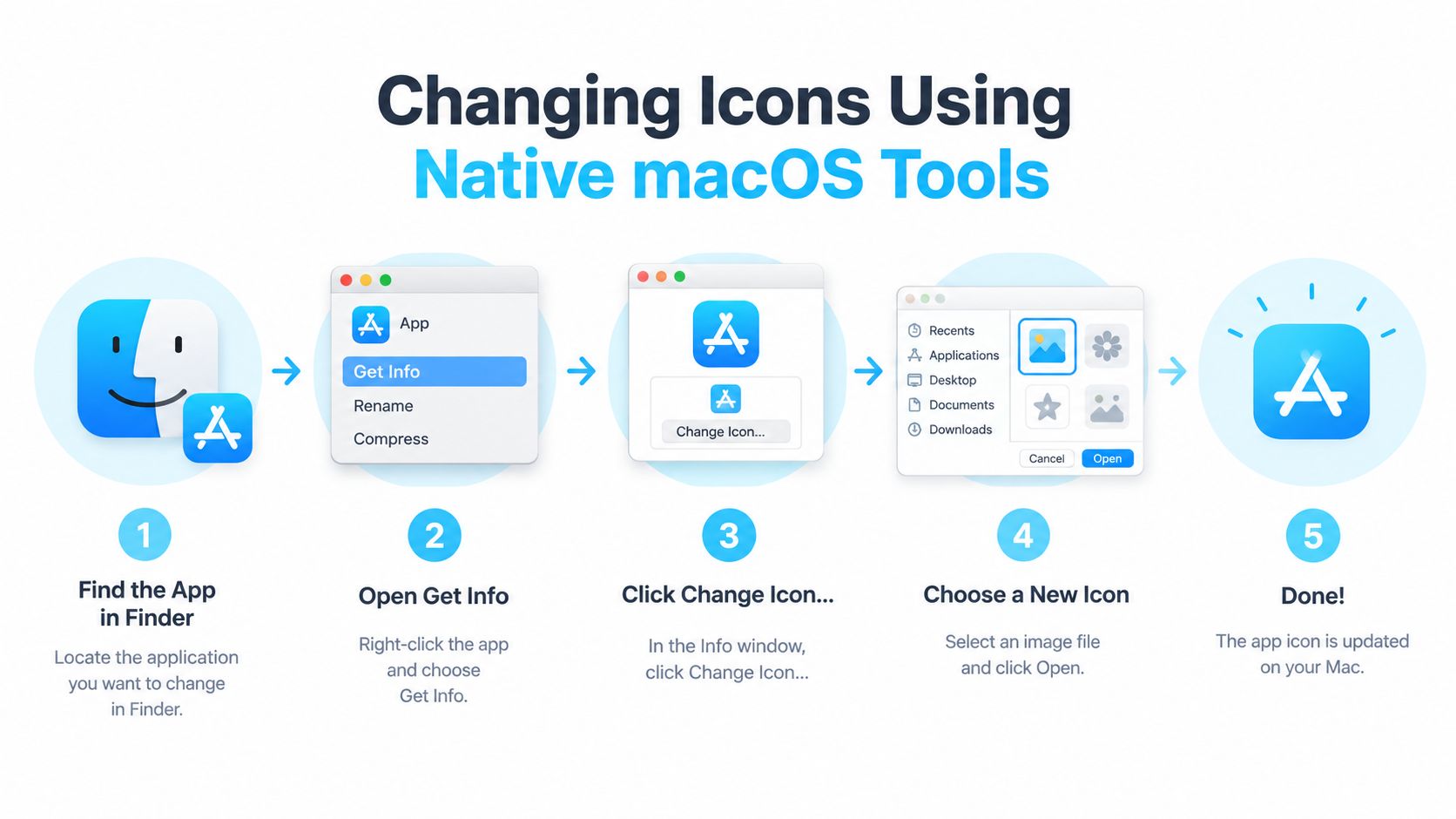
O macOS oferece dois fluxos nativos úteis. O primeiro usa os controles de personalização embutidos no Finder. O segundo troca o ícone da pasta por uma imagem, pela janela Obter Informações.
Use o comando Personalizar Pasta do Finder
Selecione uma pasta no Finder, abra o menu de contexto e escolha Personalizar Pasta. Dependendo da sua versão do macOS, dá pra mudar a cor da pasta, adicionar um símbolo ou adicionar um emoji. Escolha um rótulo visual que reflita a função da pasta, depois feche os controles de personalização e volte ao Finder.
As opções nativas são propositalmente leves. A cor serve para agrupamentos amplos, enquanto um emoji ou símbolo acrescenta uma pista mais específica. Por exemplo, você pode usar uma cor para trabalho ativo de clientes e símbolos diferentes para design, entrega ou administrativo.
O Finder também separa o ícone da pasta da forma como ela é exibida. Abra a pasta, escolha Visualizar > Mostrar Opções de Visualização ou pressione Command-J, e ajuste o tamanho dos ícones e o espaçamento da grade na visualização em Ícones. A Apple documenta esses controles no guia de personalização das visualizações do Finder. Ícones maiores podem facilitar a identificação dos símbolos, enquanto um espaçamento mais justo ajuda a ver mais itens de uma vez.
Substitua o ícone por uma imagem personalizada
Para um ícone de pasta totalmente personalizado, prepare uma imagem e abra-a no Finder. Selecione a imagem, copie, selecione a pasta de destino e pressione Command-I para abrir a janela Obter Informações. Clique no pequeno ícone da pasta no topo da janela e cole a imagem. Você também pode arrastar uma imagem até essa pequena área do ícone, um fluxo descrito neste guia para adicionar um ícone personalizado a uma pasta no Mac.
Para remover a imagem personalizada depois, abra Obter Informações de novo, selecione o pequeno ícone no topo e pressione Delete. A pasta volta ao visual padrão.
As ferramentas nativas funcionam bem para um punhado de mudanças pontuais. Elas não estilizam automaticamente as pastas recém-criadas, e cada pasta geralmente exige uma ação própria. As configurações de visualização também não substituem o ícone em si, então mudar o tamanho do ícone ou o espaçamento da grade não cria, por conta própria, um sistema de classificação visual.
Estilizando pastas em lote com o Tintd
A personalização manual pelo Finder não escala quando o mesmo sistema visual precisa cobrir várias pastas e subpastas. Um fluxo em lote permite tomar a decisão de classificação uma vez, aplicá-la a um grupo selecionado e revisar o resultado como um conjunto coeso.
O Tintd é um aplicativo para macOS que atribui ícones e cores personalizados às pastas do Finder, tanto por controles manuais quanto por regras automáticas. Ele oferece edição em lote, uma biblioteca de ícones e emojis, sugestões de Ícone Inteligente e Cor Inteligente, suporte a imagens personalizadas, integração com o menu de contexto do Finder e processamento local, sem nuvem nem chamadas de IA.
Monte um conjunto consistente
Comece selecionando o diretório-mãe ou as pastas que você quer estilizar. Dá pra adicionar vários diretórios e usar os controles em lote para aplicar uma paleta de cores ou um conjunto de ícones a um grupo inteiro. Isso é útil em árvores de projeto onde as pastas irmãs têm funções relacionadas, como arquivos-fonte, referências, exportações e materiais de entrega.
O Ícone Inteligente e a Cor Inteligente usam os nomes das pastas e das pastas vizinhas para sugerir estilos. O valor não está só na velocidade. Sugestões baseadas nas pastas vizinhas ajudam a evitar um problema comum da estilização manual, em que cada pasta ganha uma cor sem relação com as outras e o diretório fica mais difícil de interpretar.
Um fluxo prático fica assim:
- Escolha o escopo. Comece com uma árvore de projeto ou uma pasta-mãe estável, em vez de estilizar o disco inteiro de uma vez.
- Defina a gramática visual. Decida se as cores representam status, departamento, tipo de arquivo ou responsável pelo projeto.
- Revise as sugestões inteligentes. Aceite as que fizerem sentido, mas corrija nomes ambíguos e pastas com significado especial.
- Aplique em lotes. Estilize pastas relacionadas juntas para que o resultado pareça intencional no Finder.
- Confira a pasta no tamanho normal de visualização. Um ícone que parece claro no seletor pode ficar detalhado demais quando está no meio de outras pastas.
O que a edição em lote resolve (e o que não resolve)
A edição em lote elimina o trabalho repetitivo de selecionar e substituir, mas não decide o que a sua organização deve significar. Se o nome de uma pasta é vago, o ícone sugerido pode ser igualmente vago. Se suas cores não têm um propósito definido, aplicá-las de forma consistente não vai tornar o sistema útil.
A configuração mais forte combina regras amplas com revisão seletiva. Aplique um tratamento comum às categorias previsíveis e ajuste manualmente as exceções, como trabalhos confidenciais, entregas finais ou pastas que precisam ficar visualmente neutras na hora de repassar. Como o processamento acontece no Mac, os nomes das pastas e o seu uso não precisam ser enviados a nenhum serviço externo para gerar sugestões.
O resultado é um sistema mais fácil de escanear, porque a mesma pista visual mantém o mesmo significado em toda a árvore de projeto. Essa consistência importa mais do que enfeitar cada pasta disponível.
Importando imagens personalizadas e ajustando sobreposições
Uma biblioteca de ícones embutida dá conta das categorias comuns, mas equipes criativas muitas vezes precisam de algo mais específico. Um estúdio pode querer uma marca aprovada pelo cliente, um fotógrafo pode querer um selo reconhecível para cada projeto e uma equipe de design pode precisar de um elemento interno que não se encaixa direito em nenhum emoji padrão.
Sempre que possível, use um PNG de alta resolução com fundo transparente. A transparência evita que apareça um retângulo branco em volta da arte, e a resolução suficiente mantém a sobreposição nítida quando o Finder exibe a pasta em tamanhos maiores. Mantenha o design simples, porque detalhes finos somem rápido nos tamanhos típicos do Finder.

Importe e posicione a arte
No Tintd, escolha a opção de importar uma imagem personalizada e selecione no Finder o arquivo que você preparou. Use a pré-visualização para decidir se a sobreposição comunica bem contra a base da pasta. Se a arte estiver apertada, reduza o tamanho. Se ela sumir na pasta, aumente ou escolha uma cor de base mais forte.
Os controles são bem granulares:
- Tamanho da sobreposição: dimensione a imagem importada para que continue reconhecível sem cobrir a forma da pasta.
- Cor de base: escolha uma cor de pasta que dê contraste e combine com o sistema visual ao redor.
- Posicionamento: ajuste a posição para que a imagem fique natural dentro do design da pasta, em vez de parecer colada em uma das bordas.
- Transparência: preserve as bordas transparentes para evitar caixas visíveis em volta de logos, ilustrações ou símbolos.
- Consistência: reutilize o mesmo tratamento em pastas relacionadas, em vez de criar uma composição diferente para cada diretório.
A escolha técnica afeta o reconhecimento na prática. Um logo com vários elementos pequenos pode impressionar no arquivo original, mas ficar indistinto no Finder. Uma marca simplificada, uma silhueta marcante ou uma única letra costumam sobreviver melhor à redução.
Combine o ícone com o contexto
Imagens personalizadas são mais úteis quando carregam informação que um símbolo genérico não consegue. São menos úteis quando são puramente decorativas ou parecidas demais com as pastas vizinhas. Antes de aplicar um design em larga escala, veja-o ao lado das pastas que vão rodeá-lo e confira se dá pra identificá-lo sem ler o nome.
Não use ativos de marca sem pensar em compartilhamento e repasse. Um sistema visual pessoal pode ajudar no seu Mac, mas confundir um cliente que espera as convenções padrão do Finder. Mantenha as imagens personalizadas ligadas a um propósito claro e reserve os tratamentos mais marcantes para as pastas que mais se beneficiam de reconhecimento rápido.
Automatizando o estilo de novas pastas com o Folder Watcher
Um diretório cuidadosamente estilizado pode perder a lógica visual no instante em que alguém cria uma pasta nova dentro dele. A personalização nativa do macOS não leva suas escolhas de ícone para diretórios recém-criados, então o sistema vira reativo. Você nota a pasta azul sem graça, decide que ela precisa de atenção e repete o processo manual.
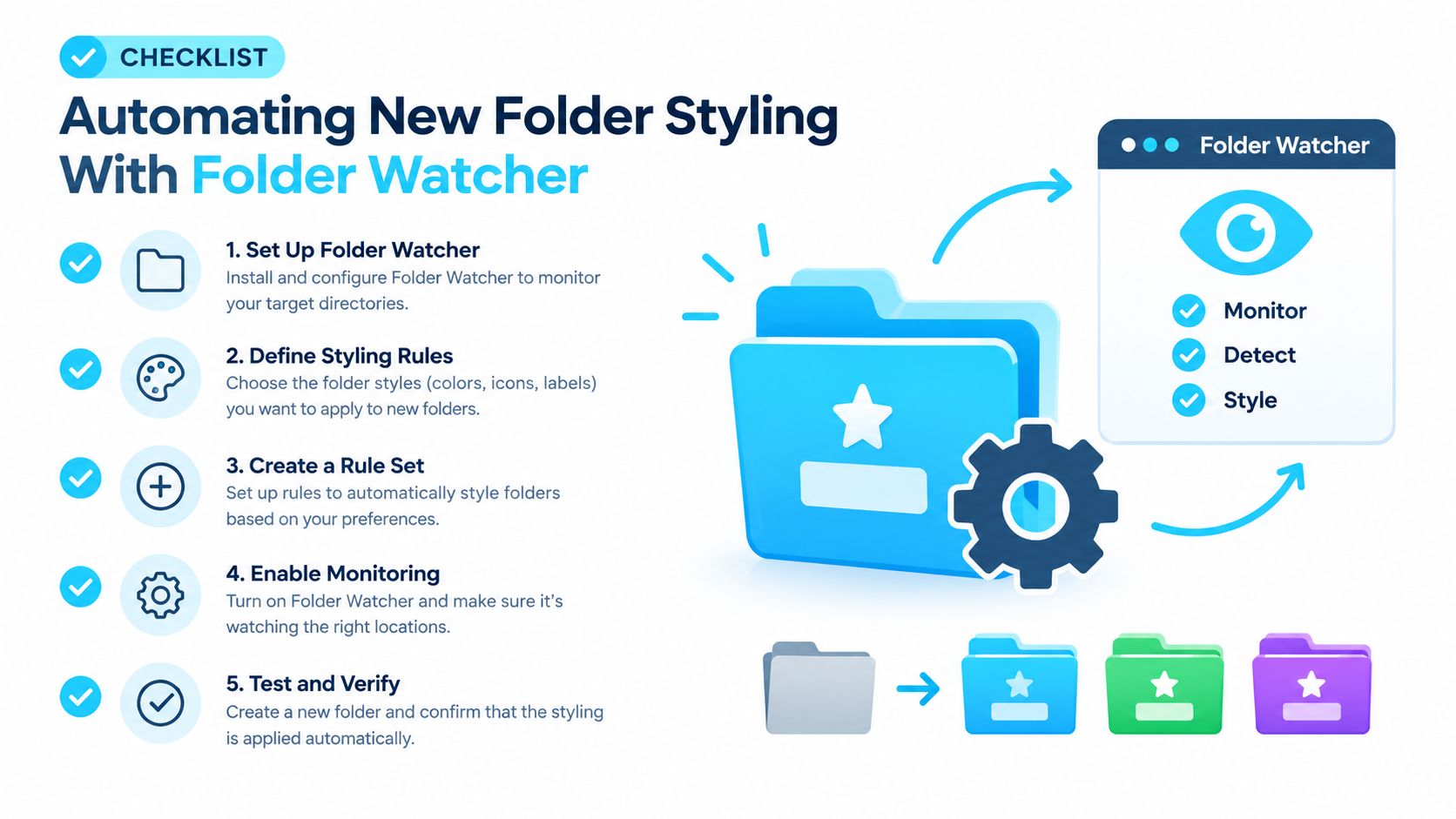
O Folder Watcher muda o fluxo: em vez de estilizar depois de criar, você define regras antes da criação. No Tintd, você seleciona uma pasta-mãe, cria regras correspondentes e deixa o watcher detectar novas pastas naquele local. Quando um novo diretório bate com uma regra, o aplicativo aplica o estilo associado em segundo plano.
Crie regras em torno de pastas-mãe estáveis
Comece por um diretório-mãe com função clara, como uma pasta Clientes ou Projetos. Conceda ao aplicativo a permissão de Acesso Total ao Disco no macOS quando solicitado. Sem essa permissão, o watcher pode não conseguir observar nem atualizar pastas em locais protegidos.
Crie regras que reflitam como o seu diretório é usado:
- Selecione a pasta-mãe. Escolha a pasta onde novos diretórios aparecem com frequência.
- Defina a correspondência. Use nomes de pastas, categorias ou a estrutura disponível nos controles de regras do aplicativo.
- Atribua o tratamento. Escolha uma cor, um ícone, uma sobreposição de emoji ou um estilo personalizado para as pastas correspondentes.
- Teste uma exceção. Crie ou adicione uma pasta com nome ambíguo e confirme que a regra se comporta como esperado.
- Deixe o watcher ativo. O objetivo é manter o sistema visual atualizado sem outra rodada manual.
O guia para mudar ícones de pastas automaticamente no Mac cobre o mesmo fluxo baseado no watcher com mais detalhes.
Use a automação com moderação
Regras são poderosas quando os nomes das pastas são previsíveis. São arriscadas quando a pasta-mãe contém conteúdo sem relação ou quando os nomes são inconsistentes. Uma regra que aplica um único estilo a todos os filhos pode achatar distinções importantes, enquanto uma regra específica demais pode deixar passar pastas criadas com um nome ligeiramente diferente.
A automação funciona melhor quando segue uma convenção de nomes. Quanto mais claros os nomes das pastas e a estrutura-mãe, menos vezes você vai precisar corrigir o resultado.
Comece mantendo os locais monitorados bem restritos. Revise os primeiros resultados, refine a lógica de correspondência e só amplie quando o resultado for previsível. O processamento local e offline também ajuda em estruturas de projeto sensíveis, porque os nomes das pastas ficam no dispositivo em vez de serem enviados a um serviço online.
Restaurando os padrões e gerenciando seu histórico
A estilização das pastas precisa ser reversível. Um projeto pode ir para o arquivo morto, um cliente pode preferir os ícones padrão do macOS ou uma convenção visual pode deixar de fazer sentido depois que seu diretório muda. Um bom sistema deixa você desfazer um tratamento sem caçar pasta por pasta.
O Tintd inclui uma ação de restaurar com um clique, que devolve as pastas selecionadas aos ícones de pasta padrão do macOS. Use-a de forma seletiva quando só parte de um projeto precisa ser redefinida, ou aplique-a a um grupo concluído antes de repassar os arquivos a outra pessoa.
O histórico faz a operação inversa. Em vez de reconstruir uma combinação de cor e sobreposição que deu certo, reutilize um estilo anterior da lista salva. Isso é especialmente útil quando um projeto recorrente segue a mesma estrutura de pastas e você quer que a próxima versão se pareça com a anterior.
Mantenha o sistema visual sustentável revisando-o quando a estrutura de arquivos mudar. Remova regras que já não combinam, reserve cores marcantes para as categorias que importam e restaure as pastas que não precisam mais de tratamento especial. O melhor sistema de ícones continua legível porque continua seletivo.
O Tintd oferece aos usuários de Mac controles manuais, edição em lote, estilização inteligente de pastas, importação de imagens personalizadas e regras do Folder Watcher para manter novos diretórios consistentes. Acesse o Tintd e saia da troca repetitiva de ícones para um sistema de pastas que continua organizado conforme seus projetos crescem.