Você abre o Finder para pegar um arquivo de um projeto e sente aquela sensação familiar de desânimo. Sua Área de Trabalho está lotada de pastas azuis idênticas vindas de uma entrega de cliente, a pasta Downloads acumula meses de instaladores e anexos sobrepostos, e o arquivo que você precisa provavelmente está em algum lugar “óbvio” — se é que “óbvio” ainda significa alguma coisa. Você pesquisa, abre várias pastas, perde o fio do que estava fazendo e gasta mais alguns minutos reconstruindo uma decisão de arquivamento que você mesmo tomou antes.
É por isso que um organizador de arquivos no Mac não deve ser avaliado só pela qualidade com que guarda arquivos. A pergunta mais útil é se ele te ajuda a reconhecer a pasta certa antes mesmo de precisar procurá-la. Cores, ícones, emojis, posição e padrões consistentes de pastas transformam um diretório de uma parede de nomes em algo que seus olhos conseguem escanear rapidamente.
Sumário
- O Que uma Bagunça no Finder Realmente Custa
- O Que um Organizador de Arquivos no Mac Realmente Faz
- Os Recursos que Realmente Importam
- Três Formas que Usuários de Mac Organizam Arquivos
- Montando um Sistema Visual para Pastas de Projeto
- Por Que Vale a Pena Trocar por Ferramentas Locais
- Uma Rotina Semanal de Cinco Minutos para Pastas
- Perguntas que Valem a Pena Responder sobre Organizadores de Arquivos no Mac
O Que uma Bagunça no Finder Realmente Custa
Uma janela bagunçada do Finder raramente parece dramática à primeira vista. Uma pasta cai na Área de Trabalho, depois outra. Um cliente manda uma versão revisada do logo, um designer exporta uma nova versão, e alguém baixa um arquivo compactado com um nome quase idêntico. Tecnicamente, nada se perde, mas toda pasta agora exige que você leia, memorize e compare antes de conseguir agir.
Isso cria um problema de reconhecimento. Uma fileira de ícones de pasta azuis idênticos não dá aos seus olhos praticamente nenhuma diferença útil para trabalhar, então você recorre à checagem lenta, nome por nome. “Final”, “Final 2” e “Final revisado” podem até ser legíveis, mas não dizem o que realmente importa até você abrir cada uma.
O custo aparece em pequenas interrupções:
- Encontrar o contexto: Você lembra do projeto, mas não da ramificação exata de pastas onde estão os arquivos.
- Retomar o trabalho: Um espaço de trabalho que fazia sentido ontem parece estranho depois de uma pausa.
- Lidar com entregas: Pastas recebidas parecem iguais a todas as outras, mesmo quando precisam de revisão imediata.
- Começar uma faxina: A bagunça parece ambígua demais para organizar, então você adia.
Regra prática: Se você continua usando a busca para responder “qual é essa pasta mesmo?”, seu sistema tem uma lacuna de reconhecimento, não apenas uma lacuna de armazenamento.
O macOS oferece suporte à personalização visual de pastas há muito tempo. O Finder clássico já permitia bastante personalização, incluindo ícones de pasta customizados, enquanto o Finder no estilo navegador introduzido com o Mac OS X 10.0 em 2001 padronizou a navegação em torno de ícones e visualizações dentro de uma única janela. Esse histórico ajuda a explicar por que a organização visual continua relevante ao longo das gerações do macOS. Você pode conferir mais sobre a evolução do Finder nesta história do Finder).
O sistema também preserva a apresentação das pastas por meio do metadado oculto .DS_Store. Ele pode reter detalhes como posição dos ícones, modo de visualização, largura das colunas, ordenação e planos de fundo de pasta, o que mostra que o Finder trata a apresentação como parte da experiência da pasta, e não como decoração adicionada depois. Uma explicação prática sobre esse metadado está disponível neste guia sobre arquivos .DS_Store.
Depois que uma pasta ganha uma cor ou símbolo com significado, seus olhos conseguem identificá-la sem precisar decodificar o nome do arquivo inteiro. Você clica na pasta do projeto, mantém a atenção no trabalho e deixa o campo de busca fechado. O mesmo princípio se aplica fora do Finder também. Se um espaço de colaboração perdeu relevância, saber como arquivar um canal do Slack pode eliminar outra fonte de bagunça visual e mental.
O Que um Organizador de Arquivos no Mac Realmente Faz
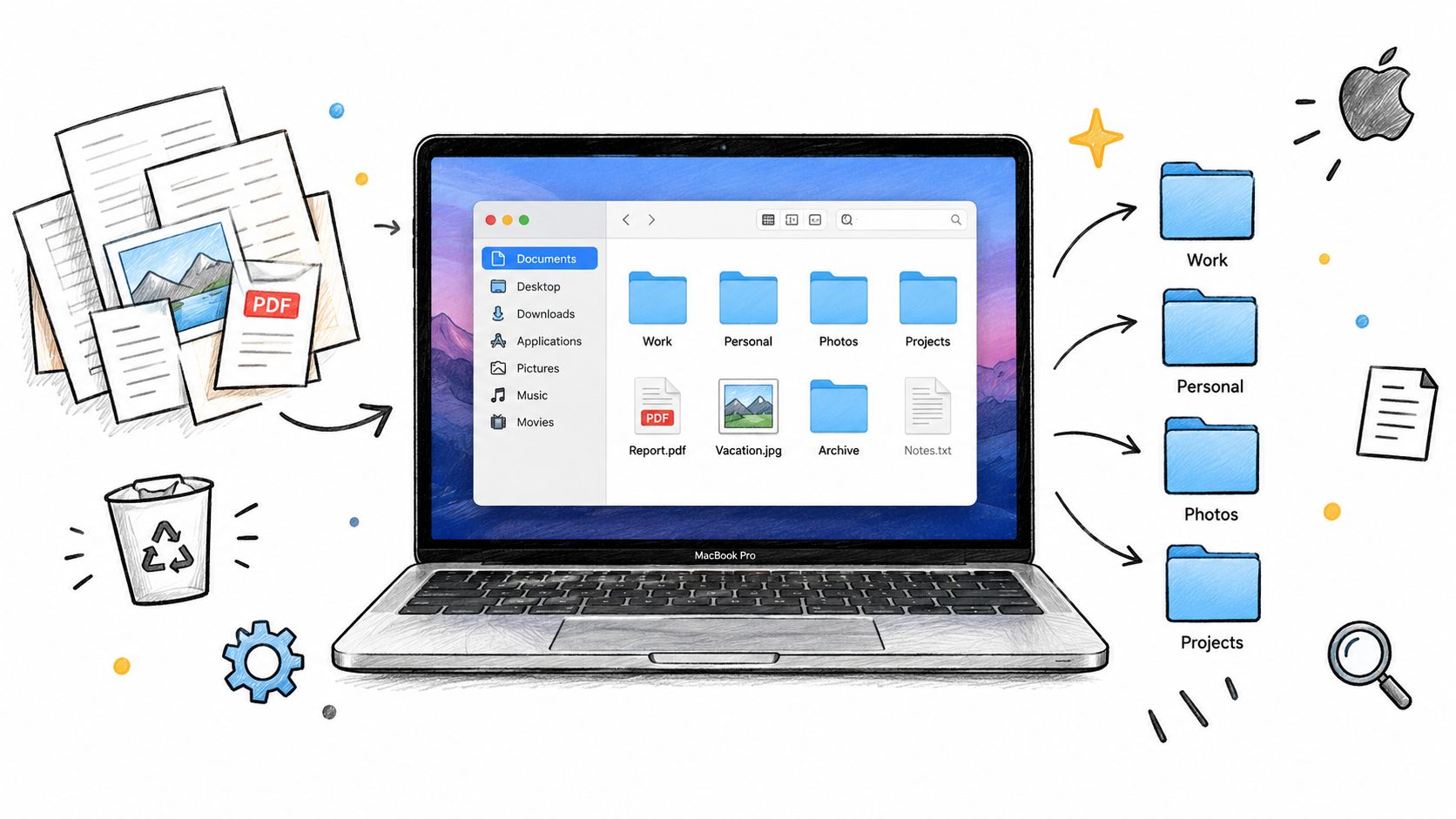
Um organizador de arquivos no Mac ocupa um espaço específico. Ele te ajuda a identificar, estilizar, agrupar ou manter pastas, mas não é automaticamente um substituto do Finder e não deveria reorganizar arquivos importantes sem a sua permissão.
Comece pelo que o macOS já oferece:
- Etiquetas do Finder anexam rótulos como trabalho, urgente ou pessoal a arquivos e pastas.
- Pastas Inteligentes salvam buscas que se atualizam conforme surgem itens correspondentes.
- Itens recentes oferecem um atalho rápido de volta para arquivos que você abriu recentemente.
- Ícones de pasta personalizados permitem copiar uma imagem e colá-la na janela Obter Informações de uma pasta.
Esses recursos são úteis, mas dependem de hábitos. Você precisa lembrar de aplicar uma etiqueta, manter uma busca útil ou repetir o processo do ícone em cada pasta. A própria documentação da Apple confirma que o Finder oferece suporte à personalização de pastas com cores, símbolos, emojis e ícones personalizados, tudo pela interface nativa. Você pode conferir esses controles nas instruções de personalização de pastas da Apple.
A camada de aplicativos de terceiros
Ferramentas dedicadas adicionam conveniência em torno desses recursos nativos. Elas costumam ficar na barra de menus, se conectar ao Finder ou expor ações por meio de um menu contextual. Suas funções mais úteis geralmente se dividem em três grupos:
- Aplicar estilos visuais em lote. Selecione várias pastas de projeto e atribua uma cor, ícone ou emoji compartilhado sem repetir o mesmo processo manual.
- Criar designs de pasta reconhecíveis. Use modelos, imagens personalizadas ou bibliotecas de ícones para diferenciar faturas, rascunhos, trabalhos de clientes, arquivos de origem e projetos concluídos.
- Apoiar o agrupamento por projeto. Mantenha os materiais de trabalho de um projeto juntos em vez de depender só das extensões de arquivo ou de uma busca global.
Uma extensão Finder Sync pode registrar pastas monitoradas e adicionar menus contextuais, selos, botões de barra de ferramentas e ícones na barra lateral. A Apple documenta esse modelo de extensão Finder Sync, que é a razão técnica pela qual alguns utilitários conseguem funcionar dentro do Finder, em vez de forçar você a trocar para um gerenciador de arquivos separado.
Um organizador visual, em geral, não move, renomeia ou apaga arquivos a menos que você mande explicitamente. Essa distinção importa. Se sua necessidade real é uma biblioteca central para imagens, vídeos e outras mídias, um sistema de gestão de ativos digitais pode ser mais apropriado. A explicação da NanoPIM sobre centralizar mídia com DAM cobre essa categoria mais ampla.
Os Recursos que Realmente Importam
Nem todo recurso de organização traz o mesmo retorno. A melhor escolha depende de você costumar lembrar onde algo está, o que significa ou qual é a aparência.
Os visuais das pastas trazem o maior retorno no dia a dia
Cor, ícone e emoji funcionam antes mesmo da leitura consciente. Uma pasta vermelha pode significar “precisa de atenção”, uma pasta verde pode significar “aprovado”, e um símbolo de câmera pode identificar arquivos de fotografia. O vocabulário exato é seu, e é justamente esse o ponto. Você está construindo reconhecimento em torno das distinções que já faz naturalmente.
A Apple oferece suporte nativo a essas mudanças visuais, mas a personalização manual se torna repetitiva em uma biblioteca grande de projetos. Uma ferramenta dedicada é mais útil quando consegue aplicar um estilo consistente a várias pastas e manter esse sistema conforme o espaço de trabalho cresce. Para um passo a passo nativo, veja este guia sobre como adicionar um ícone a uma pasta no Mac.
Automação vale a pena quando reforça uma regra
A automação se justifica quando a ação é previsível. Por exemplo, mover um projeto concluído para uma pasta de Arquivo Morto também deveria deixar o status visualmente óbvio. Um local monitorado pode aplicar um estilo quando novas pastas aparecem, enquanto uma ação integrada ao Finder pode manter a mudança bem próxima do menu de clique direito.
A melhor automação não cria uma filosofia de arquivamento complicada. Ela reforça discretamente uma que você já entende.
Busca e Pastas Inteligentes são poderosas, mas interrompem o fluxo
A busca é excelente quando lembrar importa mais do que reconhecer. Se você lembra que um arquivo contém uma frase específica, mas não faz ideia de onde salvou, o Spotlight ou uma Pasta Inteligente podem ser mais rápidos do que navegar manualmente. A contrapartida é que a busca te puxa para um fluxo de teclado e resultados, o que pode quebrar o fluxo visual de navegar por uma árvore de projeto.
Use-a para perguntas como “me mostre PDFs modificados recentemente”, e não como a única forma de distinguir projetos ativos de arquivados.
Etiquetas são metadados úteis, não uma linguagem visual completa
Etiquetas funcionam bem quando um item pertence a mais de uma categoria. Um contrato pode ser tanto “Cliente” quanto “Para revisar”, enquanto um ícone de pasta só consegue comunicar a identidade visual principal que você escolheu. Etiquetas também exigem manutenção contínua e são fáceis de esquecer em entregas corridas.
| Recurso | Melhor uso | Onde falha |
|---|---|---|
| Visuais de pasta | Reconhecimento imediato durante a navegação | Precisa de um vocabulário visual consistente |
| Automação | Repetir ações previsíveis em pastas | Regras ruins podem gerar ruído |
| Busca e Pastas Inteligentes | Encontrar itens por propriedades ou texto | Interrompe o escaneamento visual |
| Etiquetas | Status e categorias transversais | Depende de lembrar de aplicá-las |
A resposta prática não é escolher um único recurso para sempre. Use visuais para reconhecimento, etiquetas para status e busca para lembrar. Cada um resolve um tipo diferente de incerteza.
Três Formas que Usuários de Mac Organizam Arquivos
Usuários de Mac costumam se acomodar em uma de três abordagens. A escolha certa depende menos de habilidade técnica e mais de quantas pastas você consegue manter manualmente sem sofrer.
Personalização manual
A rota manual usa o painel Obter Informações do Finder, etiquetas de cor, imagens copiadas e ícones personalizados. É clara e não custa nada além do seu tempo. Se você tem um conjunto pequeno de pastas importantes, esse método pode ser perfeitamente adequado.
Sua fraqueza aparece quando todo projeto novo precisa do mesmo tratamento. O sistema não tem herança natural para uma pasta nova, então a consistência depende de você lembrar cada etapa.
Organização baseada em etiquetas
Um sistema baseado em etiquetas trata os metadados do Finder como a camada principal de navegação. Você pode etiquetar itens por cliente, etapa do fluxo de trabalho ou tipo de documento, e depois usar buscas e Pastas Inteligentes do Finder para trazê-los à tona.
Isso escala bem quando você lembra dos atributos em vez das localizações. É menos satisfatório quando você quer dar uma olhada rápida em um diretório e ver imediatamente quais pastas estão ativas, aguardando ou concluídas. Etiquetas respondem “qual rótulo eu atribuí?” com mais facilidade do que “qual pasta meus olhos deveriam escolher?”
Ferramentas visuais em lote
Uma ferramenta visual dedicada aplica estilos de pasta em toda uma hierarquia, geralmente por meio de controles em lote, menus do Finder ou locais monitorados. Essa abordagem tem um pequeno custo de configuração inicial, mas reduz o esforço repetido que costuma corroer os sistemas manuais.
Escolha essa opção quando suas pastas ultrapassarem sua paciência, especialmente se você trabalha com projetos de clientes, materiais criativos, repositórios de código ou material de pesquisa. Um sistema visual só é útil se você conseguir mantê-lo atualizado sem transformar a organização em um trabalho à parte.
| Abordagem | Melhor para | Escala até | Principal fraqueza |
|---|---|---|---|
| Ícones e cores manuais | Um conjunto pequeno de pastas importantes | Bibliotecas pequenas | Repetitivo e difícil de manter |
| Etiquetas e buscas do Finder | Lembrar por status ou atributo | Coleções amplas | Exige busca e etiquetagem regular |
| Ferramentas visuais em lote | Muitas pastas de projeto | Espaços de trabalho grandes e em evolução | Precisa de um sistema visual inicial |
Para uma faxina mais ampla na área de trabalho, estas ideias de organização da área de trabalho no Mac podem te ajudar a decidir o que merece ficar na Área de Trabalho antes de estilizar. O critério de decisão é simples: use personalização manual para uma biblioteca compacta, etiquetas quando os metadados importam mais, e ferramentas visuais em lote quando navegar já virou cansativo.
Montando um Sistema Visual para Pastas de Projeto
Um sistema visual funciona melhor quando usa um vocabulário pequeno. Comece com três a cinco arquétipos de pasta, não uma cor e emoji diferente para cada significado possível. Variação demais transforma a organização visual em mais um código que você precisa decifrar.
Um conjunto prático pode ser assim:
- Ativo: azul com um símbolo de raio ou de trabalho em andamento.
- Arquivado: cinza com um símbolo de caixa ou armazenamento.
- Cliente: roxo com um símbolo de pessoas ou maleta.
- Pessoal: amarelo quente com um símbolo de casa ou coração.
- Referência: verde com um símbolo de livro ou marcador.
As escolhas exatas importam menos do que a consistência. Escolha uma cor e um símbolo para cada categoria e use essas escolhas em todo lugar.

Estilize primeiro as pastas mais usadas
Não comece redesenhando todo o seu Mac. É assim que um sistema útil vira um projeto de tarde abandonado.
- Comece pela Área de Trabalho. Dê um status imediato à bagunça visível.
- Estilize a raiz do projeto ativo. Faça a pasta que você mais abre ser fácil de identificar.
- Estilize um nível dentro dela. Aplique a mesma lógica em Rascunhos, Final, Recursos e Notas.
Estilizar no nível da pasta é mais duradouro do que estilizar cada arquivo dentro dela. Uma pasta pode mudar de nome, conteúdo ou localização e ainda assim manter sua pista visual. Essa pista continua útil mesmo quando os nomes dos arquivos mudam.
Use um esqueleto de projeto compartilhado
Dentro de cada projeto, mantenha uma estrutura modesta como /Rascunhos, /Final, /Recursos e /Notas. O objetivo não é criar uma hierarquia perfeita. É dar às suas mãos um caminho familiar quando você abre um projeto novo.
Um organizador de pastas pode ajudar a aplicar cores e ícones em vários locais, mas a estrutura de base ainda precisa fazer sentido para você. Este guia sobre como colorir pastas por código no Mac traz outro caminho prático para construir essa camada visual.
Escreva as regras em uma nota curta e fixe-a perto do topo da pasta do projeto. Inclua o que cada cor significa, qual emoji pertence a cada arquétipo e para onde vai o trabalho concluído. Se você não lembrar do sistema, o Finder não vai conseguir salvá-lo.
Por Que Vale a Pena Trocar por Ferramentas Locais
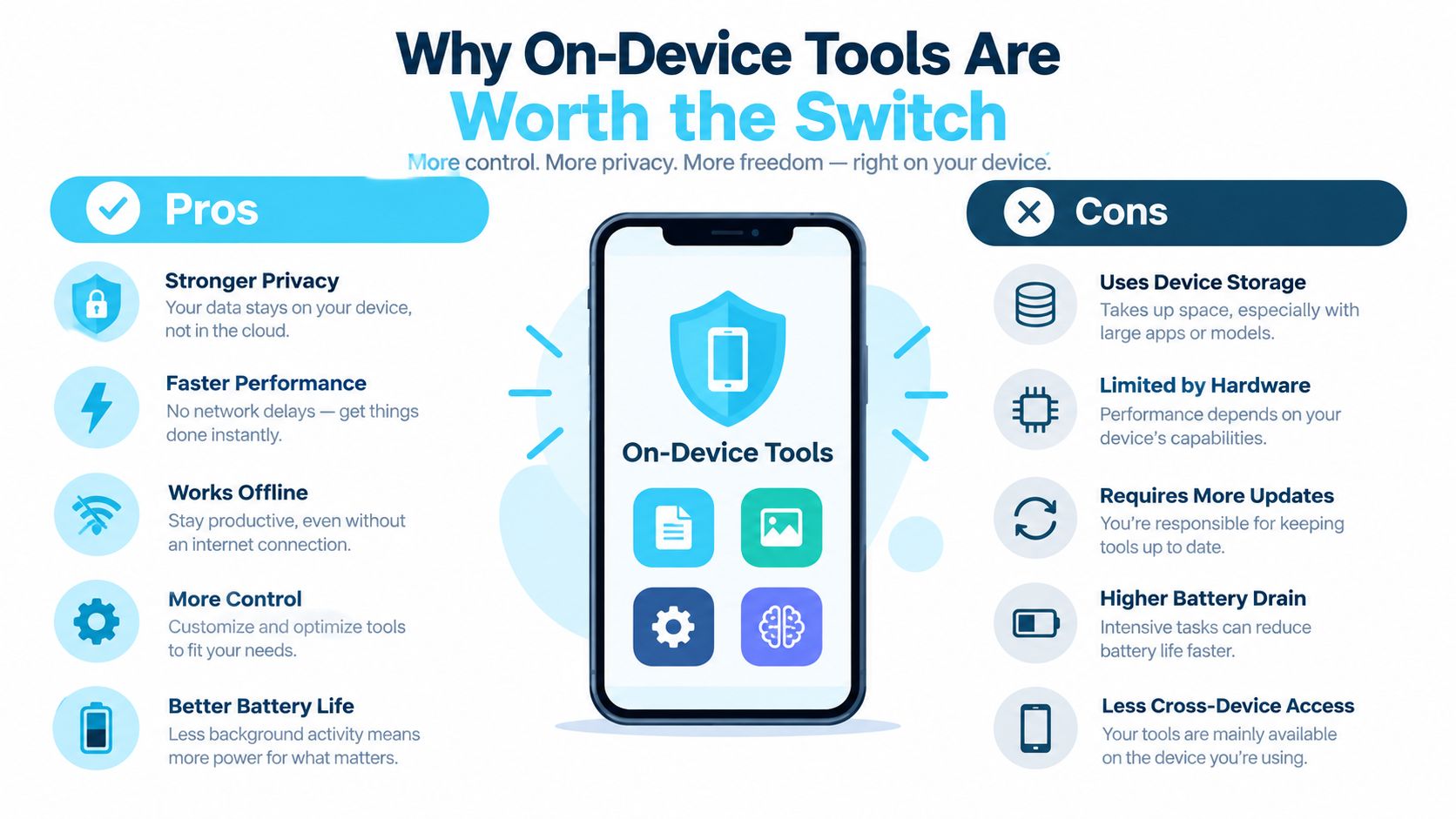
Um organizador de pastas lida com contexto sensível mesmo sem abrir o conteúdo dos arquivos. Nomes de pastas podem revelar clientes, produtos, questões jurídicas, informações de saúde ou trabalhos ainda não lançados. Um utilitário local pode aplicar estilos mantendo esses metadados dentro do seu Mac.
Privacidade, portanto, é mais do que uma preferência escondida numa página de configurações. Um fluxo de trabalho local significa que você não precisa enviar nomes de pastas para um serviço remoto só para escolher uma cor ou ícone. Isso importa especialmente quando a própria organização já conta uma história.
Processamento local elimina dependências desnecessárias
Ferramentas locais leem os metadados do sistema de arquivos diretamente. Elas não precisam esperar a resposta de um servidor antes de mostrar uma sugestão ou aplicar um estilo de pasta. Também continuam funcionando quando você está viajando, offline ou conectado a uma rede instável.
Software em nuvem pode ser útil para bibliotecas compartilhadas e coordenação entre dispositivos, mas estilizar pastas geralmente não é um problema de colaboração. É um problema de interface local. Adicionar uma conta, uma dependência de rede ou um processo de sincronização recorrente pode fazer uma ação pequena parecer mais pesada do que deveria.
O que verificar antes de instalar
Procure respostas claras para quatro perguntas:
- O processamento é local? O app deveria explicar se nomes de pastas e metadados saem do Mac.
- Ele se integra ao Finder? Ações contextuais reduzem o atrito de trocar de janela.
- É possível desfazer alterações? Restaurar o ícone padrão de pasta do macOS deveria ser simples.
- Combina com sua forma preferida de pagamento? Uma compra única pode fazer mais sentido para um utilitário que você pretende usar por anos.
O Tintd é um exemplo dessa categoria. Ele roda localmente no dispositivo, oferece ícones de pasta e emojis, permite edição em lote e ações pelo menu contextual do Finder, e pode monitorar locais escolhidos em busca de novas pastas. Também inclui uma biblioteca com mais de 11.000 ícones e emojis, conforme descrito nas informações do produto do desenvolvedor, e oferece um caminho de um clique para voltar aos ícones de pasta padrão do macOS.
A ideia não é terceirizar suas decisões de arquivamento. É tornar visíveis e repetíveis as decisões que você já tomou.
Uma Rotina Semanal de Cinco Minutos para Pastas
Um sistema visual continua útil quando a manutenção é quase entediante. Reserve uma checagem semanal curta e siga sempre a mesma ordem.
- Vasculhe primeiro a pasta Downloads. Remova instaladores óbvios e itens temporários, depois mova qualquer coisa que valha a pena guardar para uma pasta de projeto ou referência já existente.
- Confira a Área de Trabalho. Dê a cada pasta restante um destino e aplique o estilo visual correto a qualquer nova raiz de projeto.
- Revise as pastas ativas. Se um projeto terminou, mova-o para a estrutura de arquivo morto e atualize sua aparência para refletir o novo status.
- Atualize as exceções. Corrija uma ou duas pastas que fugiram das suas regras de cor e ícone em vez de tentar um redesenho total.
- Esvazie a Lixeira quando fizer sentido. Confirme que nada importante está esperando lá antes de limpá-la.
A rotina funciona porque separa a triagem da faxina profunda. Você não precisa resolver todo arquivo ambíguo durante a passada semanal. Coloque itens incertos em uma pasta temporária de revisão, estilize essa pasta com clareza e volte a ela quando tiver mais contexto.
A consistência também evita o acúmulo que faz a organização parecer um projeto enorme. Um pequeno reset recorrente mantém as pistas de reconhecimento alinhadas com o estado real do seu trabalho.
Perguntas que Valem a Pena Responder sobre Organizadores de Arquivos no Mac
Como restauro o ícone padrão de uma pasta?
Selecione a pasta, pressione Command-I para abrir o Obter Informações e clique na miniatura do ícone personalizado próxima ao topo da janela. Pressione Delete. O Finder deve devolver à pasta sua aparência padrão do macOS.
Estilos personalizados de pasta sincronizam pelo iCloud Drive?
Trate a estilização personalizada como algo potencialmente específico de cada dispositivo. O conteúdo dos arquivos pode sincronizar pelo iCloud Drive, mas os metadados de apresentação do Finder e o estado de aplicativos de terceiros podem não se reproduzir de forma idêntica em outro Mac. Confira a documentação de sincronização do organizador que você usa e mantenha suas regras visuais anotadas para poder reaplicá-las se precisar.
Pastas aninhadas herdam o estilo da pasta pai?
Geralmente, não. O ícone de uma pasta pai não transforma automaticamente todas as subpastas na mesma categoria visual. Isso é útil porque você pode estilizar a raiz de um projeto como Ativo enquanto usa pistas diferentes para suas pastas de Rascunhos, Final, Recursos e Notas. Aplique estilos às subpastas de forma deliberada e evite adicionar tantas variações que a hierarquia fique difícil de escanear.
O Tintd te dá cores, ícones e emojis de pasta processados localmente, edição em lote, ações de clique direito no Finder e estilização automática para novas pastas. Se o problema do seu Mac é reconhecimento, não armazenamento, visite o Tintd e construa um sistema visual que você vai continuar usando de verdade.