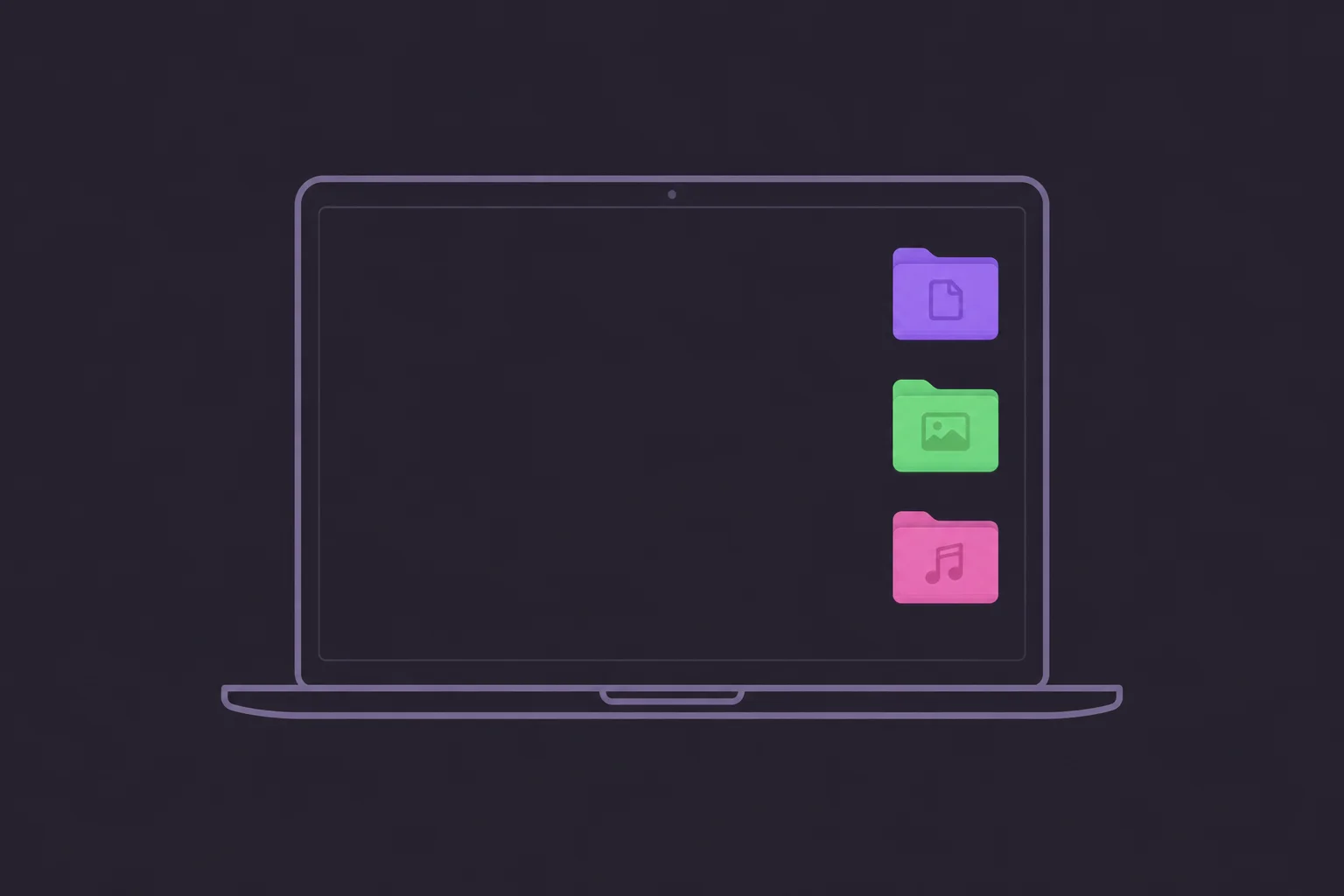

Vamos ser sinceros sobre a sua área de trabalho por um segundo. É um espaço calmo e arrumado? Ou são quarenta e três capturas de tela, alguns downloads aleatórios e uma pasta com o nome sinistro de "coisas" que você não abre desde março? Pois é. A minha também já foi assim.
Acontece o seguinte. Uma área de trabalho bagunçada não é só feia, ela é atrito. Toda vez que você vai procurar algo, tem que atravessar o caos primeiro. Então vamos resolver isso. Nove ideias, das mais simples às que realmente transformam. Escolha as que combinam com o jeito que você de fato trabalha e ignore o resto.
1. Limpe a área de trabalho primeiro, depois organize
Não dá para organizar uma bagunça no lugar. Comece arrastando tudo da área de trabalho para uma única pasta temporária, chame de "Limpeza da área de trabalho" ou o que quiser. Agora você tem uma tela em branco e um único monte para classificar, em vez de uma superfície caótica. É o mesmo truque que torna mais fácil arrumar um quarto: esvazie-o e depois coloque de volta só o que pertence ali. Faça isso primeiro e todas as outras ideias daqui ficam mais fáceis.
2. Monte um sistema simples de pastas principais
A maioria das pessoas não precisa de uma estrutura complicada e cheia de subníveis. Precisa de quatro ou cinco categorias claras. Algo como Trabalho, Pessoal, Projetos, Arquivo e talvez Caixa de entrada para o que você ainda não classificou. O segredo é manter tudo raso. Se você tiver que clicar por cinco pastas para achar um arquivo, vai acabar deixando ele na área de trabalho mesmo. Amplo e óbvio vence profundo e esperto, sempre.
3. Codifique suas pastas por cores com significado
Essa foi a que mais me surpreendeu. Quando você dá a cada pasta uma cor que significa algo, azul para trabalho, verde para concluído, vermelho para urgente, você para de ler os nomes das pastas e começa a navegar pela visão. É mais rápido do que você imagina. Seu olho pousa na pasta vermelha antes mesmo de o seu cérebro processar a palavra. Se quiser o passo a passo completo, veja como codificar pastas por cores no Mac para produtividade.
4. Adicione ícones para as pastas dizerem o que guardam
A cor te diz a categoria. O ícone te diz os detalhes. Uma pasta verde é "mídia", mas uma pasta verde com uma cameezinha é obviamente "fotos". Adicionar um ícone reconhecível transforma cada pasta numa pequena placa de sinalização. Veja como adicionar um ícone a uma pasta no Mac se quiser experimentar. Combine com a cor da ideia 3 e a sua área de trabalho basicamente se lê sozinha.
5. Use a regra "um entra, um sai" na área de trabalho
A área de trabalho volta ao caos porque não há nenhuma regra impedindo. Então crie uma. Toda vez que você salvar algo na área de trabalho, tem que arquivar ou jogar fora outra coisa. Parece chato, mas evita que a superfície vire uma bola de neve. A área de trabalho deve ser uma bancada de trabalho, aquilo em que você está mexendo agora, não um depósito.
6. Esconda os ícones da área de trabalho quando precisar focar
Às vezes a organização mais rápida é simplesmente... não ver. O macOS permite esconder todos os ícones da área de trabalho com um ajuste rápido (ou um comando de uma linha no Terminal, defaults write com.apple.finder CreateDesktop false e depois killall Finder). Ótimo para compartilhamento de tela, capturas de tela ou só para clarear a mente. Está tudo ali ainda, você só ganha um papel de parede limpo para olhar enquanto trabalha.
7. Configure as Pilhas para agrupamento automático
Se você não consegue largar o hábito de salvar na área de trabalho, deixe o macOS organizar por você. Clique com o botão direito na área de trabalho e ative Usar pilhas, e seus arquivos se agrupam automaticamente em montinhos arrumados por tipo: imagens aqui, PDFs ali, capturas de tela na própria pilha. Não é um sistema completo, mas instantaneamente transforma uma bagunça espalhada num punhado de grupos arrumados, com esforço zero.
8. Automatize para que continue organizado
Aqui vai o segredo de verdade: o melhor sistema de organização é aquele que você não precisa manter. Você vai montar um esquema de pastas lindo e depois deixar ir apodrecendo aos poucos, porque mantê-lo dá trabalho. A menos que seja automático. Com o Folder Watcher do Tintd, as pastas novas ganham uma cor e um ícone correspondente no instante em que você as cria, então o seu sistema se mantém sozinho. Leia mais sobre como mudar os ícones das pastas automaticamente no Mac, ou configure regras de ícones de pasta que aplicam as suas convenções a cada pasta nova.
9. Deixe com a sua cara usando ícones personalizados e emojis
Organização não precisa ser estéril. Uma área de trabalho que você realmente gosta de olhar é uma que você tem mais chance de manter arrumada. Coloque um 🎮 na pasta de jogos, um logo personalizado na pasta de um cliente ou use emojis como ícones de pasta em tudo. Tem um motivo para as pessoas decorarem seus espaços. Quando a sua área de trabalho parece sua, você cuida dela. Para o passo a passo completo, veja como personalizar os ícones de pasta no Mac.
Concluindo
Você não precisa fazer todas as nove. Sinceramente, só limpar a área de trabalho e codificar um punhado de pastas por cores já muda como o seu Mac parece no dia a dia. Comece pela que mais te incomoda. O objetivo não é uma área de trabalho perfeita de capa de revista, é um espaço que sai do seu caminho para você de fato conseguir fazer as coisas.
Escolha uma ideia. Experimente esta tarde. O você do futuro, aquele que acha arquivos em dois segundos em vez de dois minutos, vai agradecer.
Perguntas Frequentes (FAQ)
Como eu organizo a área de trabalho do meu Mac?
Comece tirando tudo para uma única pasta temporária, depois monte quatro ou cinco pastas principais amplas (como Trabalho, Pessoal, Projetos, Arquivo). A partir daí, codifique por cores e adicione ícones para as pastas serem fáceis de identificar, ative as Pilhas para agrupamento automático e use um app como o Tintd para manter as pastas novas estilizadas automaticamente.
Qual a melhor forma de manter a área de trabalho do Mac limpa a longo prazo?
Automação. Sistemas manuais se desfazem porque mantê-los dá trabalho. Use a regra "um entra, um sai" na área de trabalho, ative as Pilhas para agrupamento automático e deixe o Folder Watcher do Tintd colorir e dar ícone às pastas novas no instante em que são criadas, para que a sua estrutura fique consistente sem você nem pensar nisso.
Como eu escondo todos os ícones da área de trabalho do meu Mac?
Abra o Terminal e execute defaults write com.apple.finder CreateDesktop false seguido de killall Finder. Seus arquivos ficam exatamente onde estavam, só ficam escondidos da vista. Para trazê-los de volta, execute o mesmo comando com true no lugar de false e reinicie o Finder de novo.
O que são as Pilhas no Mac e como eu uso?
As Pilhas agrupam automaticamente os arquivos da área de trabalho em montinhos arrumados por tipo, como imagens, documentos e capturas de tela. Clique com o botão direito na área de trabalho e escolha Usar pilhas para ativar. Clique numa pilha para expandi-la. É um jeito rápido e sem esforço de domar uma área de trabalho bagunçada sem montar um sistema de pastas.
Codificar pastas por cores ajuda mesmo na organização?
Sim, mais do que a maioria das pessoas imagina. A cor permite navegar pela visão em vez de ler o nome de cada pasta, então você acha as coisas mais rápido. A chave é a consistência: dê a cada cor um significado claro e mantenha-o. Veja como codificar pastas por cores no Mac para um sistema simples de copiar.
Quantas pastas devo manter na minha área de trabalho?
O mínimo que conseguir, idealmente um punhado de pastas principais amplas em vez de dezenas de arquivos soltos. Uma estrutura rasa (quatro ou cinco categorias claras) é mais fácil de usar do que muitos subníveis, porque qualquer coisa que leve mais de um ou dois cliques para alcançar tende a ser jogada na área de trabalho mesmo.
Dá para deixar a área de trabalho do Mac bonita e ainda assim organizada?
Com certeza, e as duas coisas se reforçam. Uma área de trabalho que você gosta de olhar é uma que você tem mais chance de manter arrumada. Use cores, ícones personalizados ou até emojis como ícones de pasta para dar personalidade ao seu setup, mantendo cada pasta fácil de identificar num só olhar.
Organizar a área de trabalho deixa o meu Mac mais rápido?
Uma área de trabalho lotada com centenas de itens pode usar um pouco mais de memória, já que o macOS renderiza uma pré-visualização ao vivo para cada ícone, então limpá-la pode ajudar um pouquinho em Macs mais antigos. O ganho maior, porém, é a sua própria velocidade: você acha arquivos mais rápido e perde menos tempo fuçando numa bagunça.
Qual o jeito mais rápido de organizar uma área de trabalho bagunçada agora?
Arraste tudo para uma pasta para ter uma tela em branco, depois ative as Pilhas para que qualquer coisa nova se agrupe automaticamente. Isso leva cerca de um minuto. Quando tiver mais tempo, classifique a pasta nas suas pastas principais de verdade e codifique-as por cores para o sistema pegar.