
Você abre o Finder para pegar a pasta de um projeto, mas a janela está cheia de ícones azuis idênticos. Várias pastas de clientes ao lado de exportações, material de referência, notas fiscais e rascunhos antigos. Os nomes até são claros, mas você ainda lê cada etiqueta antes de clicar. Mudar a cor das pastas no Mac pode transformar essa busca visual lenta em reconhecimento rápido, desde que você monte um sistema em vez de sair decorando pastas ao acaso.
O macOS agora oferece personalização nativa de pastas no Finder, com cores, símbolos, emojis e imagens personalizadas. Isso dá um caminho manual simples, enquanto ferramentas de automação locais assumem o trabalho quando as mesmas regras visuais precisam valer para uma árvore de projetos enorme. A escolha útil não é manual versus app em abstrato. É decidir quanto de repetição, consistência e privacidade o seu fluxo de trabalho exige.
Por que mudar a cor das pastas realmente importa no Mac
Um designer que abre uma biblioteca de arquivos lotada normalmente não precisa que cada pasta pareça única. Ele precisa identificar arquivos de trabalho, exportações aprovadas, material de origem e trabalhos arquivados sem inspecionar cada nome. Um desenvolvedor pode usar um tratamento visual para repositórios ativos e outro para documentação ou arquivos gerados. Um consultor que cuida de vários clientes pode facilitar a distinção entre pastas de projetos vizinhas num relance.

O benefício é a indexação visual. A cor dá aos seus olhos um segundo sinal além do nome da pasta, então você reconhece a categoria antes de ler a etiqueta inteira. Isso faz mais diferença na visualização em Ícones, numa Mesa cheia ou dentro de pastas de Documentos em que muitos nomes seguem a mesma estrutura.
A cor deve descrever uma função
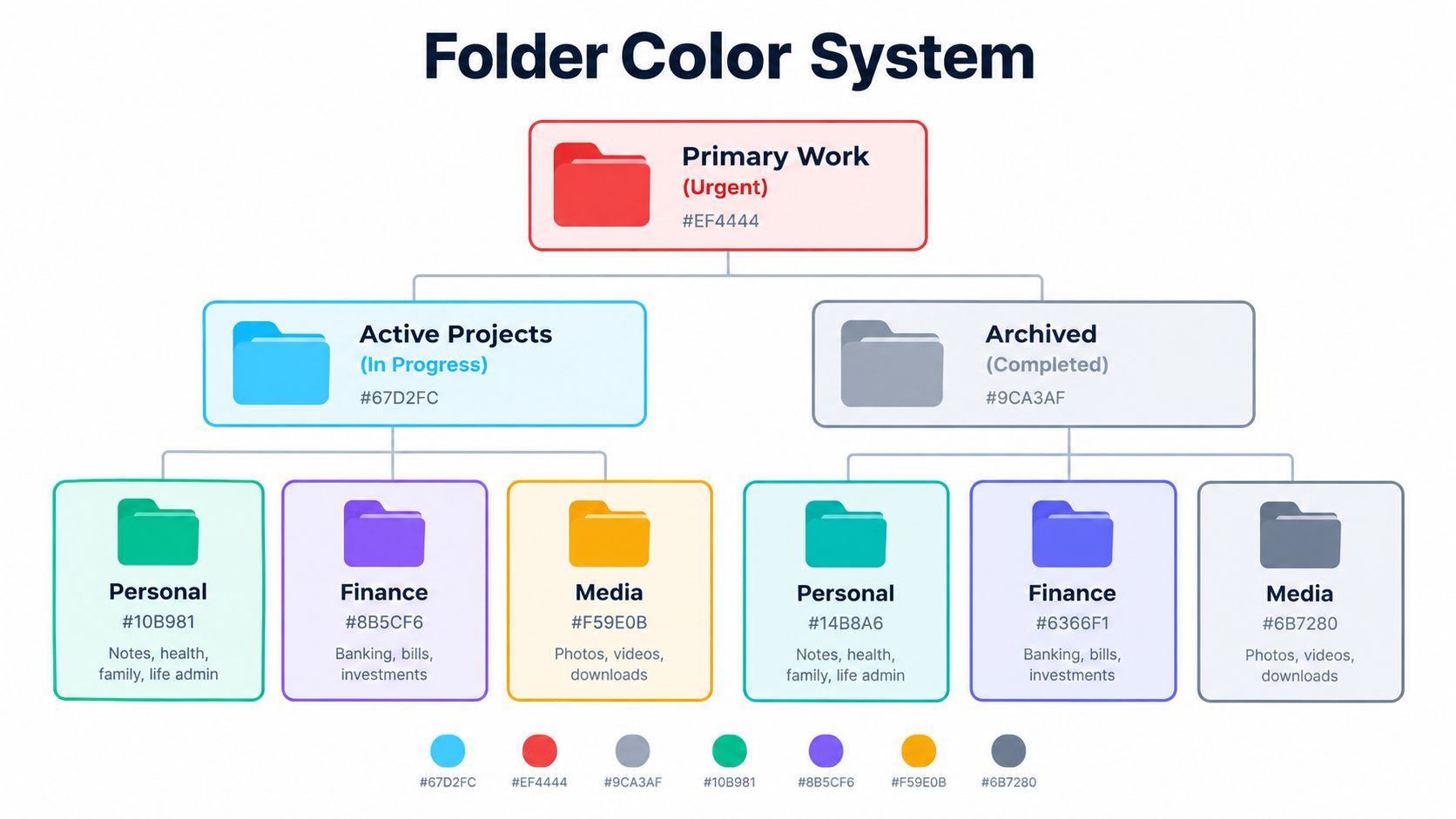
Os sistemas mais eficientes definem o significado antes da aparência. Por exemplo, azul pode representar trabalho ativo, cinza pode representar material concluído e laranja pode marcar pastas que pedem atenção. As escolhas exatas importam menos do que manter o significado estável.
Os controles nativos da Apple também aceitam símbolos e emojis, então a cor não precisa carregar sozinha todas as distinções. Você pode usar uma pasta azul para projetos ativos e reservar um símbolo de câmera para trabalhos de fotografia dentro dessa categoria. Essa combinação é mais útil do que dar um tom diferente para cada pasta vizinha.
O macOS mudou esse fluxo ao tornar a aparência das pastas uma opção de primeira classe no Finder, em vez de forçar o uso de etiquetas ou da troca manual de imagens. Um guia independente descreve o recurso nativo como uma grande mudança em relação às gambiarras antigas e cita sete cores predefinidas (vermelho, laranja, amarelo, verde, azul, roxo e cinza) no seu guia para mudar a cor das pastas no Mac. Para uma abordagem mais ampla de organização visual, os princípios de um gerenciador visual de arquivos ajudam a decidir onde a cor traz clareza e onde só traz ruído.
Como mudar a cor das pastas no Finder do macOS
O caminho nativo da Apple é rápido para uma pasta isolada. Comece no Finder e selecione a pasta cuja aparência você quer mudar. Abra o menu de contexto com um clique com o botão direito e escolha Personalizar Pasta.
Um painel de personalização aparece com controles para a cor da pasta e outros elementos visuais. Escolha uma cor, adicione um símbolo ou selecione um emoji se isso deixar a função da pasta mais clara na sua estrutura de arquivos. As instruções atuais da Apple para personalizar pastas no Finder documentam esse processo nativo e as opções de aparência disponíveis.
Verifique o ajuste de aparência se o controle de cor não aparecer
O controle de cor da pasta não aparece em todas as combinações de aparência do Finder. Nos ajustes de Aparência do macOS, a Apple vincula esse controle à seleção de Estilo de ícones e widgets. A opção de cor aparece quando o estilo está em Padrão, Escuro ou Transparente, então confira esse ajuste se o Personalizar Pasta não mostrar o controle esperado.
A sequência prática é:
- Selecione a pasta: abra o local desejado no Finder e clique uma vez na pasta.
- Abra a personalização: clique com o botão direito na pasta e escolha Personalizar Pasta.
- Escolha o tratamento visual: selecione uma cor e só adicione símbolo ou emoji se isso comunicar algo útil.
- Avalie no contexto: olhe a pasta ao lado das vizinhas, não isolada.
- Repita com critério: aplique o mesmo significado de forma consistente às pastas que têm a mesma função.
O método nativo funciona bem para uma pasta pessoal, um diretório novo de cliente ou uma faxina rápida. Ele perde a graça quando você aplica repetidamente o mesmo estilo a muitas pastas. O Finder te dá os controles, mas não define a sua taxonomia, não guarda cada decisão por você e não estiliza automaticamente as pastas criadas depois.
Este passo a passo mostra o fluxo visual em movimento:
Não trate o seletor embutido como estratégia de organização em massa. Use-o quando o número de pastas for pequeno o bastante para que escolher cada estilo continue sendo uma decisão deliberada. Quando você perceber que está repetindo os mesmos cliques em vários projetos, a limitação já não é a ferramenta de cor. É a falta de um fluxo reutilizável em volta dela.
Personalização manual vs. ferramentas de automação locais
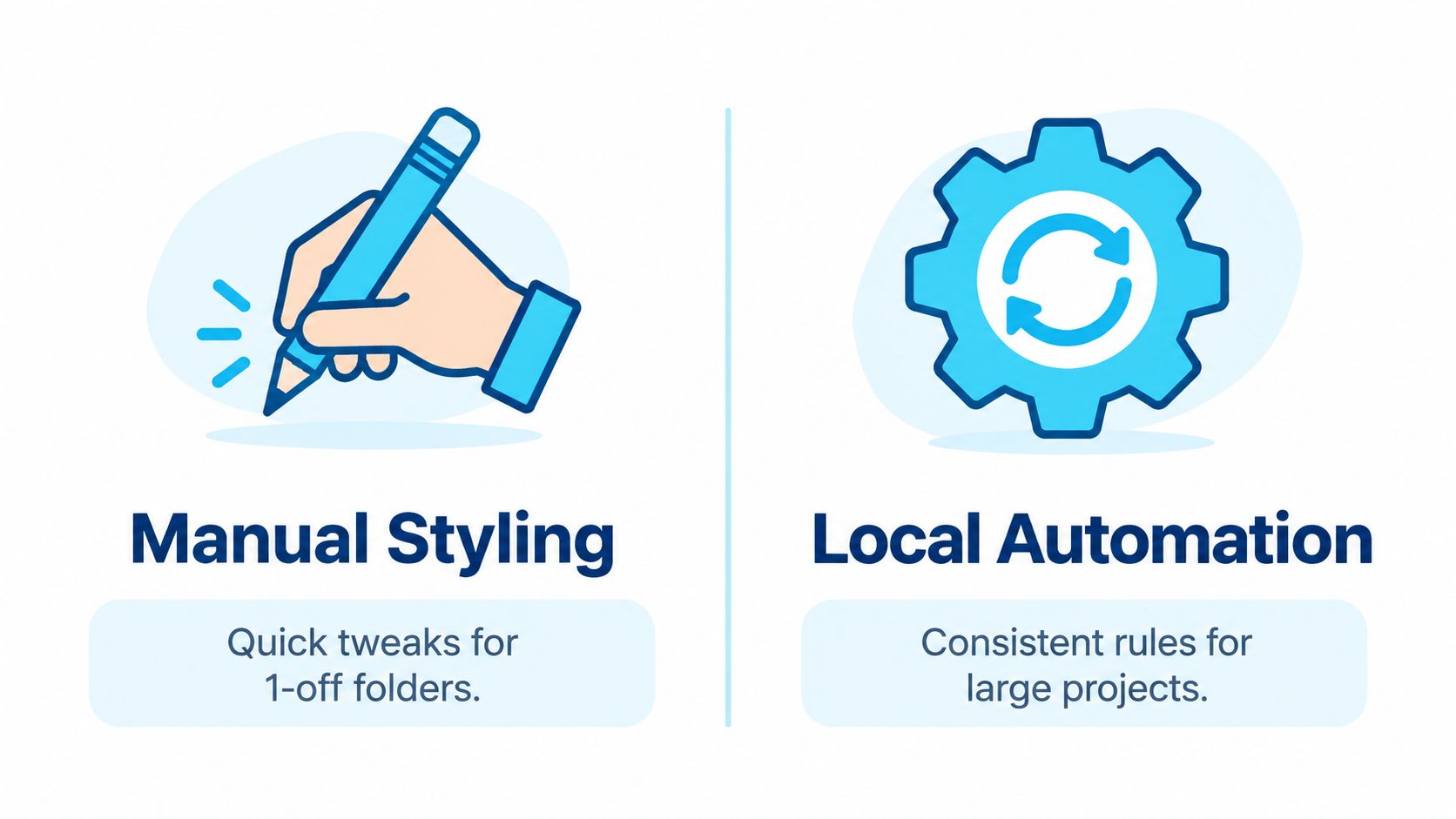
A personalização manual tem uma vantagem óbvia: quase não exige configuração. Você seleciona uma pasta, abre o painel de personalização do Finder, escolhe uma cor e segue em frente. Por isso ela é a escolha certa para uma pasta avulsa, um projeto temporário ou um pequeno ajuste pessoal em que a consistência com pastas futuras não importa.
O custo aparece na repetição. Se várias pastas de projeto precisam do mesmo tratamento, você precisa lembrar a regra, abrir o menu de cada pasta e tomar a mesma decisão várias vezes. Esse processo também abre espaço para pequenas inconsistências. Uma pasta ganha um símbolo, outra ganha um emoji, e uma terceira recebe uma cor que já não significa o que você queria.
Escolha pela repetição, não pela quantidade de pastas
Uma ferramenta de automação local é mais útil quando a criação de pastas é contínua ou quando a mesma linguagem visual precisa cobrir várias árvores de projetos. Ela pode aplicar estilos em lote, usar os nomes das pastas como sinais e monitorar locais selecionados para pastas novas. Isso troca o trabalho de repetir edições individuais pelo de definir regras uma vez e revisar o resultado.
A contrapartida é configuração e confiança. Você precisa entender o que a ferramenta pode alterar, onde ela atua e como lida com ícones personalizados já existentes. Um fluxo local é especialmente atraente se os nomes das pastas e os metadados dos projetos não devem sair do Mac. O processamento no próprio dispositivo evita enviar essas informações para um serviço externo, o que importa para trabalhos de clientes, pesquisas, arquivos privados e código-fonte.
A edição manual minimiza a configuração. A automação local minimiza as decisões repetidas.
Há também uma diferença de controle. A personalização manual no Finder dá uma escolha imediata e visível para cada pasta. A automação dá consistência, mas vale testar as regras num conjunto pequeno de pastas antes de aplicá-las em larga escala. Uma ferramenta que funciona totalmente offline também pode reduzir preocupações com privacidade, mas funcionar offline não dispensa revisar permissões e backups.
Para ver na prática fluxos recorrentes no Finder, mudar automaticamente os ícones das pastas no Mac é uma boa referência. A mesma lógica vale para a cor das pastas: mantenha o método nativo para edições ocasionais e considere a automação local quando a personalização virar parte de como você cria e mantém projetos.
Como montar uma paleta simples de cores de pastas no Finder
Uma paleta funciona quando cada cor tem um único trabalho. Comece pelas categorias que já existem no seu fluxo, como trabalho ativo, material de referência, projetos concluídos, arquivos pessoais ou itens aguardando revisão. Não comece tentando usar todas as cores disponíveis. Comece pelas distinções que você precisa reconhecer numa sessão normal no Finder.
Dê a cada cor um significado estável
Anote a regra, nem que seja só numa nota ao lado da estrutura dos seus projetos. Um sistema útil pode ficar assim:
- Trabalho ativo: use uma cor forte para pastas que estão sendo editadas ou entregues no momento.
- Material de referência: escolha uma cor mais calma para arquivos de origem, pesquisas, modelos e documentos de apoio.
- Trabalho concluído: use cinza ou outro tratamento discreto para material que você precisa guardar, mas raramente altera.
- Precisa de atenção: reserve uma cor de contraste para pastas com tarefas pendentes ou decisões em aberto.
A paleta específica importa menos do que a restrição. Se cada pasta tem uma cor diferente, a cor deixa de ser um sinal de categoria e vira só mais um detalhe para decifrar. A Apple aceita símbolos e emojis nas pastas além das cores, então use esses recursos para subcategorias em vez de criar uma cor nova para cada tipo de projeto.
Mantenha as pastas vizinhas visualmente tranquilas
O equilíbrio visual pesa mais quando as pastas ficam lado a lado na visualização em Ícones. Evite colocar vários tratamentos chamativos juntos, a menos que essas pastas precisem mesmo de separação imediata. Uma cor compartilhada para um status compartilhado cria um bloco que seus olhos reconhecem rápido.
Use símbolos para o significado que a cor não consegue expressar. Uma pasta azul de trabalho ativo com um símbolo de documento pode identificar trabalho de redação, enquanto o mesmo azul com um símbolo de câmera pode identificar trabalho de mídia. Assim o status do projeto continua consistente e o assunto pode variar.
Nomes de pastas em idiomas misturados também tornam as pistas visuais úteis. Um sistema previsível de cores e símbolos ajuda no reconhecimento quando os nomes das pastas usam idiomas, abreviações ou convenções diferentes. Para mais ideias de como combinar regras de nomenclatura com organização visual, as técnicas de organização de arquivos com IA trazem um bom contexto sem substituir a necessidade de uma convenção local simples.
Teste a paleta primeiro numa única árvore de projeto. Navegue por ela na visualização do Finder que você mais usa, confira as aparências clara e escura e elimine qualquer tratamento que atrapalhe o reconhecimento em vez de ajudar.
Fluxos práticos para uma ou várias pastas
Para uma pasta só, use a menor intervenção útil. Se um projeto de cliente está ativo, aplique a cor de trabalho ativo e pare por aí. Só adicione um símbolo se ele distinguir a pasta dos projetos vizinhos. O objetivo é facilitar a próxima visita, não criar um mini design system para um único diretório.
Várias pastas pedem uma ordem de operações repetível. Primeiro, arrume os nomes para que pastas parecidas sigam um padrão reconhecível. Depois, decida se a cor representa status, tipo de conteúdo ou responsável. Não misture esses significados no mesmo nível da hierarquia. Uma pasta azul não deve significar "ativo" num projeto e "design" em outro, a menos que as duas vivam em sistemas separados, com regras separadas.
Uma rotina confiável para edição em lote
- Escolha uma amostra pequena: selecione algumas pastas representativas, incluindo pastas aninhadas e pastas com nomes longos ou em idiomas misturados.
- Aplique a paleta: use o menu de contexto para mudanças manuais ou um fluxo em lote quando o mesmo tratamento valer para um conjunto.
- Inspecione os itens vizinhos: veja se as pastas continuam fáceis de distinguir na visualização do Finder que você usa.
- Corrija as exceções: dê a uma pasta específica um símbolo ou uma cor diferente só quando a função dela for diferente.
- Estenda a regra: aplique a convenção testada ao restante da árvore de projetos.
O menu de contexto do Finder é útil porque mantém a ação perto da pasta. Para estruturas maiores, a edição em lote reduz a navegação repetitiva por subpastas. Um monitor de pastas adota outra abordagem: detecta pastas novas em locais selecionados e aplica um estilo correspondente assim que elas aparecem. Isso funciona bem para modelos de projeto, áreas de downloads ou diretórios de trabalho que crescem o tempo todo.
A automação ainda precisa de limites. Os monitores devem ter como alvo locais deliberados, não o sistema de arquivos inteiro, e as regras devem ser simples o bastante para serem previsíveis. Revise um pequeno subconjunto antes de uma aplicação ampla e mantenha um histórico da convenção visual para que mudanças futuras não criem uma mistura de significados antigos e novos.
Para mais opções de aparência consistente no Finder, personalizar ícones de pastas no Mac cobre fluxos relacionados. Cor, nomenclatura e ícones opcionais funcionam melhor quando se reforçam em vez de competir pela atenção.
Como restaurar as cores padrão das pastas no Mac
Um sistema visual precisa ser reversível. Se uma cor já não representa a função da pasta, ou se uma paleta de teste deixou a visualização do Finder mais difícil de escanear, abra os controles de personalização da pasta de novo e remova o estilo personalizado. A orientação da Apple para o Finder explica que você pode voltar à aparência padrão removendo o ícone personalizado ou saindo do estilo aplicado no fluxo de personalização da pasta: instruções da Apple para personalizar pastas e arquivos.
Comece pelas pastas que mais causam confusão. Restaure a aparência padrão delas e depois revise o grupo ao redor antes de decidir se o resto também deve mudar. Isso costuma ser mais seguro do que limpar uma árvore de projetos inteira de uma vez, porque permite identificar quais escolhas visuais causaram o problema.
Use um checklist curto de redefinição
- Confirme a função: decida se a pasta ainda pertence à categoria representada pela cor antiga.
- Remova os extras desnecessários: apague símbolos ou emojis que já não acrescentam informação.
- Restaure o ícone padrão: use os controles de personalização para remover a aparência personalizada.
- Confira as visualizações do Finder: avalie o resultado no layout que você usa no dia a dia.
- Guarde a regra revisada: registre o novo significado para que as pastas futuras não voltem à inconsistência.
Se uma pasta ficar diferente depois de uma atualização do macOS, compare-a com uma pasta intacta antes de fazer mudanças amplas. Reaplique só o estilo que ainda tem um propósito claro. Um pequeno conjunto de teste continua sendo a forma mais segura de validar uma paleta, principalmente quando as pastas guardam material importante de projetos ou convenções compartilhadas.
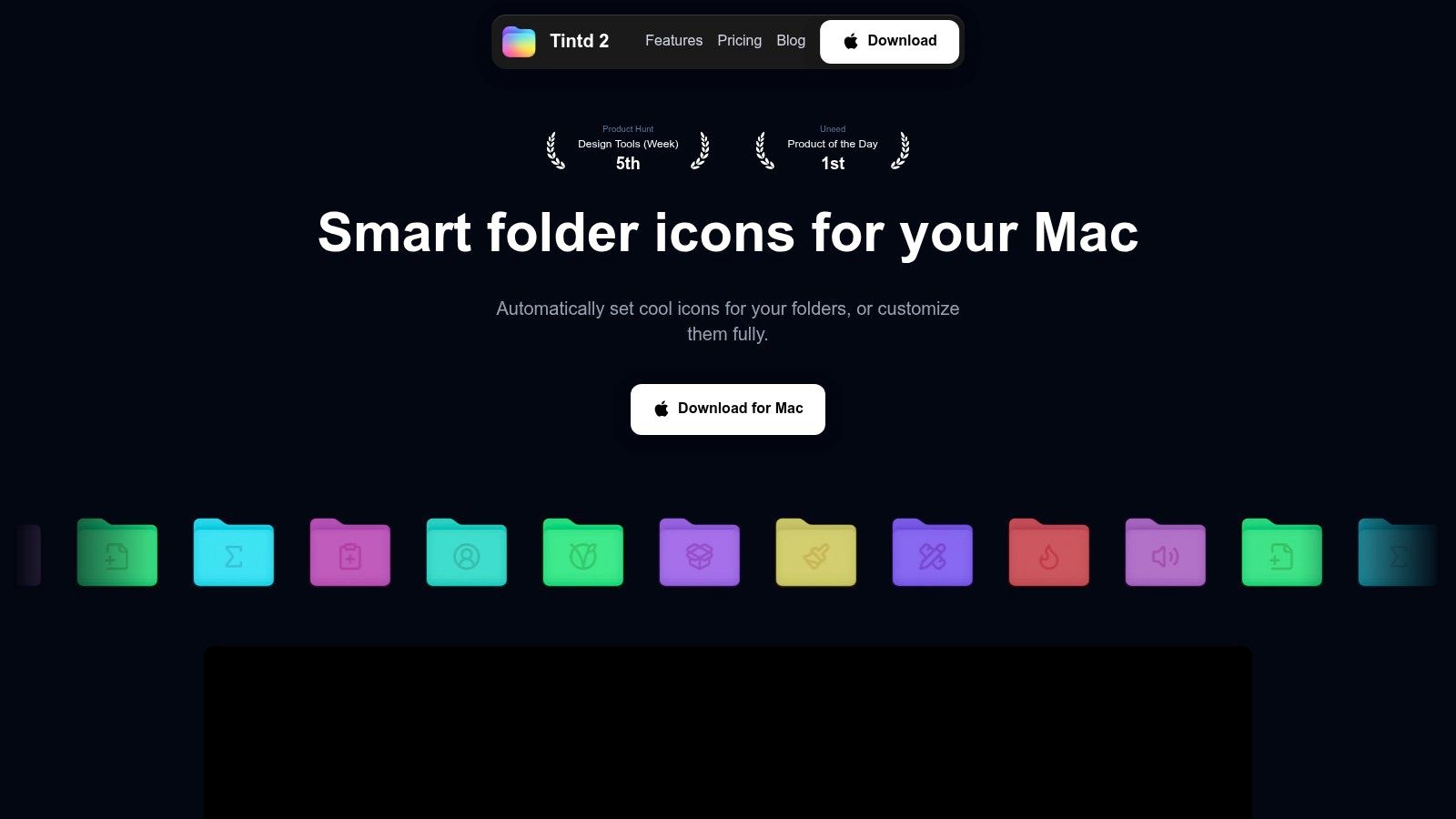
O Tintd aplica cores e ícones personalizados às pastas do Finder, com edição em lote, acesso pelo menu de contexto, monitoramento de pastas e processamento local offline para fluxos em que os nomes das pastas devem ficar no Mac. Conheça o Tintd e veja se a abordagem de automação local combina com a forma como você cria e mantém suas pastas de projetos.