
Você move os mesmos arquivos para as mesmas pastas, abre os mesmos apps, limpa os mesmos downloads e repete a mesma sequência de teclas antes mesmo de o trabalho de verdade começar. Transformar um texto exige vários cliques, a pasta de um projeto fica difícil de entender num relance, e uma tarefinha vira uma cadeia de passos manuais.
Os apps de automação para Mac resolvem camadas diferentes desse problema. Alguns organizam o Finder visualmente, outros direcionam arquivos, outros executam comandos, outros transformam gestos ou teclas em ações, e outros dão controle programável sobre o sistema. A escolha certa depende de você precisar de monitoramento de pastas, fluxos entre apps, controle de teclado, ações de texto contextuais ou automação baseada em código.
Esta lista reúne 10 apps de automação para Mac, cada um combinado com o trabalho que faz melhor. Você vai ver como colocar cada um em prática, onde ele se integra ao resto do seu Mac e onde as limitações começam a aparecer. O Tintd merece atenção especial se o seu problema real é manter as pastas do Finder organizadas visualmente, e não só movê-las de lugar. Para uma visão mais ampla de fluxos criativos relacionados, você também pode conhecer ferramentas de edição de vídeo com IA.
1. Tintd
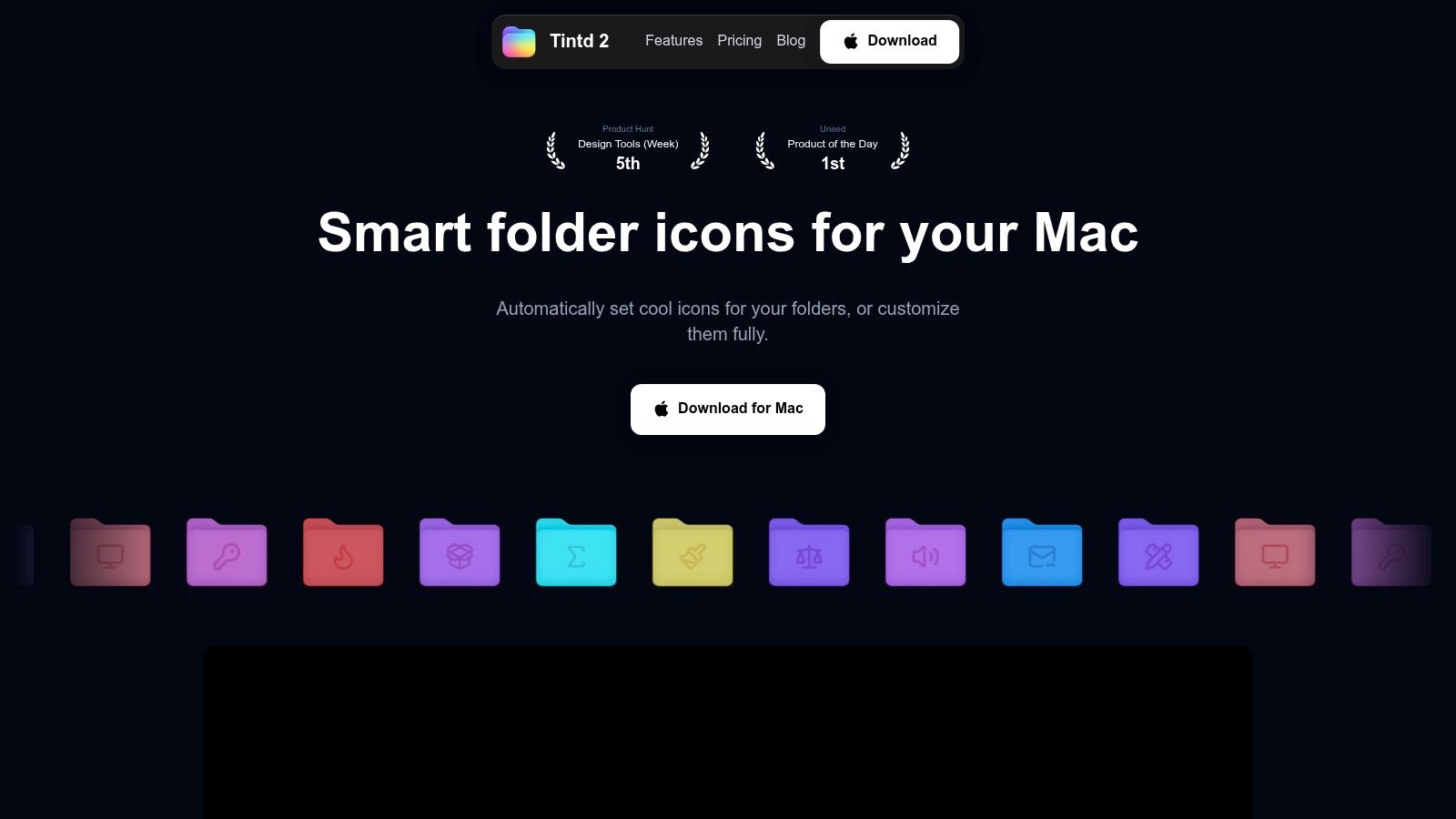
O Tintd é o ponto de partida certo quando o seu problema de automação é visual, e não logístico. Ele transforma pastas comuns do Finder em sinalizações fáceis de reconhecer, aplicando ícones, emojis, cores e imagens personalizadas. Em vez de abrir pasta por pasta para lembrar o que tem dentro, você monta um sistema visual para trabalhos de clientes, código-fonte, pesquisa, arquivos de mídia ou projetos pessoais.
As ferramentas Ícone Inteligente e Cor Inteligente funcionam localmente, a partir dos nomes das pastas e do contexto ao redor. As sugestões podem ser aplicadas pelo menu de contexto do Finder (clique com o botão direito), em várias pastas de uma vez ou por operações em lote que incluem subpastas. Isso faz diferença quando um arquivo de projeto cresceu além de uma estrutura que dá para manter à mão.
Ideal para organização visual do Finder
O Monitor de Pastas leva o Tintd além da limpeza pontual e o transforma numa camada de manutenção. Escolha os locais, deixe que ele detecte pastas novas e aplique estilos visuais combinando com as mudanças do seu espaço de trabalho. É ótimo para equipes que criam pastas o tempo todo para campanhas, ensaios, lançamentos, cursos ou trabalhos de clientes.
O modelo de privacidade é um diferencial de peso. O Tintd processa nomes de pastas e sugestões no próprio Mac, sem chamadas a serviços de nuvem ou IA externos. Quem lida com registros de clientes, designs não publicados, código-fonte ou material de pesquisa pode organizar os metadados das pastas sem enviar nada para um serviço de fora.
O Tintd inclui histórico, importação de imagens personalizadas, controles de posição e tamanho do ícone, ajuste fino de cor e restauração do ícone padrão de pasta do macOS com um clique. O Monitor de Pastas exige Acesso Total ao Disco para os locais que monitora, então revise o escopo antes de ativá-lo. A Apple explica como funcionam as permissões de automação, e como revisá-las ou revogá-las, em Ajustes do Sistema > Privacidade e Segurança > Automação, na documentação de permissões do macOS.
Para se aprofundar no uso para organização, veja este guia de gerenciador de arquivos visual. O Tintd funciona melhor ao lado de uma ferramenta de roteamento de arquivos como o Hazel, e não como substituto dela. Use o Tintd para deixar a estrutura de pastas mais legível e o Hazel quando os próprios arquivos precisarem de regras.
2. Atalhos da Apple
O app Atalhos da Apple é um ótimo ponto de partida para automação no Mac quando você quer fluxos entre apps sem montar um sistema separado. O editor visual conecta ações do Finder, Safari, Mail, Calendário, Notas e de outros apps compatíveis. Um atalho pode ser executado por uma Ação Rápida do Finder, pela barra de menus, pelo Spotlight, por um widget ou por um pedido à Siri.
Comece pela tarefa e só depois escolha o gatilho. Selecione um grupo de imagens no Finder, renomeie, redimensione e envie para uma pasta escolhida. Copie um texto selecionado, transforme-o e deixe o resultado na área de transferência. Fluxos assim mantêm as tarefas recorrentes perto de onde começam, sem exigir um lançador ou uma camada de macros à parte.
Ideal para fluxos acessíveis entre apps
O Atalhos tem um caminho de evolução claro. Iniciantes montam ações de forma visual. Usuários mais avançados podem adicionar scripts de shell, AppleScript, variáveis, condições e tratamento de entrada. A Galeria oferece pontos de partida, e o iCloud mantém seus atalhos disponíveis em todos os dispositivos Apple.
O porém aparece quando um atalho vira uma cadeia densa de ramificações e exceções. Depurar é menos transparente do que ler um script, e as ações disponíveis dependem em parte do que os desenvolvedores dos apps expõem. Um atalho pode funcionar bem com apps da Apple e oferecer poucos controles dentro de um app de terceiros mais especializado.
Use o Atalhos quando o fluxo precisa ser fácil de compartilhar e simples de acionar. Mantenha o foco em passagens entre apps, transformações de texto e ações leves no Finder. O monitoramento contínuo em segundo plano fica melhor com o Hazel, enquanto o controle extensivo da interface costuma ser mais indicado para o Keyboard Maestro. A documentação do app Atalhos para Mac, da Apple, mostra quais ações a sua versão do macOS suporta.
Para outras opções de apps relacionados, este guia de apps de produtividade para Mac traz um bom contexto. O Atalhos pode disparar ações relacionadas ao Tintd, iniciar uma regra de roteamento de arquivos ou passar itens selecionados do Finder para outra ferramenta. Essa divisão mantém cada app focado no seu trabalho, em vez de criar uma pilha de automações sobrepostas.
3. Keyboard Maestro
O Keyboard Maestro foi feito para aquele momento em que um atalho simples virou um procedimento completo de desktop. Ele reage a teclas de atalho, textos digitados, mudanças de app, foco de janela, agendamentos, eventos de dispositivos e outros gatilhos. A partir daí, pode manipular janelas, controlar interfaces, lidar com o conteúdo da área de transferência, trabalhar com arquivos, fazer OCR e executar scripts.
A diferença é a persistência. O Keyboard Maestro roda em segundo plano e espera as condições que você definir. Uma designer pode disparar uma sequência de preparação de projeto quando um app específico abre. Um desenvolvedor pode criar uma paleta para comandos repetitivos de build, teste e deploy. Quem trabalha com operações pode combinar teclas, posicionamento de janelas, valores da área de transferência e ações de arquivos em uma única macro controlada.
Ideal para controle amplo com macros
O editor dele aceita variáveis, condições, laços e depuração, o que permite que o fluxo responda a entradas diferentes em vez de repetir cliques às cegas. Essa flexibilidade é o motivo de o Keyboard Maestro ser, muitas vezes, a melhor escolha para usuários avançados que não querem escrever cada automação do zero.
Ele também pode ser demais. A interface expõe uma coleção enorme de ações, e uma macro montada às pressas pode ser difícil de entender depois. Dê nomes claros aos grupos, adicione comentários e teste ações destrutivas numa pasta temporária antes de deixá-las encostar em arquivos de produção.
O Keyboard Maestro complementa ferramentas especializadas em vez de substituí-las. O Hazel continua sendo o dono das regras para organizar arquivos que chegam. O Karabiner-Elements continua cuidando do comportamento das teclas em baixo nível. O Keyboard Maestro é o coordenador quando um fluxo atravessa aplicativos, janelas, conteúdo da área de transferência e ações do sistema.
4. Hazel
O Hazel é especialista em roteamento de arquivos. Você aponta para uma pasta do Finder, define condições e deixa que ele mova, renomeie, etiquete, arquive, jogue no lixo ou processe os arquivos conforme essas regras. Ele é especialmente eficaz para Downloads, arquivos de projetos que chegam, notas fiscais, capturas de tela, exportações e pastas que acumulam tipos de arquivo previsíveis.
Uma regra do Hazel pode comparar nomes, datas, metadados e conteúdo. A checagem de conteúdo é valiosa quando o nome do arquivo não basta, como ao separar PDFs pelo texto dentro do documento. As regras também podem executar scripts, AppleScript, ações do Automator ou Atalhos, então o Hazel pode funcionar como a porta de entrada, orientada a eventos, de um fluxo maior.
Ideal para organizar arquivos sem esforço
O Hazel dá uma sensação diferente de uma ferramenta de macros, porque normalmente você não manda ele executar uma sequência num momento específico. Você define o estado que um arquivo deve atingir e deixa a pasta monitorada reagir quando itens correspondentes aparecem. Esse modelo é excelente para manutenção e menos útil para tarefas interativas que dependem do que está na tela no momento.
Comece com uma pasta monitorada pequena e ações fáceis de reverter. Uma regra que aplica uma etiqueta é mais segura de testar do que uma que move arquivos na hora para um arquivo morto complicado. Só adicione uma regra final de captura geral depois de entender o que as regras anteriores fazem com duplicatas, arquivos temporários e documentos baixados pela metade.
O Hazel combina bem com o Tintd. O Hazel pode levar uma pasta de projeto nova para o lugar certo, enquanto o Tintd aplica um ícone e uma cor consistentes sem mexer no conteúdo da pasta. Essa divisão separa a movimentação de arquivos da organização visual. Você encontra mais ideias de utilitários complementares neste guia de utilitários para Mac.
5. Alfred com Powerpack
O Alfred começa como um lançador, mas o valor real aparece quando você o usa como uma camada de comandos controlada pelo teclado. Digite um comando curto para abrir um arquivo, buscar num local, fazer uma conta, recuperar o histórico da área de transferência, inserir um snippet ou enviar uma entrada para um fluxo personalizado.
O Powerpack adiciona o motor de workflows que faz do Alfred mais do que um alternador de apps. Gatilhos, filtros, variáveis, ações e scripts podem transformar uma palavra-chave numa sequência. Um workflow pode consultar um diretório de projeto, formatar o resultado e abrir o item selecionado. Outro pode pegar uma URL, passá-la a um serviço e copiar um resultado limpo para a área de transferência.
Ideal para ações guiadas pelo lançador
O Alfred parece rápido porque o fluxo começa pela intenção, e não pela navegação. Você não precisa achar um app, abrir um menu e procurar um comando. Quando a palavra-chave já é familiar, a ação acontece quase na hora.
A limitação é que workflows avançados se beneficiam de conhecimento de scripts. O ecossistema da comunidade ajuda, mas um workflow baixado ainda pode ser opaco se você não entende o que ele lê, executa ou altera. Inspecione workflows de terceiros antes de dar a eles acesso amplo.
O Alfred é uma ótima escolha para quem prefere um vocabulário de comandos compacto. Ele se sobrepõe ao Raycast, então o ideal é escolher um deles como lançador principal. Use o outro só se ele oferecer uma extensão ou um workflow específico que o primeiro não consiga substituir.
6. BetterTouchTool
O BetterTouchTool transforma a entrada física numa camada flexível de ações. Gestos no trackpad, botões do mouse, atalhos de teclado, controles do Stream Deck, gamepads e outras entradas podem disparar comandos de aplicativos, operações de janela, ações da área de transferência ou sequências de vários passos.
O ponto mais forte dele é a ativação contextual. Um gesto pode fazer uma coisa no navegador, outra num app de design e outra ainda quando uma janela específica está ativa. Isso é útil para quem trabalha entre vários aplicativos mas quer manter a mesma memória muscular. Um gesto com três dedos pode organizar janelas, enquanto um botão do mouse pode colar um bloco de texto preparado ou abrir o painel de um projeto.
Ideal para camadas de entrada e ergonomia
O BetterTouchTool pode consolidar utilitários de encaixe de janelas, área de transferência, widgets e controles personalizados. Ele é especialmente eficaz quando você já sabe qual ação física deve substituir um caminho de menu repetido. O software recompensa a configuração deliberada, e não a experimentação aleatória.
A abundância de ajustes também é o principal defeito. Quem está começando pode gastar mais tempo desenhando um vocabulário elaborado de gestos do que economizando tempo com ele. Comece com uma ou duas ações ligadas a movimentos que você já faz naturalmente e só adicione camadas depois que essas virarem automáticas.
O BetterTouchTool fica acima do remapeamento de teclado de baixo nível. Se você precisa que uma tecla se comporte de outro jeito no nível dos eventos do sistema, o Karabiner-Elements é mais adequado. Se um gesto precisa iniciar um procedimento complexo e condicional, o Keyboard Maestro pode assumir depois que o BetterTouchTool fornece o gatilho.
7. Raycast
O Raycast é um lançador refinado para comandos, extensões, snippets, histórico da área de transferência, gerenciamento de janelas e fluxos de desenvolvimento. A loja de extensões facilita adicionar ações para serviços específicos sem construir cada integração do zero.
A experiência é mais fácil de explorar do que a de um editor de macros tradicional. A busca mostra os comandos disponíveis, e as extensões dão ao lançador um conjunto crescente de habilidades específicas por área. Desenvolvedores podem criar as próprias extensões, e quem não programa costuma encontrar um comando pronto para uma tarefa comum.
Ideal para descobrir comandos de um jeito moderno
O Raycast é útil mesmo que você nunca ative os recursos de IA. O lançador básico dá conta de alternar apps, buscar arquivos, usar snippets, ações de janela e recuperar itens da área de transferência. A IA pode entrar no fluxo quando resolver um problema definido, mas ela não deveria ser o motivo de escolher a ferramenta se a sua necessidade é só lançar comandos.
Os preços e os limites dos planos podem confundir quando você só quer os recursos sem IA. Veja qual extensão ou recurso você realmente precisa antes de escolher um plano pago. Revise também como os dados são tratados nas extensões e nos recursos de IA, principalmente quando os comandos podem processar nomes de projetos, mensagens ou documentos.
O Raycast e o Alfred ocupam boa parte do mesmo território. Escolha a interface que você gosta de usar todo dia e deixe a automação especializada em outro lugar. O Raycast pode acionar Atalhos, scripts ou ferramentas de arquivos, mas não precisa substituí-los.
8. Hammerspoon
O Hammerspoon é a opção baseada em código para quem quer que o comportamento do macOS siga uma lógica precisa. Ele conecta scripts em Lua às APIs do sistema para janelas, entrada, aplicativos, arquivos, estado da rede, teclas de atalho e eventos contextuais. Não há um editor visual para suavizar a curva de aprendizado, mas há muita liberdade depois que a configuração é entendida.
Uma configuração do Hammerspoon pode reagir a mudanças de Wi-Fi, reposicionar janelas quando um app abre, criar atalhos personalizados ou mudar o comportamento conforme o contexto atual. O ecossistema de Spoons oferece componentes reutilizáveis, então nem sempre você precisa construir cada peça do zero.
Ideal para controle do sistema via script
Depois de configurado, o Hammerspoon parece leve, porque o comportamento mora numa configuração em texto, e não numa coleção enorme de ações visuais. Isso facilita versionar, revisar e reproduzir, em comparação com um monte de macros de interface gráfica.
O preço desse controle é a responsabilidade. Um erro de sintaxe pode desativar parte da configuração, e um script mal delimitado pode interferir em outros aplicativos. Mantenha as mudanças modulares, recarregue aos poucos e garanta que cada tratador de evento tenha uma condição clara.
O Hammerspoon complementa o Atalhos e o Keyboard Maestro quando você precisa de contexto do sistema que essas ferramentas não expõem direito. Ele não é a primeira escolha sensata para organizar arquivos de forma simples ou para um lançador básico. Ele é para quem se sente à vontade tratando o Mac como um ambiente programável.
9. Karabiner-Elements
O Karabiner-Elements cuida do comportamento do teclado num nível mais baixo do que a maioria dos apps de automação para Mac. Ele remapeia teclas, cria camadas de modificadores, define mapeamentos específicos por aplicativo e aplica perfis diferentes a teclados ou dispositivos diferentes.
É a ferramenta certa quando a própria entrada precisa mudar. Desenvolvedores costumam criar uma tecla Hyper, transformando uma combinação de modificadores que ninguém usa numa camada confiável para lançar comandos ou controlar janelas. Um teclado pode se comportar de um jeito no terminal e de outro num app de escrita, sem precisar recriar cada ação dentro de uma ferramenta de macros genérica.
Ideal para automação de teclado determinística
O Karabiner-Elements é de código aberto e feito para o tratamento preciso de eventos. A configuração em JSON e as opções de linha de comando agradam a quem quer mudanças explícitas, portáteis e previsíveis. Regras da comunidade aceleram a configuração, mas ainda assim é bom entender o que uma regra muda antes de aplicá-la.
Ele não é uma suíte geral de macros. O Karabiner-Elements não vai substituir o Hazel no roteamento de pastas nem o PopClip nas ações sobre texto selecionado. Ele fornece a camada de entrada e depois passa o atalho resultante a outra ferramenta quando o fluxo precisa de uma resposta maior.
Tenha um caminho de recuperação à mão durante os testes. Um erro de remapeamento pode fazer teclas conhecidas se comportarem de forma inesperada, principalmente se vários dispositivos ou perfis por app se sobrepuserem. Monte uma camada de cada vez e documente o mapa de teclas pretendido para que a configuração continue utilizável meses depois.
10. PopClip
O PopClip automatiza as pequenas ações de texto que interrompem a escrita, a pesquisa, o suporte e o desenvolvimento. Selecione um texto e ele mostra uma barra de ações contextual para copiar, pesquisar, abrir links, traduzir, enviar prompts ou executar transformações personalizadas.
Essa interação é valiosa porque aparece no ponto da seleção. Você não precisa copiar o texto, abrir um lançador, achar um comando, colar em outro campo e voltar ao app original para cada operação pequena. O PopClip funciona na maioria dos apps do Mac e pode ser estendido com uma grande biblioteca de ações.
Ideal para ações de texto contextuais
Uma pesquisadora pode buscar uma citação selecionada, um agente de suporte pode transformar uma resposta, e um desenvolvedor pode codificar ou decodificar um valor selecionado sem sair do contexto atual. Ações personalizadas conectam o PopClip a scripts e outras ferramentas, o que o torna uma boa porta de entrada para pequenas transformações.
A contrapartida é o estilo de interação. O PopClip rende mais com mouse ou trackpad e é menos atraente para quem trabalha só pelo teclado. A coleção de extensões também pode ficar difícil de administrar se todas as ações possíveis estiverem ativadas.
Use o PopClip para transformações curtas e locais, e não para fluxos longos. O Alfred ou o Raycast cuidam da descoberta de comandos, enquanto o PopClip cuida do texto que já está selecionado. Essa separação mantém as duas ferramentas focadas e reduz gatilhos duplicados.
Top 10 apps de automação para Mac: comparação de recursos
| Ferramenta | Recursos principais e automação | Experiência e qualidade | Diferenciais | Público-alvo | Preço / Custo-benefício |
|---|---|---|---|---|---|
| Tintd 🏆 | Monitor de Pastas, Ícone e Cor Inteligentes, biblioteca com mais de 11.000 ícones/emojis, edição em lote, menu de contexto do Finder | ★★★★★, rápido, privado, sugestões no próprio Mac | ✨ Privacidade no dispositivo, mecanismo de consistência, importação de imagens personalizadas, restauração com um clique | 👥 Criativos, devs, fãs de produtividade, quem valoriza privacidade | 💰 Teste grátis → licença vitalícia única (US$ 9,99 em promoção) |
| Atalhos da Apple | Editor visual, Ações Rápidas no Finder, sincronização entre dispositivos pelo iCloud | ★★★★☆, nativo, polido, fácil de começar | ✨ Integração nativa com o macOS, acesso pela Siri/Spotlight | 👥 Usuários gerais de Mac, iniciantes, automatizadores casuais | 💰 Grátis (já vem instalado) |
| Keyboard Maestro | Motor de macros: mais de 100 ações, variáveis, gatilhos, depuração | ★★★★☆, muito poderoso, curva de aprendizado mais íngreme | ✨ Gatilhos flexíveis, motor robusto sempre ativo | 👥 Usuários avançados, profissionais de automação, fluxos complexos | 💰 Licença única paga (teste disponível) |
| Hazel | Monitores de pasta baseados em regras, mover/renomear/etiquetar, checagem de conteúdo | ★★★★☆, confiável para automação de arquivos no esquema configure e esqueça | ✨ O melhor da categoria em limpeza e roteamento de arquivos, ganchos de script | 👥 Quem precisa de organização automática de arquivos | 💰 Licença única paga (teste disponível) |
| Alfred (Powerpack) | Lançador por teclado, motor de workflows, área de transferência, snippets | ★★★★★, extremamente rápido, extensível via workflows | ✨ Grande ecossistema de workflows, ações rápidas em arquivos | 👥 Entusiastas de produtividade, usuários avançados | 💰 Versão básica grátis; Powerpack é upgrade pago |
| BetterTouchTool | Mapeamento de gestos/entrada, ações encadeáveis, widgets, área de transferência | ★★★★☆, altamente configurável, ganhos de ergonomia | ✨ Suporte profundo a gestos, integração com Stream Deck | 👥 Usuários ergonômicos, criativos, fluxos baseados em memória muscular | 💰 Pago (teste disponível) |
| Raycast | Lançador rápido, extensões, recursos de IA (opcionais), ferramentas para devs | ★★★★☆, refinado, veloz, fácil de explorar | ✨ Loja de extensões, amigável a desenvolvedores, IA em camadas | 👥 Desenvolvedores, equipes, usuários avançados | 💰 Versão básica grátis; planos Pro/Equipe para IA/recursos |
| Hammerspoon | Ponte de scripts Lua para as APIs do macOS, pacotes “Spoons” | ★★★★☆, extremamente poderoso se você programa | ✨ Flexibilidade quase ilimitada via scripts, leve | 👥 Desenvolvedores, scripters, personalizadores avançados | 💰 Grátis / código aberto |
| Karabiner‑Elements | Remapeamento complexo de teclado, regras por dispositivo, configuração em JSON | ★★★★☆, preciso, confiável em baixo nível | ✨ O melhor para remapeamentos profundos, perfis por app/dispositivo | 👥 Desenvolvedores, entusiastas de teclado, sysadmins | 💰 Grátis / código aberto |
| PopClip | Barra de ações contextual ao selecionar texto, mais de 300 extensões | ★★★★☆, leve, rápido para tarefas de texto | ✨ Transformações rápidas de texto, muitas extensões | 👥 Escritores, editores, quem manipula texto com frequência | 💰 Pago (pequena taxa única) |
Monte uma pilha de automação menor e mais inteligente
A melhor configuração de automação para Mac geralmente tem menos ferramentas do que a configuração do entusiasta. Comece pela tarefa que se repete com frequência e escolha a menor camada que a resolve. Um problema visual no Finder pede uma resposta diferente de um problema de roteamento de arquivos, mesmo quando os dois acontecem na mesma pasta.
Use o Tintd quando as pastas são difíceis de varrer com os olhos e você quer ícones, cores e regras visuais locais. Use o Hazel quando os arquivos precisam ser movidos, renomeados, etiquetados, arquivados ou disparar outra ação conforme condições. Escolha o Atalhos para fluxos acessíveis entre apps que devem ser fáceis de iniciar e compartilhar. Escolha o Keyboard Maestro quando o procedimento atravessa janelas, conteúdo da área de transferência, controles de interface e etapas condicionais.
Para trabalho guiado por lançador, escolha o Alfred ou o Raycast, e não os dois por padrão. O Alfred serve a quem gosta de palavras-chave compactas e de um ecossistema maduro de workflows. O Raycast serve a quem prefere descobrir comandos, extensões e uma interface de lançador mais polida. O BetterTouchTool é a camada ergonômica para gestos, botões e controles físicos, enquanto o Karabiner-Elements é a escolha de baixo nível para remapeamento determinístico de teclas.
O PopClip entra ao lado dessas ferramentas quando o gargalo é o texto selecionado. O Hammerspoon pertence a uma configuração mais técnica, em que scripts precisam reagir ao estado do sistema, a eventos de aplicativos ou ao comportamento das janelas. Essas ferramentas podem se complementar, mas cada uma deve ter um dono claro para um tipo específico de gatilho.
Comece por uma tarefa repetitiva
Escolha um incômodo que aconteça com frequência suficiente para justificar a automação. Mova uma única classe de downloads, crie uma pasta de projeto com um sistema visual consistente ou transforme uma limpeza de texto repetida num único comando. Defina o resultado esperado antes de adicionar condições.
Teste gatilhos e permissões num escopo pequeno. Um monitor de pastas deve vigiar um local escolhido antes de vigiar um disco inteiro. Uma regra de arquivos deve valer para um diretório de teste antes de tocar num arquivo morto. Os ajustes de automação da Apple permitem revisar quais apps podem controlar outros apps, e esse limite de permissão merece a mesma atenção que o próprio fluxo.
Documente as regras que movem, renomeiam, apagam ou modificam arquivos. Registre o gatilho, as condições, o destino e o passo de recuperação. Mudanças cosméticas, como cores e ícones de pastas, são relativamente fáceis de reverter, enquanto automações que alteram conteúdo precisam de proteções mais fortes, pré-visualizações, históricos e caminhos para desfazer.
Uma pilha prática pode usar o Tintd para organização visual, o Hazel para roteamento, o Atalhos para ações ocasionais entre apps e o Alfred ou o Raycast para acioná-los. Um desenvolvedor pode adicionar o Karabiner-Elements para uma tecla Hyper e o Hammerspoon para controle de janelas sensível ao contexto. Quem escreve talvez precise só do PopClip e do Atalhos. A pilha certa é a que você consegue explicar, testar e manter.
Para mais formas de avaliar software de fluxo de trabalho sem juntar utilitários sobrepostos, consulte este guia de ferramentas de fluxo de trabalho eficazes. Depois, dê à sua primeira automação um teste curto, observe onde ela falha e melhore a regra antes de ampliar o escopo.
O Tintd dá ao seu Mac uma camada de automação visual focada, com estilização local de pastas, edição em lote, integração com o Finder e um monitor para pastas recém-criadas. Se o Finder parece mais difícil de varrer do que deveria, o Tintd pode transformar a limpeza visual repetida num fluxo privado e reversível.