
Janelas demais disputando sua atenção, a pasta Transferências transbordando, tarefas espalhadas entre notas e mensagens, e todas as pastas do Finder com exatamente a mesma cara. Esse tipo de atrito não vem de um app quebrado. Vem de um fluxo de trabalho com buracos entre planejar, abrir, organizar, arrumar, capturar e encontrar informação.
Os melhores apps de produtividade para Mac resolvem gargalos diferentes, então esta lista compara cada um pela função, em vez de tratar uma ferramenta como substituta universal. As recomendações cobrem planejamento pessoal, controle pelo teclado, automação de arquivos, gerenciamento de janelas, captura de tela, documentação e organização visual do Finder. Eu peso o encaixe no fluxo de trabalho, a profundidade, a curva de aprendizado, o licenciamento e as assinaturas, a privacidade e o quanto cada app complementa os outros. Se você está organizando matérias da faculdade ou um semestre corrido, este guia também combina com apps de produtividade para planejar o semestre.
1. Tintd para deixar as pastas fáceis de identificar
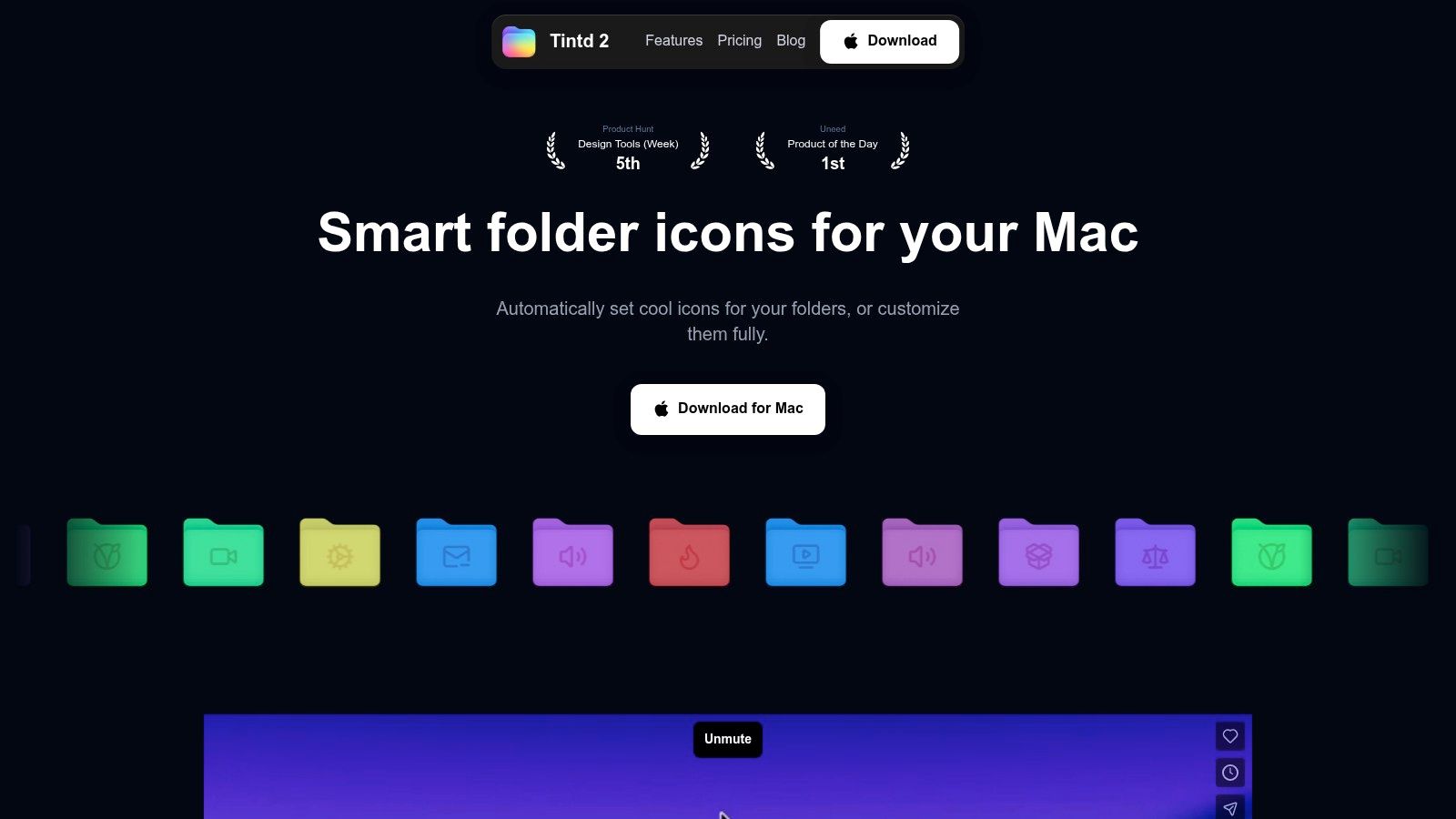
O Finder funciona bem quando você lembra onde a pasta está. O atrito começa quando trabalhos de clientes, pesquisas, código, exportações e arquivos antigos usam todos o mesmo ícone azul. O Tintd ataca esse problema visual aplicando ícones e cores com significado às pastas do Finder, manualmente ou por meio de regras.
O Tintd lê os nomes das pastas localmente e sugere um Ícone Inteligente e uma Cor Inteligente. Aceite a sugestão, ajuste ou escolha um estilo em uma biblioteca com mais de 11.000 ícones e emojis. Paletas personalizadas, imagens importadas, posicionamento do ícone, controles de tamanho e um histórico de estilos reutilizáveis permitem montar um sistema visual para o seu trabalho, em vez de decorar pastas ao acaso.
O ganho no fluxo de trabalho fica claro em uma árvore de projeto grande. A edição em massa aplica um estilo a grupos de pastas e subpastas, enquanto o menu de clique com o botão direito do Finder deixa a ação ao lado da pasta que você está organizando. O Folder Watcher pode estilizar pastas novas assim que elas aparecem, ajudando a manter a estrutura do projeto consistente. O Tintd também reconhece nomes de pastas em 11 idiomas, o que ajuda sistemas de arquivos multilíngues a continuarem fáceis de percorrer.
Uma camada privada de organização para o Finder
O Tintd processa nomes de pastas e sugestões no próprio Mac, sem envio para a nuvem nem chamadas a IAs externas. Isso serve bem para quem lida com pesquisas privadas, materiais de clientes, nomes de projetos sensíveis ou código proprietário. A pesquisa sobre organização de arquivos no Macintosh reforça a ideia por trás desse fluxo: a estrutura de pastas ajuda na memória e na navegação, não só no armazenamento.
As concessões são claras. O Folder Watcher exige Acesso Total ao Disco para detectar pastas novas, e os estilos ficam armazenados localmente, sem sincronizar automaticamente entre Macs pelo iCloud. O Tintd é só para macOS, tem período de teste gratuito e usa um modelo de compra única. A licença vitalícia atual custa US$ 9,99, com desconto sobre US$ 49,99, conforme listado no site do produto. Para instruções de configuração, veja como personalizar ícones de pastas no Mac.
Ideal para: profissionais criativos, desenvolvedores, estudantes, pesquisadores e qualquer pessoa que gerencie uma hierarquia grande no Finder.
2. Raycast para executar ações pelo teclado
O Raycast funciona melhor quando o seu problema principal é a quantidade de pequenas ações espalhadas pelo macOS. Em vez de abrir um app, procurar um arquivo, conferir o histórico da área de transferência, calcular um valor, criar um link rápido e depois trocar de janela, você reúne tudo isso em uma única barra de comandos pensada para o teclado.
O lançador principal é rápido e flexível. O Raycast cuida de busca de apps e arquivos, histórico da área de transferência, snippets, links rápidos, cálculos, ações de calendário e controle de janelas. O ecossistema de extensões adiciona integrações com serviços e fluxos de trabalho, então o app cresce junto com os seus hábitos em vez de obrigar você a trocá-lo quando as necessidades ficam mais avançadas.
O plano gratuito é generoso para uso individual. Os recursos pagos do Pro adicionam assistentes de IA, sincronização na nuvem, temas personalizados e controles para equipes e administração. O modelo de créditos para o uso de IA é mais claro do que uma promessa de recurso ilimitado que depois muda sem muita explicação, mas você ainda vai precisar decidir se sincronização e IA justificam uma assinatura recorrente.
Onde o Raycast se encaixa em um conjunto maior
O Raycast não substitui toda ferramenta de automação. Ele abre e conecta ações de forma excelente, mas quem precisa de condições complexas, laços, transformações de dados ou comportamento de sistema altamente personalizado pode preferir um utilitário de macros dedicado. Ele também convive bem com o Hazel e o Keyboard Maestro, em vez de competir diretamente com eles.
Um fluxo útil é criar um link rápido do Raycast para uma pasta de projeto, um painel web que você usa muito ou um comando recorrente. Depois, use-o como porta de entrada para o resto do seu sistema. Os melhores utilitários para Mac costumam ficar mais úteis quando um único atalho de teclado consegue acioná-los sem interromper o contexto em que você está.
Revise também as exigências de privacidade e de conta antes de ativar extensões conectadas à nuvem ou recursos de IA. O núcleo local do Raycast é prático, mas o caminho dos dados pode variar conforme a extensão ou o recurso pago que você usar.
Ideal para: quem prefere o teclado e quer um centro de comando rápido para busca, snippets, histórico da área de transferência e ações de apps.
3. Things 3 para planejar tarefas pessoais com foco
Um gerenciador de tarefas conquista seu lugar quando deixa óbvia a próxima ação. O Things 3 faz isso sem tentar virar um espaço de trabalho em equipe, um banco de dados de projetos ou um sistema de conhecimento para tudo. A interface é refinada, rápida e deliberadamente focada no planejamento pessoal.
A estrutura é simples. As Áreas separam partes da vida ou do trabalho, enquanto os Projetos agrupam resultados relacionados. Títulos dividem projetos maiores em etapas, listas de verificação cuidam dos passos de apoio e etiquetas oferecem mais uma forma de filtrar o trabalho. As visões Hoje e Em Breve ajudam a transformar um grande inventário de tarefas em uma sequência diária administrável.
A navegação pelo teclado é um dos pontos mais fortes do Things 3 no Mac. A entrada de datas em linguagem natural reduz a necessidade de parar e preencher campos, e atalhos como “Type Travel” tornam rápido capturar e organizar tarefas. Atalhos, widgets e a sincronização via iCloud também fazem o app se sentir em casa em um ambiente centrado na Apple.
A limitação é proposital
O Things 3 não inclui colaboração nem recursos de equipe. Você não pode usá-lo como um hub de projetos compartilhado, com responsáveis, comentários ou fluxo de atividade da equipe. Essa limitação é uma vantagem se você quer um sistema pessoal limpo, mas deixa o Things de fora para equipes que precisam de responsabilidade compartilhada e coordenação formal de projetos.
O modelo de licenciamento também é diferente dos gerenciadores de tarefas por assinatura. O Things 3 usa compra única para cada plataforma Apple, mas as compras para Mac, iPhone e iPad são separadas. Confira as condições atuais na página do produto Things 3 antes de montar uma configuração com vários dispositivos.
Uma lista de tarefas deve reduzir decisões, não virar mais um projeto que precisa de manutenção.
Use o Things 3 para compromissos e próximas ações, não para todo material de referência de que você possa precisar depois. Se você o estiver avaliando junto com ferramentas de gerenciamento de projetos para Mac mais amplas, mantenha a distinção clara. O Things 3 é mais forte na execução pessoal, enquanto sistemas colaborativos cuidam da coordenação de equipes.
Ideal para: quem quer um gerenciador de tarefas refinado e amigável ao teclado, sem assinatura e sem a complexidade de um espaço de trabalho em equipe.
4. Hazel para automação de arquivos baseada em regras
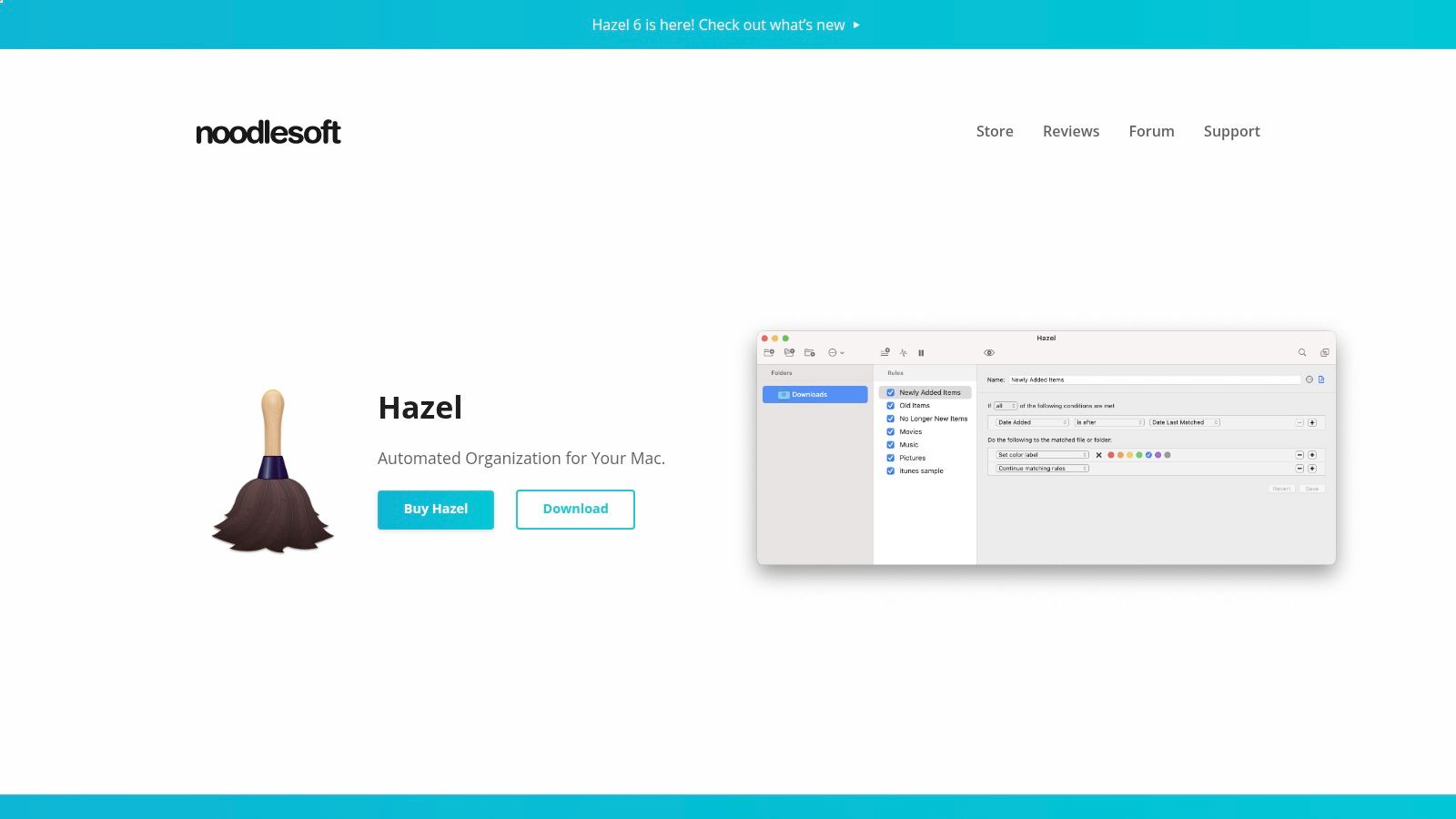
O Hazel é a ferramenta certa quando você vive fazendo a mesma faxina de arquivos na mão. Ele monitora pastas escolhidas, avalia regras e executa ações como renomear, mover, etiquetar, arquivar ou passar arquivos para scripts e Atalhos.
Comece com uma pasta específica, geralmente a de Transferências. Uma regra simples pode identificar um arquivo por tipo, nome, data, etiqueta, URL de origem ou conteúdo, e então movê-lo para uma pasta de projeto. Dá para montar condições mais complexas com regras aninhadas, listas e tabelas quando um simples “se isso, então mova” não basta.
Os melhores fluxos do Hazel são conservadores no começo. Mova cópias ou arquivos de teste antes de deixar as regras mexerem em um arquivo importante. Adicione convenções de nomes claras, mantenha uma estrutura de pastas fácil de auditar e evite regras que mandem o mesmo arquivo por várias ações concorrentes. O Hazel pode economizar muito esforço repetitivo, mas uma regra mal desenhada cria confusão mais rápido que a organização manual.
Automação sem perder o controle
O Hazel roda como um agente leve em segundo plano, o que o torna adequado para a faxina de rotina. Você pode usá-lo para separar notas fiscais, juntar capturas de tela, organizar recursos baixados, mover exportações concluídas ou arquivar arquivos antigos. Ele também pode repassar o trabalho a scripts e Atalhos quando mover o arquivo é só uma parte de um processo maior.
A contrapartida é a curva de aprendizado. A profundidade do Hazel só se torna valiosa depois que você entende como as condições interagem, e utilitários de arquivos precisam de permissões amplas para funcionar. Espere revisar as permissões de Acesso Total ao Disco e de Automação durante a configuração.
Para um conjunto prático, deixe o Hazel cuidar dos arquivos que chegam e use o Tintd para facilitar a leitura visual da hierarquia de pastas resultante. O Hazel decide onde um arquivo deve ficar. O Tintd ajuda você a reconhecer qual pasta abrir.
Ideal para: usuários de Mac que sempre organizam Transferências, arquivos da Mesa, recursos de projetos, exportações e arquivos antigos.
5. Keyboard Maestro para macros avançadas no Mac
O Keyboard Maestro é para fluxos de trabalho que envolvem várias etapas e vários aplicativos. Ele pode abrir apps, manipular janelas, digitar texto, transformar o conteúdo da área de transferência, mover o ponteiro, disparar ações por atalhos ou por textos digitados e reagir a condições de app, janela ou horário.
O editor de macros expõe mais de 600 ações, variáveis, laços e lógica se/então. Isso dá muito mais controle do que o atalho de um lançador simples. Um desenvolvedor pode usar uma macro para abrir o terminal, posicionar o editor de código, colar um comando preparado e trazer à frente uma janela de documentação. Um especialista de suporte pode capturar um trecho de texto, limpar a formatação, inserir um modelo de resposta e devolver o foco ao app original.
Poderoso, mas não simples de cara
O Keyboard Maestro recompensa processos repetíveis. Se você faz uma tarefa uma vez por mês, provavelmente não vale a pena criar uma macro para ela. Se você executa a mesma rotina de várias etapas todo dia, o tempo de configuração pode compensar.
A interface é utilitária, não elegante, e macros complexas precisam de nomes, agrupamento e testes. Depurar fica bem mais fácil quando você constrói uma pequena ação por vez, usa nomes descritivos e adiciona condições que impedem a macro de rodar no aplicativo errado.
Construa primeiro a menor macro confiável. Só adicione ramificações depois que a sequência básica funcionar.
O Keyboard Maestro usa uma licença por usuário que pode ser usada em até cinco Macs, segundo o site do Keyboard Maestro. É uma ótima escolha para quem quer automação sem código, mas não quer abrir mão da flexibilidade normalmente associada a scripts.
Use o Raycast para disparar uma macro, o Hazel para acionar ações ligadas a arquivos e o Keyboard Maestro para a sequência voltada ao usuário que conecta várias ferramentas.
Ideal para: usuários avançados, desenvolvedores, especialistas em operações e qualquer pessoa com rotinas estáveis de várias etapas.
6. Rectangle para posicionar janelas rapidamente
Gerenciar janelas é uma fonte física de atrito. Você arrasta uma janela para o lado para revelar outra, redimensiona uma terceira e repete tudo depois de reconectar um monitor ou reabrir um app. O Rectangle troca esse ajuste manual por atalhos de teclado e áreas de encaixe.
A versão gratuita e de código aberto cuida dos posicionamentos mais comuns, como metades, terços, quartos, bordas e cantos. Já é o suficiente para um arranjo prático com duas janelas, como um documento ao lado de um navegador, ou um terminal ao lado de um editor.
O Rectangle Pro adiciona mais controle para quem tem layouts precisos. Ele oferece lançamento de janelas, tamanhos personalizados, comportamentos repetidos, layouts, encaixe nas bordas e sincronização via iCloud para usuários Pro. Esses recursos são úteis quando você alterna entre a tela do notebook e monitores externos ou precisa de um arranjo consistente para contextos de trabalho específicos.
Escolha o sistema de janelas mais leve que funcione
O Rectangle não é um gerenciador de janelas em mosaico completo. Ele não organiza automaticamente todas as janelas em um layout dinâmico, então quem quer um ambiente de mosaico rigorosamente controlado pelo teclado pode precisar de outra ferramenta. Essa contenção também é o motivo de o Rectangle parecer tão acessível. Você mantém o comportamento normal de janelas do macOS e adiciona atalhos confiáveis onde precisa.
A versão gratuita é o ponto de partida sensato. O preço do Pro não aparece em destaque no site e só é mostrado na finalização da compra, então confira o valor atual antes de se comprometer. Você também vai precisar da permissão de acessibilidade esperada para controlar as janelas.
Uma configuração útil combina o Rectangle com o Raycast. Use o Raycast para abrir ou focar um app e depois use os atalhos do Rectangle para posicioná-lo. O Keyboard Maestro pode ir além, abrindo um grupo de apps e arrumando todos em um espaço de trabalho repetível.
Ideal para: a maioria dos usuários de Mac que quer posicionar janelas mais rápido sem adotar um sistema de mosaico completo.
7. CleanShot X para capturar e documentar o trabalho
O CleanShot X transforma capturas de tela e gravações em um fluxo completo de documentação. Ele captura páginas com rolagem, permite anotar imagens, grava a tela, aplica OCR e pode criar links de compartilhamento por meio do serviço de nuvem opcional.
O valor não está só em uma captura de tela melhor. O CleanShot X reduz o número de etapas entre capturar, editar, identificar e compartilhar. Você pode marcar um bug, desfocar informações sensíveis, explicar uma sequência com anotações ou gravar um tutorial curto com editor e efeitos de apresentação. O OCR facilita reaproveitar o texto dentro das capturas, e a captura com rolagem ajuda com páginas longas que não cabem em um único quadro.
Isso o torna útil para desenvolvedores que escrevem relatórios de bugs, designers que revisam interfaces, equipes de suporte que explicam correções e educadores que preparam instruções. Ele também funciona offline, o que importa se você quer capturar material local sem enviá-lo a um serviço de nuvem.
Fique de olho na fronteira com a nuvem
O CleanShot X oferece recursos opcionais do CleanShot Cloud para links de compartilhamento e fluxos de colaboração relacionados. Alguns recursos de equipe e de nuvem exigem assinatura, enquanto o plano básico inclui um ano de atualizações, com renovação opcional. Confira as opções de licenciamento do CleanShot X se você precisa de atualizações de longo prazo, compartilhamento na nuvem ou acesso pelo Setapp.
Para um fluxo que preze pela privacidade, mantenha as capturas locais e compartilhe os arquivos pelo canal que sua organização já aprovou. Para uma explicação interna rápida, links na nuvem podem ser convenientes. A escolha certa depende da sensibilidade do material, não só da velocidade de compartilhar.
O CleanShot X complementa o Tintd de um jeito útil. O Tintd melhora o reconhecimento visual dentro do Finder, enquanto o CleanShot X ajuda a comunicar o que aparece na tela depois que você encontrou e abriu o material certo.
Ideal para: trabalho com muita documentação, relatórios de bugs, tutoriais, suporte, revisão de design e gravação de tela.
Os 7 melhores apps de produtividade para Mac: comparação de recursos
| Ferramenta | 🔄 Complexidade de implementação | ⚡ Recursos e eficiência | 📊 Resultados esperados | Casos de uso ideais | ⭐ Principais vantagens e dicas 💡 |
|---|---|---|---|---|---|
| Tintd | Baixa, instalação + Acesso Total ao Disco opcional para o Folder Watcher | ⚡ Baixo uso de CPU local; totalmente no dispositivo (sem nuvem) | 📊 Pastas visualmente consistentes e fáceis de identificar; navegação mais rápida (sem sincronização automática entre Macs) | Criativos, desenvolvedores, estudantes, usuários de Mac que valorizam a privacidade | ⭐ Sugestões no dispositivo com privacidade em primeiro lugar; mais de 11.000 ícones, edição em massa; 💡Conceda Acesso Total ao Disco para ativar o monitoramento |
| Raycast | Moderada, instalar, ativar extensões e recursos Pro opcionais | ⚡ UX muito rápida, voltada ao teclado; recursos Pro usam nuvem/créditos de IA | 📊 Lançador e fluxos de trabalho centralizados; acelera as tarefas diárias | Usuários avançados que priorizam o teclado, desenvolvedores, pequenas equipes (Pro) | ⭐ Ecossistema extensível e plano gratuito generoso; 💡Instale extensões da comunidade para expandir rapidamente |
| Things 3 (Cultured Code) | Baixa, app intuitivo com curva de aprendizado curta | ⚡ App individual eficiente; usa o iCloud para sincronizar | 📊 Gerenciamento de tarefas pessoais claro e focado; mais produtividade individual | Pessoas que querem um gerenciador de tarefas refinado no estilo GTD (sem colaboração) | ⭐ UX excepcional e fluxo pelo teclado; compra única por plataforma; 💡Use Áreas + Projetos para estruturar |
| Hazel (Noodlesoft) | Média, criar conjuntos de regras (leva tempo para dominar) | ⚡ Agente leve em segundo plano; exige Acesso Total ao Disco | 📊 Organização e limpeza de arquivos confiáveis, sem intervenção manual | Usuários com muitos downloads/recursos, tratamento automatizado de arquivos de projetos | ⭐ Automação poderosa baseada em regras; 💡Comece com regras simples e vá refinando |
| Keyboard Maestro | Alta, construir macros complexas com variáveis/lógica | ⚡ Automação local e eficiente; sobrecarga mínima em execução | 📊 Automação profunda de várias etapas no sistema/apps; grande economia de tempo | Automatizadores avançados, usuários experientes, criadores de macros | ⭐ Uma das ferramentas de automação sem código mais capazes; 💡Use macros da comunidade como modelos |
| Rectangle / Rectangle Pro | Baixa, instalar e ativar atalhos ou recursos Pro | ⚡ Muito leve; encaixe rápido de janelas e layouts | 📊 Posicionamento de janelas e organização da tela mais rápidos | Quem quer gerenciar janelas com eficiência ou layouts precisos | ⭐ Recursos básicos gratuitos; o Pro adiciona layouts, lançamento e sincronização via iCloud; 💡Defina tamanhos personalizados para cada fluxo de trabalho |
| CleanShot X | Baixa, pronto para usar com muitos recursos opcionais | ⚡ Captura rápida; a gravação usa mais CPU/disco | 📊 Capturas e gravações de alta qualidade com anotação e OCR | Autores de documentação, QA, educadores, suporte e criadores de tutoriais | ⭐ Captura, editor e OCR tudo em um; 💡Use a captura com rolagem e o editor integrado para documentos longos |
Escolha os apps que combinam com os seus gargalos
Não existe um vencedor universal entre os melhores apps de produtividade para Mac, porque cada recomendação remove um tipo diferente de atrito. Escolha o Things 3 se o seu problema principal é decidir o que fazer em seguida e manter à vista os compromissos pessoais. Escolha o Raycast se você perde tempo abrindo apps, procurando arquivos, buscando snippets ou repetindo pequenos comandos.
Para lidar com arquivos, o Hazel é a escolha prática quando Transferências, a Mesa ou as pastas de projeto precisam de organização baseada em regras. O Keyboard Maestro é melhor quando o trabalho envolve uma macro de várias etapas entre apps, janelas, conteúdo da área de transferência e texto digitado. Eles se sobrepõem um pouco, mas seus pontos fortes são diferentes. O Hazel monitora e processa arquivos. O Keyboard Maestro orquestra ações em todo o Mac.
O Rectangle cuida do posicionamento de janelas com mão leve, enquanto o CleanShot X é a melhor escolha para captura, anotação, gravação, OCR e documentação. O Tintd preenche a lacuna que a maioria das listas deixa em aberto: a organização visual no nível do Finder. As matérias recentes sobre apps de produtividade para Mac tendem a focar em gerenciadores de tarefas, lançadores, notas, calendários e ferramentas de área de transferência, mas um sistema de pastas legível pode eliminar tanto atrito no dia a dia quanto elas quando o seu trabalho vive no Finder.
A privacidade merece um lugar na decisão. O macOS continua sendo uma plataforma de desktop relevante para quem compra apps de produtividade, com a StatCounter reportando 6,1% de participação global entre sistemas operacionais de desktop em setembro de 2026 e outro resumo de mercado reportando 14,58% em junho de 2026. As leituras diferentes apontam para um mercado Mac persistente, não para um motivo de tratar todo fluxo de trabalho como dependente da nuvem. Os mesmos dados de mercado do macOS da StatCounter também destacam a fragmentação de versões, então compatibilidade e fluxos leves importam.
Um conjunto prático poderia ser assim:
- Planejar: registre projetos, próximas ações e prazos no Things 3.
- Abrir: use o Raycast para abrir o app, a pasta, o atalho ou a macro certos.
- Organizar: deixe o Hazel processar os arquivos que chegam conforme regras estáveis.
- Automatizar: use o Keyboard Maestro para rotinas repetíveis de várias etapas.
- Arrumar: posicione as janelas ativas com o Rectangle.
- Documentar: capture resultados, bugs e instruções no CleanShot X.
- Identificar: aplique estilos do Tintd para que as pastas de projeto sejam reconhecíveis num relance.
Comece pelo gargalo que você sente com mais frequência. Adicione uma ferramenta, teste as permissões e o comportamento de sincronização e decida se o modelo de licenciamento combina com o seu jeito de trabalhar antes de expandir o conjunto. Se você estiver comparando softwares de automação de fluxo de trabalho mais amplos, mantenha o mesmo princípio em mente: escolha uma automação que elimine uma ação repetida sem criar um novo sistema para você ficar cuidando.
O Tintd oferece sugestões de Ícone Inteligente e Cor Inteligente, estilização de pastas em massa, integração com o clique com o botão direito do Finder, um Folder Watcher e processamento no dispositivo, sem nuvem nem chamadas a IAs externas. Se identificar visualmente as pastas de projeto é o atrito que você mais percebe, conheça o Tintd e deixe o Finder mais fácil de percorrer sem acrescentar mais uma assinatura ao seu fluxo de trabalho.