
Tem tarefa num app, arquivos de trabalho espalhados pelo Finder, anotações de reunião em outro espaço e prazos que só aparecem quando já estão em cima da hora. Essa bagunça é comum no Mac, principalmente quando um projeto começa pequeno e vai acumulando briefings, revisões, assets, aprovações, dependências e colaboradores.
As melhores ferramentas de gerenciamento de projetos para Mac não resolvem todas o mesmo problema. Algumas calculam cronogramas complexos. Outras ajudam uma pessoa a controlar os compromissos do dia a dia, coordenar um quadro visual de equipe, ligar a documentação às tarefas ou manter o desenvolvimento andando em ciclos. Um utilitário à parte pode melhorar a camada do Finder sem fingir que é um gerenciador de tarefas. Para criadores, essa fronteira entre arquivos e colaboração também importa, como mostra este texto sobre colaboração para criadores.
Esta comparação agrupa as ferramentas pelo atrito que elas eliminam. Você vai encontrar apps pesados de planejamento, sistemas pessoais de tarefas, plataformas de equipe, espaços de documentação, rastreadores para desenvolvedores e o Tintd, que fica na camada de apoio de organização de pastas, sem substituir a atribuição de tarefas, o cronograma ou a colaboração.
1. OmniPlan, da The Omni Group
O OmniPlan é a escolha séria de planejamento para projetos em que dependências, recursos, linhas de base e lógica de cronograma pesam mais do que a captura rápida de tarefas. A interface nativa do macOS oferece aos gerentes de projeto visões interativas de Gantt, de rede e de recursos, enquanto o nivelamento automático de recursos e a análise de caminho crítico ajudam a expor as consequências de um trabalho que atrasa.
Isso o torna uma ótima opção para o lançamento de um produto com entregas dependentes, o cronograma de uma obra ou um plano de produção em várias etapas. Dá para acompanhar custo e esforço, comparar o plano atual com uma linha de base e usar informações de valor agregado quando os status simples de “a fazer” e “feito” já não bastam.
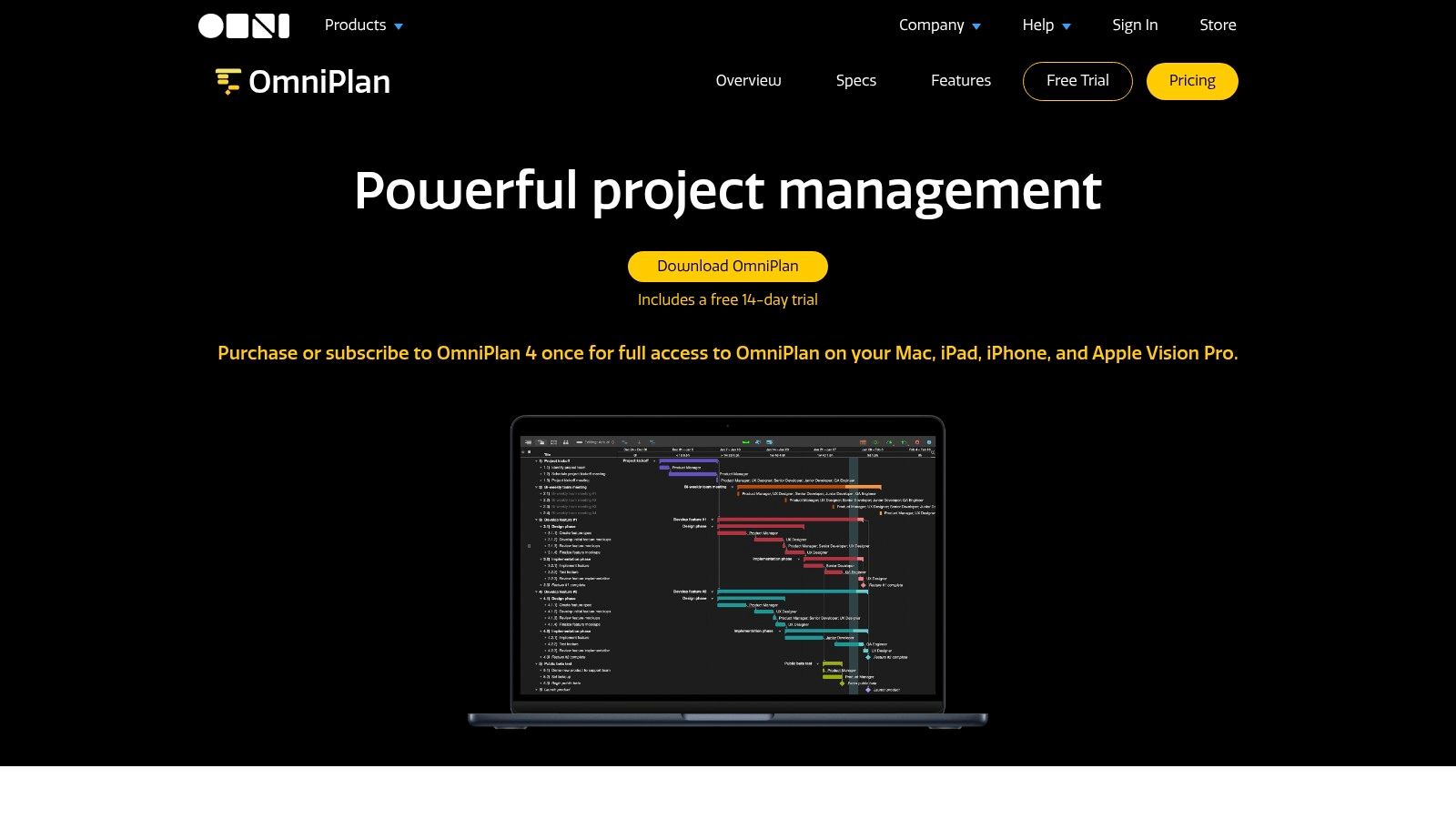
O porém é a complexidade. Quem só precisa de uma lista pessoal pode achar o modelo de cronograma exagerado, e os preços aparecem no app ou na loja, não numa estrutura de planos pública e consistente. A licença universal para Mac, iPhone, iPad e visionOS é útil para quem planeja dentro do ecossistema Apple. Conheça o app de planejamento de projetos OmniPlan antes de se comprometer com um fluxo mais pesado.
2. Merlin Project, da ProjectWizards
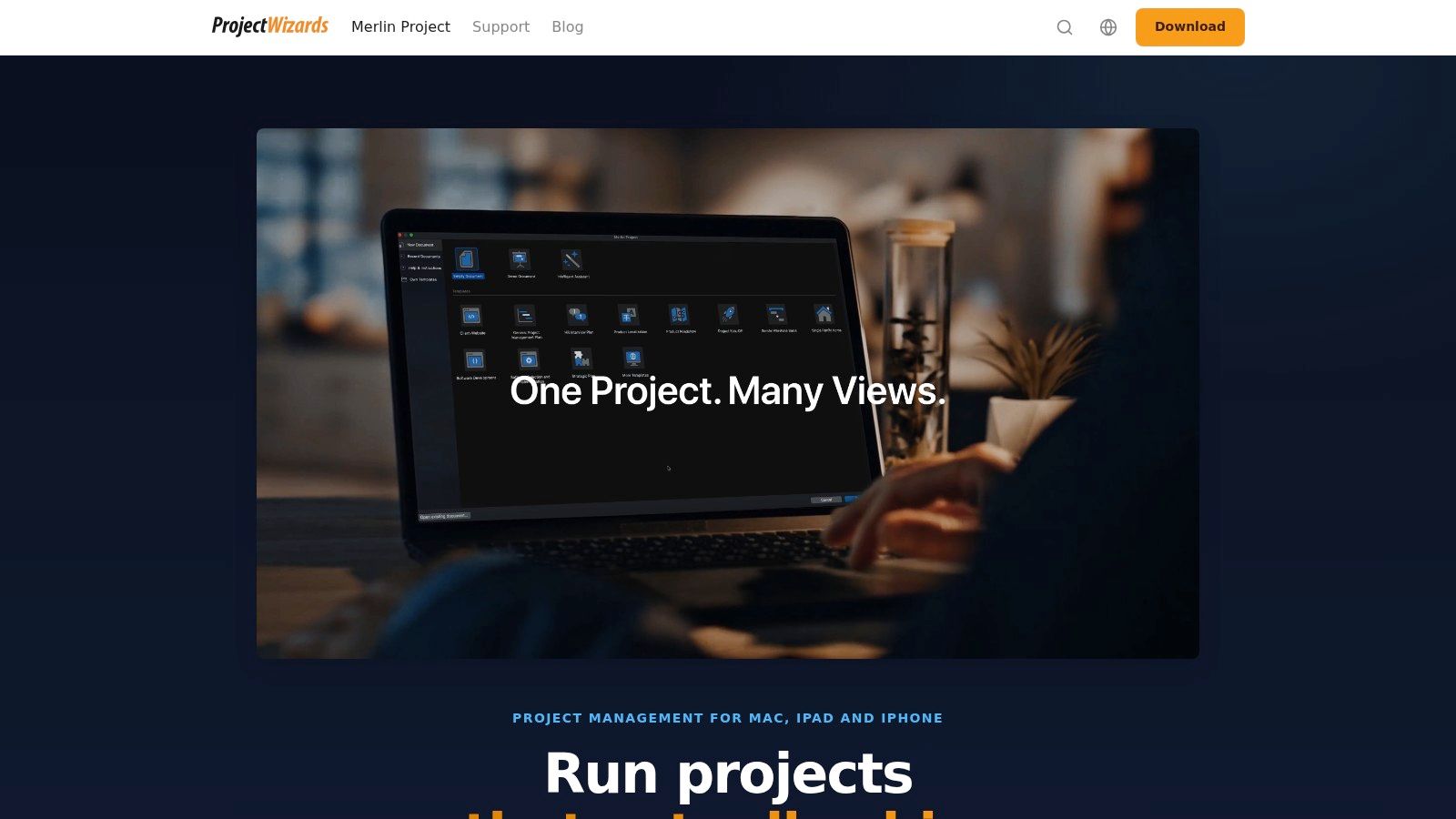
O Merlin Project serve a equipes que ainda pensam em termos clássicos de gerenciamento de projetos, mas querem esses métodos em hardware Apple. As visões de Gantt, Kanban, mapa mental e planejamento em rede deixam o projeto sair de um conceito inicial e chegar a um cronograma detalhado sem obrigar todos os envolvidos a usar o mesmo formato visual.
O banco de recursos e o nivelamento automático são especialmente úteis quando várias pessoas dividem uma capacidade limitada. Agências podem mapear campanhas, equipes de eventos podem coordenar fornecedores e marcos, e times de software podem ligar pacotes de trabalho a um plano de entrega maior. Linhas de base, análise de valor agregado e planejamento de custos dão a gerentes de projeto experientes mais controle do que um quadro leve costuma oferecer.
Onde o Merlin Project se destaca
O suporte a importação e exportação de Microsoft Project, CSV, PDF e HTML facilita encaixar o Merlin Project num ambiente com várias ferramentas. Isso importa quando um cliente, um terceirizado ou o departamento de operações não usa o mesmo aplicativo de Mac.
O lado ruim é que toda essa potência pode ser desperdiçada numa lista simples de tarefas. Depois do período de teste, editar exige assinatura, então a equipe deve testar com um projeto real, não com um exemplo de brinquedo. Se você precisa de um kit de planejamento tradicional e amplo, com várias edições para Mac, iPad, iPhone e Express, confira o Merlin Project e compare com o jeito como sua equipe já planeja.
3. OmniFocus 4, da The Omni Group
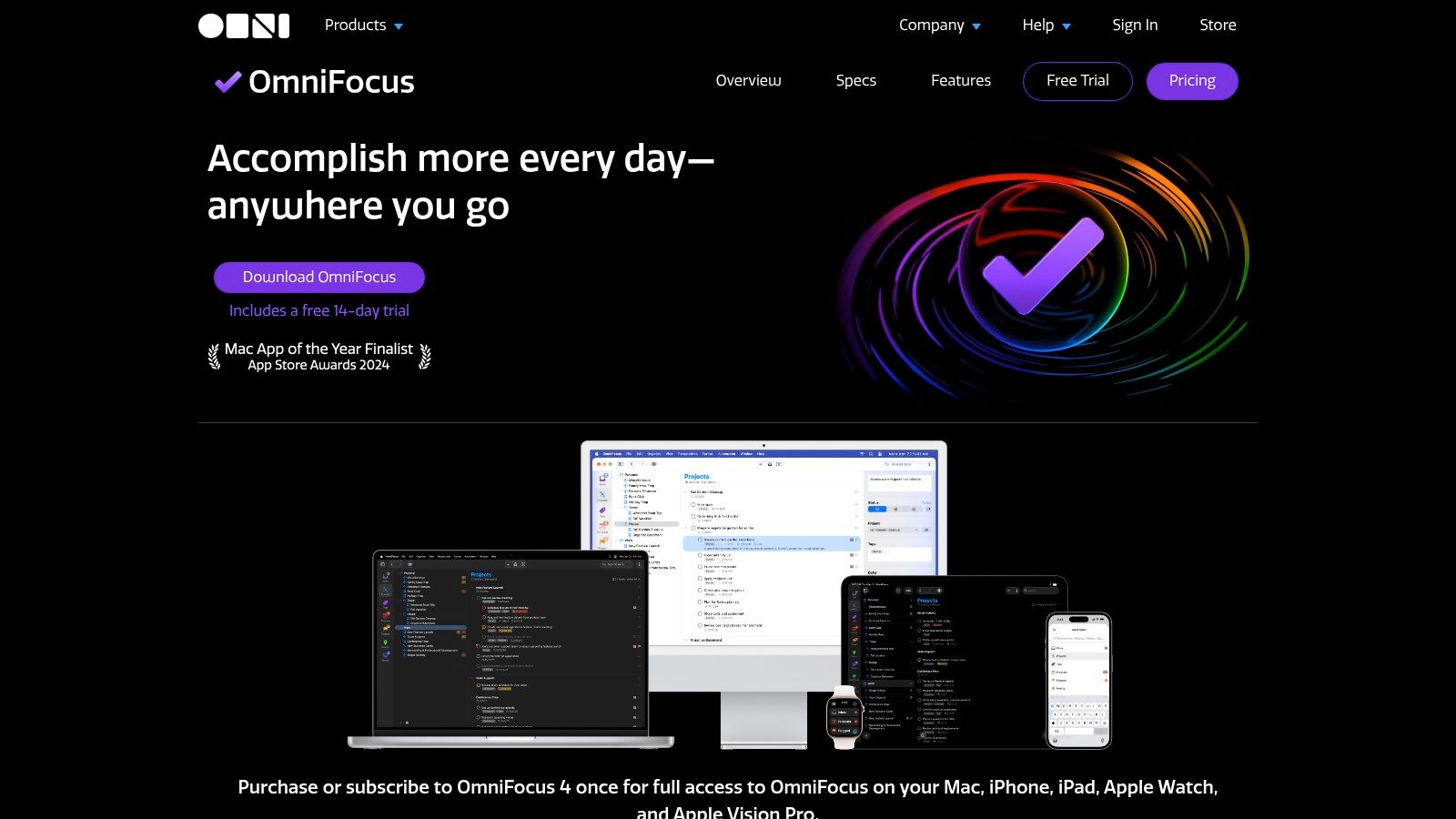
O OmniFocus 4 foi feito para o controle pessoal de projetos, não para gerenciar o sistema de entrega compartilhado de uma equipe grande. Funciona bem quando uma pessoa tem muitos compromissos, precisa de uma captura confiável e quer decidir o que merece atenção com base em contexto, tags, perspectivas e rotinas de revisão.
Um diretor de criação pode manter no mesmo sistema retornos de clientes, etapas de produção, preparação de viagens e burocracia pessoal. Um consultor pode separar as próximas ações por cliente, local ou nível de energia, sem perder de vista o resultado do projeto. A sincronização na nuvem estende o fluxo pelos dispositivos Apple, e o bom funcionamento offline ajuda quando a conexão é irregular.
O limite que você não deve ignorar
O OmniFocus convence menos quando várias pessoas precisam atribuir trabalho, comentar no contexto, acompanhar o status compartilhado e enxergar um cronograma comum da equipe. As perspectivas são poderosas, mas esse poder pertence principalmente a quem desenha a própria visão de trabalho.
O acesso pela web é um complemento opcional para quem tem licença avulsa, então não presuma que isso resolve automaticamente o acesso de colaboradores em outras plataformas. Use o gerenciador de tarefas OmniFocus quando o problema central for a execução pessoal nos dispositivos Apple. Combine com uma plataforma de equipe quando responsabilidade e entrega compartilhada fizerem diferença.
4. Things 3, da Cultured Code
O Things 3 é a escolha de quem quer capturar trabalho rápido e deixar a interface fora do caminho. Projetos, títulos de seção, checklists, prazos, integração com o calendário e controles pelo teclado bastam para criativos independentes que tocam vários trabalhos em paralelo sem precisar de nivelamento de recursos ou governança de portfólio.
A experiência no Mac é refinada e rápida. Um designer abre um projeto, adiciona as próximas ações, define um prazo e volta ao trabalho de verdade sem configurar um banco de dados. A compra única do app para Mac também combina com quem prefere não somar mais um serviço recorrente ao seu conjunto de ferramentas.
O que o Things 3 não oferece
O Things 3 não substitui uma plataforma colaborativa de projetos. Ele não dá à equipe os recursos de atribuição compartilhada, discussão, relatórios e governança que existem no Asana, no ClickUp ou no monday.com. Além disso, é preciso comprar separadamente para Mac, iPhone e iPad.
Essa limitação é útil se você a tratar como uma fronteira deliberada. Mantenha os compromissos pessoais no Things 3 e os compromissos da equipe no sistema compartilhado, onde outras pessoas podem ver e atualizar. O app brilha quando velocidade e calma importam mais do que uma central de comando operacional completa.
5. Asana
O Asana resolve a coordenação visual de equipes com espaço para crescer. Uma equipe pode alternar entre visões de lista, quadro, linha do tempo e calendário sem mover o trabalho para outro sistema. Portfólios, metas, relatórios, regras, modelos e integrações atendem organizações que precisam de mais estrutura do que um único quadro.
Essa amplitude ajuda uma equipe de marketing a coordenar campanhas, um grupo de produto a gerenciar lançamentos ou um time de operações a ligar processos recorrentes a metas maiores. O app de desktop para Mac traz notificações nativas, enquanto o navegador continua disponível para colaboradores que trabalham em outras plataformas.
Use o Asana sem criar um labirinto administrativo
O Asana pode parecer complicado no começo porque a plataforma comporta muitos tipos de trabalho. Comece com um modelo de projeto, um vocabulário pequeno de status e uma regra clara de onde as decisões ficam. Só adicione automações depois que o fluxo manual estiver estável.
A plataforma escala de equipes pequenas a ambientes corporativos, mas recursos avançados e IA podem aumentar o custo conforme a escala. Ela também é, antes de tudo, uma plataforma de trabalho conectado, então equipes que exigem operação local de verdade devem testar o comportamento offline, em vez de presumir que o app para Mac se comporta como um arquivo de projeto totalmente nativo. Veja a plataforma de gestão de trabalho Asana quando propriedade compartilhada e governança forem centrais.
6. Trello, da Atlassian
O Trello continua eficaz quando o fluxo é fácil de explicar como cartões passando por etapas visíveis. Um quadro para um projeto de vídeo pode ter listas como Briefing, Em produção, Revisão, Aprovado e Publicado. Um cartão guarda o responsável, o checklist, os anexos, os comentários e a próxima decisão, sem exigir que a equipe aprenda antes um sistema de cronograma.
Essa simplicidade é a vantagem do Trello. Uma equipe criativa pequena começa rápido, e um quadro pessoal deixa o limite de trabalho em andamento visível num relance. A automação Butler adiciona regras e comandos agendados para quem quer mover cartões, atribuir membros ou atualizar campos sem escrever código.
Quando o quadro deixa de ser suficiente
O Trello fica menos confortável quando você precisa de planejamento de portfólio, alocação detalhada de recursos ou um cronograma cheio de dependências. Power-Ups e visões avançadas estendem o quadro, mas cada adição aumenta a configuração que a equipe precisa entender. A automação Butler também tem cotas e limites que dependem do plano, então não desenhe um processo em torno de automações sem antes conferir o plano.
O app de desktop para Mac é prático, mas o Trello continua sendo um serviço de colaboração conectado, não um banco de dados local de projetos. Escolha o Trello para um gerenciamento de fluxo direto ao ponto, principalmente quando a velocidade de adoção importa mais do que a profundidade analítica.
7. ClickUp
O ClickUp é para equipes que querem tarefas, documentação, quadros brancos, metas, controle de tempo e painéis num único espaço de trabalho amplo. Ele representa um projeto como lista, quadro, Gantt, linha do tempo ou visão de carga de trabalho e depois liga o trabalho a Docs e quadros brancos, sem exigir uma ferramenta de conhecimento separada.
Essa amplitude ajuda uma agência ou equipe de produto em crescimento que passou do quadro básico, mas não quer montar vários serviços desconectados. Controle de tempo nativo, permissões granulares, integrações, metas e automação sustentam um modelo operacional mais detalhado.
Um espaço de trabalho flexível só fica útil depois que alguém decide o que a equipe deve ignorar.
A fraqueza do ClickUp é a mesma da sua força. Quem chega pode se deparar com visões, campos, notificações e opções de configuração demais. Alguns recursos e complementos de IA dependem do plano ou são cobrados à parte, então a amplitude aparente nem sempre equivale à funcionalidade disponível.
Crie primeiro um espaço de trabalho pequeno. Defina os status das tarefas, use uma visão principal e vincule documentos em vez de duplicá-los em vários lugares. A plataforma de trabalho ClickUp vale a consideração quando a consolidação importa e alguém topa assumir a configuração.
8. monday.com
O monday.com funciona bem para o acompanhamento entre departamentos, em que cada equipe precisa de uma visão diferente do mesmo trabalho. Quadros e tipos de item personalizáveis representam campanhas, solicitações, trabalho de produto, funis de contratação ou processos operacionais. Linhas do tempo, visões de Gantt, Kanban, painéis, automações e integrações deixam cada grupo ver a informação num formato útil.
Uma equipe de marketing pode acompanhar briefings e aprovações, enquanto a liderança vê um painel e as operações monitoram as dependências. Essa flexibilidade é mais prática do que forçar todos os departamentos numa hierarquia de tarefas idêntica.
Mantenha o modelo de quadros compreensível
O risco é transformar cada preferência numa nova coluna, status, automação ou painel. Listas simples de tarefas podem parecer pesadas no monday.com, sobretudo quando a equipe não precisa de relatórios entre departamentos. O preço é escalonado por assentos e tem um mínimo, e o valor exato exige o configurador, então valide o modelo comercial para a sua equipe de verdade antes de construir qualquer coisa em cima dele.
O app de desktop para Mac é útil para notificações e acesso, mas o valor principal vem do espaço de trabalho web compartilhado. Confira o monday.com se você precisa de processos configuráveis entre marketing, produto, operações ou outros departamentos.
9. Notion
O Notion é o mais indicado quando o atrito real do projeto é a distância entre tarefas e informação. Um briefing de produto, notas de pesquisa, decisões de reunião, especificações, um banco de tarefas e a linha do tempo do projeto podem morar num espaço conectado. Relações e rollups ajudam a ligar itens de trabalho a clientes, iniciativas, responsáveis ou documentação.
Esse modelo serve a uma equipe de conteúdo em que cada tarefa precisa de um briefing, a uma campanha em que assets e aprovações precisam de contexto, ou a uma equipe de produto em que as decisões devem ficar ao lado do trabalho que explicam. Modelos aceleram a configuração, mas devem servir ao fluxo, não virar o fluxo.
Proteja o espaço de trabalho da bagunça
O Notion exige uma arquitetura de informação bem pensada. Se cada pessoa criar seu próprio banco de dados, sua convenção de nomes e seu painel, a equipe vai gastar mais tempo procurando do que planejando. Decida qual banco de dados é a fonte oficial, quais páginas são material de referência e como os projetos arquivados saem do espaço de trabalho ativo.
O uso offline no desktop está disponível, enquanto recursos de IA e agentes podem custar à parte ou consumir créditos. O app para Mac é útil, mas o Notion é, antes de tudo, um espaço de trabalho conectado com bancos de dados flexíveis. Explore o Notion para projetos e documentação quando o registro do projeto precisar explicar não só o que deve acontecer, mas por quê.
10. Linear
O Linear foi projetado para fluxos de produto e engenharia em que velocidade, ciclos e clareza das issues importam. Projetos, ciclos, roadmaps e um modelo de issues enxuto mantêm as equipes em movimento, sem o peso visual e administrativo de uma suíte tradicional de projetos.
Uma equipe de desenvolvimento pode ligar o trabalho ao GitHub ou GitLab, compartilhar atualizações pelo Slack e anexar contexto de design do Figma. O app de desktop para Mac, as notificações em tempo real e o modo offline de segurança sustentam um ritmo de trabalho rápido para quem passa boa parte do dia no editor de código e no rastreador de issues.
Não confunda foco com universalidade
O Linear não é a escolha certa quando a equipe precisa de cronograma Gantt clássico, nivelamento detalhado de recursos ou um planejamento administrativo amplo. O comportamento offline é uma rede de segurança, não um modo offline completo de projeto, então equipes que trabalham em ambientes sem conexão devem testar as ações exatas de que precisam.
Para uma equipe de software, a estrutura opinativa costuma ser uma vantagem. Ela reduz a tentação de transformar cada issue num registro personalizado. Para uma agência generalista ou um departamento de operações, o modelo mais estreito pode virar uma restrição. Veja o Linear para equipes de produto e engenharia se ciclos, roadmaps e integrações de desenvolvimento forem o centro do fluxo.
11. Tintd
O Tintd resolve outro tipo de atrito de projeto. Ele é um companheiro de organização do Finder, não um gerenciador de projetos independente. O app para macOS atribui ícones e cores personalizados às pastas, manualmente ou de forma automática, deixando mais fácil de escanear uma coleção crescente de pastas de clientes, campanhas, código, pesquisa ou produção.
Essa distinção importa. O Tintd não vai atribuir tarefas, calcular dependências, agendar pessoas nem substituir o Asana, o Things 3 ou o Linear. Ele apoia a camada de arquivos em volta dessas ferramentas, sobretudo quando o gerente de projeto diz o que precisa acontecer, mas é o Finder que guarda os assets necessários para fazer acontecer.
Crie uma convenção visual para os arquivos
As sugestões de Ícone Inteligente e Cor Inteligente usam os nomes das pastas e as pastas vizinhas para propor estilos compatíveis. O Observador de Pastas detecta novas pastas em locais selecionados e aplica um tratamento visual consistente, enquanto a edição em lote ajuda a atualizar toda uma hierarquia de projeto sem mexer pasta por pasta.
O app inclui uma biblioteca com mais de 11.000 ícones e emojis, controles de cor personalizados, integração com o menu de contexto do Finder, histórico para reutilizar estilos, importação de imagens próprias e restauração com um clique do ícone padrão de pasta do macOS. O processamento é local e offline, sem chamadas à nuvem ou a IA, o que mantém os nomes das pastas e o uso dentro do dispositivo.
O Tintd reconhece nomes de pastas em idiomas misturados em 11 idiomas, e a compra única dá acesso perpétuo, sem assinatura. A contrapartida é direta: a organização visual só funciona quando a taxonomia de pastas por trás faz sentido. Use o gerenciador visual de arquivos do Tintd para apoiar uma estrutura de projeto clara, não para compensar uma confusa.
12. Como escolher o conjunto certo para o seu fluxo no Mac
Um cronograma está escorregando porque as dependências não estão claras, as tarefas pessoais estão espalhadas ou as pastas do Finder demoram demais para escanear. Comece por esse atrito e depois escolha a ferramenta que o resolve. OmniPlan e Merlin Project servem a cronogramas cheios de dependências. OmniFocus e Things 3 sustentam o controle pessoal de tarefas. Asana, Trello, ClickUp e monday.com coordenam o trabalho em equipe, com equilíbrios diferentes entre simplicidade e configuração.
O Notion combina com projetos em que briefings, decisões e especificações precisam ficar perto do trabalho. O Linear serve a equipes de produto e engenharia organizadas em torno de issues, ciclos e roadmaps. O Tintd apoia a camada de arquivos ao lado desses sistemas, ajudando a organizar o Finder quando os assets locais são difíceis de distinguir.
As ferramentas podem funcionar como um conjunto. Um estúdio pequeno pode usar o Things 3 para compromissos pessoais, o Asana para a entrega compartilhada, o Notion para briefings e o Tintd para os assets de clientes. Uma equipe de desenvolvimento pode usar o Linear para issues, o Notion para a documentação técnica e uma estrutura consistente no Finder para as exportações de design locais. A plataforma de projetos controla o trabalho. O sistema de arquivos do Mac guarda os arquivos que esse trabalho produz.
Tome a decisão em sequência
- Comece pelo tamanho da equipe: decida se uma pessoa ou várias vão atualizar o sistema.
- Meça a complexidade do planejamento: escolha um cronograma detalhado quando dependências, recursos, linhas de base ou custos afetarem as decisões.
- Defina as necessidades de colaboração: verifique atribuições, comentários, permissões, notificações e status compartilhado quando o trabalho passar por várias pessoas.
- Confira os requisitos de documentação: adicione o Notion ou um equivalente quando especificações e decisões precisarem ficar ligadas às tarefas.
- Identifique o atrito com arquivos: adicione o Tintd quando a navegação no Finder atrasar a entrega. Um utilitário de pastas não substitui o controle do projeto.
A pesquisa de software de gerenciamento de projetos da Capterra informa que os compradores priorizam funcionalidade em primeiro lugar, preço em segundo e facilidade de uso em terceiro. O mesmo relatório diz que 63% dos entrevistados levaram menos de seis meses para escolher o software, 61% levaram menos de seis meses para implementá-lo e 92% ficaram de algo satisfeitos a extremamente satisfeitos com o investimento. Escolha uma opção capaz e mantenha o trabalho de implantação proporcional ao problema.
Se a sua equipe está avaliando planejamento assistido por IA, compare as principais ferramentas de gerenciamento de projetos com IA antes de fechar o conjunto para o Mac. Para as lacunas fora do gerenciamento de tarefas, veja estes melhores utilitários para Mac.
13. Como colocar as ferramentas em prática
Comece por uma entrega real, não por um espaço de trabalho vazio. Defina como é o trabalho concluído, escolha um sistema de registro para as tarefas e limite os status a rótulos que todo mundo consiga interpretar. Cada tarefa precisa de um responsável, uma próxima ação clara e contexto suficiente para ser concluída sem vasculhar conversas sem relação.
Mantenha especificações, decisões e arquivos de apoio ligados ao trabalho que descrevem. Decida qual informação pertence à plataforma de projetos e qual pertence ao Finder. Use uma convenção de nomes consistente para clientes, projetos, versões e datas. Este guia de organização de arquivos no Mac cobre padrões de nomes que continuam úteis conforme os projetos mudam.
Em fluxos que dependem muito do Finder, monte a hierarquia antes de estilizá-la. Separe os projetos ativos do material de arquivo e dê a cada projeto locais claros para briefings, arquivos de trabalho, exportações, aprovações e assets de entrega. Aplique a edição em lote do Tintd primeiro a uma subárvore de projeto e confira o resultado no Finder antes de espalhar a convenção pelo arquivo todo. Isso pega cedo um estilo aplicado errado. O Observador de Pastas pode estilizar novas pastas, mas a estrutura ainda precisa deixar claro quem é dono de cada asset.
Faça testes de integração, notificação, permissão, limite de plano e uso offline com um projeto real. Revise o fluxo depois de usá-lo e ajuste só onde aparecer atrito. Plataformas flexíveis convidam a muita personalização, mas as equipes aprendem mais rápido quando a convenção inicial é pequena e consistente.
13 ferramentas de gerenciamento de projetos para Mac: comparação lado a lado
| Produto | Principais recursos | UX / Qualidade (★) | Preço e valor (💰) | Público-alvo (👥) | Diferenciais (✨) |
|---|---|---|---|---|---|
| OmniPlan (The Omni Group) | Gantt interativo, nivelamento de recursos, linhas de base | ★★★★ | 💰 Preço profissional, por licença (multidispositivo) | 👥 Gerentes de projeto com projetos complexos e cheios de cronograma | ✨ Matemática de cronograma profunda; desempenho nativo no macOS |
| Merlin Project (ProjectWizards) | Gantt, Kanban, mapa mental, linhas de base, importação/exportação | ★★★★ | 💰 Planos claros; assinatura necessária para editar após o teste | 👥 Agências, construção, eventos, equipes de software | ✨ Conjunto clássico de recursos de GP + ótima importação/exportação |
| OmniFocus 4 (The Omni Group) | Projetos, tags, perspectivas, sincronização entre dispositivos Apple | ★★★★ | 💰 Opções de compra única ou assinatura; centrado na Apple | 👥 Indivíduos e equipes pequenas focados em execução pessoal | ✨ Visões altamente personalizáveis; integração profunda com a Apple |
| Things 3 (Cultured Code) | Projetos, títulos de seção, checklists, integração com o calendário | ★★★★★ | 💰 Compra única por plataforma | 👥 Indivíduos e criativos que querem captura rápida e simplicidade | ✨ Melhor UX para Mac da categoria; fluxo elegante e guiado pelo teclado |
| Asana | Visões de lista/quadro/linha do tempo/calendário, portfólios, automação | ★★★★ | 💰 Assinatura em níveis; recursos avançados custam à parte | 👥 Equipes que crescem de pequenas a corporativas | ✨ Integrações robustas, modelos, controles de administração |
| Trello (Atlassian) | Quadros, listas, cartões, automação Butler, Power-Ups | ★★★★ | 💰 Plano gratuito; pago para Power-Ups e cotas maiores de automação | 👥 Equipes enxutas e quadros pessoais | ✨ Rápido de aprender; poderosa automação Butler sem código |
| ClickUp | Tarefas, docs, quadros brancos, controle de tempo, painéis | ★★★★ | 💰 Plano gratuito generoso; planos pagos acessíveis | 👥 Equipes que querem uma plataforma de trabalho tudo em um | ✨ Alta densidade de recursos e personalização |
| monday.com | Quadros personalizados, Gantt, automações, painéis | ★★★★ | 💰 Em níveis, por assentos; preço configurável | 👥 Equipes de marketing, operações e produto que precisam de modelos | ✨ Sistema de trabalho flexível com grande marketplace de integrações |
| Notion | Docs, bancos de dados, modelos, visões de linha do tempo/quadro | ★★★★ | 💰 Planos gratuitos/pessoais; pago para recursos avançados e IA | 👥 Equipes que precisam de docs e dados de projeto no mesmo lugar | ✨ Modelagem flexível de projetos com modelos ricos |
| Linear | Issues, ciclos (sprints), roadmaps, integrações para desenvolvedores | ★★★★★ | 💰 Planos de equipe gratuitos/pagos | 👥 Equipes de produto e engenharia focadas em velocidade | ✨ Interface extremamente rápida; fortes integrações para devs |
| 🏆 Tintd | Sugestões de Ícone/Cor Inteligente, Observador de Pastas, 11 mil+ ícones, edição em lote, clique direito no Finder, local/offline | ★★★★★ | 💰 Compra única (perpétua); sem chamadas à nuvem | 👥 Usuários de Mac e equipes que precisam organizar assets no Finder | ✨ Privacidade no dispositivo, enorme biblioteca de ícones, sugestões offline instantâneas |
| Como escolher o conjunto certo para o Mac (guia) | Agrupamento de ferramentas por função, sequência de decisão | ★★★★ | 💰 N/D (material de orientação) | 👥 Equipes escolhendo ferramentas de Mac complementares | ✨ Mostra como combinar apps de GP + Tintd para organização visual de arquivos |
| Como colocar as ferramentas em prática (guia) | Etapas de implantação: sistema de registro, nomes, integração, higiene de pastas | ★★★★ | 💰 N/D (guia prático) | 👥 Equipes e indivíduos implantando um fluxo | ✨ Manual prático, neutro quanto à ferramenta, com dicas de Finder/Tintd |
Monte um fluxo no Mac que você realmente vai manter
Não existe um vencedor universal entre as ferramentas de gerenciamento de projetos para Mac. OmniPlan e Merlin Project são melhores quando a lógica do cronograma guia o trabalho. OmniFocus e Things 3 são melhores quando uma pessoa precisa de controle confiável dos próprios compromissos. Asana, Trello, ClickUp e monday.com cobrem versões diferentes da coordenação de equipe, do fluxo visual simples a um sistema operacional de trabalho configurável.
O Notion se justifica quando a informação do projeto faz parte da entrega. O Linear é mais focado, e esse foco é valioso para equipes de produto e engenharia que se organizam em torno de issues, ciclos e roadmaps. O Tintd atende outra camada por completo. Ele deixa as pastas do Finder mais fáceis de escanear e manter, mas não resolve responsabilidades, prazos, dependências nem colaboração.
A melhor escolha costuma ser a ferramenta mais leve que dá conta da complexidade real do projeto. Um projeto criativo pessoal não precisa de nivelamento de recursos só porque um cronograma grande consegue sustentá-lo. Um lançamento com várias pessoas não deve depender de uma lista de tarefas individual só porque ela é agradável de usar. Uma equipe de desenvolvimento não deve forçar o rastreamento de issues num quadro genérico se o repositório e o fluxo de releases pedem uma integração mais apertada.
Faça um piloto da decisão com um projeto ativo. Não avalie um espaço de trabalho vazio, porque toda ferramenta parece simples antes de conter tarefas reais, exceções, documentos, aprovações e trabalho inacabado. Dê à equipe um resultado claro, defina o responsável por cada tarefa e documente as convenções que os outros precisam seguir.
A plataforma Mac tem décadas de software dedicado a gerenciamento de projetos. O histórico do gerenciamento de projetos no Mac da ProjectWizards descreve o MacProject como uma ferramenta padrão de gerenciamento de projetos do Macintosh no fim dos anos 1980, registra cerca de 30 produtos disponíveis em meados dos anos 1990 e anota preços do início da era Mac que iam de US$ 195 para o MacTask a US$ 4.200 para o Open Plan/Mac. A história também mostra por que o software nativo importa para alguns usuários: a transição para o Mac OS X obrigou os produtos existentes a serem portados ou reescritos, e as opções nativas só voltaram a surgir depois.
A categoria continua relevante comercialmente. Um relatório de mercado avaliou o mercado de software de gerenciamento de projetos para Mac em US$ 1,2 bilhão em 2024 e projetou US$ 2,5 bilhões até 2033, com uma CAGR de 9,2% de 2026 a 2033. O mesmo relatório de mercado de software de gerenciamento de projetos para Mac cita previsões mais amplas para o software de gerenciamento de projetos de cerca de US$ 6,1 bilhões em 2022 e aproximadamente US$ 9,4 bilhões até 2026. Essas projeções não dizem qual app combina com o seu fluxo, mas deixam claro que o gerenciamento de projetos compatível com Mac não é um detalhe.
Escolha primeiro a principal ferramenta de planejamento ou de tarefas. Defina a estrutura do Finder em torno do trabalho que ela sustenta, adicione uma camada visual de pastas só se os arquivos estiverem causando atrito e revise a configuração depois do primeiro ciclo do projeto. Essa revisão vai te ensinar mais do que mais uma rodada de comparação de recursos.
O Tintd ajuda usuários de Mac a organizar pastas de projeto com sugestões de ícone e cor no próprio dispositivo, integração com o Finder, edição em massa e suporte do Observador de Pastas para novas pastas. Se o Finder é a parte do seu fluxo que vive te atrasando, visite o Tintd e crie um sistema visual de arquivos que apoie o gerenciador de projetos que você escolheu.