

Um Finder bagunçado, uma pilha de janelas sobrepostas, um disco quase cheio e uma pasta Downloads lotada de arquivos que você ia organizar semana passada podem fazer um Mac rápido parecer surpreendentemente lento. O utilitário certo depende do atrito que você sente com mais frequência, e não de quantos recursos o app consegue anunciar. O Finder da Apple já oferece etiquetas, Pastas Inteligentes, ordenação e ícones de pasta personalizados, então vale decidir se você realmente precisa de uma camada de terceiros antes de instalar uma. O mesmo princípio vale quando você compara opções nativas e de terceiros de controle por voz para Mac.
Este guia agrupa os melhores utilitários para Mac por problemas reais de fluxo de trabalho: organização do Finder, abertura rápida de apps e arquivos, controle de janelas, limpeza de armazenamento, manutenção do sistema e automação de arquivos. Você vai encontrar pontos fortes, limitações, preços e o tipo de usuário que cada ferramenta atende. O Tintd é a escolha especializada para deixar as pastas do Finder mais fáceis de bater o olho, enquanto as outras seis ferramentas cuidam de acesso, armazenamento, manutenção, layout e automação.
1. Tintd para organização visual do Finder
O Finder consegue guardar arquivos de forma lógica sem que seja fácil reconhecê-los num relance. Uma pasta de projeto chamada “Arquivo do Cliente” fica muito parecida com qualquer outra pasta azul, mesmo quando guarda um trabalho totalmente diferente. O Tintd resolve esse atrito visual atribuindo ícones e cores com significado às pastas do Finder, manualmente ou por meio de sugestões feitas no próprio Mac.
Os recursos Ícone Inteligente e Cor Inteligente leem os nomes das pastas localmente e sugerem estilos que combinam com a pasta e com as pastas vizinhas. O app trabalha com uma biblioteca selecionada de mais de 11.000 ícones e emojis e também importa imagens personalizadas. Isso é útil para projetos de design, pastas de pesquisa, material de estudo, repositórios de código e trabalhos de clientes, onde agrupar visualmente importa mais do que criar uma nova hierarquia de arquivos. As sugestões rodam sem processamento na nuvem e sem chamadas a IA externa, uma vantagem prática para pastas e metadados sensíveis. Veja como personalizar ícones de pastas no Mac para conhecer o fluxo básico.
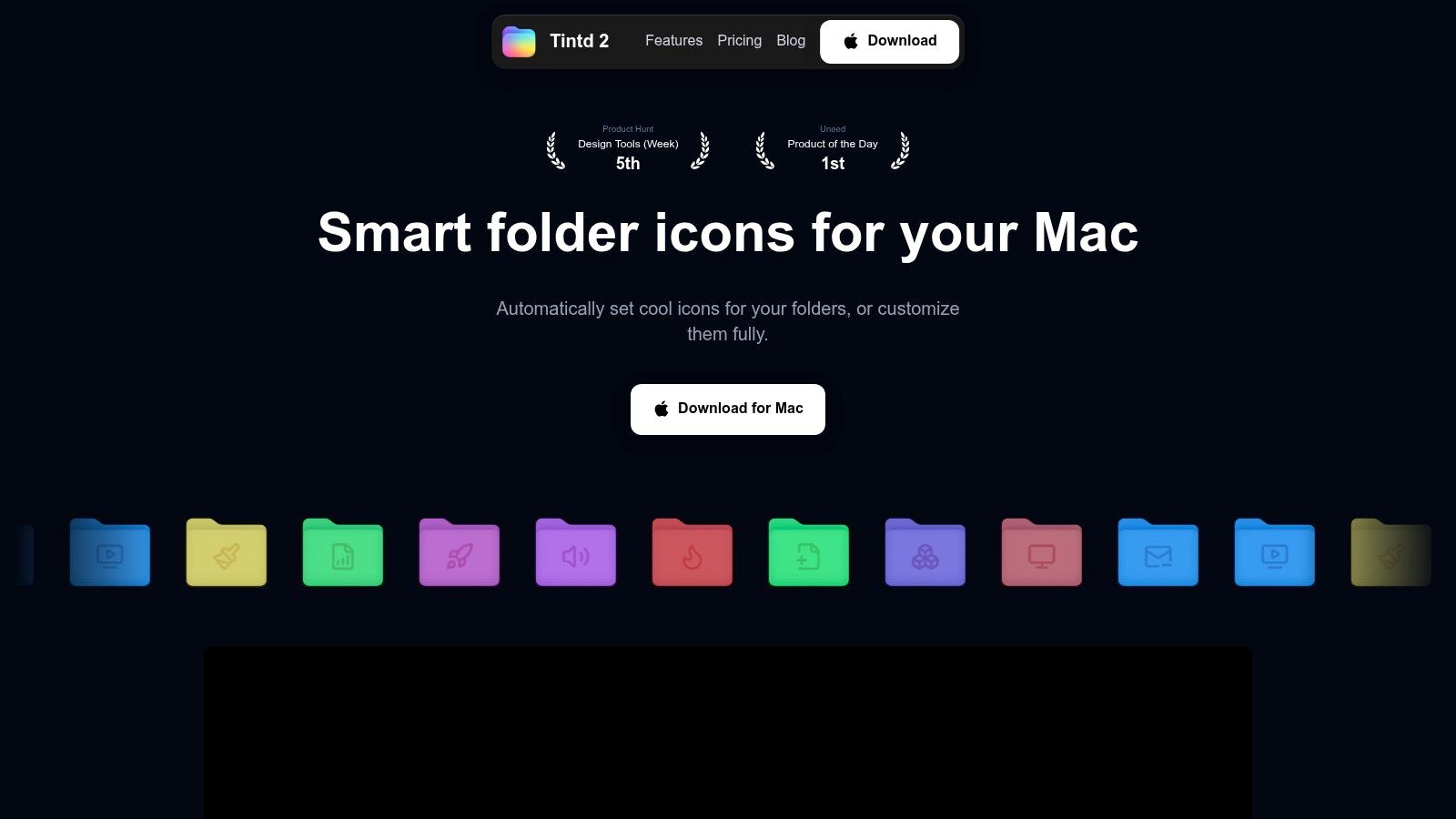
Onde o Tintd mostra seu valor
O ponto forte do Tintd é adicionar organização visual sem obrigar você a trocar de gerenciador de arquivos. Dá para aplicar um estilo pelo menu de contexto do Finder (clique com o botão direito), ajustar tamanho, posição e cor do ícone e restaurar o ícone padrão de pasta do macOS quando mudar de ideia. A edição em lote e o suporte a subpastas fazem diferença quando a árvore de pastas cresce demais para estilizar na mão.
O Folder Watcher pode estilizar novas pastas assim que elas são criadas em locais selecionados. Ele exige Acesso Total ao Disco, porque precisa de permissão para enxergar essas pastas. Os estilos e as configurações de ícones personalizados ficam salvos por Mac, então não acompanham você automaticamente pelo iCloud para outro computador. É uma limitação relevante para quem alterna entre vários Macs.
O Tintd aceita nomes de pastas com idiomas misturados em 11 idiomas, guarda o histórico de designs anteriores e oferece compra única vitalícia depois do período de teste gratuito. No momento, o site lista a compra por US$ 9,99, exibido como 80% de desconto sobre US$ 49,99, então confira a oferta atual antes de comprar. Ele é só para macOS, mas para estudantes, criativos, desenvolvedores e profissionais do conhecimento que querem um sistema visual privado, esse foco estreito é justamente o ponto.
2. Alfred 5 para abrir tudo pelo teclado
O Alfred 5 foi feito para quem prefere apertar um atalho a ficar procurando no Finder, no Launchpad ou num Dock cheio. Digite o nome de um app, de um arquivo, de um contato ou uma busca na web, e o Alfred oferece uma superfície de comandos rápida para chegar lá. O lançador básico já é útil por si só, mas é no Powerpack pago que o app vira uma ferramenta de produtividade de verdade.
Os workflows do Powerpack combinam gatilhos, variáveis e ações. Você pode criar um atalho que abre uma pasta de projeto, inicia os apps relevantes, cola um trecho de texto pronto ou envia um arquivo por uma sequência repetível. O Alfred também inclui histórico da área de transferência, trechos de texto, navegação por arquivos e ações de arquivo pelo teclado. É uma ótima opção para quem já sabe o que quer fazer e não quer ficar navegando para chegar lá.

O ponto de atenção do Alfred
O ecossistema do Alfred é maduro, e os workflows da comunidade podem poupar você de construir tudo do zero. O app é leve e muito configurável, mas essa flexibilidade traz uma curva de aprendizado. Workflows complexos exigem entender gatilhos, entradas, variáveis e ações de saída, em vez de simplesmente marcar uma opção num menu.
A opção paga Mega Supporter é uma compra única que inclui atualizações vitalícias, o que agrada quem prefere software com acesso perpétuo. O lado ruim é que os recursos mais capazes ficam atrás do Powerpack, então a versão gratuita pode parecer só uma prévia se você quer principalmente fluxos com área de transferência ou automação avançada.
O Alfred é a melhor escolha quando você quer um lançador de teclado privado e altamente personalizável e está disposto a investir tempo para moldá-lo ao seu jeito. Não é a melhor opção se você quer uma loja de extensões polida de cara, com o mínimo de configuração. Para esse caso, o Raycast é a alternativa mais acessível.
3. Raycast, uma central de comandos moderna
O Raycast pega o conceito de lançador e o apresenta como uma paleta de comandos bem acabada. Ele abre apps e arquivos, pesquisa na web, gerencia o histórico da área de transferência, controla janelas e se conecta a um amplo ecossistema de extensões. O plano gratuito é incomumente capaz, o que faz do Raycast uma primeira parada prática para quem quer mais do que o Spotlight oferece sem entrar numa configuração complicada.
As ferramentas integradas incluem Histórico da Área de Transferência, Gerenciamento de Janelas e comandos ligados ao calendário. Extensões da comunidade conectam o Raycast a outros apps e serviços, e assim um único atalho vira um pequeno painel de controle para tarefas recorrentes. A interface é mais guiada que o construtor de workflows do Alfred, e a loja de extensões facilita a descoberta.
Raycast versus Alfred
O Raycast é a recomendação padrão mais acertada para quem quer recursos úteis imediatamente. O Alfred é mais atraente se você quer desenhar workflows elaborados e controlar cada detalhe. O modelo de extensões do Raycast faz você andar mais rápido no começo, enquanto o Alfred costuma recompensar a personalização mais profunda com o tempo.
Os planos pagos adicionam sincronização na nuvem, controles de administração e opções avançadas de IA. Alguns recursos de IA e o uso da sua própria chave exigem assinatura, e mudanças de política e de preço envolvendo IA geraram debate entre os usuários. Isso não tira o valor do lançador gratuito, mas significa que vale conferir o plano atual antes de montar um fluxo de trabalho em cima de recursos pagos.
Uma pesquisa da própria Apple com 13.700 usuários de MacBook constatou que 68% davam mais valor ao Spotlight entre os recursos do macOS, o que ajuda a explicar por que os utilitários de lançamento continuam centrais no dia a dia do Mac. A mesma pesquisa apontou que 85% recomendariam um Mac, com satisfação média de 8/10 com a duração da bateria. Esses números vêm da pesquisa de uso do MacBook e indicam uma expectativa prática: em geral, os usuários querem utilitários que estendam os hábitos de busca que já conhecem no Mac, e não que os substituam por um sistema totalmente separado.
4. CleanMyMac X para manutenção completa
O CleanMyMac X reúne várias tarefas de manutenção numa só interface. Ele remove lixo do sistema, localiza arquivos grandes ou antigos, desinstala apps e seus resíduos, elimina malware e mostra informações do sistema na barra de menus. Essa amplitude é cômoda para quem não quer apps separados para limpeza, remoção e monitoramento básico.
O desinstalador do app é mais útil do que arrastar um aplicativo para o Lixo e esquecer o assunto, porque ajuda a identificar os arquivos associados. As ferramentas de arquivos grandes e antigos dão um ponto de partida para a limpeza de armazenamento, e o monitor na barra de menus pode mostrar CPU, memória, armazenamento e o status de proteção. Remoção de malware e recursos de segurança também estão incluídos em algumas edições.
Confira a edição antes de comprar
A principal fraqueza do CleanMyMac X é que as edições variam conforme você compra pela loja da MacPaw, pela Mac App Store ou pelo Setapp. Certos recursos de segurança não estão disponíveis em todas as versões, então o canal de compra afeta o que você recebe. Veja os detalhes atuais de cada edição na página do produto CleanMyMac X antes de presumir que todos os recursos estão incluídos.
O app também usa assinatura anual ou um modelo de licença com upgrades pagos, o que não agrada a quem prefere utilitários focados e de compra única. Pode parecer exagero se você só precisa descobrir o que está ocupando espaço no disco. O DaisyDisk é mais direto para essa tarefa, enquanto o CleanMyMac X faz sentido quando você quer um painel único para vários serviços de manutenção.
Use-o quando a conveniência pesar mais do que ter uma ferramenta bem especializada. Ele é particularmente útil para usuários menos técnicos que querem limpeza e remoção de apps guiadas. É menos atraente para quem já confia em ferramentas separadas e prefere conferir cada exclusão manualmente.
5. DaisyDisk para descobrir problemas de armazenamento
O DaisyDisk resolve muito bem um problema específico: descobrir o que está ocupando espaço no seu Mac. Em vez de mostrar o armazenamento como uma longa lista de pastas, ele exibe um mapa em formato de sunburst interativo. Os blocos grandes saltam aos olhos de imediato, e você vai aprofundando até chegar aos arquivos responsáveis pelo problema.
A abordagem visual é valiosa quando a visualização em lista do Finder esconde a relação entre as pastas e seus conteúdos. O DaisyDisk faz a varredura rapidamente, e o modo administrador pode dar visibilidade mais profunda. Ele também considera os snapshots do APFS e consegue varrer drives na nuvem compatíveis, incluindo Dropbox, Google Drive, OneDrive e Box.
Uma ferramenta de limpeza focada
O DaisyDisk não tenta ser uma suíte completa de ajustes do sistema. Essa limitação é uma qualidade se você quer entender o armazenamento antes de apagar qualquer coisa. Quem escolhe o que remover é você, então o app não vai decidir sozinho que uma pasta desconhecida é descartável. O processo manual leva mais tempo do que um limpador de um clique, mas dá mais controle sobre exclusões importantes.
A licença vitalícia também agrada a quem não quer mais uma assinatura recorrente. O produto é feito para um propósito, então não substitui um desinstalador, uma ferramenta antimalware ou um app de automação de arquivos. Para uma visão mais ampla de como organizar arquivos locais e estruturas de pastas, compare com este guia de organizador de arquivos para Mac.
Rankings independentes de produtividade destacam etiquetagem offline, rótulos coloridos e fluxos com suporte a lote como diferenciais úteis para sistemas grandes de pastas locais. A avaliação de softwares de organização de arquivos também dá peso a recursos, facilidade de uso e custo-benefício. O DaisyDisk se encaixa no lado da descoberta dessa equação, enquanto o Tintd se encaixa no lado da navegação visual.
6. Rectangle para controle de janelas
O macOS oferece controles básicos de janela, mas quem trabalha entre documentos, navegadores, terminais e apps de comunicação costuma precisar de layouts mais deliberados. O Rectangle adiciona atalhos de teclado e encaixe ao arrastar para a borda, em metades, terços, quartos e sextos. Ele também funciona com vários monitores, o que ajuda em mesas de trabalho onde as janelas precisam migrar de forma previsível entre telas.
A versão gratuita é a parte importante. Ela oferece uma base confiável sem transformar o gerenciamento de janelas em mais uma decisão de assinatura. Quem conhece o modelo de atalhos do Spectacle costuma se adaptar rápido, e o app é leve o bastante para ficar sempre aberto.
Quando o Rectangle Pro vale a pena
O Rectangle Pro adiciona tamanhos e posições personalizados, espaços de trabalho, ações de arremesso e sincronização via iCloud. Esses recursos importam se você restaura com frequência um arranjo específico, como um navegador e um documento de pesquisa num monitor, com um terminal e uma janela de pré-visualização em outro. Se você só precisa encaixar uma janela à esquerda ou à direita, o app gratuito provavelmente basta.
A principal limitação é que o Rectangle foca em layouts, e não em automação completa. Ele não oferece regras de janela que posicionam automaticamente cada app sempre que ele abre. Isso mantém o utilitário simples, mas usuários avançados podem precisar de outra ferramenta ou de um gerenciador de janelas diferente para comportamentos específicos por app.
Escolha o Rectangle quando o seu gargalo for espaço e posicionamento de janelas, e não lançamento de apps nem organização de arquivos. Ele combina bem com o Alfred ou o Raycast, mas não deve ser instalado como substituto de nenhum dos dois. Um lançador leva você ao trabalho. O Rectangle decide onde esse trabalho fica.
7. Hazel 6 para automação avançada de arquivos
O Hazel é para quem usa Mac e já repetiu uma tarefa de gerenciamento de arquivos vezes demais para continuar fazendo na mão. Ele monitora pastas selecionadas e aplica regras com base em nomes, tipos de arquivo, datas, etiquetas, conteúdo, origem e outros metadados. As ações podem mover, copiar, renomear, etiquetar, arquivar, enviar para o Lixo ou processar arquivos por scripts e Atalhos.
Uma regra simples pode manter a pasta Downloads em ordem. Uma configuração mais avançada pode renomear recursos que chegam, separá-los em pastas de projeto, aplicar etiquetas, arquivar material concluído e passar um arquivo para AppleScript, shell, JavaScript for Automation ou Atalhos. O Hazel roda localmente, então é uma ótima opção quando nomes de arquivos e metadados não devem sair do Mac.
Regras poderosas pedem planejamento cuidadoso
A flexibilidade do Hazel também é o seu risco. Uma regra mal desenhada pode mover ou renomear arquivos de formas inesperadas, principalmente quando várias condições se sobrepõem. Comece com uma pasta restrita, use ações óbvias e teste a regra com um pequeno conjunto de arquivos antes de ampliar o alcance. O app tem um auxiliar em segundo plano para o processamento contínuo, mas uma automação confiável ainda depende de regras bem pensadas.
Por exemplo, você poderia usar o Hazel para identificar novas pastas de projeto e depois ligar esse fluxo a um processo de estilização visual. Se quiser entender a ideia geral, este guia explica como alterar ícones de pastas automaticamente no Mac. O próprio Hazel continua sendo a melhor escolha para mover, nomear, etiquetar e arquivar arquivos e executar scripts.
O Hazel é um app de pagamento único, sem versão gratuita, e regras complexas levam tempo para aprender. Não é a compra certa para quem só quer pastas mais bonitas ou um lançador mais rápido. Para automação séria de arquivos locais, porém, ele oferece a profundidade que utilitários mais simples evitam de propósito.
Os 7 melhores utilitários para Mac: comparação de recursos
| Item | Complexidade de implementação 🔄 | Requisitos de recursos ⚡ | Resultados esperados ⭐ | Resultados / Impacto 📊 | Casos de uso ideais / Dicas 💡 |
|---|---|---|---|---|---|
| Tintd | Baixa, interface gráfica; configuração rápida | Baixos, só macOS; o Folder Watcher exige Acesso Total ao Disco | ⭐⭐⭐, estilização de pastas consistente e privada | 📊 Melhor organização visual e estilização em lote rápida | 💡 Ideal para quem organiza muitas pastas no Mac; importe ícones personalizados; compra única |
| Alfred 5 | Média, lançador simples; os workflows do Powerpack aumentam a complexidade | Baixos, leve; o Powerpack é pago | ⭐⭐⭐, fluxos de teclado muito eficientes | 📊 Economia de tempo e automação de tarefas frequentes | 💡 Mais vantajoso para usuários avançados; use workflows da comunidade; compre o Powerpack para recursos avançados |
| Raycast | Baixa, paleta de comandos intuitiva; extensões acrescentam etapas | Baixos → Médios, plano gratuito excelente; recursos de nuvem/IA são pagos | ⭐⭐⭐, lançador rápido e muito extensível | 📊 Acesso mais rápido e grande ecossistema de extensões | 💡 O gratuito já é poderoso; assine se precisar de sincronização ou IA avançada |
| CleanMyMac X | Baixa, interface gráfica, ferramentas de um clique; alguns recursos variam por edição | Médios, diferenças de assinatura/licença entre as lojas | ⭐⭐, ferramentas amplas de manutenção e limpeza | 📊 Reúne utilitários de sistema; custo contínuo para os recursos completos | 💡 Boa manutenção tudo-em-um para o público geral; confira as diferenças entre edições |
| DaisyDisk | Baixa, interface visual focada; fluxo simples | Baixos, compra única; admin para varreduras profundas | ⭐⭐, visão clara e rápida do uso do disco | 📊 Libera bastante espaço com rapidez; exclusão manual sob seu controle | 💡 Ideal para limpeza de armazenamento direcionada; cuidado com snapshots e drives |
| Rectangle | Baixa, atalhos simples; o Pro acrescenta opções avançadas | Baixos, base gratuita/código aberto; o Pro é pago | ⭐⭐, encaixe de janelas e layouts confiáveis | 📊 Multitarefa melhor e posicionamento de janelas consistente | 💡 A versão gratuita basta para a maioria; faça upgrade para layouts personalizados e sincronização via iCloud |
| Hazel 6 | Alta, mecanismo baseado em regras; curva de aprendizado para regras complexas | Médios, app de pagamento único; só macOS, com auxiliar em segundo plano | ⭐⭐⭐, automação local de arquivos poderosa e escalável | 📊 Automatiza ordenação, renomeação e arquivamento em escala | 💡 Melhor para automações locais avançadas; teste as regras aos poucos; aceita scripts/Atalhos |
Monte um conjunto de utilitários que resolve atritos de verdade
Os melhores utilitários para Mac não são os que têm a lista de recursos mais longa. São os que eliminam uma interrupção recorrente sem acrescentar outro sistema para você manter. Comece nomeando o gargalo em palavras simples: “não consigo reconhecer minhas pastas”, “vivo procurando apps”, “minhas janelas estão por toda parte”, “estou sem espaço” ou “organizo os mesmos arquivos todo dia”.
Para organização visual do Finder, o Tintd é a escolha focada. Ele adiciona ícones, cores, estilização em lote, imagens personalizadas e monitoramento automático de pastas, mantendo o processamento no próprio Mac. Se o seu problema é o acesso pelo teclado, e não a leitura rápida do Finder, compare o Alfred 5 com o Raycast. O Alfred serve a quem quer workflows profundos e personalizáveis e não se importa de aprender o sistema dele. O Raycast é mais fácil de adotar rápido, com um lançador polido, comandos integrados e um grande ecossistema de extensões.
O Rectangle cuida do controle de janelas sem tentar virar uma plataforma completa de produtividade. A versão gratuita basta para o encaixe básico, enquanto o Rectangle Pro faz sentido para layouts personalizados e espaços de trabalho. Para armazenamento, o DaisyDisk é o especialista mais claro, porque mostra para onde o espaço está indo e deixa as decisões de exclusão na sua mão. O CleanMyMac X é a melhor opção quando você quer limpeza, desinstalação, remoção de malware e monitoramento numa só interface, desde que confira qual edição inclui os recursos de que precisa.
Escolha o Hazel 6 quando organizar arquivos na mão virou um problema real de fluxo de trabalho. O mecanismo de regras dele automatiza nomeação, movimentação, etiquetagem, arquivamento e execução de scripts, mas merece uma configuração cuidadosa. O próprio Finder da Apple já cuida de Pastas Inteligentes, etiquetas, ordenação e ícones personalizados, então ferramentas de terceiros devem conquistar seu lugar melhorando uma parte específica desse fluxo nativo. A documentação da Apple sobre organização no Finder e Pastas Inteligentes é uma boa base antes de você acrescentar qualquer coisa.
O mercado de utilitários para Mac também premia escolhas práticas de distribuição. Uma análise independente descreve o mercado de software exclusivo para Mac como bem menor que o do iOS e relata que a distribuição direta se tornou importante para muitos desenvolvedores de Mac, com apenas cerca de 20% deles dependendo só da App Store, segundo a análise do mercado de software para Mac. Para quem compra, isso significa conferir o site do desenvolvedor, os termos de licença, a política de atualizações, o modelo de privacidade, as permissões e se as configurações sincronizam entre Macs.
Instale um utilitário para uma frustração recorrente. Teste no seu fluxo de trabalho real, reveja as permissões e o comportamento de armazenamento e só então decida se outra ferramenta agrega valor. Uma combinação enxuta de Tintd, um lançador, Rectangle, DaisyDisk ou CleanMyMac X e Hazel pode ser bem útil. Instalar todos os utilitários de uma vez costuma criar um problema novo: ferramentas demais disputando a sua atenção.
O Tintd dá significado visual às pastas do Finder com sugestões de Ícone Inteligente e Cor Inteligente feitas no próprio Mac, edição em lote, imagens personalizadas e estilização automática de novas pastas. Se o seu Mac parece bagunçado porque toda pasta de projeto tem a mesma cara, conheça o Tintd e experimente um Finder mais fácil de ler.