
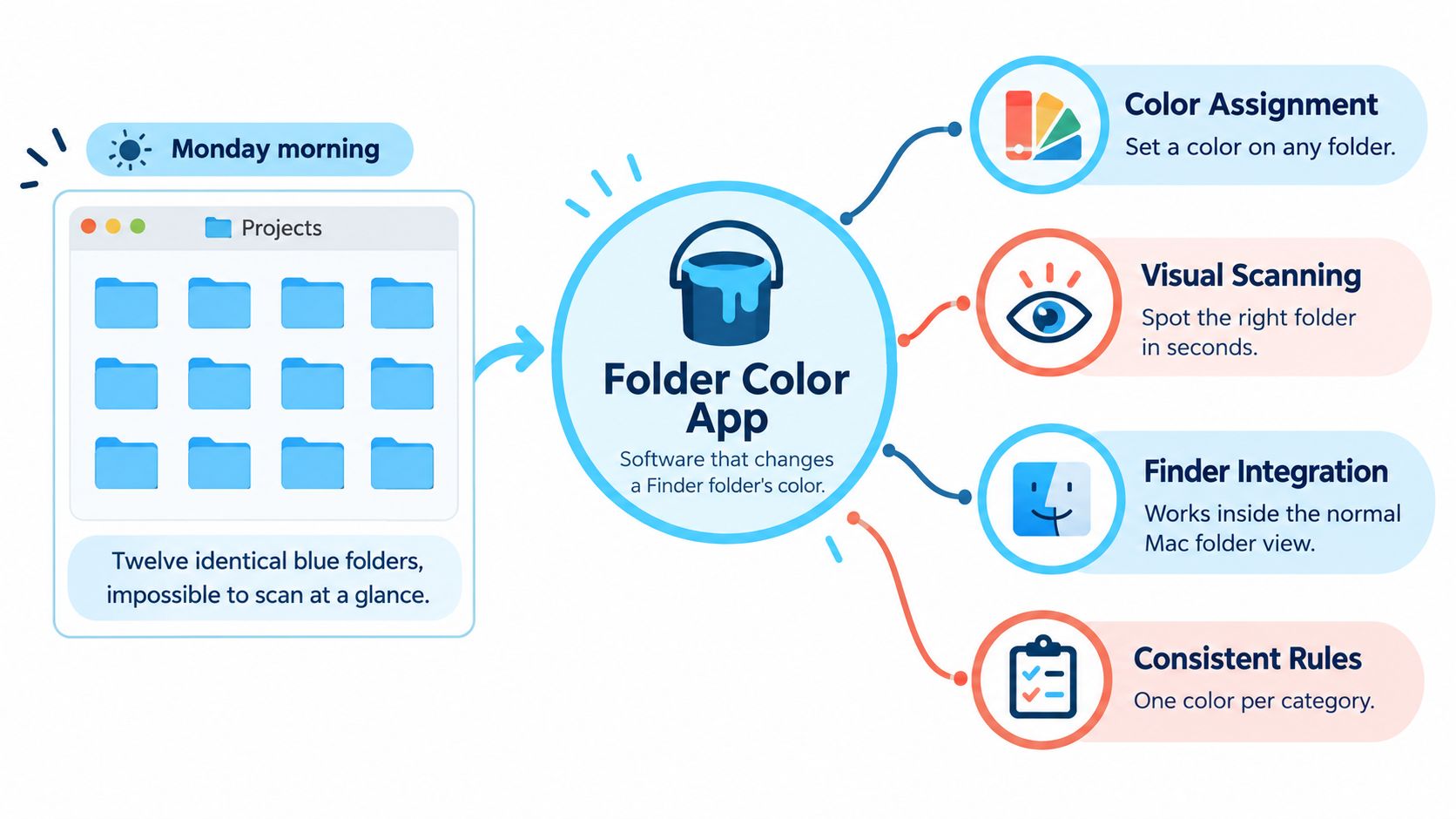
Segunda-feira de manhã, e sua pasta Projetos é uma grade de pastas azuis idênticas. Digamos que sejam doze: clientes atuais, trabalhos em pausa, uma exportação que você precisa enviar e algo que já deveria ter sido arquivado. Você sabe os nomes das pastas, mas ainda assim lê um por um para achar o projeto certo.
Um app de cor de pasta pode facilitar essa busca. Só que a pergunta útil não é quantas cores ele oferece. É se você consegue aplicar um sistema legível, desfazê-lo com segurança e se recuperar quando a sincronização ou a troca de Mac apaga a estilização.
O que um app de cor de pasta faz no Mac
Um app de cor de pasta muda a cor, o símbolo, o emoji ou a imagem de uma pasta do Finder sem renomeá-la nem movê-la. Utilitários dedicados trazem controles em lote e automação, para você não precisar refazer o mesmo visual a cada projeto.
A diferença entre aparência e organização importa. As etiquetas do Finder são a identificação na gaveta de um arquivo; a cor da pasta é a aba colorida que ajuda o olho a achar a gaveta antes de ler a identificação. Mantenha nomes descritivos e etiquetas pesquisáveis, e use a estilização como mais uma pista de navegação.
Comece pelos controles nativos do Finder
O guia da Apple sobre personalização de pastas descreve como selecionar uma pasta, escolher Personalizar Pasta e escolher um círculo colorido, um símbolo ou um emoji; também explica a substituição por imagem personalizada pela janela Obter Informações e indica locais protegidos, incluindo Aplicativos, Biblioteca, Sistema e Usuários.
Para substituir por uma imagem, copie a imagem, abra a janela Obter Informações da pasta, selecione o ícone pequeno no topo e cole. São fluxos item por item, e os controles disponíveis no seu Mac dependem da versão do macOS. Não instale um utilitário antes de testar a opção nativa em uma pasta comum que seja sua.
A relação útil entre a estilização e a navegação cotidiana no Finder é esta.
Pague por menos repetição, não por mais enfeite
Imagine um arquivo hipotético com 120 pastas de clientes. Se cada alteração manual levar uns 20 segundos, são cerca de 40 minutos antes de corrigir os erros. A ideia não é prometer um ganho de velocidade. É mostrar que as interações repetidas viram o principal custo.
Aplicação em lote, regras para novas pastas e tratamento consistente de pastas irmãs são as melhorias que realmente valem. O Tintd lê o nome da pasta e escolhe um ícone e uma cor que combinam com ele, fazendo do ponto de partida uma sugestão em vez de um menu vazio.
Para fotógrafos, mantenha o sistema visual alinhado ao pipeline de edição. O guia da RevelRaw sobre software de edição de fotos RAW para Mac ajuda a decidir de quais pastas de trabalho, origem e exportação suas ferramentas de edição realmente precisam.
Checklist de recursos para comparar apps de cor de pasta
Compare os apps usando a mesma tabela de avaliação, não os screenshots mais bonitos. Use 0 para ausente, 1 para parcial e 2 para funciona como descrito como sua própria escala de avaliação. Um recurso só merece nota máxima quando funciona nas suas pastas, com as suas permissões e nos seus locais de armazenamento.
Comece pela edição em lote e pelo escopo das subpastas. Uma biblioteca de ícones linda não compensa ter que abrir cada pasta individualmente, e uma operação recursiva sem controle pode decorar sem querer uma árvore de projeto inteira.
Recursos de um app de cor de pasta: como é o ideal e como testar
Trate cada teste rápido como uma tentativa prática, não como um benchmark de desempenho do fornecedor.
| Recurso | Como é o ideal | Por que importa | Teste rápido |
|---|---|---|---|
| Edição em lote | Selecione várias pastas e aplique uma cor ou ícone em uma única ação | Substitui alterações manuais repetitivas | Selecione um grupo de amostra, aplique uma cor e cronometre a ação |
| Escopo das subpastas | Você escolhe se as mudanças alcançam as pastas internas | Evita estilização acidental no fundo de uma árvore | Aplique a uma pasta-mãe e inspecione as filhas |
| Biblioteca de ícones e emojis | Uma biblioteca pesquisável retorna ícones e emojis relevantes | Cobre nomes de pastas reais, não só categorias amplas | Pesquise os nomes de pasta mais comuns e anote os resultados úteis |
| Integração com o Finder | Uma ação do botão direito inicia a atribuição do ícone | Mantém o trabalho perto do Finder | Teste o menu de contexto em pastas sem relação entre si |
| Regras de aplicação automática | Novas pastas em locais escolhidos recebem estilização | Evita trabalho de configuração recorrente | Crie uma pasta em um local monitorado |
| Sugestões inteligentes | Nomes e pastas vizinhas orientam as sugestões | Ajuda a manter a consistência visual | Compare as sugestões entre pastas irmãs |
| Processamento no dispositivo | Os nomes são analisados localmente, sem chamadas à nuvem | Protege rótulos sensíveis de diretórios | Leia a política de privacidade e monitore a atividade de rede durante o teste |
| Escopo de permissão | O Acesso Total ao Disco fica ligado só aos recursos que precisam dele | Evita conceder acesso amplo sem necessidade | Anote quais ações disparam pedidos de permissão |
| Reversão com um clique | O ícone de pasta original do macOS volta | Torna os experimentos reversíveis | Estilize uma pasta descartável e depois restaure |
| Nomes em vários idiomas | Nomes em idiomas diferentes geram correspondências úteis | Dá suporte a arquivos multilíngues | Teste uma pasta com nome em outro idioma que você usa |
| Importação de imagem personalizada | Um logotipo ou imagem vira o ícone da pasta | Dá suporte a pastas de clientes fáceis de reconhecer | Importe um logotipo e inspecione na visualização em Ícones |
Avalie o fluxo de trabalho, não só a pontuação
Para um fluxo de trabalho exigente, eu trataria como novidade passageira um app que não tenha três ou mais dessas capacidades. É uma regra de compra, não um padrão do mercado. Dê mais peso ao que é essencial para você: quem só trabalha no manual talvez não precise de um monitor automático, mas a restauração confiável nunca deveria ser opcional.
Um atalho no botão direito também não é, necessariamente, um editor completo dentro do menu. Veja se a ação abre uma janela do app, se a sua seleção é mantida e se dá para terminar sem selecionar as pastas de novo.
Estilizar pastas não substitui responsáveis por tarefas nem prazos. O guia da Tuff sobre agendar projetos de clientes sem custo por usuário trata desse problema à parte, enquanto nosso guia de apps de organização para Mac ajuda a distinguir ferramentas visuais de utilitários de busca, limpeza e gerenciamento de arquivos.
Privacidade, permissões e bibliotecas de ícones para verificar
Uma pasta chamada Divórcio Silva revela um contexto sensível antes de alguém abrir qualquer documento. Empresa-Alvo da Aquisição e Prontuários de Pacientes fazem o mesmo. Nomes de pastas merecem o mesmo cuidado que outros metadados empresariais, mesmo que um utilitário nunca leia o conteúdo dos arquivos.
Um sistema de sugestões baseado na nuvem pode precisar transmitir esses nomes para processá-los. Um projeto local consegue fazer a correspondência sem essa transferência. Não presuma que um app é local só porque parece rápido ou continua exibindo ícones já gerados quando você está offline.
Separe sugestões de permissões
As sugestões de ícone e cor do Tintd rodam localmente no seu Mac, os nomes das pastas nunca saem do dispositivo e não chamamos nenhum serviço de IA. Isso responde diretamente à pergunta sobre o processamento; não significa que você deva ignorar as permissões que um recurso pede.
Colorir manualmente não exige Acesso Total ao Disco. O monitor de pastas precisa dessa permissão para detectar novas pastas nos locais escolhidos assim que aparecem, então ative-a só se a estilização automática fizer parte do seu fluxo de trabalho. Se você só quer mudanças manuais de vez em quando, não há motivo para ativar o monitor por comodidade.
O acesso amplo deve servir a um recurso que você usa de propósito, não virar um hábito de instalação.
Em um Mac de trabalho gerenciado, siga a política de software da sua organização. Não altere propriedade, não enfraqueça configurações de segurança nem contorne restrições de um administrador só para recolorir uma pasta.
A qualidade da busca importa mais que o tamanho do catálogo
Nosso recurso Ícone Inteligente compara os nomes das pastas com uma biblioteca de mais de 11.000 ícones e emojis. O teste útil é ver se ele encontra um símbolo reconhecível para os seus nomes de verdade, incluindo abreviações, idiomas misturados e rótulos herdados bagunçados.
Tente uma amostra propositalmente complicada: Assets Cliente ANTIGO, Notas de Aula, Fila de Render e um projeto com nome em outro idioma. Um bom resultado deve continuar reconhecível quando exibido em tamanho pequeno. Uma ilustração elaborada que precisa de uma visualização grande não é necessariamente um bom ícone para o Finder.
Faça estas perguntas a qualquer outro fornecedor antes de conceder acesso:
- Local do processamento: Os nomes das pastas são analisados no Mac, enviados para outro lugar ou tratados de forma diferente conforme o recurso?
- Registros e análises: Nomes de pastas podem aparecer em diagnósticos, relatórios de falhas ou análises de uso?
- Mapeamento de permissões: Quais recursos específicos exigem acesso mais amplo, e dá para deixá-los desativados?
Um monitor de rede pode ajudar a verificar o comportamento observado, mas uma sessão de teste silenciosa não prova uma política de privacidade completa.
Fluxos de trabalho recomendados por perfil
Um arquivo de clientes em crescimento fica cansativo quando cada novo projeto exige mais uma rodada de estilização manual. A seleção em lote resolve a ação repetida: no nosso app, você seleciona várias pastas e aplica cor e ícone a todas de uma vez.
Você também pode randomizar as cores em uma seleção e aplicar o mesmo ícone a todas. É útil para diferenciar pastas sem relação entre si sem fingir que as cores representam categorias formais. Não use a randomização quando as pessoas precisam aprender um significado fixo para cada cor.
Fluxo de trabalho de cor de pasta por perfil
São regras de fluxo de trabalho para configurar e testar, não suposições de que um monitor entende sozinho toda a hierarquia do seu projeto.
| Perfil | Padrão típico de pastas | Abordagem em lote | Regra de aplicação automática |
|---|---|---|---|
| Designers e fotógrafos | Cliente > Ano > Projeto > Raw ou Exportação | Use cores por cliente e ícones de etapa para Raw e Exportação | Monitore o local do cliente onde os novos projetos são criados |
| Videomakers | Projeto > Footage, Áudio, Gráficos, Entrega | Colora por tipo de mídia e diferencie as etapas de entrega com ícones | Monitore Projetos para novas gravações; teste as pastas de mídia aninhadas separadamente |
| Desenvolvedores | Repositórios > serviço > assets ou docs | Colora as categorias de repositório e deixe a saída gerada sem estilização | Monitore Repos, excluindo pacotes e locais de saída de build |
| Profissionais do conhecimento | Cliente > Trimestre > Entregáveis | Aplique cores por cliente e ícones por tipo de entregável | Monitore a raiz do cliente onde as pastas de trimestre aparecem |
| Estudantes e pesquisadores | Disciplina > Semestre > Leituras ou Trabalhos | Use cores por disciplina e ícones por tipo de trabalho | Monitore Disciplinas e verifique como as novas pastas de semestre são tratadas |
Dê uma função a cada propriedade visual
Use a cor para a categoria estável e um ícone para a etapa ou finalidade do trabalho. Em trabalhos para clientes, a categoria pode ser o cliente; dentro de um projeto de mídia, pode ser footage versus áudio. Mantenha a interpretação consistente dentro de cada grupo de pastas irmãs, em vez de forçar um esquema universal em trabalhos sem relação.
As pastas Raw e Exportação de um fotógrafo devem ser reconhecíveis sem precisar abri-las. Um pesquisador, com Leituras e Trabalhos, precisa de outro vocabulário. Nosso guia de organização de arquivos digitais ajuda a definir a hierarquia de base antes de aplicar regras visuais.
Na pasta Repos de um desenvolvedor, colora as pastas de repositório pelas quais você passa diretamente. Deixe as saídas de build e os diretórios de assets de baixo valor no padrão, a menos que você precise identificá-los de vista com frequência. Pastas geradas podem sumir e voltar, e manter o visual delas é esforço jogado fora.
A documentação da Apple sobre Arquivos e Finder explica que o Finder resolve os ícones de diretório de forma diferente quando o diretório é um pacote. Deixe aplicativos, frameworks e outras pastas parecidas com pacotes em paz, a menos que você tenha um motivo específico para personalizá-las.
- Defina o limite: Anote os níveis de pasta que você pretende estilizar.
- Exclua o que é descartável: Pule caches, dependências, saídas geradas e exportações temporárias.
- Preserve as exceções: Um logotipo de cliente escolhido manualmente não deve ser sobrescrito sem querer por uma operação em lote ampla.
O ponto de parada importa. Estilize os níveis pelos quais você circula, não todos os diretórios que o software por acaso cria.
Onde os ícones de pasta personalizados quebram entre dispositivos
Uma pasta pode parecer perfeitamente organizada no seu Mac e aparecer em azul simples na máquina de um colega. Isso não significa que a transferência do projeto falhou. Significa que você tratou um detalhe de apresentação do Finder como se fosse conteúdo compartilhado garantido.
Mudar o ícone ou a cor de uma pasta é algo cosmético e não afeta os arquivos nem as subpastas dentro dela. O ícone pertence ao lado da apresentação e dos metadados do fluxo de trabalho, não aos entregáveis reais do projeto.
Não confunda personalização com significado portátil
O guia da Apple sobre personalização de pastas explica como mudar a aparência, mas não estabelece que essas mudanças sobrevivam à sincronização na nuvem nem apareçam para colaboradores. No nosso fluxo, os ícones personalizados ficam armazenados localmente em cada Mac, então configure a estilização separadamente em cada dispositivo.
Serviços como iCloud Drive e Dropbox podem ignorar ou redefinir ícones personalizados. Não prometa a um colega que seu sistema visual vai acompanhar a pasta, mesmo que uma transferência específica tenha parecido preservá-lo durante um teste.
Persistência do ícone de pasta por cenário
| Cenário | O ícone normalmente permanece? | O que fazer |
|---|---|---|
| Mesmo Mac, mesma pasta | Sim | Nenhuma ação, a menos que você note uma redefinição |
| Pasta movida dentro do mesmo disco | Normalmente sim | Confira o ícone depois de mover |
| iCloud Drive sincronizado com outro Mac | Pode ser ignorado ou redefinido | Reaplique a estilização no Mac que recebe |
| Pasta sincronizada pelo Dropbox | Pode ser ignorado ou redefinido | Confira depois da sincronização e rode o fluxo de estilização de novo |
| Volume de rede ou disco externo | Não é garantido entre formatos, servidores e Macs | Teste uma pasta comum antes de depender disso |
| Mac novo ou instalação limpa do macOS | Não presuma que a estilização local volta | Configure o app e reaplique suas regras |
| Compartilhada com um colaborador | Não espere que seus ícones personalizados apareçam | Mantenha o significado nos nomes e nas etiquetas combinadas |
| Reverter antes da entrega | O ícone padrão volta localmente | Restaure o padrão antes de preparar a entrega |
Guarde uma receita de recuperação
Escreva a regra em algum lugar fora do app de estilização: quais locais são monitorados, quais categorias recebem quais cores e quais pastas ficam de fora. Guarde também os arquivos originais dos ícones importados. Nosso guia sobre pacotes de ícones para Mac pode ajudar a escolher um conjunto consistente em vez de juntar imagens sem relação entre si.
Depois de uma migração ou instalação limpa, teste primeiro uma pasta local e depois uma pasta sincronizada. Se a estilização for redefinida só no local sincronizado, investigue esse fluxo antes de conceder permissões mais amplas ou repetir uma operação no disco inteiro.
O nome de uma pasta compartilhada precisa explicar o que ela contém mesmo quando todos os ícones personalizados desaparecem.
Antes da entrega, restaure as pastas compartilhadas em que uma aparência neutra é preferível, confirme que o conteúdo está intacto e use nomes explícitos para indicar o status. Um alias ou atalho não prova que a aparência do destino vai se comportar da mesma forma em outro Mac.
Acessibilidade e sistemas de cores que continuam legíveis
Mais cor não torna as pastas automaticamente mais fáceis de usar. Tons parecidos, sobreposições detalhadas e símbolos inconsistentes podem fazer você ler os nomes mais devagar do que antes. Um sistema útil elimina ambiguidade em vez de acrescentar enfeite.
Nunca faça da cor a única portadora de significado. Pessoas com deficiência de visão de cores podem ter dificuldade em separar os tons escolhidos, e qualquer um pode ler errado um ícone pequeno e de baixo contraste em uma tela cheia.
Crie outra forma de reconhecer o significado
As orientações da Apple sobre a exibição no Finder tratam de ícones e textos ajustáveis, mas não são uma receita completa de acessibilidade para uma taxonomia de pastas. Escolha símbolos, nomes descritivos e posicionamento consistente junto com a cor.
Por exemplo, use azul para trabalho de clientes, um símbolo de círculo para projetos ativos e um símbolo de visto para projetos arquivados. Mantenha esses símbolos de etapa sempre na mesma posição. Se uma categoria importa independentemente da etapa, mantenha-a no nome da pasta ou em uma etiqueta pesquisável, em vez de esperar que o símbolo de etapa comunique as duas coisas.
Eu começaria com uma paleta deliberadamente pequena de tons bem separados. Só acrescente outro quando você conseguir explicar o significado sem consultar uma legenda.
Confira a visualização que você realmente usa
Inspecione o resultado nas visualizações em Ícones e em Lista, no tamanho em que você trabalha normalmente. Uma sobreposição reconhecível em uma visualização grande pode virar uma marca indistinta em uma lista compacta. Confira também no modo escuro, principalmente para cores claras e contornos finos.
Nossos recursos Cor Inteligente e Ícone Inteligente levam em conta as cores e os ícones vizinhos, escolhendo uma cor que preencha uma lacuna no círculo cromático. Isso ajuda a evitar quase duplicatas, mas o espaçamento no círculo cromático não garante contraste acessível nem reconhecimento.
- Faça um teste em escala de cinza: Veja o conjunto de pastas sem cor e confirme que símbolos e nomes ainda comunicam as categorias de que você precisa.
- Prefira formas marcantes: Escolha marcas simples e distinguíveis em vez de imagens detalhadas, principalmente para baixa visão.
- Reduza a poluição: Tire as sobreposições desnecessárias antes de aumentar o tamanho do ícone ou acrescentar mais cores.
O teste final é prático: alguém consegue identificar a pasta sem antes aprender toda a sua paleta?
Configure seu primeiro fluxo de cor de pasta
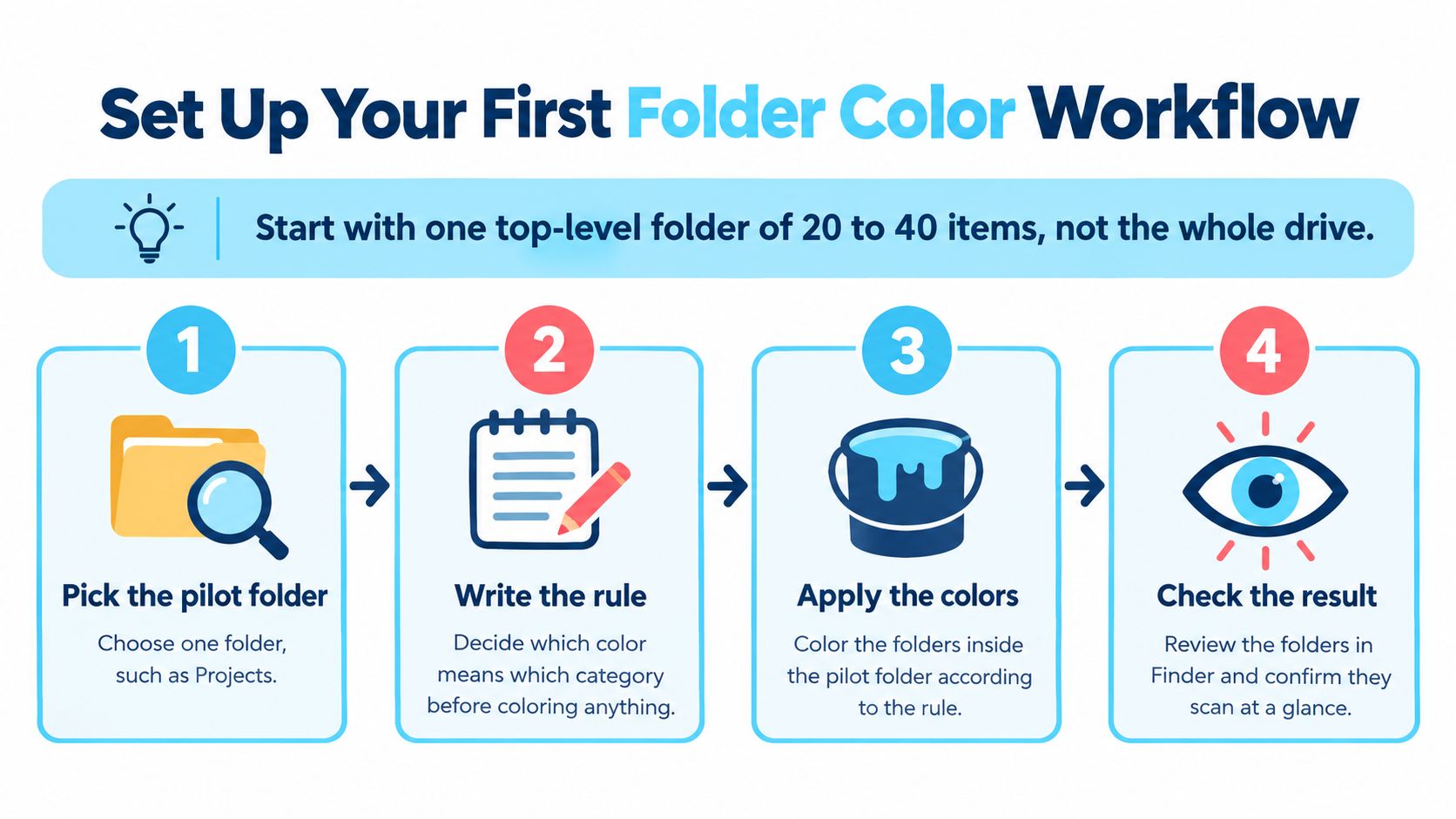
Comece com um piloto, não com o disco inteiro. Por exemplo, escolha uma pasta Projetos de nível superior com 20 a 40 pastas comuns. É um conjunto de teste gerenciável, não uma exigência nem uma afirmação sobre a quantidade ideal de pastas.
Escolha pastas que sejam suas e com as quais você possa experimentar com segurança. Evite locais do sistema, raízes compartilhadas críticas para a produção e diretórios cujas permissões você não entende.
Esta visão geral mostra a sequência básica antes de você acrescentar automação.
Faça um piloto controlado
Escolha a pasta do piloto. Use um local como Projetos, com nomes reconhecíveis e algumas categorias significativas. Deixe arquivos mortos sem relação e pastas geradas fora da seleção para avaliar o resultado com clareza.
Escreva a regra antes de estilizar. Use uma frase como cor é igual a categoria, ícone é igual a etapa, seguida dos mapeamentos reais. Inclua as exclusões e decida quais pastas personalizadas manualmente devem ficar intocadas.
Teste o acesso pelo Finder e a restauração. Nosso app pode ser aberto pelo menu do botão direito do Finder para definir o ícone de uma pasta. Aplique um estilo a uma pasta descartável, depois use o controle de restauração com um clique e confirme que o ícone original do Finder do macOS volta.
Aplique os estilos do piloto em lotes. Selecione as pastas que compartilham uma categoria e aplique cor e ícone juntos. Inspecione os caminhos selecionados antes de confirmar, principalmente se você ativar mudanças nas subpastas.
Ative a automação só onde for preciso. Nosso Monitor de Pastas detecta novas pastas nos locais escolhidos e atribui automaticamente uma cor e um ícone correspondentes com base nos nomes. Conceda o Acesso Total ao Disco se escolher esse recurso, e monitore a pasta-mãe mais restrita que seja útil.
Crie uma pasta de teste nova. Dê a ela um nome realista e confirme que a estilização automática acontece logo e corresponde à sua intenção. Se nada mudar, verifique o local monitorado, o estado da permissão e se o monitor está ativado antes de ampliar o acesso.
Valide seus outros Macs separadamente. Recrie as regras pretendidas e faça o mesmo teste pequeno em cada máquina. Inclua uma pasta sincronizada se isso fizer parte do seu dia a dia, em vez de testar só o armazenamento local.
Para um passo a passo visual, use o vídeo junto com o seu piloto em vez de aplicar as mudanças em todo o seu arquivo de imediato.
Revise antes de expandir
Dê ao piloto uma semana normal de trabalho como teste prático. Procure cores quase idênticas, ícones que você lê errado repetidamente e pastas que perdem a estilização depois da sincronização. Registre as exceções em vez de corrigi-las toda hora sem entender a causa.
Veja se o sistema realmente reduz a hesitação ao abrir pastas. Se você ainda lê todos os nomes porque as cores são arbitrárias, simplifique os mapeamentos em vez de acrescentar mais detalhes visuais.
Só expanda se o app passar nos seus testes de recursos essenciais e o piloto se comportar de forma confiável. Adicione outros locais de projeto criados por você em lotes controlados; não encare o sucesso como motivo para estilizar diretórios protegidos ou parecidos com pacotes. Se o fluxo continuar confuso ou frágil, pare e escolha uma configuração mais simples ou outro app.
O Tintd oferece sugestões locais de ícone e cor, edição em lote e um Monitor de Pastas para montar um fluxo consistente no Finder sem enviar os nomes das suas pastas para lugar nenhum. Acesse o Tintd para testar um piloto pequeno com pastas de projeto, verificar a restauração e decidir se a estilização automática combina com o seu jeito de trabalhar.