
O melhor app de organização para Mac depende do seu maior gargalo: escolha o Tintd para organização visual de pastas, o Hazel para arquivamento automático e o DEVONthink 4 para acervos pesquisáveis. Se você vive pulando entre pastas, Downloads e resultados de busca só para manter o trabalho andando, o utilitário certo resolve um problema específico sem exigir que você reconstrua o sistema inteiro.
Nem todo usuário de Mac organiza arquivos do mesmo jeito. Um estudo com usuários de Macintosh identificou estados de informação distintos: efêmero, de trabalho e arquivado, com pessoas variando na forma de aninhar pastas e de recuperar arquivos. Muita gente navegava por locais familiares antes de recorrer à busca, e é por isso que dicas visuais, regras de arquivamento confiáveis e acervos pesquisáveis resolvem problemas diferentes, não um único problema universal (estudo sobre como usuários de Mac encontram e arquivam arquivos).
Este comparativo reúne sete apps de acordo com o fluxo de trabalho do Mac que cada um melhora: navegação visual, arquivamento automático, gestão de conhecimento, busca avançada, transferências remotas, janelas de Abrir e Salvar e armazenamento temporário. Cada um tem um custo de configuração e um perfil de permissões diferentes, então comece pelo atrito que você sente. Se você também está escolhendo um lugar para guardar anotações de aula, veja este guia de apps de anotações com IA para estudantes.
1. Tintd para organização visual de pastas
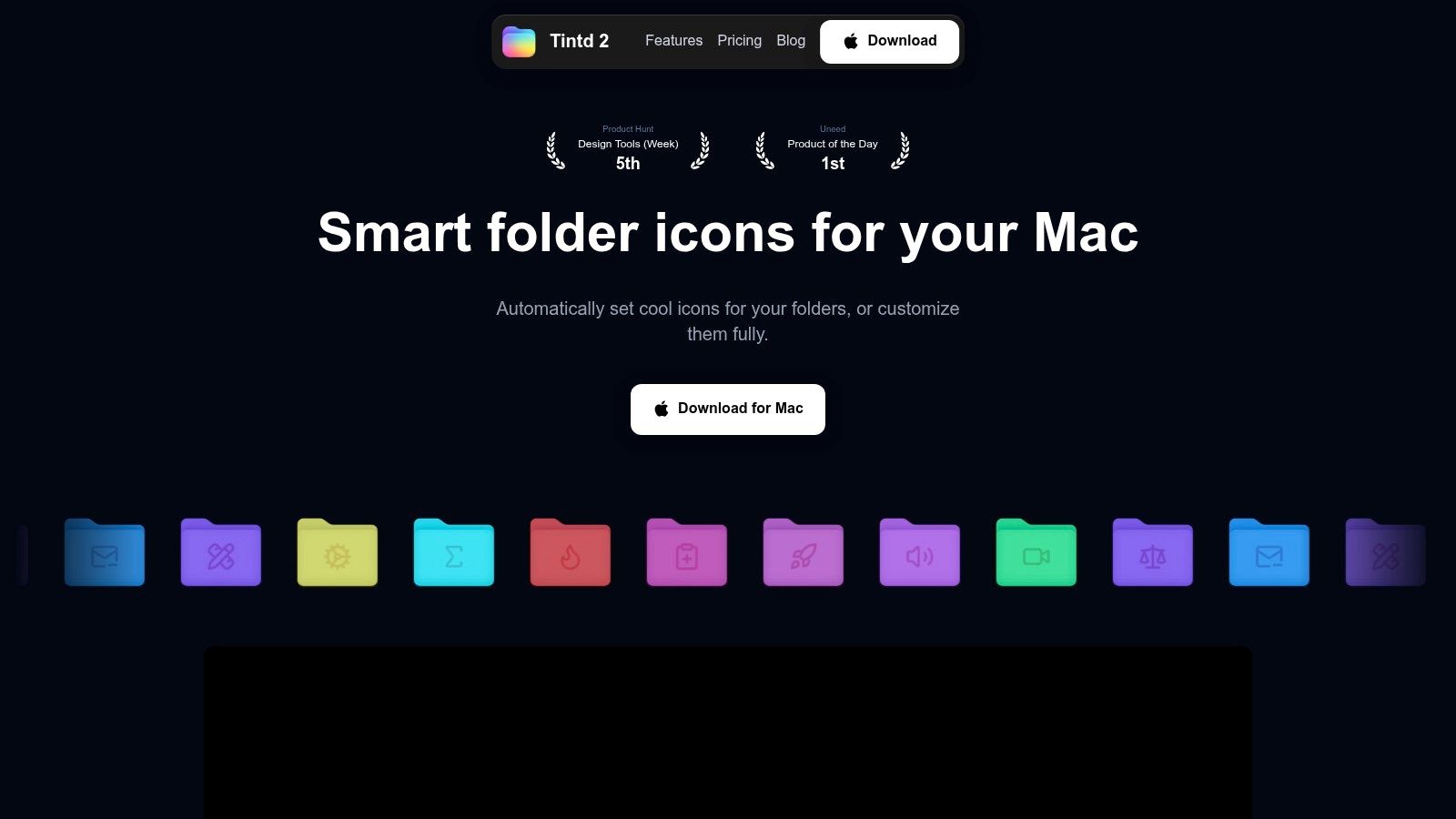
Abra uma janela cheia do Finder e o problema aparece rápido: toda pasta tem o mesmo formato azul, então você acaba lendo nomes em vez de reconhecer lugares. O Tintd ataca exatamente esse incômodo. Ele aplica cores e ícones personalizados às pastas, com sugestões de Ícone Inteligente e Cor Inteligente baseadas nos nomes das pastas e nas pastas vizinhas, de modo que uma hierarquia de projetos conhecida fica fácil de escanear sem renomear nada.
O app vem com uma biblioteca de mais de 11.000 ícones e emojis, além de importação de imagens personalizadas, controles detalhados de estilo, histórico e edição em lote. Os estilos são aplicados pelo menu de contexto do Finder (clique com o botão direito), e o Folder Watcher pode estilizar pastas novas nos locais que você escolher. Ele também lê nomes de pastas em 11 idiomas, o que ajuda quando pastas de clientes ou de pesquisa misturam convenções de nomenclatura. Pastas relacionadas podem compartilhar o mesmo visual sem você estilizar uma por uma.
Onde o Tintd se encaixa, e onde não
Os nomes das pastas são processados no próprio Mac, o app funciona offline e não há dependência de nuvem nem chamadas externas de IA. Os experimentos são reversíveis com uma restauração em um clique.
Os custos são reais. O Folder Watcher exige Acesso Total ao Disco, e as personalizações não sincronizam pelo iCloud, então, num segundo Mac, você precisa recriar seus estilos manualmente. Se você trabalha em uma única máquina e depende mais da leitura visual do que da busca, essa troca sai barata. Se divide o trabalho entre vários Macs, considere o retrabalho de configuração.
O Tintd é vendido como compra única, atualmente por US$ 9,99, contra um preço regular listado de US$ 49,99. Trate esse valor como promocional, use o teste gratuito primeiro e confirme o preço no site do Tintd antes de comprar. Para contextualizar como um utilitário assim se encaixa numa configuração típica, o Mac Apps Report de 2021 constatou uma média de 31 apps instalados, com cerca de um terço usado diariamente, e apontou a segurança como a principal consideração dos usuários ao escolher um novo app para Mac (Mac Apps Report 2021).
2. Hazel para arquivamento automático
O Hazel é para aqueles arquivos que chegam de forma previsível, mas caem no lugar errado. Defina regras para pastas como Downloads ou Mesa, e o Hazel pode mover, renomear, etiquetar ou marcar com cor os arquivos que atenderem às suas condições. Ele também executa scripts ou Atalhos e oferece reconhecimento de texto em PDFs.
O ganho é menos limpeza manual. A contrapartida é que as regras exigem uma configuração cuidadosa: decida o que o Hazel deve identificar, o que deve fazer e o que acontece quando um arquivo não se encaixa direitinho. Uma regra ampla demais pode criar uma nova bagunça ao arquivar algo no lugar errado, então comece por uma pasta restrita e confira os resultados antes de ampliar a automação.
O Hazel roda localmente e é compatível com Apple Silicon e macOS Ventura ou posterior. Ele pode precisar de permissões como Acesso Total ao Disco para monitorar e processar os locais escolhidos. A versão 6 adiciona suporte à leitura de PDFs criptografados. O preço é uma compra única de US$ 42 para um usuário ou US$ 65 para a família, com teste gratuito disponível. Veja o site do Hazel para detalhes atualizados.
A automação funciona melhor quando a regra é mais fácil de manter do que o hábito que ela substitui. Se você vive mudando a lógica de arquivamento, a automação pode dar mais trabalho em vez de tirar.
3. DEVONthink 4 para acervos pesquisáveis
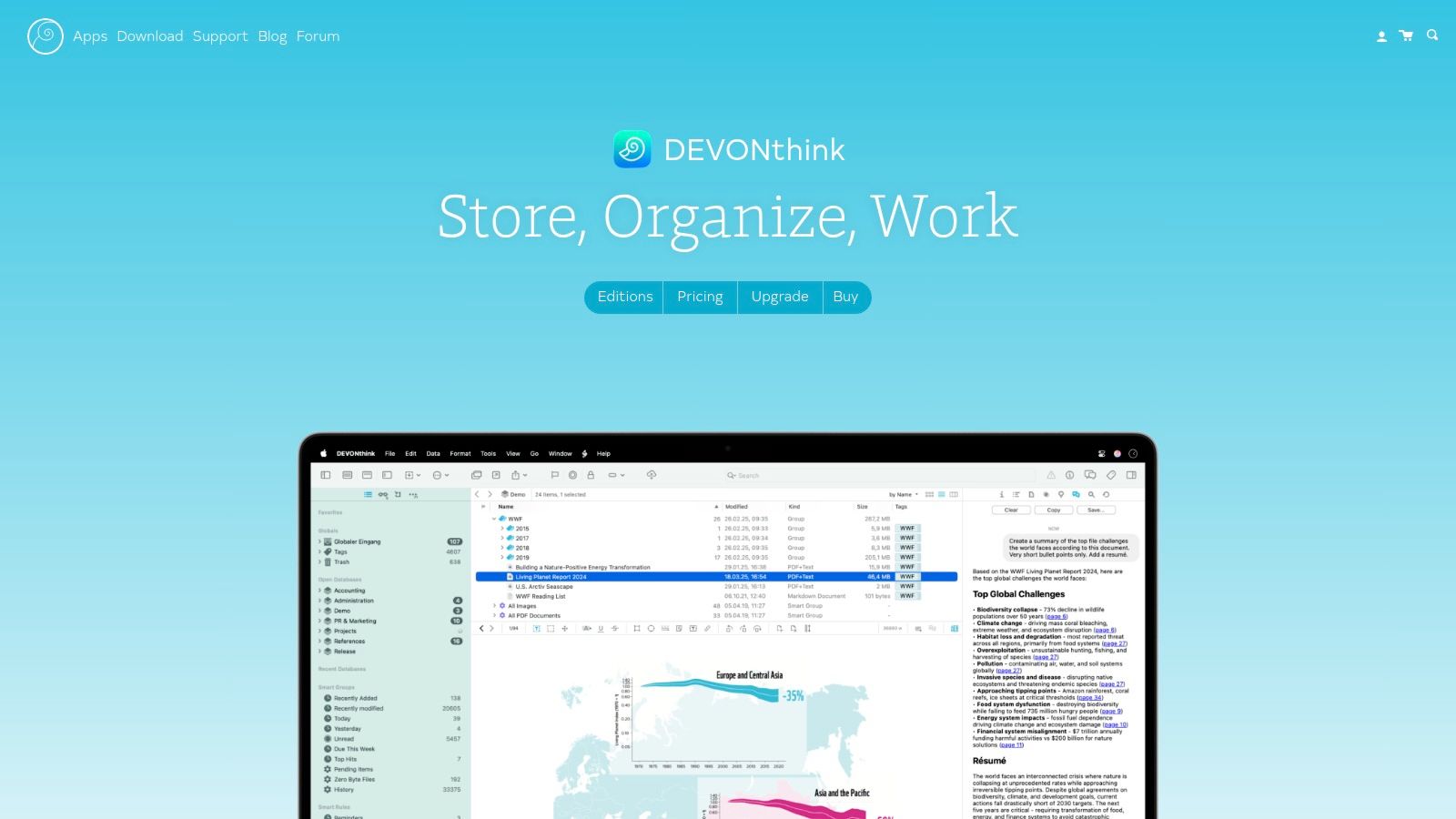
Quando as pastas do Finder viraram uma biblioteca de referência de longo prazo, o DEVONthink 4 oferece bem mais do que o arquivamento básico. Ele reúne PDFs, digitalizações, notas, e-mails e outros materiais em bancos de dados com etiquetas, grupos inteligentes, lembretes e controle de versões. O OCR e a busca avançada ajudam a encontrar informações dentro dos documentos, enquanto scripts e regras inteligentes sustentam fluxos de trabalho repetíveis.
O DEVONthink foi pensado para coleções de pesquisa, registros e bases de conhecimento pessoais que precisam continuar úteis com o tempo. Ele armazena os dados localmente, com sincronização criptografada opcional. A edição Pro adiciona descoberta e categorização assistidas por IA, um app móvel opcional amplia o acesso, e o acesso pela web está disponível na edição Server. Essa amplitude é poderosa, mas também significa que você vai precisar aprender como bancos de dados, grupos e automação se encaixam antes de o sistema parecer natural.
Escolha a edição de acordo com o seu fluxo de trabalho
As edições são Standard por US$ 99, Pro por US$ 199 e Server por US$ 499. Há teste gratuito, e é necessário macOS Ventura ou posterior. Confira as edições e recursos do DEVONthink 4 antes de escolher, principalmente se acesso móvel, acesso pela web ou recursos assistidos por IA forem importantes para você.
O DEVONthink faz sentido quando você quer um acervo duradouro com várias formas de encontrar o material. Ele é exagero se você só precisa manter a pasta Downloads em ordem ou distinguir pastas de projetos de relance. Para mais ideias de fluxo de trabalho no Mac, veja mais recomendações de apps para Mac.
4. HoudahSpot 6 para busca avançada
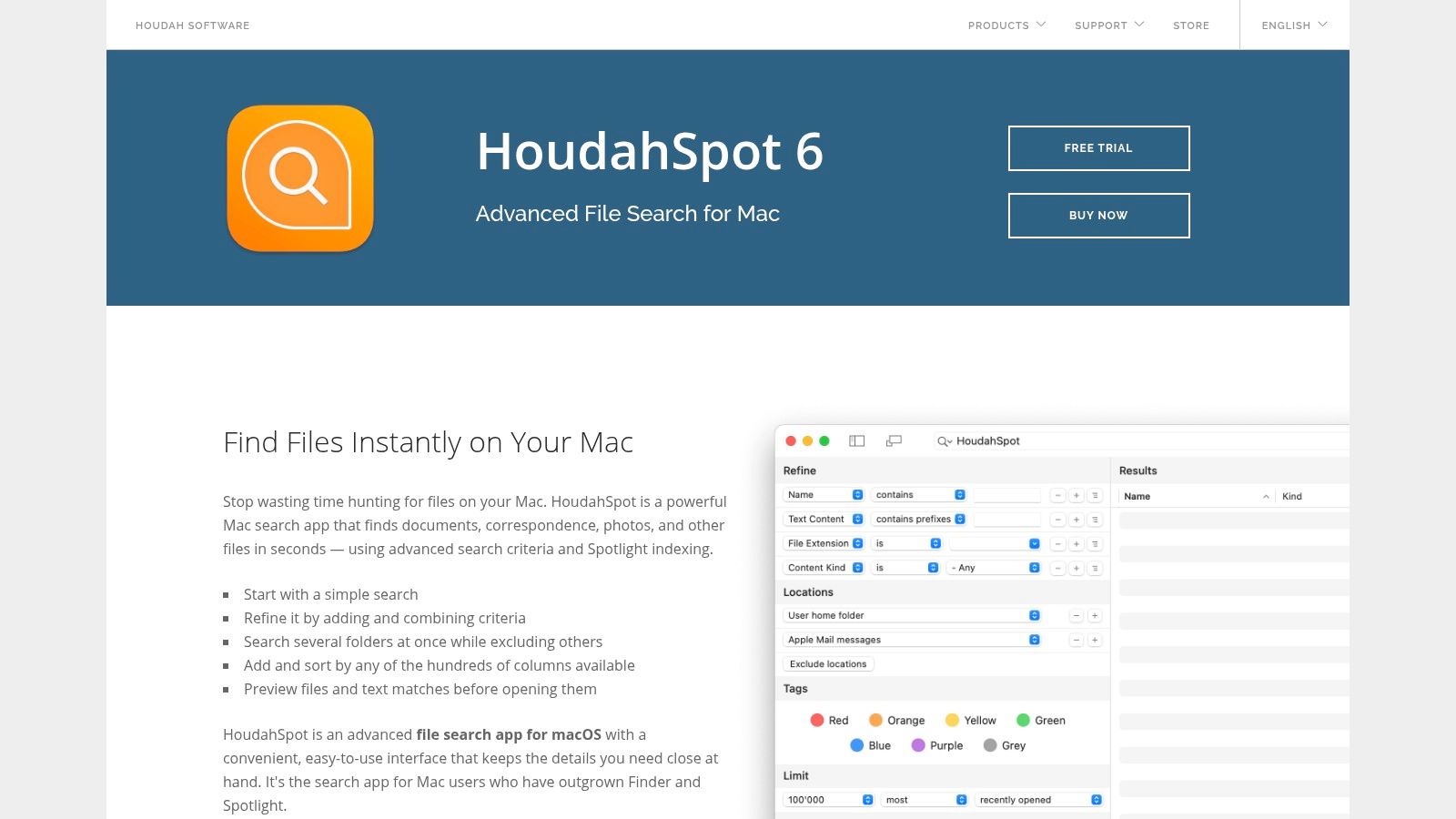
A busca do Finder resolve bem quando você sabe o nome do arquivo ou uma palavra-chave simples. O HoudahSpot é mais útil quando a consulta precisa de várias condições, como tipo de arquivo, data, tamanho, etiquetas, texto ou resolução de imagem. O construtor visual de consultas permite combinar critérios sem decorar uma sintaxe de busca, e depois salvar as buscas úteis como modelos reutilizáveis.
O app usa o índice existente do Spotlight, o que mantém as buscas integradas ao macOS. Essa também é sua principal dependência: se o Spotlight estiver desativado ou o índice estiver corrompido, o HoudahSpot não consegue compensar com um índice próprio. Pré-visualizações, gerenciamento de resultados, buscas booleanas, exportação de Pastas Inteligentes e busca em arquivos de mensagens do app Mail fazem dele um upgrade prático para quem precisa refinar resultados amplos com frequência.
A licença para um único usuário custa US$ 39 uma vez, com upgrades pagos. Há teste gratuito, e o HoudahSpot também está disponível pelo Setapp. Consulte o site do HoudahSpot para ver as opções de licença atuais.
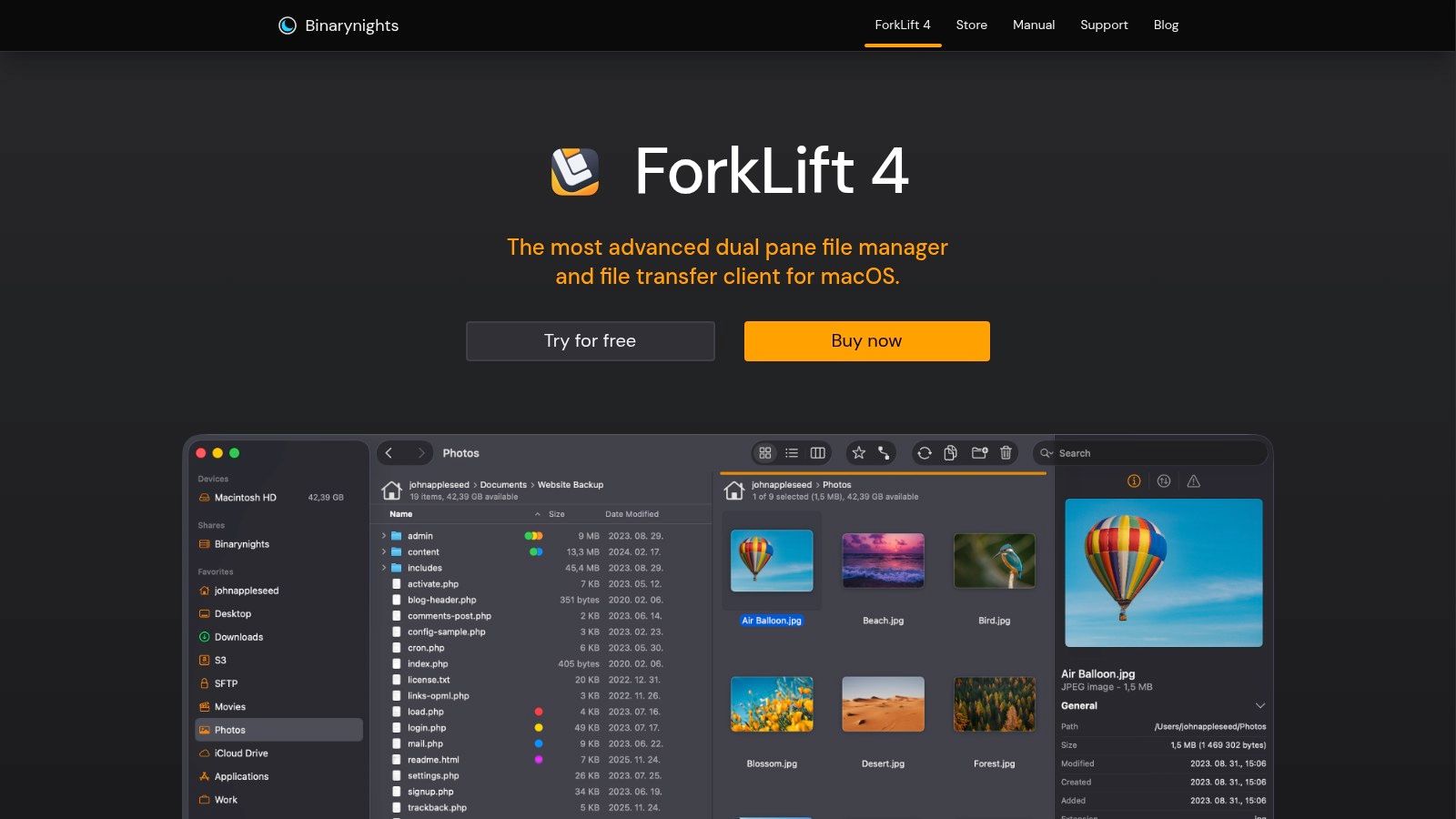
5. ForkLift 4 para transferências remotas
O ForkLift é um gerenciador de arquivos de painel duplo para quem move arquivos entre pastas locais e armazenamento remoto com frequência suficiente para o Finder parecer limitado. Dois painéis facilitam comparar locais e transferir arquivos sem ficar abrindo e arrumando janelas toda hora. Abas, espaços de trabalho, busca rápida, pré-visualizações e edição de arquivos locais e remotos dão suporte a operações com arquivos maiores.
Ele se conecta a serviços como SFTP, WebDAV, S3, Backblaze B2, Google Drive, OneDrive e SMB. A sincronização de pastas compara locais e executa sincronizações de mão única ou dupla, enquanto a renomeação em lote ajuda a arrumar conjuntos de arquivos. Esses recursos servem a quem entende a própria configuração de armazenamento remoto e quer mais controle sobre as transferências. Se o seu trabalho raramente sai das pastas locais do Mac, o ForkLift pode ser interface demais para você.
As licenças vitalícias começam em US$ 19,95 para um único Mac e incluem um ano de atualizações, com teste gratuito disponível. Alguns recursos pressupõem conhecimento intermediário de gerenciamento de arquivos, e atualizações posteriores podem exigir uma nova licença depois do período de atualizações incluído. Veja o site do ForkLift para os termos de licença atuais.
6. Default Folder X para janelas de Abrir e Salvar
O Default Folder X melhora uma rotina que pode desperdiçar tempo: escolher onde abrir ou salvar um arquivo. Ele adiciona acesso rápido a pastas favoritas e recentes, janelas do Finder e pastas padrão por app dentro das janelas de Abrir e Salvar. Você também pode renomear ou mover arquivos a partir dessas janelas, com um hub na barra de menus para acesso rápido a arquivos e pastas.
Isso é especialmente útil se apps diferentes precisam de destinos diferentes. Configure um app de escrita para abrir a partir de uma pasta de documentos e um app de design para salvar no local de um projeto, e use os atalhos da janela em vez de navegar pela mesma árvore de pastas toda vez. Ele não organiza arquivos que já estão no disco, mas pode ajudar a evitar arquivos no lugar errado na hora de salvar.
O Default Folder X exige as permissões de Acessibilidade e Automação para oferecer seus recursos nas janelas de diálogo. Há licença de compra única e um teste de 30 dias; o preço aparece na finalização da compra, e os upgrades de versões principais são pagos. O desenvolvedor oferece documentação e atualizações para versões recentes do macOS, incluindo a era do Sonoma e do Sequoia. Consulte o site do Default Folder X para ver a compatibilidade e os detalhes de compra atuais.
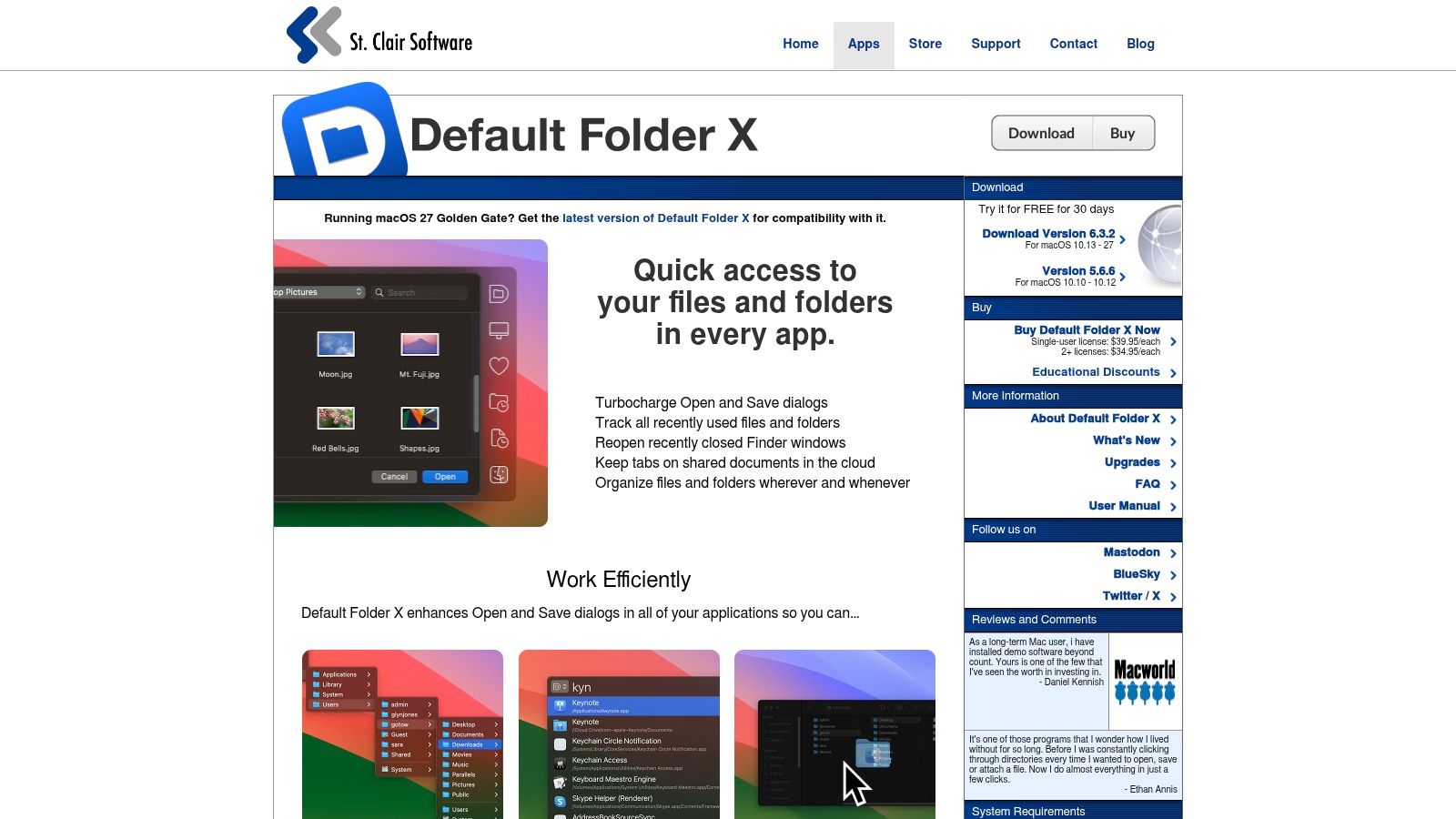
Para quem abre e salva arquivos com frequência, o utilitário pode eliminar a navegação repetitiva. Se você raramente usa essas janelas ou prefere escolher os destinos manualmente, os controles extras e as permissões talvez não justifiquem mais uma ferramenta. Mais opções para deixar o dia a dia no Mac mais fluido estão neste guia de apps de produtividade para Mac.
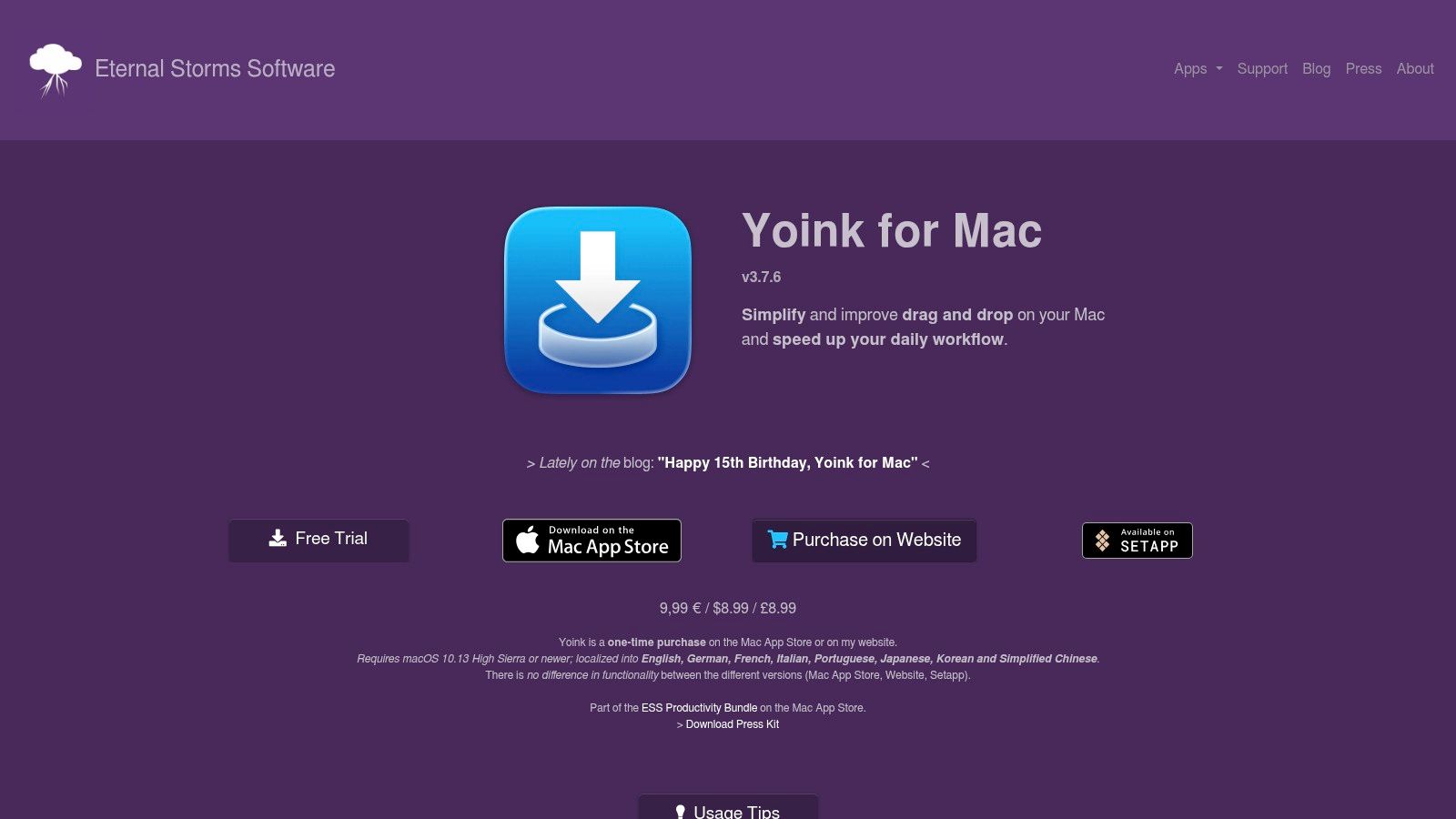
7. Yoink para armazenamento temporário de arquivos
O Yoink oferece uma prateleira temporária para arquivos e outros conteúdos que você está movendo entre janelas, apps ou Spaces. Comece a arrastar e a prateleira aparece na borda da tela para você guardar itens, trocar de destino e depois pegá-los de volta. É uma solução pequena, mas útil, para aquele momento chato em que origem e destino não estão visíveis ao mesmo tempo.
A prateleira pode guardar vários itens, funciona com Ações Rápidas, Serviços e Atalhos, e acompanha você entre Spaces e apps em tela cheia. Você pode personalizar aparência e comportamento; o Handoff com o app para iOS também está disponível se você usar a versão separada para iOS. O app para Mac está listado por US$ 8,99 na App Store dos EUA, e o desenvolvedor oferece um teste gratuito.
O Yoink complementa o Finder em vez de substituí-lo. Ele não cria um acervo, não automatiza regras de arquivos nem gerencia armazenamento remoto. É ideal para o armazenamento temporário, principalmente quando você arrasta arquivos entre janelas com frequência e não quer reorganizar a mesa só para concluir uma transferência. Veja o site do Yoink para conhecer os recursos atuais e as informações do teste.
Os 7 melhores apps de organização para Mac: comparação de recursos
| Ferramenta | 🔄 Complexidade de implementação | ⚡ Requisitos de recursos | 📊 Resultado esperado | 💡 Caso de uso ideal | ⭐ Principal vantagem |
|---|---|---|---|---|---|
| Tintd | Baixa; sugestões automáticas, edição em lote e monitoramento de pastas opcional | macOS; o Folder Watcher exige Acesso Total ao Disco; compra única | Pastas mais reconhecíveis e com estilo consistente | Organizar pastas e hierarquias de projetos visualmente | Mais de 11.000 ícones e emojis; funciona offline |
| Hazel | Moderada; exige criar e refinar regras | macOS; permissões como Acesso Total ao Disco; compra única | Classificação, renomeação, etiquetagem e processamento automáticos de arquivos | Manter Downloads, Mesa e outras pastas monitoradas em ordem | Regras flexíveis e processamento local de arquivos |
| DEVONthink 4 | Alta; configuração e curva de aprendizado para bancos de dados e recursos avançados | macOS; edições pagas; sincronização criptografada opcional | Acervo estruturado e pesquisável de documentos e informações | Pesquisa, registros de longo prazo e grandes bases de conhecimento | Busca avançada, OCR e automação |
| HoudahSpot 6 | Baixa a moderada; construtor visual de consultas e modelos reutilizáveis | macOS; depende do índice do Spotlight; licença única | Buscas mais rápidas e precisas com vários critérios | Encontrar arquivos quando a busca do Finder não basta | Buscas complexas sobre o índice existente do Spotlight |
| ForkLift 4 | Moderada; alguns recursos pedem experiência em gerenciamento de arquivos | macOS; configuração de serviços remotos conforme a necessidade; licença paga | Operações locais e remotas com arquivos mais eficientes | Gerenciar transferências, sincronização e grandes conjuntos de arquivos | Fluxo de painel duplo com amplo suporte a armazenamento remoto |
| Default Folder X | Baixa; integra-se às janelas de Abrir e Salvar | macOS; permissões de Acessibilidade e Automação; licença paga | Acesso mais rápido às pastas preferidas ao abrir ou salvar | Abrir e salvar arquivos com frequência entre apps | Favoritos, recentes e pastas padrão por app |
| Yoink | Baixa; aparece como uma prateleira temporária de arrastar e soltar | macOS; leve; app para iOS opcional para Handoff | Menos interrupções ao mover itens entre janelas | Guardar temporariamente arquivos, trechos e recortes | Armazenamento simples de arquivos entre janelas e Spaces |
Monte um sistema que você realmente vai continuar usando
A melhor organização para o Mac costuma ser uma pequena combinação de ferramentas, e não um app gigante tentando dar conta de tudo. Comece pelo atrito que você mais percebe. Escolha o Tintd quando as pastas são difíceis de distinguir visualmente, o Hazel quando Downloads ou Mesa acumulam bagunça repetitiva e o HoudahSpot quando encontrar um arquivo existente dá mais trabalho do que arquivá-lo.
Adicione o DEVONthink 4 quando precisar de um acervo de referência pesquisável, o ForkLift 4 quando transferências locais e remotas dominarem seu trabalho, o Default Folder X quando as janelas de Abrir e Salvar atrapalharem seu ritmo, ou o Yoink quando precisar de um lugar temporário para guardar arquivos. O Mac Apps Report de 2023 constatou que o usuário médio de Mac usa 15 apps por dia e que mais de 75% preferiam atualizações automáticas e acesso entre plataformas e dispositivos (Mac Apps Report 2023). Para um organizador focado, isso sugere um teste prático: a ferramenta se encaixa no fluxo de trabalho que você já tem, sem criar mais um sistema para manter?
Antes de instalar vários utilitários, defina as pastas e os hábitos que você quer melhorar. Teste as permissões num diretório pequeno, veja como cada app lida com reversões ou erros e mantenha sua estrutura rasa o bastante para você lembrar. Organizar arquivos é algo pessoal, então uma ferramenta que ajuda uma pessoa a escanear pastas de projetos pode pouco acrescentar para quem recupera tudo pela busca. Se você também organiza e-mails junto com os arquivos do Mac, veja os conselhos do SpecStory para organizar a caixa de entrada.
Revise o processo depois de usar a ferramenta no seu trabalho normal. Fique com os apps que eliminam um incômodo recorrente e remova aqueles cuja configuração ou cujas permissões pesam mais do que o benefício. Um sistema confiável é aquele que você consegue manter sem pensar nele todo dia.
O Tintd adiciona cores e ícones personalizados, além de sugestões no próprio Mac, às pastas do Finder, com edição em lote, processamento offline e um monitor para pastas novas. Se a navegação visual é o atrito no seu fluxo de trabalho no Mac, conheça o Tintd e explore os recursos antes de comprar.