
Seu Mac pode parecer bagunçado antes mesmo de você abrir um único projeto. A barra de menus está lotada, a pasta Downloads está cheia de arquivos que você pretendia organizar, as pastas se misturam no Finder, avisos de armazenamento interrompem o trabalho e as senhas estão espalhadas por vários navegadores. Instalar todo utilitário bem avaliado não resolve isso. Os melhores apps para Mac resolvem pontos de atrito diferentes, então escolha a ferramenta que combina com o problema que você enfrenta no dia a dia.
Esta lista cobre sete categorias práticas: abrir o trabalho rapidamente, organizar o Finder, capturar ideias, automatizar arquivos, controlar a barra de menus, recuperar armazenamento e proteger contas. Priorizei compatibilidade com o macOS, privacidade, potencial de automação, clareza visual e prós e contras de licenciamento, com recomendações que complementam, em vez de duplicar, as ferramentas nativas da Apple. Se você quer uma comparação mais ampla de ferramentas de produtividade, veja o guia de comparação de ferramentas da SleekPost. Para quem quer pastas do Finder mais fáceis de escanear, o Tintd é a escolha de destaque. Os outros apps resolvem problemas de fluxo de trabalho diferentes.
1. Tintd para deixar o Finder visualmente fácil de escanear
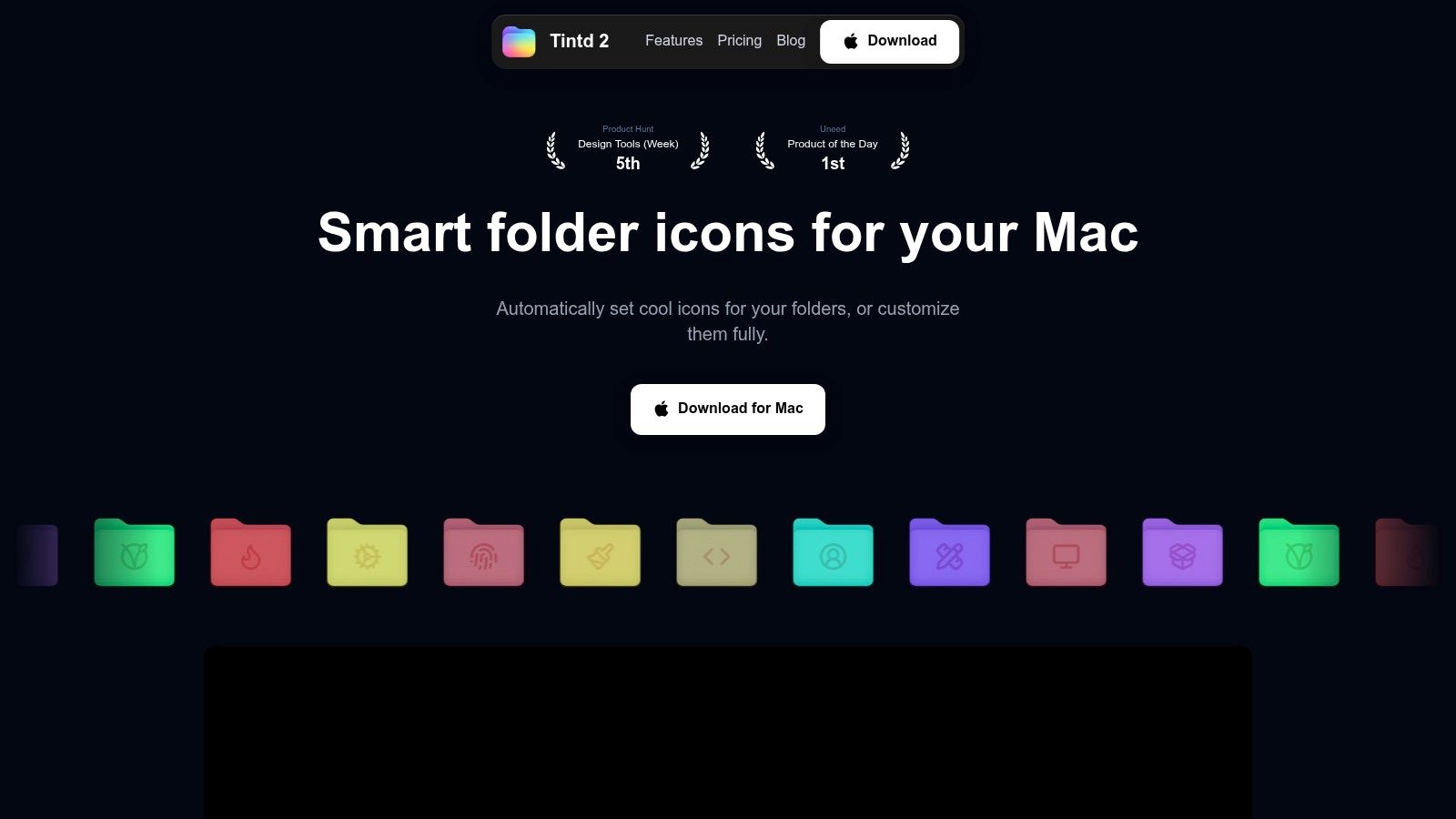
Uma janela do Finder cheia de pastas azuis idênticas atrapalha a leitura visual. O Tintd transforma pastas em marcadores visuais reconhecíveis com cores, sobreposições, emojis e imagens personalizadas, de forma manual ou automática. Isso ajuda quando você alterna ao longo do dia entre projetos de clientes, pesquisas, repositórios de código e bibliotecas de mídia.
O Tintd usa um mecanismo local de Smart Icon e Smart Color, uma biblioteca com mais de 11.000 ícones e emojis, suporte a imagens personalizadas e controles de tamanho, cor e posição do ícone. As sugestões conseguem interpretar nomes de pastas em 11 idiomas, enquanto o mecanismo de consistência mantém pastas relacionadas visualmente coesas. O processamento acontece localmente no seu Mac, sem nuvem e sem chamadas a IA externa.
Estilize uma pasta ou o sistema inteiro
A integração do Tintd com o clique com o botão direito no Finder mantém a estilização das pastas junto dos arquivos que você já gerencia. Estilize uma pasta, aplique mudanças a várias pastas e subpastas, reutilize um design do histórico ou restaure o ícone padrão do macOS com um clique. Dá para testar um sistema visual sem se comprometer de forma permanente.
Para pastas que aparecem o tempo todo, use o Folder Watcher. Escolha os locais que o Tintd deve monitorar, e ele pode estilizar novas pastas assim que forem criadas. O Folder Watcher exige Acesso Total ao Disco, então revise essa permissão antes de ativar a automação.
O Tintd serve para designers, fotógrafos, desenvolvedores, estudantes, pesquisadores e profissionais do conhecimento com árvores de pastas grandes. Ele também complementa recursos mais novos do macOS. A visão geral do macOS Tahoe da Apple cobre a tonalidade de pastas nativa do Finder e ações mais amplas do Spotlight. O Tintd acrescenta sugestões semânticas de ícones, estilização em massa, reconhecimento de idiomas mistos, reutilização do histórico e um sistema visual mais intencional.
Os prós e contras são claros. Os estilos ficam locais e não sincronizam automaticamente entre Macs, e o Tintd roda apenas no macOS. O app oferece teste gratuito e acesso vitalício por compra única, atualmente listado a US$ 9,99, com desconto sobre US$ 49,99, no site. Leia o guia de personalização de ícones de pastas do Tintd para ver o fluxo de trabalho e os recursos atuais.
2. Alfred para abrir o trabalho sem caçar em pastas
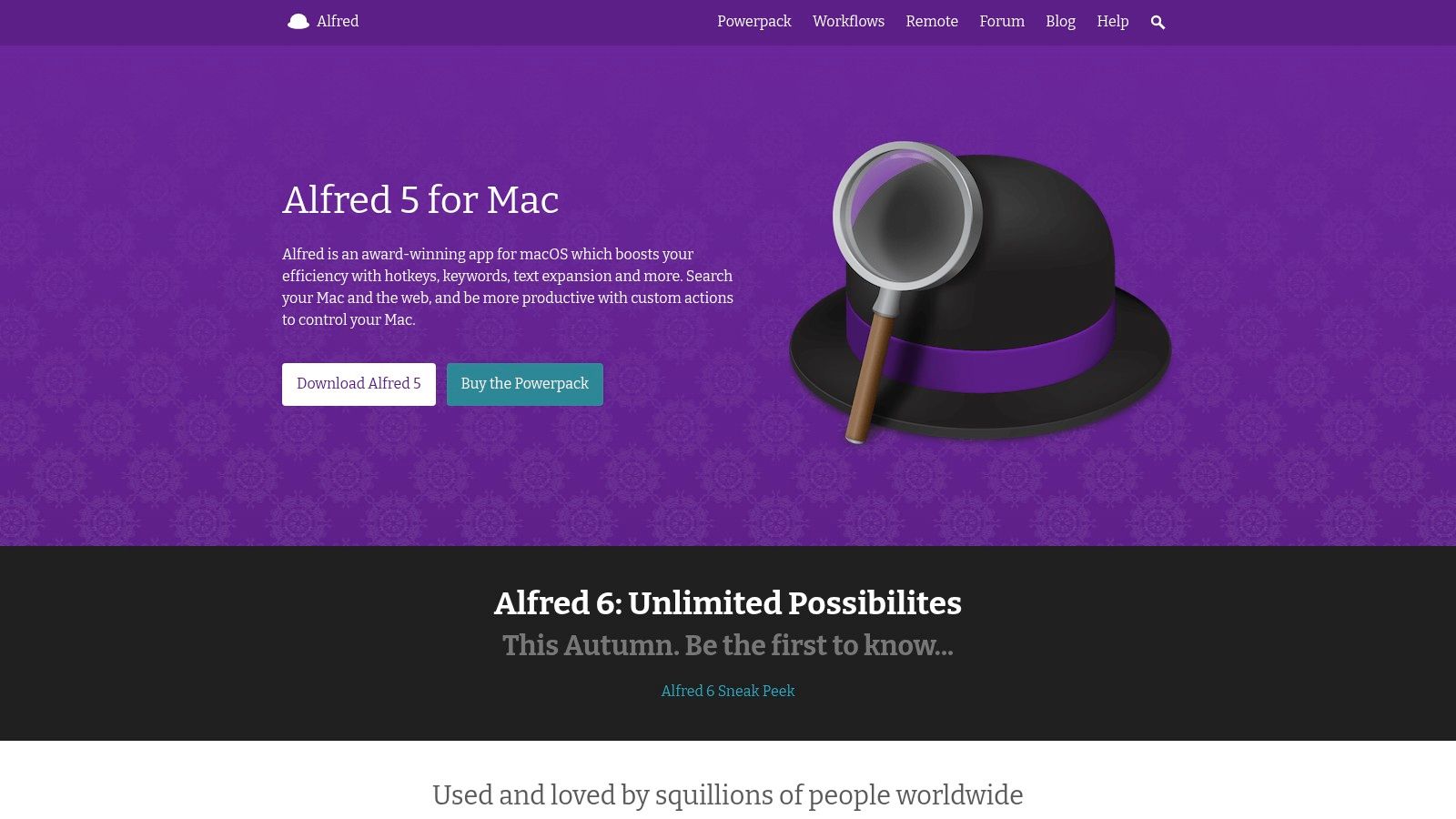
O Alfred é a melhor escolha quando sua maior frustração no Mac é a pausa entre decidir o que fazer e encontrar o app, o arquivo, o comando ou o trecho de texto que ajuda a fazer isso. Chame-o com um atalho, digite alguns caracteres e vá direto a um aplicativo, documento, cálculo, pesquisa na web ou ação do sistema.
Ele vai além de um simples launcher. O Alfred inclui navegação por arquivos, histórico da área de transferência, snippets, expansão de texto e Universal Actions, que permitem agir sobre arquivos ou textos selecionados em diferentes apps. O sistema de Workflows conecta buscas e comandos em automações repetíveis, o que o torna útil para desenvolvedores, redatores, equipes de suporte e qualquer pessoa que repete as mesmas pequenas sequências ao longo do dia.
A escolha certa para quem vive no teclado
O Alfred roda localmente e tem um grande ecossistema de comunidade, então você pode começar abrindo apps e adicionar fluxos mais avançados quando um padrão ficar óbvio. Use-o para abrir uma pasta de projeto, pesquisar numa base de conhecimento, expandir uma resposta digitada com frequência ou passar um texto selecionado para outra ação.
O porém é a curva de aprendizado. A experiência gratuita resolve bem o básico de abrir coisas, mas muitos recursos avançados exigem o Powerpack. Os workflows da comunidade também variam em qualidade, e você precisa entender o que cada um faz antes de dar a ele acesso a arquivos ou serviços.
O Alfred é excelente quando você quer um centro de comando único, controlado pelo teclado. Não é a melhor primeira compra se o seu problema é a organização visual do Finder, e não a velocidade de acesso.
Comece com um workflow que você executa repetidamente. Quando o Alfred abrir apps com confiabilidade e cuidar das suas buscas comuns, explore os recursos de automação. Para ideias que combinam o Alfred com outros utilitários, este guia de apps de automação para Mac traz um bom contexto. Visite o site oficial do Alfred para ver os detalhes atuais de recursos e do Powerpack.
3. CleanShot X para capturar e explicar ideias
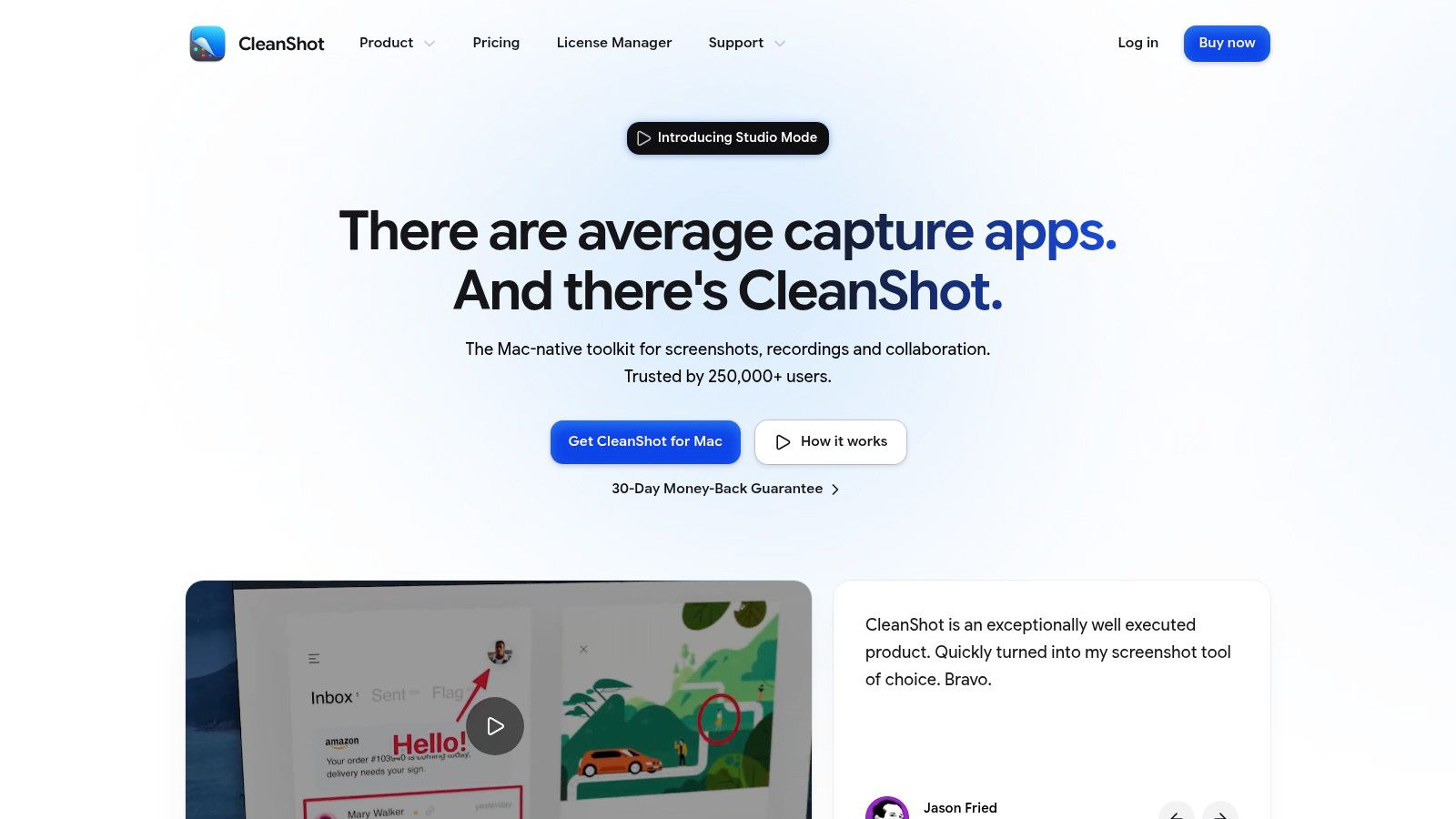
Um utilitário de capturas de tela só se torna valioso quando capturar a imagem é apenas o começo. O CleanShot X cuida de capturas de tela, capturas com rolagem, gravações de tela, anotações, desfoque e ocultação de dados, OCR e exportações rápidas em uma interface bem acabada. É uma ótima pedida para designers que compartilham feedback, desenvolvedores que reportam bugs, educadores que preparam instruções e equipes que se comunicam por exemplos visuais.
O editor integrado evita que você fique pulando entre uma ferramenta de captura e um aplicativo de imagem separado. Adicione setas, destaque um controle, esconda informações sensíveis, extraia texto com OCR ou salve a imagem usando um preset. A captura com rolagem é útil para páginas web e documentos longos que não cabem em uma única tela.
Escolha quando a comunicação é o gargalo
O CleanShot X também inclui um Studio Mode para vídeo, com zooms animados. O compartilhamento opcional pelo CleanShot Cloud facilita o envio de uma captura sem preparar um anexo manualmente, mas as equipes devem revisar as configurações de nuvem antes de usá-lo com material confidencial.
O app exige macOS 13 ou posterior, e o modelo de licenciamento merece atenção. Uma licença única inclui um ano de atualizações, enquanto atualizações contínuas ou um uso mais amplo da nuvem podem exigir renovação ou uma assinatura Pro. Isso é razoável se você captura a tela todos os dias, mas desnecessário se tira screenshots só de vez em quando.
Use o CleanShot X quando precisar explicar um problema com clareza, e não apenas salvar uma imagem. O valor dele está em encurtar o caminho entre a captura e uma comunicação útil. Confira o site do CleanShot X para ver os requisitos de sistema, os termos de licença e as opções de nuvem atuais.
4. Hazel para gerenciar arquivos no piloto automático
O Hazel é o app para instalar quando você vive organizando os mesmos arquivos à mão. Ele monitora pastas selecionadas e aplica regras que podem renomear, mover, copiar, etiquetar, arquivar ou apagar arquivos com base em condições como nome, extensão, data, tipo ou outros atributos.
Uma regra simples para Downloads poderia mover boletos e notas fiscais para uma pasta de contabilidade, mandar imagens para uma pasta de mídia e colocar instaladores num arquivo morto. Configurações mais avançadas podem sustentar fluxos sem papel, entrada de projetos e sistemas de arquivamento estruturados. O Hazel também se integra ao AppleScript e ao Automator quando as ações nativas não bastam.
Comece com regras que você consegue explicar
A força do Hazel é a flexibilidade, mas essa flexibilidade traz responsabilidade. Uma regra mal planejada pode mover ou apagar arquivos de formas inesperadas. Crie uma regra de cada vez, teste em uma pasta dedicada e use condições claras antes de estendê-la ao Mac inteiro.
O app inclui as ferramentas App Sweep, para remover restos de aplicativos, e recursos de Lixo Inteligente para limpeza. Esses extras são úteis, mas o valor central do Hazel é a automação de pastas. Se você só precisa arrumar uma pasta Downloads pequena de vez em quando, a organização manual pode ser mais simples.
O Hazel complementa o Finder melhor do que o substitui. Ele cuida do arquivamento repetitivo em segundo plano, enquanto o Finder continua sendo o lugar onde você navega e trabalha. Veja o site oficial do Hazel para conhecer os recursos de regras e as informações de licenciamento atuais.
5. Bartender para assumir o controle da barra de menus
Uma barra de menus lotada gera ruído visual constante, principalmente em telas de Mac menores. O Bartender permite esconder e reordenar itens da barra de menus, agrupar controles relacionados, buscar itens ocultos e revelá-los por atalhos ou gatilhos. É a recomendação mais clara para quem tem uma barra de menus que virou uma fileira de ícones sem prioridade óbvia.
Você pode criar perfis diferentes para contextos diferentes. Um perfil de foco pode mostrar ferramentas de comunicação e calendário, enquanto um perfil de viagem ou apresentação mantém visíveis só os controles essenciais. O Bartender também oferece uma segunda barra, a Bartender Bar, para organizar itens fora da barra de menus principal.
O que o Bartender oferece além de esconder ícones
O Bartender 7 e o Bartender Pro dividem o produto em níveis diferentes de recursos, então vale conferir os preços antes de se comprometer. O nível Pro adiciona o Top Shelf, um espaço perto do notch do MacBook para widgets, ferramentas de área de transferência e atalhos de arquivos. Isso transforma o utilitário de organizador visual numa pequena área de comando.
O porém está na complexidade das opções de licenciamento. Dependendo da edição, você pode encontrar uma compra única, uma assinatura Pro ou acesso via Setapp. O modelo de assinatura não vai agradar todo mundo, principalmente quem só precisa de ocultar e reordenar o básico.
O Bartender é mais útil quando a bagunça da barra de menus atrapalha o reconhecimento dos itens, e não quando você precisa de mais um motor de automação. Configure-o em torno dos controles que você realmente usa e evite transformar o Top Shelf em mais um painel lotado. Visite o site do Bartender para comparar as edições atuais.
6. DaisyDisk para recuperar armazenamento com um mapa visual claro
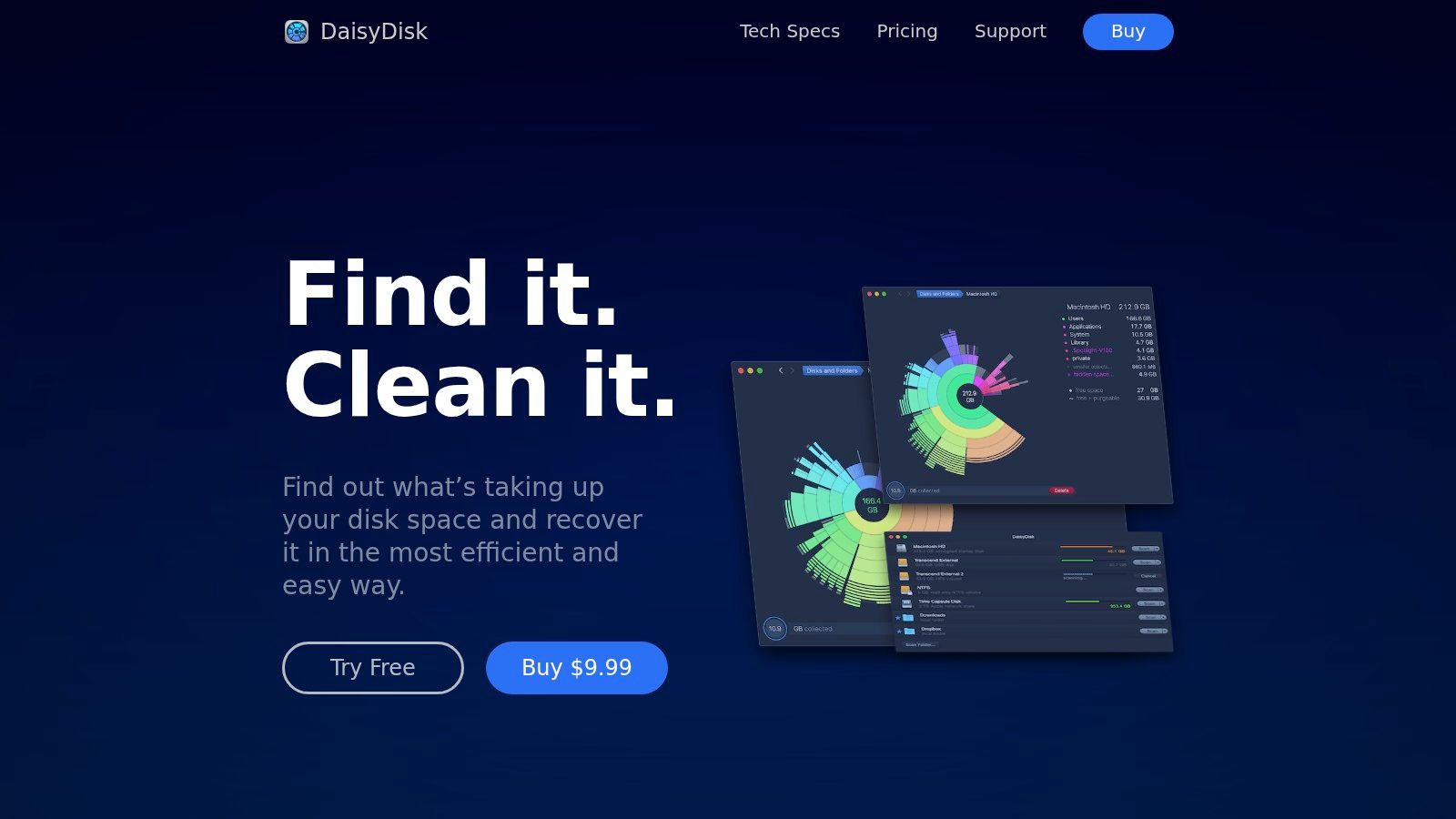
Quando o macOS avisa que o armazenamento está acabando, a visualização em lista do Finder dificulta enxergar a causa. O DaisyDisk oferece um mapa interativo em formato sunburst do uso do disco, então pastas e arquivos grandes saltam aos olhos. Você escaneia um disco, inspeciona as seções maiores, reúne os itens para remover e apaga tudo com um fluxo de arrastar e soltar.
Essa abordagem visual ajuda quando você não sabe para onde o espaço foi. Exportações de vídeo antigas, dados de aplicativos, downloads, backups de dispositivos e arquivos esquecidos ficam mais fáceis de distinguir dos arquivos essenciais dos projetos. O DaisyDisk escaneia discos locais e externos, além de alguns discos de rede.
Use a visibilidade antes de apagar
O DaisyDisk analisa o armazenamento localmente, o que agrada a quem quer uma ferramenta de diagnóstico rápida e que respeite a privacidade. O foco dele é estreito, e isso é uma vantagem. Ele não tenta virar um otimizador de sistema genérico nem uma suíte de automação de arquivos.
Escolha a edição standalone se precisar do conjunto completo de recursos. A edição da Mac App Store tem algumas limitações em comparação com a versão standalone. A licença é uma compra única que pode ser usada em até cinco Macs pessoais, segundo as notas do produto, então pode funcionar bem para quem tem várias máquinas pessoais.
O DaisyDisk funciona melhor como uma auditoria ocasional de armazenamento, e não como um limpador em segundo plano. Use-o antes de mover projetos para um armazenamento externo ou de apagar exportações antigas. Para um panorama mais amplo de utilitários práticos, veja este guia dos melhores utilitários para Mac e depois confira as edições atuais no site do DaisyDisk.
7. 1Password para proteger contas em todos os dispositivos
Problemas com senhas raramente ficam restritos a um único navegador. Você pode ter credenciais salvas no Safari, no Chrome, num arquivo de notas antigo ou numa lista de senhas que não é atualizada há anos. O 1Password dá a essas contas um lugar organizado, com cofres criptografados, preenchimento automático, extensões de navegador, armazenamento seguro de documentos e recursos de compartilhamento para a família.
O recurso Watchtower ajuda a identificar senhas fracas, repetidas ou comprometidas, enquanto o Travel Mode pode remover dados selecionados dos dispositivos durante uma viagem e restaurá-los depois. O gerenciamento familiar permite que as pessoas compartilhem informações escolhidas sem deixar todos os cofres privados visíveis para todo mundo.
O custo da assinatura é claro
A arquitetura de segurança do 1Password inclui cofres com criptografia de ponta a ponta e proteção por Secret Key. A empresa também descreve auditorias regulares, mas você ainda deve revisar a documentação de segurança atual e o modelo de recuperação de conta antes de colocar dados sensíveis em qualquer gerenciador de senhas.
A principal desvantagem é o licenciamento. O 1Password funciona só por assinatura, sem licença perpétua, e os melhores preços geralmente exigem cobrança anual. Esse custo contínuo paga apps para vários dispositivos, integrações com navegadores, compartilhamento e monitoramento, mas pode parecer demais se você só precisa de um cofre de senhas básico.
Use o 1Password quando quiser um sistema polido que cubra contas pessoais, compartilhamento em família, documentos seguros e higiene de senhas num só lugar. Se for escolher para uma casa, combine antes quais cofres serão compartilhados e quais continuarão privados antes de importar as credenciais. Veja o site oficial do 1Password para conhecer os planos Personal e Family atuais.
Top 7 apps para Mac: comparação de recursos
| Produto | 🔄 Complexidade de implementação | ⚡ Requisitos de recursos | ⭐ Resultados esperados | 📊 Casos de uso ideais | 💡 Principais vantagens |
|---|---|---|---|---|---|
| Tintd | Baixa a média; interface simples, o Folder Watcher exige Acesso Total ao Disco | Só macOS; processamento no dispositivo; compra única | Navegação visual mais rápida; sistemas de pastas consistentes; alta privacidade | Criativos, desenvolvedores e profissionais do conhecimento que organizam muitas pastas | Biblioteca com mais de 11 mil ícones; sugestões Smart Color/Icon; ferramentas em massa; integração com o Finder |
| Alfred | Média; launcher simples -> workflows avançados exigem configuração | App local; Powerpack (pago) para recursos avançados; workflows da comunidade | Acesso rápido a apps/arquivos e automação; ganho de produtividade | Usuários avançados, criadores de automações, fluxos centrados no teclado | Muito rápido; enorme biblioteca de workflows da comunidade; execução local que respeita a privacidade |
| CleanShot X | Baixa; captura intuitiva, o editor traz complexidade moderada | macOS 13+; licença única (atualizações/nuvem opcionais via assinatura) | Capturas/gravações de alta qualidade; menos ferramentas externas | Criadores de conteúdo, documentação, suporte, produtores de tutoriais | Editor polido, OCR, captura com rolagem, compartilhamento integrado |
| Hazel | Média a alta; criar regras exige aprendizado e ajustes | Agente em segundo plano; regras locais; licença única | Organização e limpeza automáticas de arquivos; economiza tempo em tarefas repetitivas | Limpeza de Downloads, fluxos sem papel, organização repetível de projetos | Motor de regras flexível; integração com AppleScript/Automator; confiabilidade comprovada |
| Bartender (7/Pro) | Baixa a média; uso básico é fácil, perfis/gatilhos aumentam a complexidade | App para macOS; nível Pro por assinatura para o Top Shelf; várias opções de preço | Barra de menus limpa; acesso contextual aos itens | Quem tem barra de menus lotada, telas pequenas ou perfis por contexto | Esconder/reordenar itens, perfis condicionais, Top Shelf para widgets/atalhos |
| DaisyDisk | Baixa; fluxo simples de escanear e limpar | Escaneamento local do disco; licença única (edição MAS limitada) | Identificação rápida de arquivos grandes; recuperação de espaço em disco | Limpeza de disco, auditorias de armazenamento, liberar espaço no Mac | Mapa sunburst interativo; escaneamentos rápidos; limpeza arrastando para apagar |
| 1Password (Personal/Family) | Baixa; experiência direta, configurar a família exige alguns passos de administração | Assinatura; apps multiplataforma e extensões de navegador | Forte segurança de senhas; cofres centralizados e compartilhamento | Pessoas e famílias que precisam de gerenciamento seguro de senhas | Criptografia de ponta a ponta, alertas de vazamento do Watchtower, Travel Mode, compartilhamento seguro |
Monte sua pilha de apps em torno do atrito
Não existe um vencedor universal entre os melhores apps para Mac, porque cada recomendação elimina um tipo diferente de atrito. Escolha o Alfred quando abrir apps, arquivos, buscas e comandos repetíveis leva tempo demais. Escolha o Hazel quando você vive organizando as mesmas pastas à mão. Escolha o Bartender quando a bagunça da barra de menus dificulta encontrar os controles essenciais.
Para comunicação visual, o CleanShot X é a escolha prática. Para visibilidade do armazenamento, use o DaisyDisk. Para segurança de contas entre navegadores e dispositivos, escolha o 1Password. Para organização do Finder, principalmente quando os nomes das pastas se misturam numa biblioteca grande de projetos, o Tintd entrega a melhoria visual mais clara.
A ordem da sua configuração importa. Comece pelo problema que você encontra todo dia, instale um app e teste-o nesse fluxo de trabalho antes de adicionar outro utilitário. Se você vive procurando arquivos, comece pelo Alfred. Se a pasta Downloads pede atenção toda manhã, comece pelo Hazel. Se você não consegue dizer qual pasta guarda o projeto atual do cliente, comece pelo Tintd.
Adicione automação só depois que o processo manual estiver claro. Uma regra que reflete um hábito consistente é mais fácil de confiar do que uma configuração complicada montada na base do palpite. O mesmo vale para as permissões. Revise o Acesso Total ao Disco para o Folder Watcher do Tintd, o acesso a arquivos das ferramentas de automação e as configurações de nuvem dos apps que oferecem compartilhamento online.
O licenciamento merece o mesmo cuidado que os recursos. O Tintd usa compra única, enquanto o 1Password funciona por assinatura. O CleanShot X combina uma licença com um período de atualizações e serviços Pro opcionais. O Bartender tem edições diferentes, e o DaisyDisk tem versões standalone e da Mac App Store com capacidades distintas. Confira os termos atuais antes de comprar, porque preços, compatibilidade e recursos incluídos podem mudar.
A privacidade também depende do fluxo de trabalho. O processamento local combina com metadados de pastas, análise de armazenamento e dados de launcher. O compartilhamento na nuvem pode ser conveniente para screenshots, mas deve ser uma decisão consciente. A melhor pilha é pequena, compreensível e alinhada ao atrito que você realmente sente, e não uma coleção de utilitários que você quase nunca abre.
O Tintd deixa as pastas do Finder mais fáceis de escanear com sugestões Smart Icon e Smart Color feitas no próprio dispositivo, edição em massa, automação com o Folder Watcher, imagens personalizadas e uma biblioteca com mais de 11.000 ícones e emojis. Se a organização visual de pastas é a lacuna no seu fluxo de trabalho no Mac, visite o Tintd e experimente um jeito mais rápido e consistente de organizar o Finder.