
Sua pasta Downloads acabou de ganhar mais um projeto, e ele é idêntico aos outros doze ao lado. Você lembra o nome do cliente. A busca do Finder acha um arquivo se você lembrar parte do nome. Mas ela não ajuda a bater o olho na pasta certa enquanto você rola a tela.
É nesse momento que muita gente começa a procurar software de pasta monitorada. Alguns programas movem cada arquivo novo no instante em que ele chega. Outros só salvam uma busca. Um grupo menor deixa todos os caminhos em paz e muda só a aparência da pasta, para você reconhecê-la.
Eu decidiria qual desses trabalhos você quer antes de dar a qualquer app amplo acesso ao disco. Mover uma pasta só é reversível se você souber para onde ela foi. Uma cor e um ícone são reversíveis se a ferramenta oferecer a opção de restaurar. São custos diferentes, e a maioria dos comparativos ignora isso.
Ferramentas de pasta monitorada em resumo
| Abordagem | O que ela altera | Exige script | Ideal para |
|---|---|---|---|
| Ações de Pasta nativas | Executa um script anexado quando itens são adicionados a uma pasta | Sim (AppleScript) | Tratamento de arquivos personalizado e com scripts |
| Pastas Inteligentes | Visualização de busca salva; os arquivos continuam onde estão | Não | Encontrar arquivos em vários locais |
| Automações de pasta do Atalhos | Executa ações quando arquivos ou pastas são atualizados, como mover arquivos por tipo | Pouco (construtor visual) | Mover e organizar com base em regras |
| Monitor dedicado de estilização (Tintd Folder Watcher) | Aplica cor e ícone a pastas novas; conteúdo e caminhos dos arquivos não mudam | Não | Reconhecer pastas de projetos e clientes num relance |
| Ferramentas de monitoramento de pastas multiplataforma | Monitora pastas no Windows e no Mac; as ações variam conforme o fornecedor | Consulte a documentação do fornecedor | Equipes com sistemas operacionais mistos |
As Ações de Pasta são a opção nativa mais antiga. Você anexa um script a uma pasta, e esse script pode rodar quando itens chegam. As automações de pasta do Atalhos são o caminho embutido mais novo: um construtor visual dispara ações quando arquivos ou pastas são atualizados, incluindo mover por tipo. As duas opções podem mudar o lugar onde o conteúdo fica.
As Pastas Inteligentes não movem nada. Elas são uma busca salva. Os arquivos ficam onde estão, e a visualização se atualiza conforme os resultados mudam.
Um monitor de estilização fica numa terceira categoria. O nosso Folder Watcher lê o nome de cada pasta nova nos locais que você escolheu e aplica uma cor e um ícone correspondentes. Caminhos, nomes e conteúdo dos arquivos continuam como estavam. Nada é realocado, então apps de catálogo, clientes de sincronização e scripts que apontam para esses caminhos seguem funcionando.
A divisão que importa
As ferramentas desse universo fazem uma de três coisas.
- Alterar: scripts e o Atalhos podem mover, renomear ou processar itens.
- Buscar: uma Pasta Inteligente reúne os resultados numa visualização só e deixa os originais em paz.
- Restilizar: um monitor de estilização muda apenas a aparência.
Os monitores multiplataforma são um caso à parte. Um produto para Windows e Mac pode mover arquivos, copiá-los ou só registrar a atividade, e esse comportamento muda de um fornecedor para outro. Trate essa linha como um ponteiro para a documentação do próprio fornecedor, não como uma promessa do que o app vai fazer com a sua árvore de pastas.
Associe a linha da tabela ao trabalho que você precisa fazer antes de continuar lendo. Organizar arquivos, encontrar arquivos e reconhecer pastas não são o mesmo pedido.
Estilização, automação e Pastas Inteligentes comparadas
As pessoas juntam três camadas do macOS numa ideia só de "monitorar uma pasta". Elas não são intercambiáveis, e o guia de organização do Finder da Apple já separa pastas, Pastas Inteligentes, Ações Rápidas e automação sem tratar a estilização visual contínua como um fluxo de trabalho próprio.
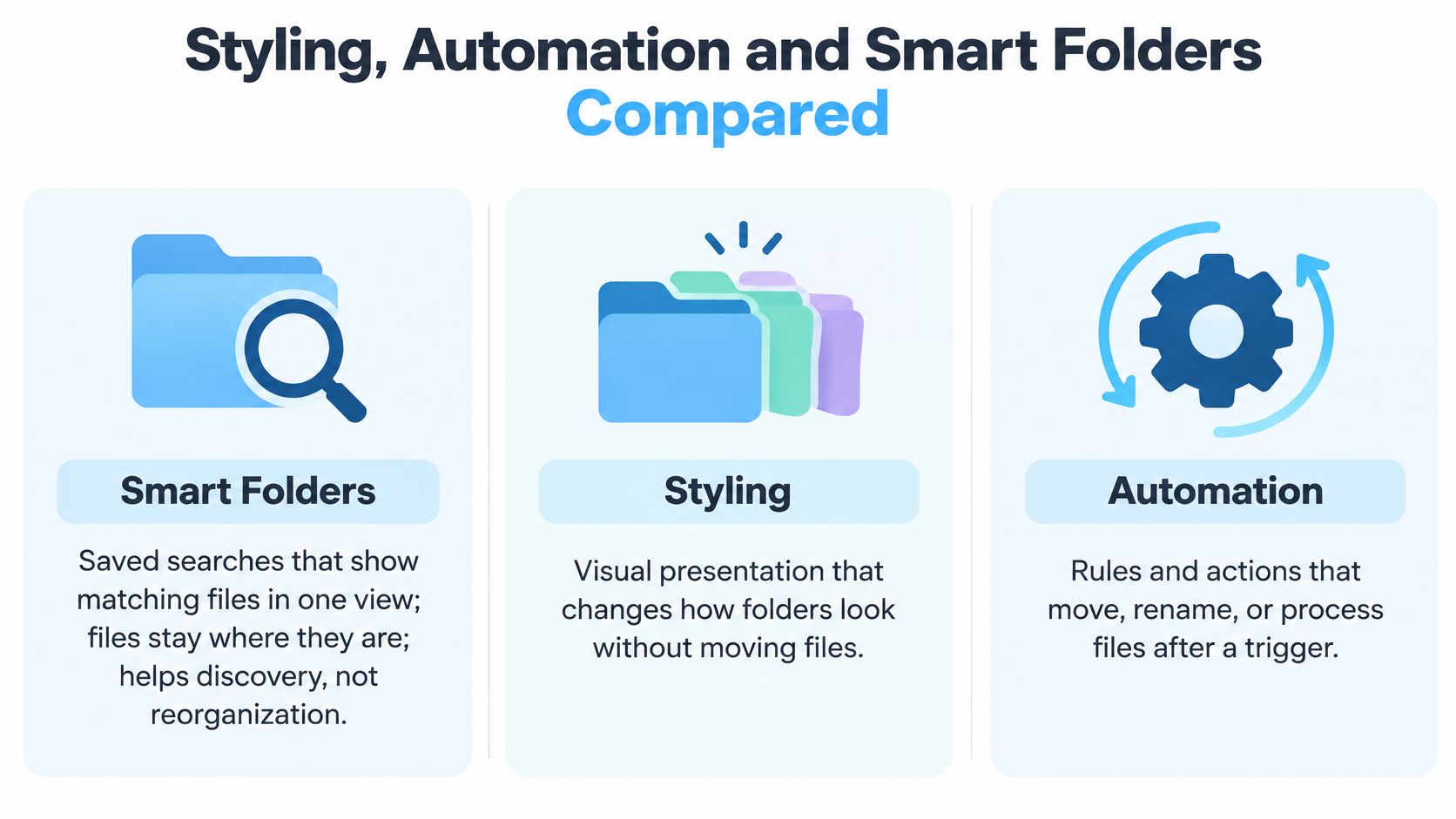
As Pastas Inteligentes são buscas salvas. Elas mostram, num único lugar, os arquivos que atendem aos seus critérios. Os arquivos não são movidos, e as pastas de origem não ganham um visual novo. Você ganha descoberta, não um novo layout no disco.
As automações de pasta do Atalhos rodam quando arquivos ou pastas são atualizados. Uma ação comum é mover arquivos por tipo. Isso é organização de verdade: o caminho muda, e tudo o que guardou o caminho antigo passa a apontar para o lugar errado.
A estilização adiciona metadados visuais persistentes. Cor e ícone mudam. O caminho, o nome da pasta e todos os arquivos dentro dela continuam iguais. Mudar o ícone ou a cor de uma pasta é puramente estético e não afeta nenhum arquivo ou subpasta dentro dela.
A pergunta útil não é qual monitor é o melhor. É se o monitor deve mudar a organização, a apresentação ou as duas coisas.
Um caminho que você não pode se dar ao luxo de mover
Digamos que um fotógrafo mantenha uma pasta por cliente em Pictures/Clients, sincronizada com o armazenamento na nuvem e referenciada por um app de catálogo. Um ícone diferente deixa "Casamento Nguyen" óbvio numa lista cheia. Mover essa pasta para uma árvore organizada quebraria o catálogo e o mapeamento de sincronização. Estilizar, não.
A mesma divisão aparece em qualquer situação em que o caminho é um contrato. Equipes que repassam arquivos de mídia para equipes de produção de eventos costumam ter editores, produtores e um volume compartilhado apontando para os mesmos nomes de pasta. Mover algo "só para arrumar" é um link quebrado para outra pessoa. Uma cor é apresentação local.
A nossa estilização é uma correspondência por nome, não uma movimentação de arquivos. O monitor lê o nome da pasta nova, identifica palavras-chave em mais de um idioma, como Invoice, Client ou Kunde, e aplica uma cor e um ícone. Num caso em lote, cerca de cinquenta pastas de clientes criadas juntas são reescaneadas uma só vez, e cada uma recebe um único estilo. A correspondência roda no Mac. Dá para escolher uma cor que preencha uma lacuna ao lado das pastas vizinhas, para que um trabalho novo não clone o azul já usado ao lado.
Se você também precisa de movimentações com script, combine isso com as opções nativas descritas no nosso guia de ferramentas de automação do macOS. Use Pastas Inteligentes para encontrar, o Atalhos para mover e um monitor de estilização para reconhecer. Combine as três quando o fluxo precisar de tudo isso, e não deixe a etapa de mover tocar em pastas cujos caminhos outros apps já guardam.
Como um monitor de pastas detecta pastas novas
O macOS trata "algo chegou nesta pasta" como uma tarefa de primeira classe há muito tempo. O guia de automação da Apple documenta as Ações de Pasta, um recurso nativo que existe há mais de duas décadas. Uma Ação de Pasta associa um AppleScript a uma pasta específica. Ele pode rodar quando itens são adicionados ou removidos, ou quando a janela da pasta é aberta, fechada, movida ou redimensionada. Entre os usos práticos que a Apple lista estão avisar quando chegam arquivos ou pastas novos, avisar quando conteúdo é removido, processar itens recém-detectados e iniciar outra tarefa automatizada.
Você anexa a ação no Finder. Clique com Control pressionado na pasta, abra Configuração de Ações de Pasta, escolha um script e anexe-o só àquela pasta. O script não fica vagando pelo disco inteiro. Esse modelo seletivo é a imagem mental certa para qualquer monitor: projeto, cliente, Downloads ou pastas de ativos, e mais nada.
Um monitor de estilização usa a mesma ideia de reação restrita a um local, sem pedir que você escreva AppleScript. A camada de eventos avisa que uma árvore de diretórios mudou. Em seguida, o app olha o estado real da pasta e aplica um estilo repetível.
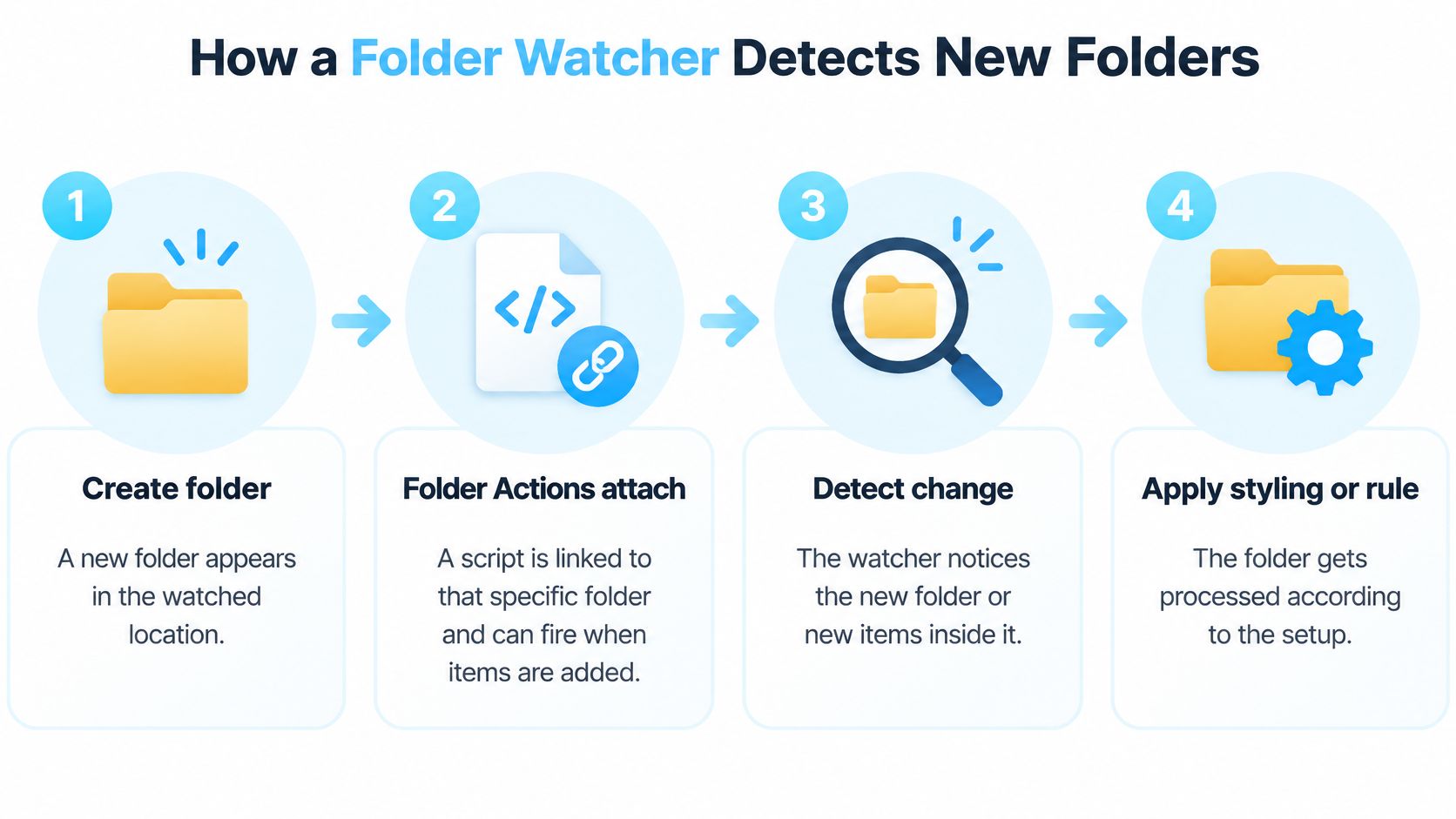
O que você vê, passo a passo
- Você cria uma pasta, ou solta uma, dentro de um local monitorado como
~/Projectsou~/Downloads. - O macOS informa a mudança como um evento do sistema de arquivos para aquela parte da árvore.
- O monitor confere o estado real da pasta em vez de confiar só no evento. Uma rajada pode ser reunida num único aviso, então a pasta no disco é a fonte da verdade.
- Ele lê o nome da pasta, escolhe uma cor e um ícone correspondentes e os aplica.
- O Finder mostra a pasta estilizada. Os arquivos dentro dela ficam intocados, e o caminho não muda.
Por que a raiz monitorada importa
A associação é por local, não por computador. Um monitor limitado a ~/Projects e ~/Downloads não vai restilizar ~/Library, um volume do Time Machine nem uma pasta qualquer que você criou na Mesa. Se você apontar para uma raiz alta demais, vai acabar estilizando coisas que só queria olhar uma vez.
Faça um teste rápido de tempo antes de confiar. Crie ~/Projects/Client Test, anote a hora e veja quanto tempo o estilo leva para aparecer no Finder. Depois crie uma segunda pasta enquanto a primeira ainda está se acomodando. O ideal é um estilo por pasta, na pasta que você acabou de criar, sem nenhuma janela extra que você precise atualizar na mão.
Seis critérios que separam os monitores confiáveis
Um único evento de pasta pode representar várias mudanças. A API FSEvents da Apple pode juntar várias operações do sistema de arquivos numa única notificação por diretório e agrupar uma rajada que chega dentro de um intervalo curto. Um monitor confiável trata esse aviso como "olhe de novo", reescaneia o diretório afetado e só então aplica um estilo. Se ele estiliza só a partir do callback, você ganha duplicatas, renomeações perdidas ou uma pasta que nunca se atualiza.
A visão geral do FSEvents da Apple observa que esse agrupamento permite a um app escanear um diretório uma única vez para várias mudanças, em vez de uma vez por arquivo. A latência é o freio. Um valor baixo serve para estilizar de forma interativa uma pasta nova. Um valor um pouco mais alto reduz trabalho repetido quando uma descompactação, uma exportação de projeto ou um checkout de repositório despeja muitas pastas de uma vez.
Eu reservaria uns quinze minutos e faria as seis verificações abaixo numa pasta descartável, não na sua árvore de clientes de verdade.
| Critério | O que testar | Sinal de alerta |
|---|---|---|
| Confiabilidade do gatilho | Crie uma pasta e cronometre quanto tempo o estilo leva para aparecer | O estilo só aparece depois de uma atualização manual |
| Escopo do monitoramento | Confirme que dá para selecionar pastas específicas em vez do disco inteiro | Só há monitoramento do disco inteiro |
| Tratamento de duplicatas | Renomeie uma pasta logo depois de criá-la e confira se ela é estilizada uma só vez | A mesma pasta é estilizada duas vezes, ou o estilo some depois da renomeação |
| Criação em lote | Crie cerca de cinquenta pastas de uma vez e observe pastas puladas e o uso de CPU | Algumas pastas são puladas, ou a CPU fica alta por longos períodos |
| Reversibilidade | Reverta uma pasta e depois um lote inteiro para o ícone padrão do macOS | Sem caminho de restauração, ou só remoção manual |
| Comportamento após repouso ou reinício | Crie pastas depois de despertar o Mac e depois de reiniciar | O monitoramento para em silêncio até o app ser reaberto |
Como fazer os testes
Uma pasta, depois o relógio. Crie Test-01 dentro da raiz monitorada. Se o ícone só muda depois que você fecha e reabre a janela, a ferramenta está fazendo polling mal ou nem está escutando.
Escopo. A tela de configuração deve permitir adicionar ~/Projects e deixar o resto do disco de fora. Monitorar o disco inteiro gasta CPU e vai estilizar pastas que você não queria tocar, incluindo as que sincronizam.
Renomear imediatamente. Crie Invoice Draft e renomeie para Invoice Final antes de o estilo ser aplicado. O ideal é um único estilo no nome final. Dois ícones, ou um estilo que desaparece, indicam que o monitor tratou a renomeação como uma segunda criação e nunca reconciliou as duas.
Cinquenta de uma vez. Duplique uma pasta até ter cerca de cinquenta. Observe os pulos e se o Monitor de Atividade continua ocupado muito depois de o Finder parecer ter terminado. O mesmo problema de rajada aparece em pipelines de mídia. Quem passa tempo montando pipelines escaláveis de FFmpeg já sabe que uma reação ingênua arquivo por arquivo derrete a CPU quando um lote chega. A estilização de pastas deveria agrupar do mesmo jeito: uma passada de reconciliação, não cinquenta varreduras completas da árvore. Um único monitoramento recursivo na raiz do projeto vence um monitoramento separado em cada pasta aninhada.
Desfazer, repouso, reabrir. Qualquer pasta personalizada pode ser revertida ao ícone de pasta original do Finder no macOS com um clique, e você deve comprovar isso numa pasta de teste e depois no lote inteiro. Coloque o Mac em repouso, desperte-o e crie Test-After-Sleep. Reinicie e crie Test-After-Restart. Se o monitoramento para até você reabrir o app, você não tem um monitor. Tem uma sessão.
Privacidade e permissões para verificar antes de instalar
"Automático" costuma ser lido como "isso envia os nomes das minhas pastas". Pode significar isso. Também pode significar um processo no seu Mac que nunca abre uma conexão de rede. O guia de Pastas Inteligentes da Apple descreve as Pastas Inteligentes como visualizações locais cujos arquivos continuam no lugar, e a orientação atual de automação fala de ações quando arquivos ou pastas são atualizados. Nenhum dos dois diz se um monitor de terceiros precisa da nuvem, envia nomes para classificação, mantém um índice ou se recupera depois do repouso.
Nomear com IA não é automaticamente a escolha mais segura ou mais inteligente. Para trabalho de clientes, código-fonte, documentos jurídicos ou dados de pesquisa, a correspondência determinística no próprio dispositivo é o melhor padrão, mesmo que o vocabulário seja mais restrito.
Um classificador na nuvem pode rotular uma pasta enigmática de forma mais esperta. Mas ele também precisa ver o nome, e muitas vezes o caminho, para fazer isso. Se esses nomes são números de processos ou títulos de projetos ainda não lançados, esperteza é a troca errada.
Verificações antes de clicar em Permitir
- Rede. Com o monitor rodando, observe um firewall ou um registro de rede. Uma passada de estilização numa pasta local não deveria precisar de chamadas de saída. Se você vir tráfego constante para um host de classificação, os nomes estão saindo do Mac.
- Acesso Total ao Disco. O macOS pede isso na primeira vez que o nosso Folder Watcher é ativado, porque a detecção precisa enxergar as pastas novas nos locais que você escolheu. Colorir pastas manualmente não exige Acesso Total ao Disco. Conceda a permissão ampla só ao recurso que monitora, e só depois de escolher as raízes.
- Índice. Pergunte se os nomes das pastas ficam guardados num banco de dados persistente que você não consegue apagar, ou se são lidos apenas no momento de estilizar. Um cache local que você pode limpar é diferente de um histórico atrelado a uma conta.
- Offline e volumes removíveis. Desconecte um disco ou deixe um volume sincronizado offline, não crie nada e reconecte. O monitor não deve inventar estilos para pastas que não conseguiu ver, nem travar por causa de um volume que sumiu.
- Repouso, encerramento de sessão e uma rajada grande. Encerre a sessão e entre de novo. Depois, solte algumas centenas de pastas novas na raiz monitorada. O esperado é recuperação, não uma parada silenciosa, nem um pico de CPU que dura até você forçar o encerramento.
- Botão de desligar e restauração. O Folder Watcher pode ser desativado a qualquer momento nos Ajustes do Sistema. Confirme isso e depois reverta uma pasta de teste ao ícone padrão, para saber qual é o caminho de volta.
Os hábitos de instalação importam tanto quanto a lista de recursos. Se você ainda está decidindo o que pode rodar no login, nossas dicas sobre como instalar software no Mac são o lugar para ir com calma antes de a janela de permissão aparecer. Estilizar pastas não substitui uma proteção extra para dados sensíveis no Mac. Também não deve ampliar essa exposição. Se um monitor falha no teste de rede ou não tem caminho de restauração, não o aponte para pastas sensíveis.
Fluxos de trabalho reais em que os monitores mais poupam tempo
O reconhecimento compensa quando o mesmo tipo de pasta aparece várias vezes e o caminho precisa ficar parado. Escolha a raiz de propósito. Monitorar a sua pasta pessoal inteira é o jeito de estilizar caches, arquivos de suporte de apps e partes internas de sincronização que você depois vai ter que desfazer.
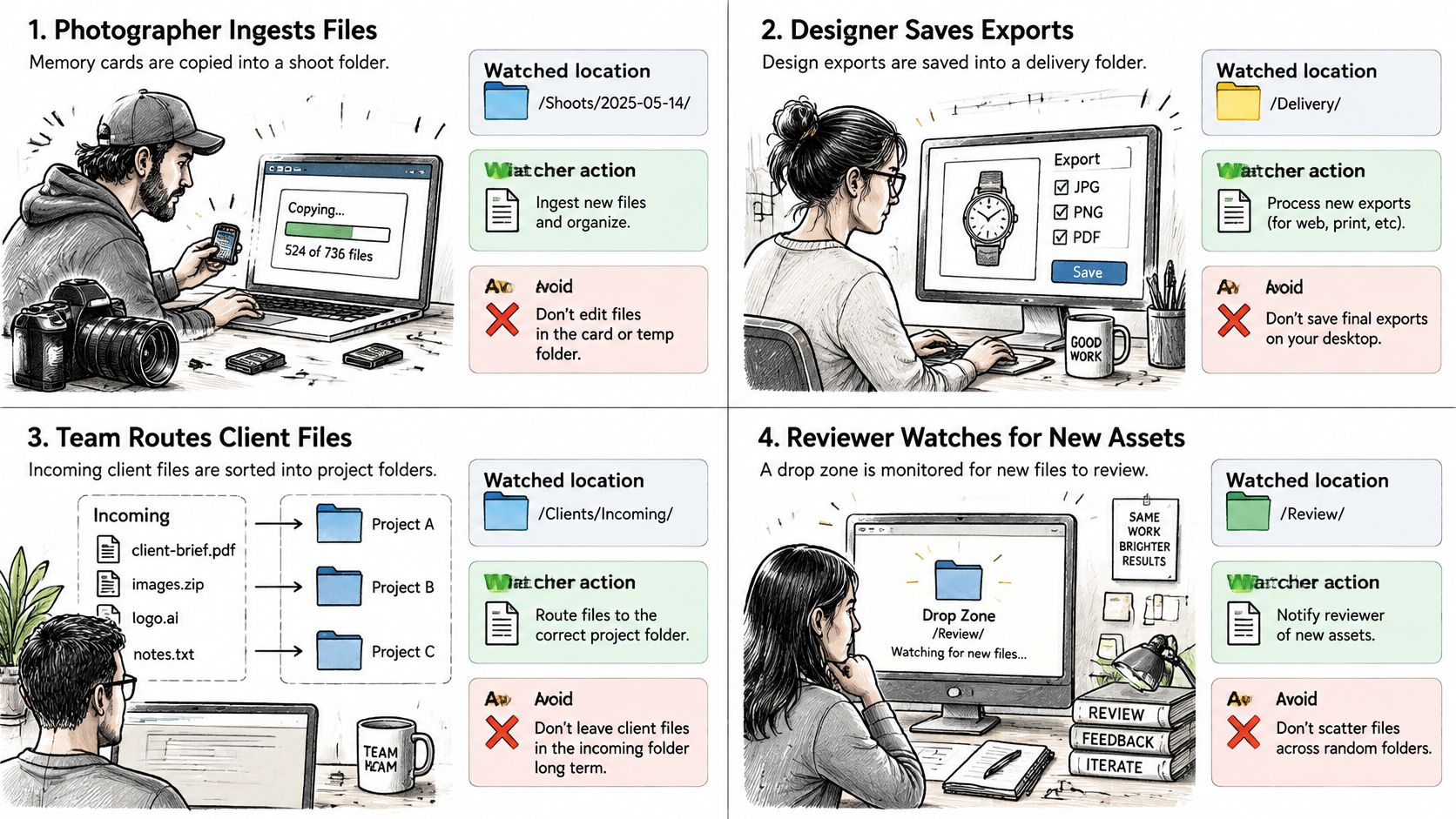
Importação de fotos. Um fotógrafo despeja cada cartão em Pictures/Shoots/2026-04-12-Nguyen. A nova pasta do evento ganha um ícone fácil de achar numa lista cheia de Imagens ou da Mesa. Os RAWs lá dentro não são movidos. O risco é apontar o monitoramento para todo o Pictures, incluindo pastas de exportação que um script de entrega já usa por caminho.
Ilha de edição, uma pasta por cliente. Um editor de vídeo mantém ~/Movies/Clients/Acme. A pasta de projeto estilizada sinaliza o status num relance, e o material dentro dela não muda. Não restilize uma pasta que mora num disco compartilhado se colaboradores em outros Macs vão ver um ícone personalizado que não conseguem reverter, ou se o cliente de sincronização do volume trata arquivos de ícone como conteúdo para enviar.
Exportações de desenvolvedor, não o repositório. Monitore ~/Projects/acme/exports ou uma pasta de ativos, não a raiz do git. A saída de build fica reconhecível. Os caminhos do código-fonte continuam intactos para scripts e controle de versão. Estilizar .git ou node_modules desperdiça ciclos e pode confundir quem lê a árvore como código. Uma estrutura de pastas de projeto sensata mantém as pastas geradas num lugar só, e esse lugar pode ser a raiz monitorada.
Pastas de cursos ou semestres. Um estudante ou pesquisador usa ~/Documents/Courses/Biol-204. Uma família de cores consistente por disciplina ajuda a lembrar quando a pasta do semestre é uma entre quarenta de nome parecido. O risco é estilizar uma pasta que um gerenciador de referências acessa por um caminho guardado e que também é espelhada num compartilhamento do laboratório. Mantenha o monitoramento na raiz local dos cursos, não no compartilhamento.
O mesmo padrão serve para qualquer conjunto recorrente: processos, temporadas, clientes, semestres. O ganho é visual, e só continua sendo ganho se o local monitorado foi escolhido com precisão.
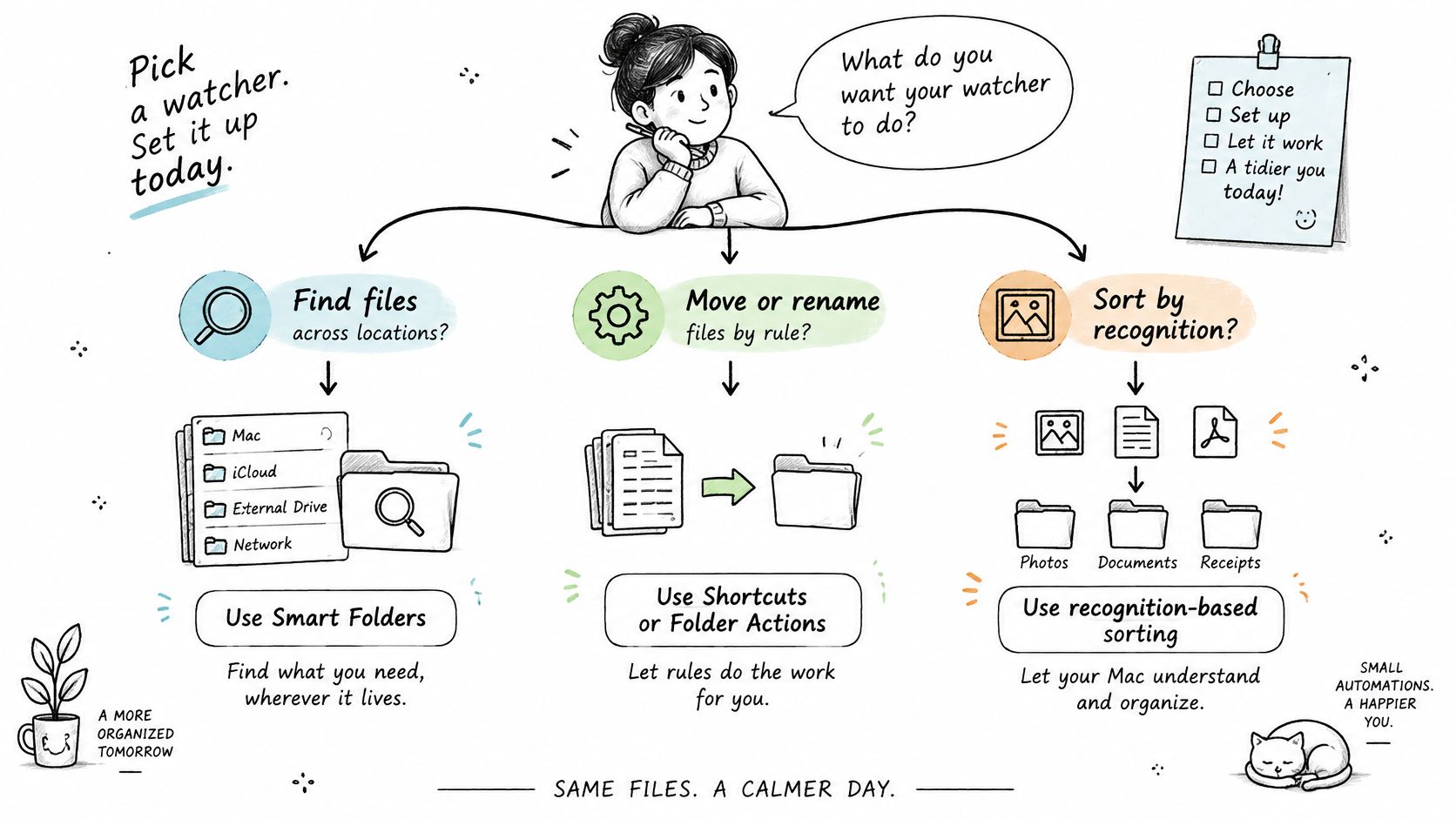
Escolha seu monitor e configure hoje mesmo
Escolha pela mudança que você aceita fazer.
Se você precisa encontrar arquivos que já estão em vários lugares, use uma Pasta Inteligente. Se precisa que arquivos sejam movidos ou renomeados por uma regra, use o Atalhos ou as Ações de Pasta, e teste a regra em cópias. Se precisa reconhecer muitas pastas parecidas sem mudar caminhos, use um monitor de estilização. Se a equipe usa Windows e Mac, só coloque um monitor multiplataforma na lista depois de ler o que aquele fornecedor faz com os arquivos.
Para o caso da estilização, o Folder Watcher do Tintd estiliza pastas novas a partir dos nomes. A Cor Inteligente e o Ícone Inteligente olham as cores e os ícones já dados às pastas vizinhas e escolhem uma cor que preenche uma lacuna no círculo cromático, para que uma nova pasta de cliente não desapareça numa fileira de azuis idênticos. O plano Vitalício é uma compra única que dá acesso a todos os recursos, gerações ilimitadas, ícones de pasta automáticos, ícones inteligentes baseados no nome da pasta e mais de 11.000 ícones e emojis. Os ícones de pasta personalizados ficam guardados localmente em cada Mac, então você os configura separadamente em cada máquina. Não existe cópia na nuvem das suas escolhas de ícones para sincronizar.
Uma configuração que você termina em menos de uma hora
- Escolha um local monitorado, como
~/Projectsou~/Pictures/Shoots. Deixe o resto do disco de fora. - Faça o teste de tempo com uma pasta e a rajada de cinquenta. Confirme um estilo por pasta e a queda do uso de CPU quando a passada termina.
- Passe pelas verificações de privacidade: nenhuma chamada de rede surpresa, Acesso Total ao Disco só para o monitor e um botão de desligar claro nos Ajustes do Sistema.
- Reverta a pasta de teste ao ícone padrão do macOS antes de estilizar qualquer coisa que importe para você.
- Adicione um segundo local monitorado só depois que esses resultados se confirmarem.
Eu começaria com essa única raiz e um punhado de nomes de teste, não com a sua pasta pessoal inteira no primeiro dia.
O Tintd estiliza as pastas novas do seu Mac com cores e ícones a partir dos nomes delas, no seu próprio Mac, sem mover os arquivos que estão dentro. Se o software de pasta monitorada que organiza movendo conteúdo é a troca errada para caminhos que os seus apps já usam, a estilização visual é a peça que faltava. Visite o Tintd para testar o Folder Watcher numa pasta de projeto e reverter se não for o que você queria.