
Você está pronto para enviar um projeto, mas o arquivo editável está na Mesa, o PDF aprovado está em Downloads e outra exportação está enterrada numa pasta chamada Final_Novo. Dá para reconstruir o que aconteceu, provavelmente. Quem abrir o projeto depois de você, não.
Uma estrutura de pastas para projetos bem pensada faz essas decisões dependerem menos da memória. Ela dá a cada coisa um lugar previsível: material que chega, trabalho editável e arquivos entregues. E ainda oferece um jeito de encerrar o projeto sem perder o contexto. No Mac, comece pelos nomes e pelas pastas. Só acrescente pistas visuais depois que a organização de base fizer sentido.
Copie um modelo e monte o nível principal
Escolha o modelo mais próximo da tabela abaixo. São arranjos iniciais, não exigências impostas pelo macOS.
| Tipo de projeto | Pastas do nível principal | Onde ficam os arquivos finais |
|---|---|---|
| Design | 01_Briefing, 02_Referencias, 03_Origem, 04_Em_Andamento, 05_Exportacoes, 99_Arquivo | 05_Exportacoes, com uma subpasta por formato |
| Desenvolvimento de software | docs, src, tests, assets, build, 99_Arquivo | build, fora de src e do controle de versão |
| Pesquisa | 01_Administrativo, 02_Dados_Brutos, 03_Dados_Tratados, 04_Analise, 05_Resultados, 99_Arquivo | 05_Resultados, com relatórios versionados |
| Trabalho para clientes | 01_Contrato, 02_Briefing, 03_Em_Andamento, 04_Entregas, 05_Notas_Fiscais, 99_Arquivo | 04_Entregas, só com as cópias enviadas |
A separação que importa é entre entradas, trabalho editável e saídas. Uma imagem de referência baixada não é o seu design em andamento, e um PDF exportado não substitui o arquivo editável de origem. Manter esses papéis separados facilita saber o que dá para regenerar e o que você precisa preservar.
A Apple faz uma distinção ainda mais básica no File System Programming Guide: /System contém os recursos necessários para o macOS funcionar e não deve ser modificada, enquanto /Users contém as pastas pessoais dos usuários. Mantenha a raiz dos seus projetos em um armazenamento gerenciado por você, longe dos recursos do sistema operacional.
Escolha o modelo de acordo com o seu jeito de trabalhar
Num projeto de design, defina a diferença entre 03_Origem e 04_Em_Andamento antes de qualquer pessoa salvar arquivos. Uma convenção prática é guardar em Origem os materiais recebidos e os arquivos-mestre reutilizáveis, e deixar em Em Andamento as composições e as revisões ativas. Se você não consegue explicar a diferença com clareza, junte as duas pastas em vez de manter destinos ambíguos.
Na pesquisa, preserve os dados que chegam em 02_Dados_Brutos. Coloque os conjuntos transformados em 03_Dados_Tratados e registre como você os produziu. Assim, uma análise corrigida não obriga ninguém a adivinhar se alguém editou a planilha original.
Desenvolvimento de software é a exceção deliberada ao padrão numerado. Use os nomes de diretório que o seu repositório, o seu framework e as suas ferramentas de build esperam. Trate build como saída gerada e configure as exclusões do controle de versão de acordo. Não mova manualmente arquivos que uma ferramenta espera encontrar em outro lugar.
No trabalho para clientes, Entregas significa o que você enviou. Uma apresentação candidata fica em Em Andamento até ser entregue. Isso evita tratar um rascunho não aprovado como registro da entrega.
Monte o projeto no Finder
Escolha uma raiz permanente. Crie uma pasta Projetos dentro de Documentos ou da sua pasta pessoal e coloque os projetos ativos ali. O motivo é prático: você precisa de um destino que use mesmo quando está com pressa. O deslize clássico é começar a trabalhar na Mesa e prometer organizar depois. Guardar coisas na Mesa não é inválido, mas torna fácil demais confundir salvamento temporário com arquivamento deliberado.
Dê ao projeto uma identidade reconhecível. Combine um código de cliente ou uma data significativa com um descritor curto, como
Acme_RebrandouAAAA-MM_Acme_Rebrand. Escolha o identificador que as pessoas realmente usam em conversas e passagens de bastão. Evite raízes vagas comoNovo_Projetoe não crie um nível de cliente a menos que você gerencie vários projetos para o mesmo cliente com frequência.Crie as pastas a partir da linha escolhida. Nos modelos numerados, use prefixos de dois dígitos seguidos de sublinhado. Trate
01como administrativo, briefings ou contratos;02como referências ou material recebido;03como conteúdo em andamento, quando couber; as posições seguintes guardam análise, resultados, exportações ou notas fiscais, conforme o modelo. Reserve99_Arquivopara o material aposentado. Os números estabelecem uma ordem, não um sistema universal de classificação.Escreva um README na raiz. Registre o propósito do projeto, quem é o responsável e o que pertence a cada pasta. Inclua as distinções que um recém-chegado poderia entender errado, principalmente Origem versus Em Andamento ou Resultados versus Entregas. O deslize comum é escrever só uma lista de pastas. Explique as decisões: se os dados brutos podem ser editados, onde ficam as aprovações e qual diretório guarda o registro da entrega.
Salve uma cópia vazia como modelo. Remova os arquivos específicos do projeto, contratos privados e dados do cliente antes de guardá-la para reutilizar. Mantenha as descrições das pastas e troque o responsável e o propósito por lembretes claros. Copiar um projeto antigo em andamento sem limpar antes pode levar arquivos obsoletos e suposições velhas para o trabalho seguinte.
Não crie todas as subpastas possíveis de antemão. Comece pelos destinos que você consegue explicar e acrescente detalhes quando o material real pedir. Um modelo deve eliminar decisões repetidas, não obrigar você a vasculhar categorias vazias.
Termine com o teste da visualização em colunas no Finder. Ordene por nome, abra a raiz do projeto e leia o nível principal em sequência. Você deve conseguir descrever o fluxo do material que chega, passando pelo trabalho, até a entrega, sem abrir todas as pastas.
Regras de nomes que mantêm as pastas em sequência
Um nome deve ajudar você a distinguir itens próximos sem precisar abri-los. Ele também precisa fazer sentido quando aparece nos resultados de uma busca, fora da pasta de origem.
Use uma lista de conferência enxuta em vez de inventar convenções a cada salvamento.
- Mantenha os prefixos consistentes. Zeros à esquerda misturados dificultam manter a lista ordenada. Ruim:
1_Admin,02_Referencias,3_Andamento. Bom:01_Admin,02_Referencias,03_Andamento. - Escolha separadores previsíveis. Use sublinhados entre palavras significativas e hifens dentro de datas ou códigos. Ruim:
Acme / Marca & Site. Bom:Acme_Marca_Site. - Escreva as datas da maior unidade para a menor. Use
AAAA-MM-DDquando a ordem cronológica importar. Padrão ruim:DD-MM-AAAA_Revisao. Padrão bom:AAAA-MM-DD_Revisao. - Deixe visíveis as palavras que distinguem. Corte o enchimento em vez de impor um limite arbitrário de caracteres. Ruim:
Todos_Os_Documentos_Em_Andamento_Do_Rebrand_Da_Acme. Bom:Acme_Rebrand_Andamento. - Evite pontuação desnecessária. Letras simples, dígitos, sublinhados e hifens são mais fáceis de tratar em scripts. Ruim:
Rascunho do Cliente (Aprovado?). Bom:Acme_Proposta_v03. - Use um termo para um papel. Não alterne entre Exportacoes, Saida e Renderizados quando quiser dizer o mesmo destino. Ruim: pastas irmãs chamadas
ExportacoeseArquivos_Exportados. Bom: uma única05_Exportacoes, documentada. - Separe versão de aprovação. Ruim:
logo FINAL novo 2.ai. Bom:Acme_Logo_v03.aidentro de03_Origem, se esse for o lugar definido para os arquivos-mestre editáveis. Registre a aprovação no registro de entrega, não acrescentando Final de novo ao nome.
Renomeie com critério
Um número de versão identifica uma revisão, mas não prova aprovação. Do mesmo jeito, uma pasta chamada Antigo não explica se o conteúdo foi substituído, rejeitado ou guardado como referência.
Um bom nome descreve o item. Um bom registro explica o que aconteceu com ele.
Os nomes continuam fazendo sentido quando os arquivos são copiados, sincronizados ou arquivados. Cor e ícones não conseguem carregar essa responsabilidade sozinhos.
Para uma coleção que já existe, use um processo com pré-visualização, como o descrito no nosso guia de renomear arquivos em lote no Mac. Confira se há destinos duplicados e arquivos vinculados antes de aplicar as mudanças.
Dê nome à pasta do projeto na criação e mantenha-o estável, a menos que o escopo mude. Registre qualquer renomeação no README, com o nome anterior e o motivo.
Por que pastas, etiquetas e Pastas Inteligentes têm funções diferentes
Pastas são prateleiras de biblioteca. Etiquetas são post-its colados nos livros. Pastas Inteligentes são buscas salvas que mostram todos os livros que atendem a uma condição, sem tirar nenhum da prateleira.
Essa distinção importa porque você está respondendo a perguntas diferentes: Onde isto deve ficar? O que precisa de atenção? O que eu quero ver junto? O guia de organização do Finder da Apple descreve pastas aninhadas, etiquetas e Pastas Inteligentes como formas complementares de organizar e recuperar itens.
| Mecanismo | Move arquivos? | Melhor para | Onde costuma dar errado |
|---|---|---|---|
| Pastas aninhadas | Sim, quando você move itens para dentro delas | Pertencimento estável, como cliente, fase ou tipo de ativo | Níveis demais, ou palavras de status que mudam toda semana |
| Etiquetas coloridas | Não | Prioridades temporárias, como Revisar ou Urgente | Aplicadas a todos os arquivos, e aí a etiqueta perde o sentido |
| Pastas Inteligentes | Não | Visualizações salvas por regra, como PDFs editados neste mês | Regras tão amplas que a visualização mostra tudo |
Criar uma pasta vazia não move nada. A diferença da tabela é que arquivar muda a localização física de um item, enquanto etiquetar e salvar buscas não muda.
Mantenha um lugar fixo e uma visualização que muda
Digamos que você está preparando uma apresentação para um cliente. A apresentação editável pertence à pasta Em Andamento do projeto. Aplique a etiqueta Revisar enquanto o feedback estiver pendente e remova-a quando a revisão terminar.
Não há necessidade de mover a apresentação para uma árvore separada chamada Precisa_Revisar. Isso faria a localização dela depender de uma condição temporária e poderia deixar colaboradores procurando no lugar antigo.
Uma Pasta Inteligente responde a uma pergunta mais ampla. Você pode reunir os PDFs editados recentemente em todos os projetos ativos, ou mostrar os arquivos com a etiqueta Trabalho. Refine as regras até os resultados servirem a uma tarefa específica, em vez de reproduzir toda a sua coleção de arquivos.
Para técnicas de navegação que apoiam essas visualizações, nossas dicas de Finder para Mac trazem mais contexto. Escolha a visualização para o trabalho: colunas para rastrear a localização, ou uma pré-visualização visual para identificar um arquivo pela aparência.
Use as pistas de atenção com parcimônia
Urgente deixa de servir quando tudo tem essa etiqueta. Defina o que qualifica cada etiqueta de ação e quem a remove. Senão, a prioridade de ontem vira decoração permanente.
Se manter a atenção é parte da dificuldade, as dicas de organização para fundadores com TDA, de Jan Kutschera, são um recurso complementar para pensar em organização pessoal. Mantenha o seu vocabulário de etiquetas pequeno o bastante para aplicá-lo sem ficar debatendo o rótulo.
Use esta regra de decisão: se a resposta muda durante a vida do projeto, use uma etiqueta. Se ela fica a mesma até o projeto acabar, use uma pasta. Use uma Pasta Inteligente quando quiser uma visualização reutilizável que atravesse esses locais.
Até que profundidade aninhar antes de a estrutura quebrar
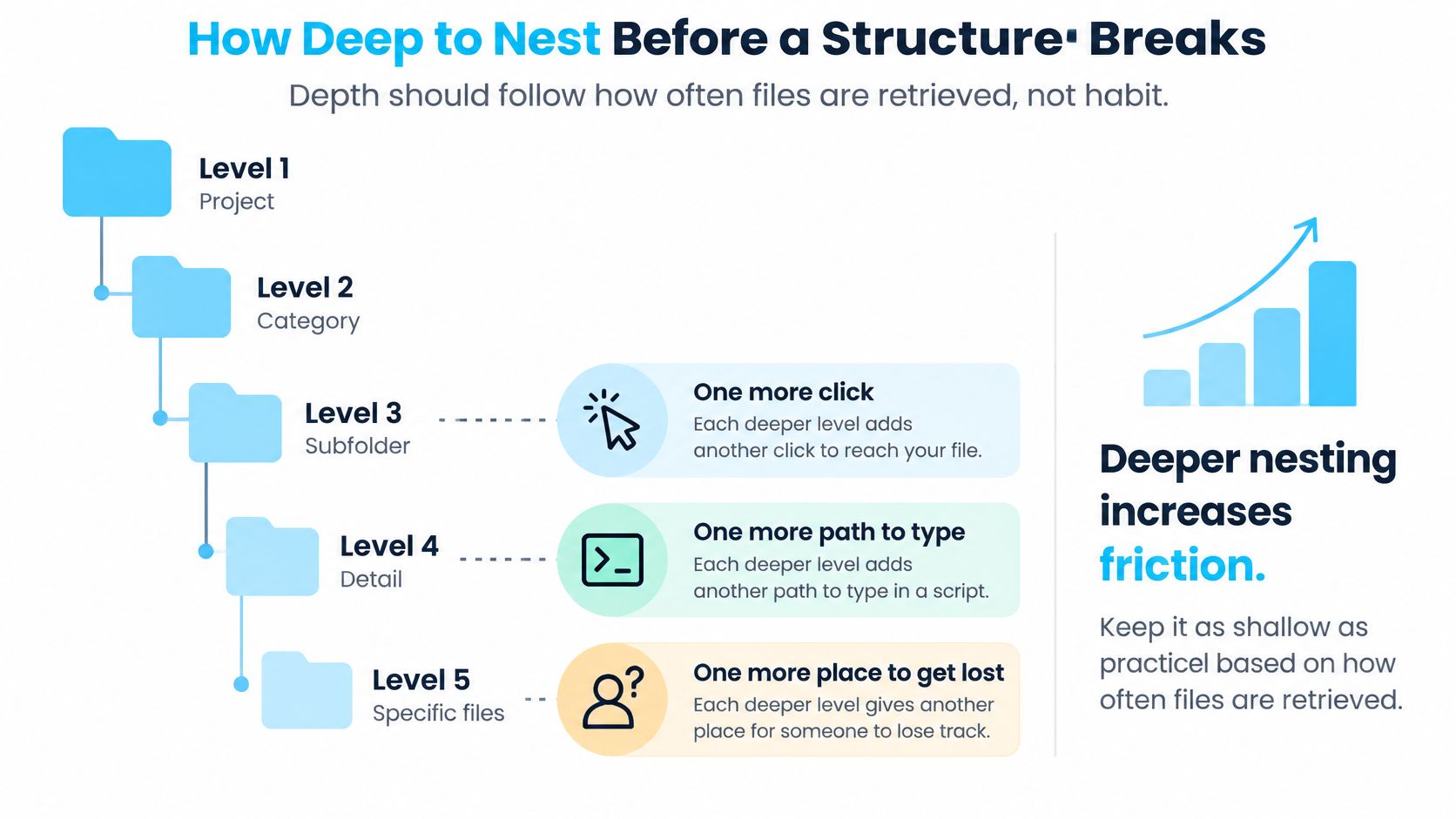
A profundidade deve seguir as necessidades de busca, não o hábito. Vale criar uma pasta separada quando ela estreita a busca de um jeito que as pessoas entendem. Ela é menos útil quando só acrescenta mais um recipiente chamado Projeto, Arquivos ou Ativos.
O artigo Evaluate, Reorganize, and Share descreve a organização semântica como uma forma de ajudar os usuários a raciocinar sobre locais em vez de decorar caminhos exatos. Esse é o teste certo para um novo nível: o nome dele deixa as escolhas restantes mais claras?
O diagrama destaca os custos de navegação que se acumulam conforme a árvore cresce.
Dê uma função a cada nível
Trate estes como layouts sugeridos, não como limites medidos. Conte os níveis abaixo da raiz do projeto e só acrescente outro quando ele representar uma distinção útil.
| Situação | Níveis | Gatilho para acrescentar um nível |
|---|---|---|
| Projeto pessoal pequeno | Categoria, depois arquivos | Uma categoria contém grupos distintos que você recupera separadamente com frequência |
| Trabalho contínuo para clientes ou estúdio | Categoria, grupo de ativos, depois arquivos | Uma fase ou tipo de ativo tem entregas próprias e separadas |
| Projeto de equipe com responsáveis distintos | Responsabilidade, categoria de trabalho, depois arquivos | Os colaboradores precisam de áreas e permissões gerenciadas separadamente |
| Arquivo de pesquisa ou código de vários anos | Período, projeto, categoria, depois arquivos | A dificuldade repetida de busca revela um agrupamento que está faltando |
Uma pasta com o nome de um colaborador não protege nada por si só. Configure as permissões de acesso separadamente quando a proteção for necessária.
Considere um caminho hipotético enterrado sob Em Andamento, Conceitos, Campanha, Digital, Social, Aprovado, Revisado e Exportar. Achate-o para 04_Em_Andamento/Social/Acme_Campanha_v03.ai, com a cópia gerada para entrega no destino de exportação designado. O nome do arquivo identifica a revisão sem exigir uma pasta para cada decisão.
Teste a busca em vez de contar cliques
Peça a um colega que encontre um ativo de referência, um arquivo editável, um registro de aprovação, uma saída entregue e uma revisão arquivada. Observe onde ele hesita e anote se encontrou o item certo, e não apenas algo plausível.
- Voltar atrás repetidamente sugere nomes de categoria que se sobrepõem.
- Abrir todas as pastas irmãs sugere que o agrupamento não combina com a tarefa de busca.
- Encontrar uma revisão obsoleta sugere que os registros de versão ou de entrega precisam de atenção.
Níveis extras também complicam as passagens de bastão compartilhadas e dificultam a inspeção das seleções de backup. Acrescente subpastas onde o conteúdo justificar, não onde uma árvore perfeitamente simétrica ficaria bonita.
Adicione uma camada de cor e ícone sem quebrar nada
A lombada colorida de um fichário ajuda você a achar o fichário. O rótulo continua dizendo o que tem dentro. A estilização das pastas deve funcionar do mesmo jeito: uma pista visível de relance, não o registro oficial.
A analogia com pastas físicas deixa a distinção fácil de ver.
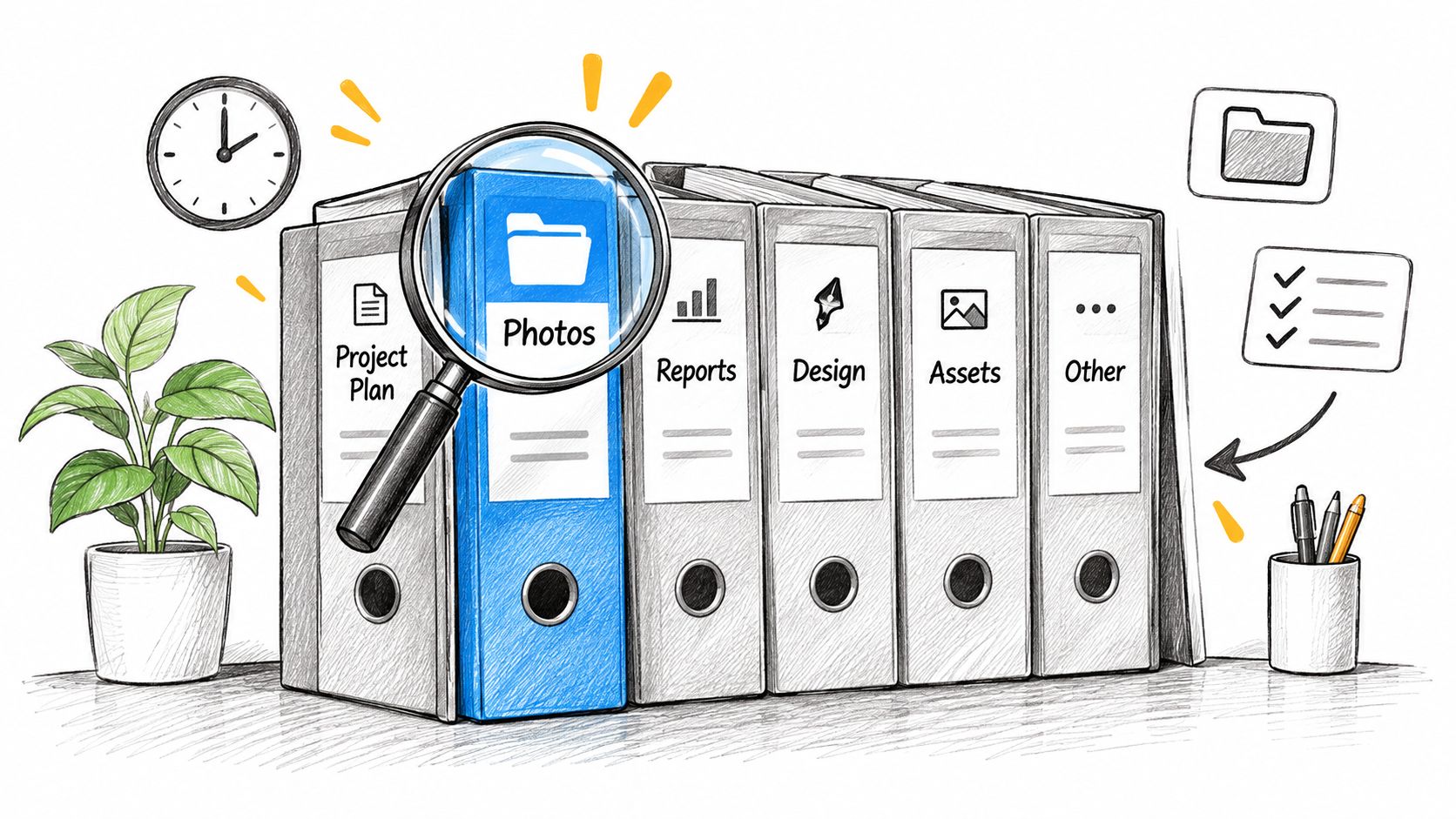
Escolha uma família de cores para a etapa do ciclo de vida e um ícone para o papel do conteúdo. Essas dimensões podem coexistir: uma pasta de vídeo em andamento pode usar a cor de trabalho ativo e um ícone de filme.
| Significado | Cor ou ícone | Pastas típicas |
|---|---|---|
| Trabalho ativo | Uma família de cores, como azul | 03_Em_Andamento, 04_Analise |
| Entregas | Uma família de cores, como verde | 04_Entregas, 05_Resultados |
| Arquivo | Cinza neutro | 99_Arquivo |
| Filmagens | Ícone de filme | Pastas de origem de vídeo |
| Ativos de design | Ícone de pincel | 02_Referencias, 03_Origem |
| Código | Ícone de código | src, tests |
| Documentos | Ícone de página | 01_Admin, 01_Contrato |
Aplique um vocabulário pequeno e repetível
Não dê a cada projeto uma linguagem visual totalmente diferente. Reserve as diferenças significativas para as distinções de que você precisa ao percorrer o Finder.
A documentação da Apple sobre atributos estendidos estabelece que itens do sistema de arquivos podem carregar metadados associados. Trate a apresentação da pasta como esse tipo de informação de apoio, separada do conteúdo do projeto e da posição no diretório.
No Tintd, o nosso Folder Watcher detecta pastas novas nos locais que você escolher e aplica automaticamente uma cor e um ícone correspondentes, com base nos nomes delas. Nosso editor em lote aplica um ícone a várias pastas selecionadas, enquanto o menu de contexto do Finder cuida das mudanças individuais; qualquer pasta personalizada pode voltar ao ícone original do macOS com um clique.
Mudar o ícone ou a cor de uma pasta é puramente cosmético. Isso não afeta os arquivos nem as subpastas dentro dela, e também não altera os caminhos deles.
A demonstração abaixo dá contexto para aplicar a camada visual.
Pense em outros Macs e outras ferramentas
Os ícones personalizados de pasta ficam armazenados localmente em cada Mac, então configure as personalizações separadamente em cada Mac que a sua equipe usa. Distribua o mapeamento como instruções por escrito, em vez de presumir que todo mundo vê a mesma aparência.
Para uma explicação mais ampla dessa abordagem, veja nosso guia sobre gerenciador de arquivos visual. A distinção útil é entre reconhecimento mais rápido e interpretação confiável: um ícone familiar ajuda a identificar um diretório, mas um recém-chegado ainda precisa do nome e da finalidade documentada.
Cópias, sincronizações ou arquivamentos feitos com ferramentas que descartam metadados podem perder a estilização. Teste o método de passagem de bastão real antes de depender da aparência, e mantenha o README como registro do que as convenções visuais significam.
Faça uma revisão trimestral do arquivo para manter tudo funcionando
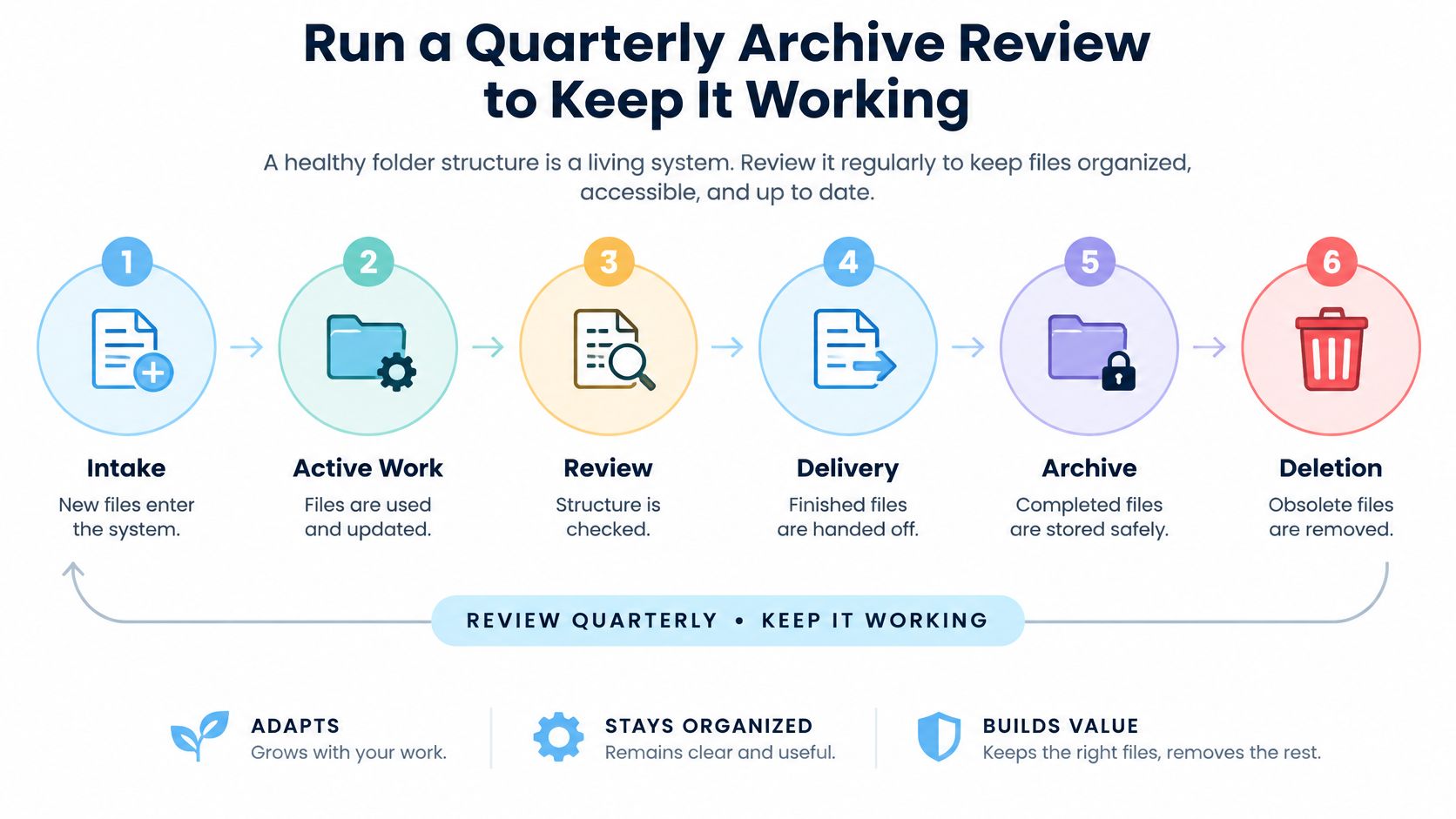
Uma estrutura de pastas para projetos é um sistema vivo. Novos colaboradores, entregas revisadas e material de origem inesperado podem tornar menos útil um arranjo inicial que era sensato.
A orientação de organização de dados da University of Arizona defende separar originais de arquivos de trabalho e documentar como o material está organizado. Faça disso uma responsabilidade contínua, e não uma tarefa de configuração que você nunca revisita.
Use o ciclo de vida abaixo como ritmo de revisão.
Mova os projetos quando as responsabilidades mudarem
- Da entrada ao trabalho ativo: mova o material recebido para a categoria certa assim que identificar a finalidade e o responsável.
- Do trabalho ativo à revisão: revise o arranjo quando uma fase terminar, um colaborador entrar ou as pessoas arquivarem material no lugar errado repetidas vezes.
- Da revisão à entrega: congele a saída aprovada e guarde a cópia exata que foi entregue.
- Da entrega ao arquivo: arquive quando o responsável confirmar que as obrigações ativas foram cumpridas.
- Do arquivo à exclusão: exclua somente depois que o prazo de retenção aplicável terminar e o responsável aprovar o descarte.
Arquivar não é fazer backup, e nenhuma das duas ações autoriza apagar. Mantenha essas decisões separadas.
Nomeie um responsável pela organização no README, usando o nome de uma pessoa de verdade, e não um rótulo vago de equipe. Essa pessoa aprova as reorganizações e registra o que mudou, para que os colaboradores não redesenhem por conta própria caminhos compartilhados.
Faça a checagem trimestral
Compare o nível principal ativo com o modelo e depois inspecione as exceções.
- Resolva o desvio: renomeie acréscimos pouco claros depois de verificar links, scripts e as dependências dos colaboradores.
- Elimine estrutura vazia: apague pastas vazias desnecessárias e una categorias que se sobrepõem, depois de inspecionar o conteúdo.
- Aposente o trabalho concluído: mova o projeto completo para um
99_Arquivono nível acima ou para um volume de arquivo. - Preserve o contexto: deixe um README datado com o status do projeto, o responsável, o local da entrega e as instruções de retenção.
Não mova um projeto para dentro da própria subpasta de arquivo. Use o arquivo interno para o material substituído durante a produção e o arquivo do nível acima para os projetos concluídos.
Se o seu planejamento é visual, explore as ideias de anotação visual da Walling como complemento para registrar decisões. Depois, traga as decisões de volta para o registro do projeto.
Consistência não significa profundidade idêntica em todo lugar. Mantenha as exceções úteis e remova as categorias que não ajudam mais. Hoje mesmo, crie um compromisso trimestral recorrente de revisão, agende uma checagem pós-conclusão para o seu projeto atual e salve um modelo limpo para o próximo projeto ainda esta semana.
O Tintd acrescenta cores e ícones personalizados de pasta à estrutura que você definiu, com controles em lote para pastas existentes e estilização automática para as novas. Visite o Tintd para dar às suas pastas de trabalho ativo, entregas e arquivos pistas visuais consistentes, sem mexer nos arquivos que ficam dentro delas.