
Seu despejo de fotos da câmera ainda tem nomes como IMG_2041.JPG, e a pasta do cliente ao lado tem o mesmo código de projeto escrito errado do começo ao fim. Você quer nomes de arquivo úteis, mas não quer embaralhar a sequência das fotos nem descobrir que a renomeação mexeu nas extensões também.
São trabalhos diferentes. Renomear arquivos em lote no Mac funciona melhor quando você escolhe pela regra que vai aplicar, não pela quantidade de arquivos selecionados. Use o Finder para uma mudança pontual, salve um fluxo de trabalho para importações repetidas e só recorra ao Terminal quando o padrão exigir. Decida como vai conferir e reverter o resultado antes de confirmar.
Escolha um método de renomeação em lote
Comece escrevendo a mudança desejada em português claro. Trocar ACNE por ACME é trabalho para o Finder. Aplicar a data de entrega e uma sequência nova a todas as exportações é trabalho de automação. Remover SCAN_ só quando estiver no começo do nome é trabalho de padrão.
Não monte um script só porque a pasta parece cheia. Uma seleção grande com uma regra simples continua sendo uma renomeação simples. Já uma seleção pequena pode exigir uma correspondência de padrão cuidadosa se o mesmo texto aparece em posições diferentes.
Qual método de renomeação em lote usar no Mac
| Método | Use quando | O que ele muda | Como voltar atrás |
|---|---|---|---|
| Renomear do Finder | Uma única seleção visível, feita uma vez | Substituir texto, adicionar texto, ou um nome com índice, contador ou data | Command-Z logo em seguida, antes de qualquer outra ação |
| Ação Rápida do Automator | A mesma regra em toda importação ou entrega | Nomes sequenciais, números com zeros à esquerda e prefixo de data em um fluxo salvo | Teste em uma cópia até os nomes de exemplo ficarem certos |
| Atalhos | Uma pequena ação repetível no macOS atual | Uma etapa de adicionar ou substituir, ou uma ação de shell testada, acionada pelo menu | Teste antes em uma pasta duplicada |
| Loop com mv no Terminal | Um padrão, prefixo ou ordem de data que o Finder não consegue expressar | O que o loop ou a substituição descrever | Imprima os nomes planejados antes de qualquer mv |
| App dedicado de renomeação | Receitas com várias etapas ou datas da câmera no nome do arquivo | Grades de pré-visualização e regras encadeadas além das ações nativas | Confira a pré-visualização do app, o suporte a desfazer e o site do desenvolvedor para saber o preço atual |
Use a menor ferramenta que resolve
O Finder é o ponto de partida certo quando você já selecionou os itens. Os modos Substituir Texto, Adicionar Texto e Formato cobrem substituição, prefixos ou sufixos e um nome personalizado com índice, contador ou data. Não há motivo para instalar nada só para corrigir um erro de digitação no código de um cliente.
O Automator compensa o trabalho de configuração quando você refaz a mesma regra com frequência. Digamos que sua importação semanal de fotos sempre precise de um nome-base comum, uma sequência e a data da importação. Salve essa combinação em vez de lembrar das configurações toda vez.
Os Atalhos servem bem para uma ação compacta que você quer ter à mão no Finder ou na barra de menus. Trate o Automator e os Atalhos como duas formas alternativas de salvar uma operação repetível, não como ferramentas que você precisa combinar.
Saiba quando vale a pena um app dedicado
Um app dedicado de renomeação faz sentido quando você quer inspecionar cada nome proposto enquanto encadeia várias transformações. As datas de captura da câmera são outro motivo para considerar um, principalmente quando você precisa de nomes derivados do EXIF e não do dia em que importou os arquivos.
Confira a página do próprio desenvolvedor para saber os recursos e preços atuais. Não presuma que todo renomeador lida igualmente bem com metadados de câmera, arquivos acessórios, colisões de nomes ou desfazer.
Antes de escolher, anote um par representativo de antes e depois. Por exemplo, SCAN_contrato_SCAN_final.pdf deve virar contrato_SCAN_final.pdf, não contrato_final.pdf. Essa distinção diz mais do que o tamanho da pasta.
Escolha um caminho e teste. Para um erro de digitação numa seleção existente, pare no Finder. Para entregas recorrentes, salve um fluxo de trabalho. Para mudanças sensíveis à posição, use um loop legível no Terminal ou um renomeador visual com uma regra equivalente.
Renomeie arquivos no Finder
O Finder dá conta de renomeações em lote comuns sem nenhum software extra. O guia da Apple para renomear arquivos, pastas e discos documenta como selecionar vários itens, clicar com a tecla Control pressionada na seleção e usar Substituir Texto, Adicionar Texto ou Formato.
Imagine que você está organizando o despejo de fotos de uma viagem. Você pode manter os identificadores da câmera e adicionar Lisboa-, trocar IMG_ por Viagem-, ou descartar os nomes originais e criar uma sequência nova. Cada escolha preserva informações diferentes, então decida o resultado antes de abrir a janela.
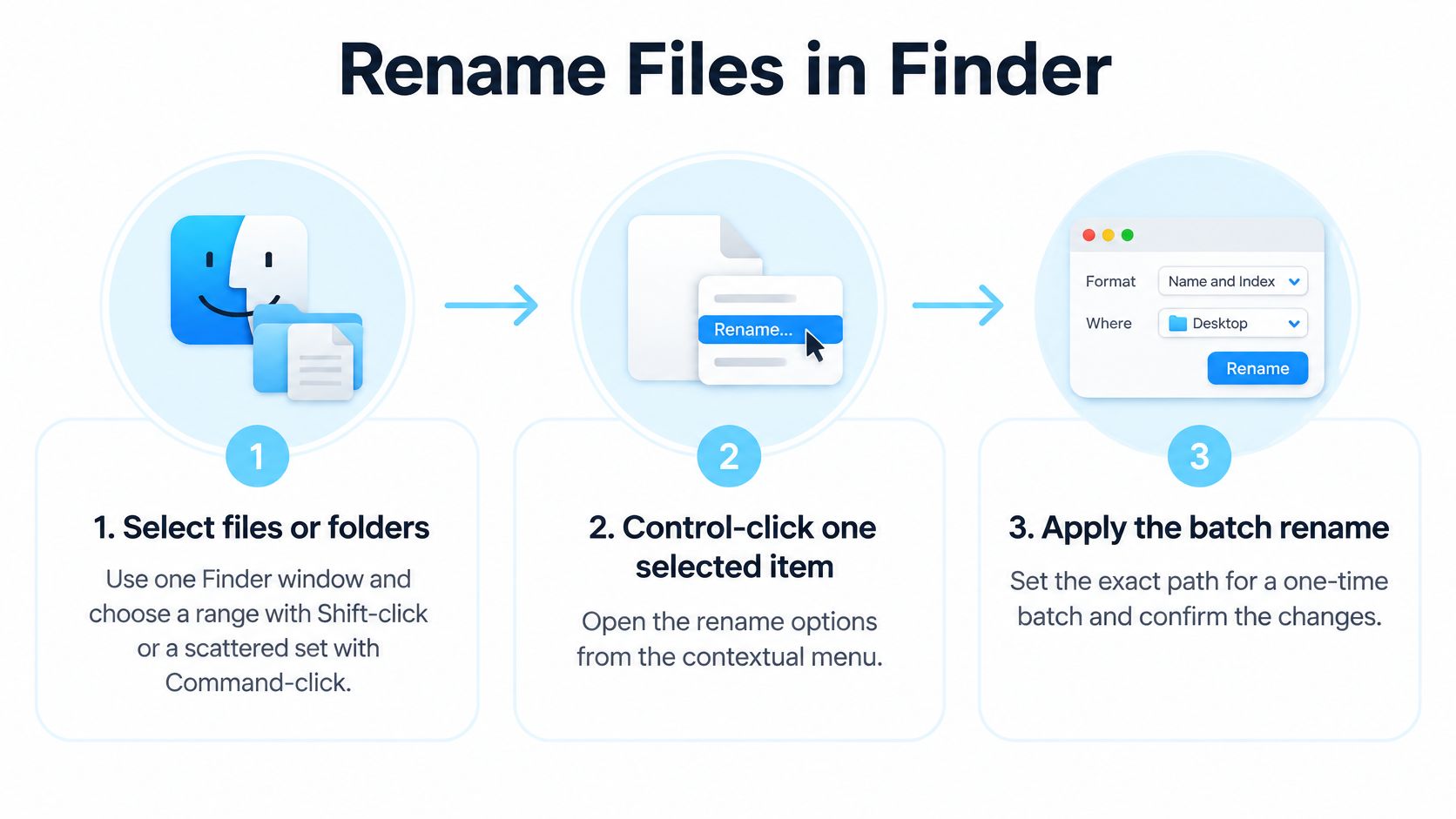
O fluxo básico, da seleção à renomeação, é assim:
Faça a seleção e defina a regra
Abra a pasta de trabalho no Finder. Use uma pasta duplicada se for substituir identificadores de câmera que ainda podem ser úteis. Mude para a visualização em Lista se isso facilitar a inspeção dos nomes.
Selecione os arquivos desejados. Shift-clique seleciona um intervalo; Command-clique permite escolher itens espalhados sem incluir tudo o que está no meio. Confirme que exportações ou pastas sem relação não estão destacadas.
Clique com a tecla Control em um item selecionado e escolha Renomear. Mantenha a seleção intacta. A regra vai valer para todos os itens selecionados, não só para o que está sob o ponteiro.
Escolha o modo que corresponde ao resultado pretendido. Para as fotos da viagem, use Substituir Texto para transformar IMG_ em Viagem_, ou Adicionar Texto para colocar Lisboa- na frente mantendo o nome da câmera.
Para um esquema de nomes totalmente novo, escolha Formato. Selecione Nome e Índice, Nome e Contador ou Nome e Data. Coloque o nome comum, como Lisboa-Viagem-, em Formato Personalizado e decida se o componente gerado vem antes ou depois dele.
Defina o campo Começar números em ao usar um formato numerado. Leia o exemplo do Finder com atenção, incluindo o separador, os dígitos gerados e a extensão. Clique em Renomear só quando o exemplo corresponder à estrutura que você queria.
O texto comum vai em Formato Personalizado, não no campo do número inicial. Informar um número inicial não fornece, por si só, um nome de arquivo descritivo. Inclua no seu nome personalizado o hífen ou o sublinhado que você quer.
Mantenha o identificador da câmera ou substitua de propósito
Substituir Texto não cria uma sequência nova. Trocar IMG_ por Viagem_ mantém o número original da câmera, então IMG_2041.JPG vira Viagem_2041.JPG. Isso é útil quando alguém pode precisar associar uma imagem editada ao despejo original da câmera.
Adicionar Texto preserva ainda mais informação. Colocar Lisboa- na frente produz Lisboa-IMG_2041.JPG, que é mais comprido, mas fácil de rastrear.
O Formato substitui o nome original pelo esquema que você escolher. Use quando quiser uma sequência de entrega em vez dos identificadores da câmera. Confira a largura real do contador no exemplo do Finder; não presuma que Nome e Índice produza uma quantidade específica de zeros à esquerda. Se a sua especificação de entrega exige uma largura exata, use um fluxo de trabalho com controles explícitos de preenchimento.
O comando do Finder não se limita a fotografias. Dá para aplicar a mesma abordagem a pastas de projeto ou documentos selecionados, e o nome de discos também é coberto pelo fluxo de renomeação da Apple. Para hábitos de seleção e navegação que deixam esses trabalhos menos chatos, veja nossas dicas do Finder para Mac.
Depois de aplicar a renomeação, inspecione o primeiro e o último itens e alguns do meio. Se o resultado estiver errado, pressione Command-Z imediatamente, antes de qualquer outra operação no Finder. Não faça uma segunda renomeação corretiva primeiro achando que o lote original continuará fácil de recuperar.
Se você repete essas configurações a cada importação, salve a operação em vez de remontar a janela toda vez.
Repita o trabalho com o Automator ou os Atalhos
Uma renomeação salva é útil quando a entrada muda, mas a regra não. Uma importação semanal de fotos pode precisar de um nome comum e de um prefixo com a data da importação; um lote de dados de pesquisa pode precisar de uma sequência consistente para o processamento seguinte.
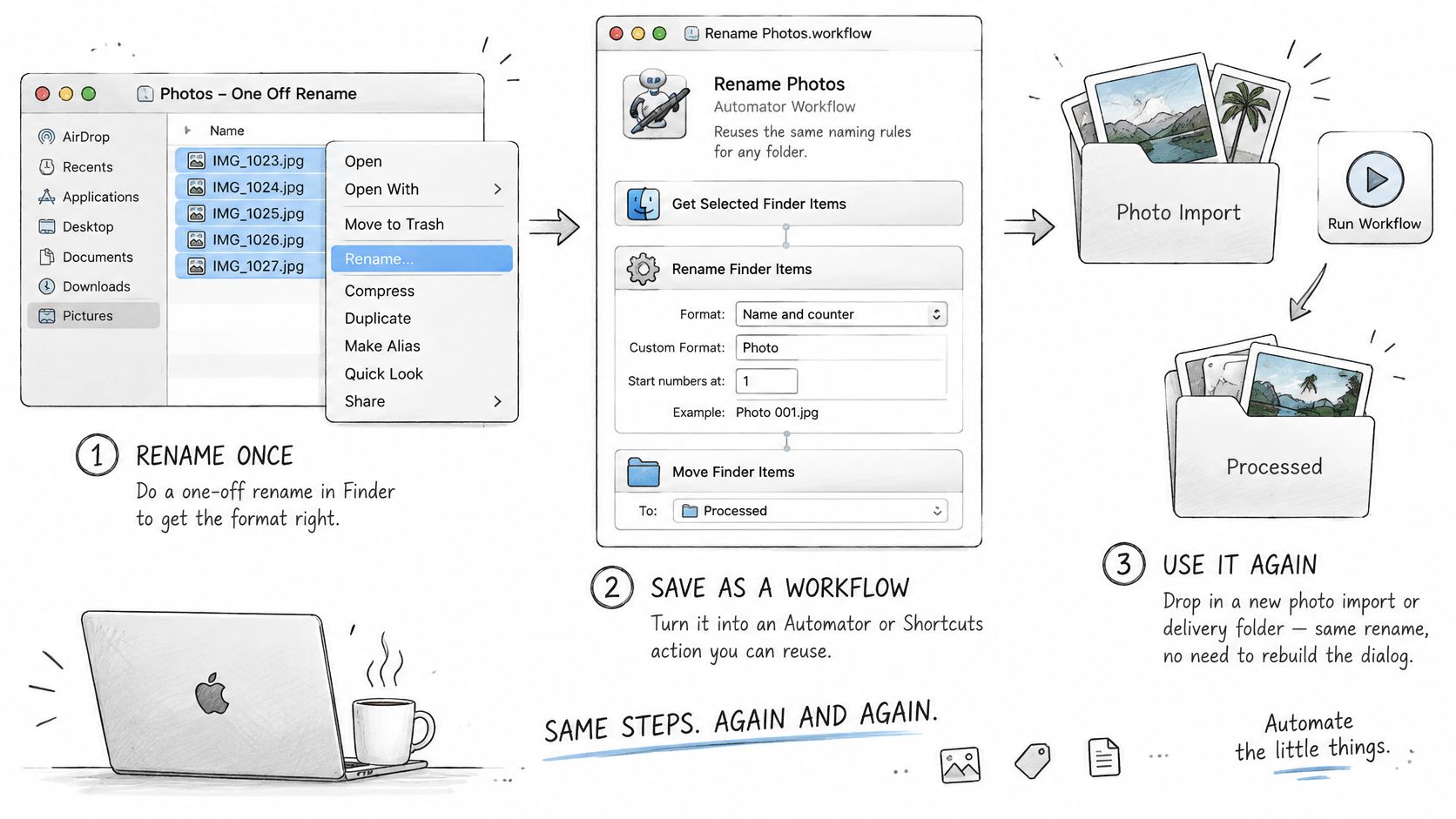
O Automator permite montar essa operação a partir de ações do Finder. A ilustração mostra a abordagem do fluxo de trabalho:
Salve uma Ação Rápida de data e sequência
No seu passo a passo de automação de fotos, a Apple demonstra a renomeação sequencial com numeração de três dígitos e zeros à esquerda, seguida da adição da data atual com um hífen. Isso lhe dá uma receita concreta para adaptar, em vez de um monte de etapas de renomeação soltas.
Abra o Automator e crie uma Ação Rápida. Configure o fluxo de trabalho para receber arquivos ou pastas no Finder. Assim, os itens selecionados no Finder viram a entrada do fluxo.
Procure por Renomear Itens do Finder e arraste a ação para o fluxo. Quando o Automator oferecer a ação Copiar Itens do Finder, aceite se quiser que o fluxo trabalhe em duplicatas. Defina um destino explícito para essas cópias.
Configure a ação de renomear como Tornar Sequencial. Informe um novo nome-base, escolha o separador e ative o controle de largura numérica com zeros à esquerda. Para esta receita, use a mesma largura do exemplo da Apple.
Adicione outra ação Renomear Itens do Finder depois da etapa sequencial. Escolha Adicionar Data ou Hora, use a data atual, coloque-a antes do nome e selecione o hífen como separador. Confira o formato de data exibido em vez de confiar no padrão da sua região.
Salve a Ação Rápida como Data e Sequência. Selecione um pequeno conjunto duplicado no Finder, abra as Ações Rápidas e execute. Inspecione o resultado real antes de usar o fluxo numa pasta de entrega original.
Sequências com zeros à esquerda continuam consistentes em programas que comparam nomes de arquivo caractere por caractere. O Finder costuma ordenar números de forma natural, mas o sistema de upload, o script ou o visualizador de arquivos de quem recebe pode não fazer isso. Monte os nomes pensando no destino, não só em como a janela do seu Finder os mostra.
Na importação semanal de fotos, rotule a data com clareza: data atual significa data de processamento, não data de captura da câmera. Num conjunto de dados de pesquisa, confirme que atribuir uma sequência nova não vai quebrar identificadores usados numa planilha ou num script de análise.
Use os Atalhos como um lançador compacto
Para um novo Atalho, ative Usar como Ação Rápida e Finder nos detalhes dele, depois aceite arquivos como entrada. Use Repetir com Cada e Renomear Arquivo para uma transformação simples, ou Executar Script de Shell para uma regra de nomes já testada. Se usar uma ação de shell, passe os arquivos selecionados como argumentos em vez de montar caminhos a partir de texto sem aspas.
Mantenha a primeira versão enxuta. Um atalho que adiciona um código de projeto é mais fácil de verificar do que um que renomeia, move, ordena e apaga na mesma execução.
Para acompanhar a configuração do fluxo em vídeo, use este passo a passo:
Os passos simples de automação de tarefas do Tech Today trazem um bom contexto para identificar trabalho repetitivo antes de automatizar. Nosso guia de apps de automação para Mac pode ajudar quando a sua renomeação também precisa de um jeito confiável de ser acionada.
Guarde uma cópia intocada do primeiro lote até o resultado bater com a sua especificação de nomes. Um fluxo que roda com sucesso ainda pode produzir os nomes errados.
Use o Terminal para renomear por padrão
Uma mudança só de prefixo é onde a substituição simples do Finder fica ampla demais. Se SCAN_ aparece tanto no começo quanto no meio do nome, talvez você queira remover só a ocorrência inicial. Reorganizar uma data exige a mesma precisão.
Uma instalação padrão do macOS não traz um comando rename de uso geral. A abordagem confiável e nativa é mv dentro de um loop do zsh, com uma pré-visualização só de impressão antes de mover qualquer coisa.
Pré-visualize a mudança de prefixo
Abra o Terminal, digite cd (com um espaço no final), arraste uma pasta de trabalho duplicada do Finder para a janela e pressione Return. Confirme que você está na cópia antes de seguir. Estes exemplos presumem nomes de arquivo comuns, sem quebras de linha embutidas.
Pré-visualize a adição de um prefixo de projeto:
for f in *.jpg; do
  echo "$f -> Project_$f"
done
Leia cada destino proposto. Quando todos estiverem certos, a renomeação correspondente é:
for f in *.jpg; do mv "$f" "Project_$f"; done
O padrão em minúsculas corresponde a .jpg, não a todas as capitalizações possíveis da extensão. Esse alcance estreito é útil: evita que você processe uma seleção maior do que pretendia.
Para remover SCAN_ só do começo, pré-visualize uma expansão de parâmetro:
for f in SCAN_*; do
  new="${f#SCAN_}"
  echo "$f -> $new"
done
${f#SCAN_} remove o prefixo correspondente e deixa intacto qualquer SCAN_ que venha depois. Depois de conferir os destinos, troque a linha de pré-visualização por mv -i "$f" "$new"; a opção interativa pergunta antes de sobrescrever um destino que já existe.
Não aprove uma sobrescrita só para o loop continuar rodando. Uma colisão significa que a sua regra de nomes precisa de outra revisão.
Reorganize uma data com uma regex legível
Suponha que uma nota chamada 03-12-2024-meeting.txt use dia-mês-ano e deva virar 2024-12-03-meeting.txt. Pré-visualize a mudança com:
for f in *.txt; do
  new=$(echo "$f" | sed -E 's/^([0-9]{2})-([0-9]{2})-([0-9]{4})/\3-\2-\1/')
  echo "$f -> $new"
done
Os grupos de captura representam dia, mês e ano. A substituição coloca o ano na frente e preserva o resto do nome. sed -E ativa as expressões regulares estendidas, então as chaves de repetição não precisam de barras invertidas extras.
Isso verifica o formato da data, não se ela é uma data válida do calendário. Confirme que a origem realmente usa dia-mês-ano antes de aplicar.
Depois de revisar cada linha, use a mesma substituição com um movimento protegido:
for f in *.txt; do
  new=$(echo "$f" | sed -E 's/^([0-9]{2})-([0-9]{2})-([0-9]{4})/\3-\2-\1/')
  if [[ "$f" != "$new" ]]; then
    mv -i "$f" "$new"
  fi
done
Variáveis entre aspas preservam os espaços. A comparação pula nomes que não mudaram, em vez de tentar mover um arquivo para cima dele mesmo.
Um rename de terceiros instalado pelo Homebrew pode encurtar operações com regex, mas implementações diferentes têm sintaxes diferentes. Pule a instalação se um loop legível já resolve o trabalho.
Renomeações no Terminal não vêm com o desfazer do Finder. Guarde a pasta original e não rode um comando que você não saiba explicar em voz alta, incluindo quais arquivos ele seleciona e qual será cada destino.
Proteja a ordem, os metadados e o desfazer
Números sem zeros à esquerda podem produzir uma ordem inesperada em ferramentas que ordenam nomes lexicograficamente. A ordenação natural de números do Finder pode esconder essa fraqueza até você subir a pasta para algum lugar ou entregá-la a alguém que usa outro aplicativo. Trate o nome do arquivo como uma regra de ordenação portátil, não só como uma etiqueta que parece certa localmente.
Antes de numerar, decida o que a sequência representa. Ordem alfabética da câmera, ordem de criação do arquivo e ordem real de captura não são intercambiáveis. Numa pasta com várias câmeras, inspecione a sequência proposta em vez de presumir que uma coluna de data visível represente o momento em que cada foto foi tirada.
Faça uma checagem prévia
Use esta tabela na pasta duplicada antes de encostar no lote de verdade.
Erros de renomeação e como corrigir
| Erro | O que você vê | Correção |
|---|---|---|
| Números sem zeros à esquerda | Na ordenação lexicográfica, 1, 10, 11, depois 2 | Formate os números como 001 ou mais largo |
| A substituição atinge a extensão | O arquivo abre no app errado ou perde o tipo | Confira se a pré-visualização ainda termina com o sufixo original |
| Sem pré-visualização | A pasta inteira fica errada de uma vez | Confira a linha de exemplo do Finder, ou um loop com echo, primeiro numa cópia |
| Mudança só de maiúsculas e minúsculas | O mv diz que é o mesmo arquivo | Renomeie para um nome temporário e depois para a capitalização final |
| Data começando pelo dia | As datas se agrupam por dia, não cronologicamente | Coloque o ano primeiro, AAAA-MM-DD |
| Arquivos ainda abertos | Um app recria o nome antigo | Feche esses apps e depois renomeie |
As extensões merecem uma olhada à parte. Uma substituição ampla voltada para jpg pode alterar também o .jpg, enquanto um script que reconstrói o nome inteiro pode omitir o sufixo por completo. Renomear uma extensão não converte o conteúdo do arquivo.
Mudanças só de maiúsculas e minúsculas pedem cuidado no volume do Mac, que normalmente não diferencia caixa. Para uma renomeação no shell que informa que origem e destino são o mesmo arquivo, mova primeiro por um nome temporário único. Confira que o nome temporário ainda não existe.
Separe nomes de arquivo do conteúdo dos arquivos
Uma renomeação normal muda a entrada do diretório, não os bytes dentro do arquivo. Ela não reescreve datas de captura do EXIF, o texto de documentos nem os nomes dos arquivos dentro de uma pasta renomeada. Mas não prometa que todo sistema de arquivos, serviço em nuvem ou fluxo de trabalho associado vai deixar todas as datas intactas.
Feche os arquivos nos aplicativos de edição antes. Alguns aplicativos continuam trabalhando com um arquivo aberto; outros salvam outra cópia com o nome antigo ou perdem o rastro de um recurso vinculado. Catálogos de mídia, documentos de design e projetos de código podem exigir revinculação depois de renomeações feitas por fora.
Para convenções de nomes de longo prazo, nosso guia de organização de arquivos digitais ajuda a ligar nomes legíveis a uma estrutura de pastas que você consiga manter. Um esquema de nomes bem polido não conserta referências quebradas dentro de um projeto.
A recuperação depende do método. Use o desfazer imediato do Finder para um lote do Finder que deu errado. Na automação e no Terminal, conte com os originais intocados em vez de presumir que Command-Z vai reverter a operação. Um mv no shell não manda o nome antigo para o Lixo.
Pré-visualize numa cópia, use zeros à esquerda, deixe a extensão em paz e só então renomeie o conjunto de verdade.
Depois que os nomes estiverem consistentes, nós oferecemos cores e ícones de pasta para deixar esses projetos mais fáceis de bater o olho no Finder. Visite o Tintd para estilizar várias pastas numa só ação, ou use o Folder Watcher para dar a novas pastas cores e ícones combinando, com base nos nomes delas.