
Uma pasta Downloads cheia de capturas de tela, boletos, exports de design e instaladores é fácil de ignorar, até a hora em que você precisa de um arquivo rápido. O mesmo problema aparece dentro das pastas de projeto, onde toda pasta de cliente nova precisa de um nome, uma cor, uma estrutura ou um conjunto de subpastas já conhecidos. Repetir essas ações na mão gasta atenção à toa, principalmente quando o trabalho passa pelo Finder, pelo navegador, por um editor de código e por apps de comunicação.
As melhores ferramentas de automação para macOS não são intercambiáveis. Algumas montam fluxos visuais, outras monitoram pastas o tempo todo, outras disparam comandos pelo teclado, e outras ainda controlam janelas, dispositivos de entrada, scripts ou tarefas persistentes em segundo plano. Escolher bem significa casar a ferramenta com o gatilho e com o tipo de trabalho, e não colecionar a maior lista de recursos.
Esta comparação olha para esforço de configuração, variedade de gatilhos, adequação a arquivos e pastas, privacidade, custo contínuo e como recuperar quando um fluxo muda. Se você também está revisando o resto do seu kit, este guia de ferramentas para desenvolvedores em 2026 traz um bom contexto. A lista começa pelos fluxos nativos e depois passa por monitoramento de arquivos, controle de entrada, lançadores, scripts e agendamento em segundo plano.
1. Atalhos da Apple
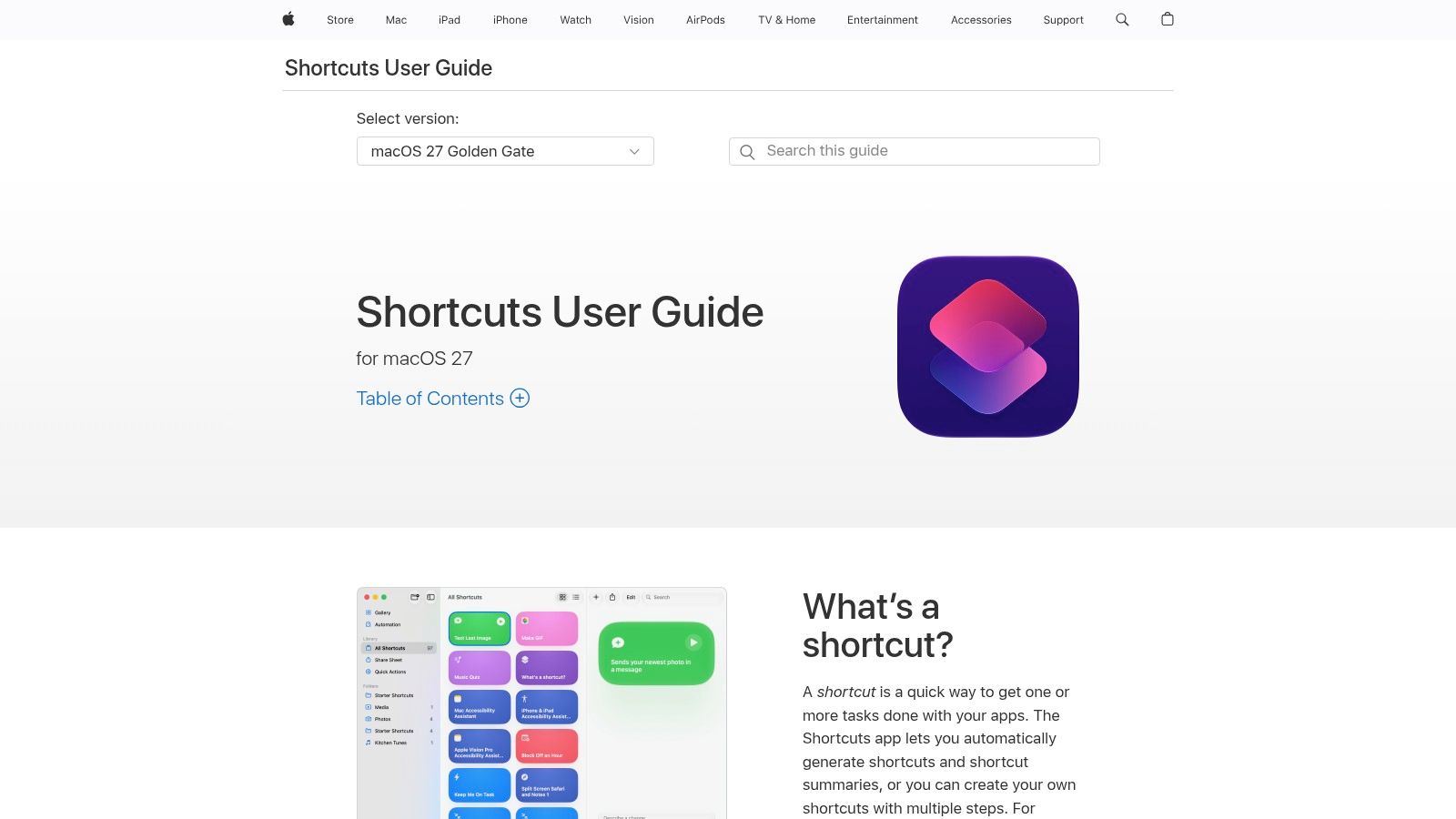
Os Atalhos da Apple são a primeira parada sensata para automação nativa no Mac. O editor visual permite conectar ações entre o Finder, apps da Apple e serviços compatíveis sem escrever um programa inteiro. Um atalho pode renomear arquivos, mover itens, criar estruturas de projeto, extrair texto ou passar informações de um app para outro.
Para um fluxo prático com pastas, crie um atalho que receba uma pasta do Finder, crie subpastas padrão como Assets, Exports e Archive, e depois abra o resultado no Finder. Você pode executá-lo pelo Finder, pela barra de menus, por um widget ou por um atalho de teclado. Esse baixo atrito torna os Atalhos úteis para montar projetos de vez em quando e para rotinas pessoais repetíveis.
A Apple apresenta os Atalhos como parte de uma história mais ampla de automação no Mac, que inclui AppleScript, shell script e Automator. A documentação também descreve ações para executar AppleScript e shell scripts, e a maioria dos fluxos do Automator pode ser migrada para os Atalhos pelo caminho de transição da Apple. O resultado é continuidade, e não uma ruptura com os métodos antigos de automação do Mac. O guia dos Atalhos para Mac da Apple explica o ambiente nativo, enquanto a explicação da WWDC sobre automação no Mac mostra como as camadas se encaixam.
Onde os Atalhos deixam de ser confortáveis
Os Atalhos funcionam melhor quando o gatilho é explícito e o fluxo é razoavelmente previsível. Perdem o charme quando você precisa de monitoramento contínuo de pastas, tratamento detalhado de falhas ou controle preciso dos metadados do Finder. Um atalho que funciona quando você o executa manualmente pode não responder ao que deve acontecer depois de uma pasta renomeada, de um destino duplicado ou de uma operação em lote que parou no meio.
Para uma comparação mais ampla entre opções nativas e de terceiros, veja estes apps de automação para Mac. Comece pelos Atalhos quando quiser um fluxo privado, no próprio aparelho, e puder aceitar iniciá-lo de propósito. Só adicione outra ferramenta quando conseguir nomear o gatilho exato ou o problema de recuperação que os Atalhos não resolvem.
2. Keyboard Maestro
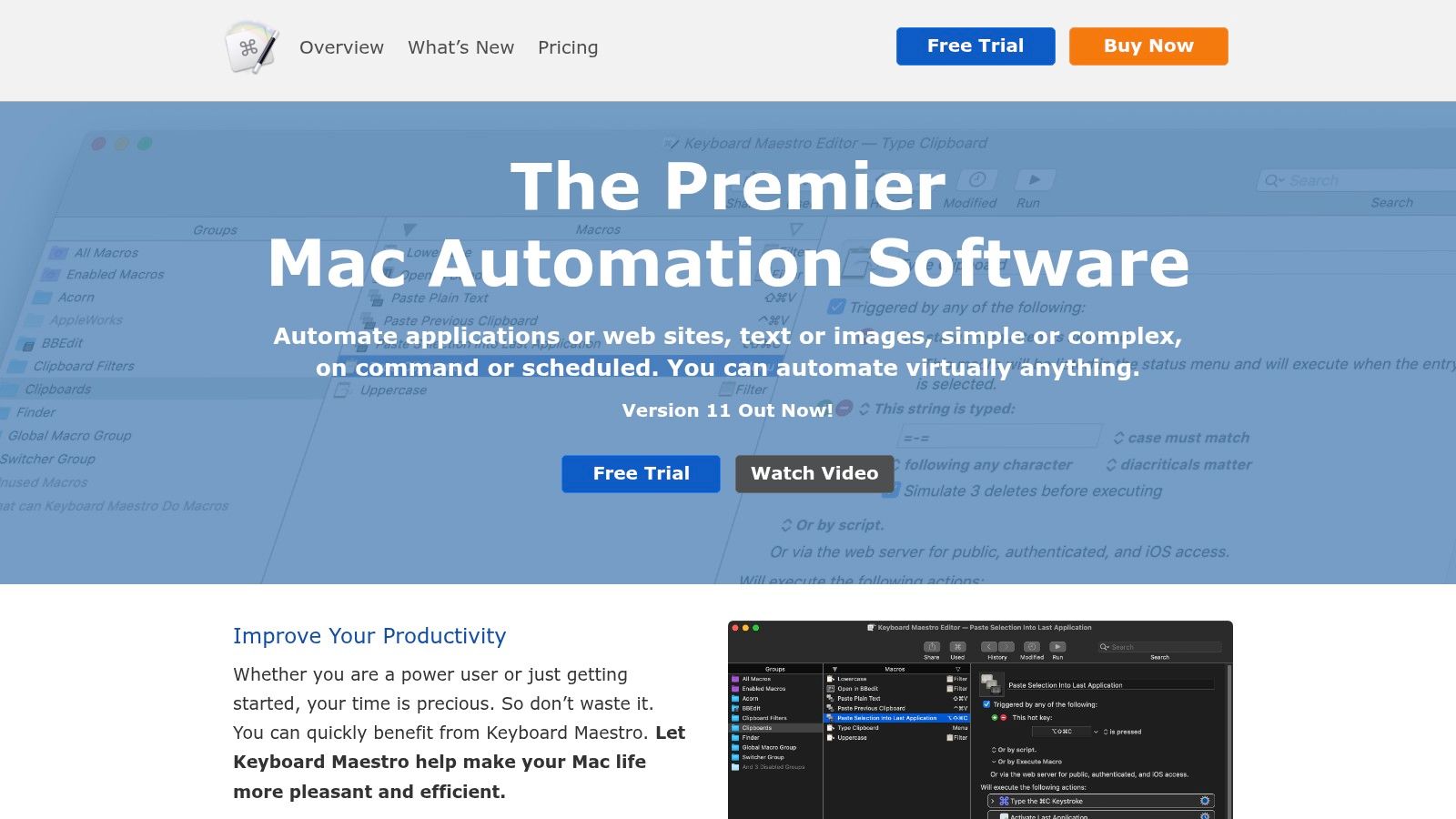
O Keyboard Maestro é a escolha de quem já passou dos atalhos simples, mas não quer construir cada fluxo do zero em código. Ele combina ações visuais com condições, variáveis, macros, controle de aplicativos, gerenciamento de janelas, manipulação da área de transferência e gatilhos por texto digitado. Isso dá a ele um alcance muito maior que um fluxo básico de renomear arquivos.
Um caso típico começa com uma tecla de atalho. Aperte-a com uma pasta de projeto selecionada, e o Keyboard Maestro pode abrir a pasta, iniciar os aplicativos relacionados, organizar as janelas, colar um valor preparado e rodar um script nos arquivos selecionados. Ele também reage ao estado dos aplicativos, a mudanças na área de transferência, a dispositivos conectados, a entradas USB ou MIDI e a horários agendados. O site do Keyboard Maestro documenta o motor de macros e o modelo de gatilhos e ações disponíveis.
A ferramenta justifica sua vaga quando uma automação atravessa vários aplicativos. Um fotógrafo pode selecionar a pasta de um ensaio, abri-la em um editor, criar uma nota de revisão e mover os exports finalizados. Um desenvolvedor pode abrir um repositório, o terminal, uma página de documentação e o gerenciador de issues com um único comando. Isso vai além de operações com arquivos, e um monitor de pastas não substitui a lógica de interação.
O custo é a profundidade
A força do Keyboard Maestro pode intimidar quem está começando. É preciso desenhar as condições com cuidado, decidir o que acontece quando um aplicativo não está pronto e testar as variáveis com nomes de pasta reais. Além disso, ele exige uma licença paga, ao contrário dos Atalhos da Apple, que já vêm no sistema.
Para estilizar pastas em todo o Finder, o Keyboard Maestro consegue acionar um script ou um aplicativo, mas não foi feito para manter metadados visuais de pastas. Ele pode orquestrar o processo, mas uma ferramenta dedicada a pastas tende a oferecer histórico, restauração e controles em lote mais claros.
3. Hazel 5
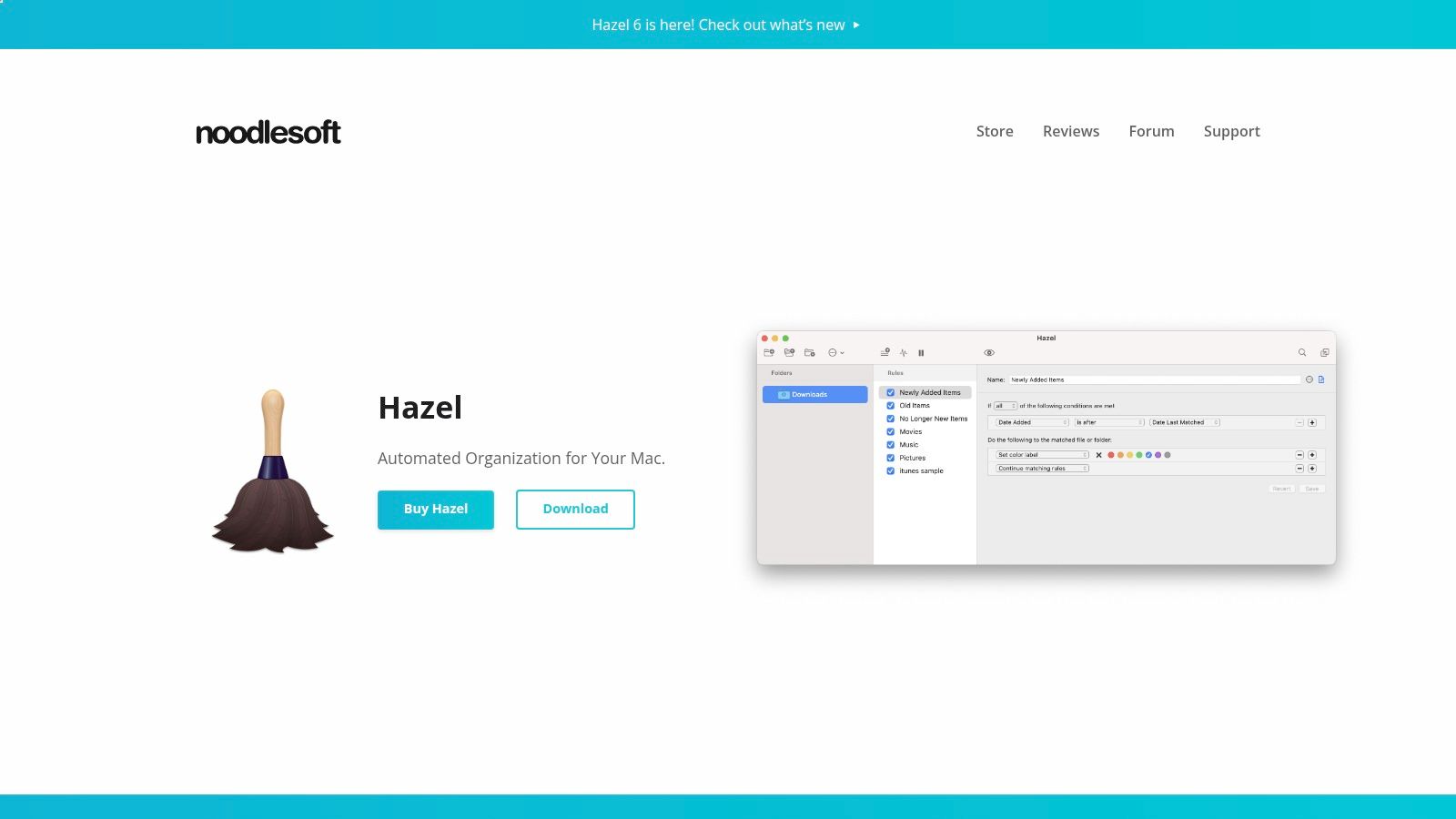
O Hazel foi criado para uma única tarefa: vigiar pastas e aplicar regras aos arquivos. Você define condições como nome, extensão, data, tipo, etiquetas ou local, e depois atribui ações como renomear, mover, etiquetar e converter. Depois de configurado, o Hazel trabalha em segundo plano, em vez de esperar você iniciar uma macro.
Isso o torna ideal para a pasta Downloads. Uma regra pode mover capturas de tela para uma pasta Screenshots, mandar instaladores para um arquivo morto, renomear boletos que chegam seguindo um padrão ou guardar imagens exportadas na pasta de um cliente. A diferença importante é que o Hazel reage ao estado de uma pasta. Você não precisa lembrar de um atalho de teclado depois de cada download.
O site da Noodlesoft sobre o Hazel detalha a abordagem baseada em regras e o monitoramento em segundo plano. A interface gráfica deixa a configuração acessível, mas você ainda precisa pensar na ordem das regras e nas exceções. Uma regra ampla que move todo PDF pode facilmente pegar um documento que deveria estar em outro lugar.
Ideal para estados de arquivos, não para o comportamento da mesa
O Hazel não é um motor de macros genérico. Ele não gerencia de forma confiável uma sequência de ações de janela, não interpreta uma interface visual complexa e não substitui um script que precisa de lógica específica de um aplicativo. Esses limites são úteis, porque deixam as regras de arquivos mais fáceis de inspecionar.
Use o Hazel quando a regra puder ser escrita assim: “Quando um arquivo for assim, faça tal operação com ele.” Pesquise utilitários para organizar arquivos no Mac como um caminho separado quando o trabalho envolver a aparência no Finder, e não a lógica de arquivamento.
Antes de ativar uma regra em uma pasta grande, aponte-a para uma cópia e observe o resultado. Adicione exceções para pastas que nunca devem ser tocadas e deixe os destinos explícitos. Um fluxo do tipo “configurou e esqueceu” só é confiável quando suas condições são mais restritas que a coleção de arquivos que ele gerencia.
4. BetterTouchTool
O BetterTouchTool parte da entrada física. Ele transforma gestos no trackpad, ações do mouse, atalhos de teclado, controles da Touch Bar e botões do Stream Deck em comandos. Esses comandos podem gerenciar janelas, manipular a área de transferência, abrir arquivos, rodar scripts ou encadear ações externas.
Isso é útil quando suas mãos já fazem um gesto repetido. Uma ação com três dedos pode posicionar uma janela do Finder ao lado de um editor de código. Um botão dedicado do mouse pode abrir uma pasta de projeto e iniciar as ferramentas dela. Uma tecla do Stream Deck pode disparar um script que processa os arquivos selecionados. O site do BetterTouchTool cobre as integrações de entrada, janelas, área de transferência e dispositivos.
A diferença para um lançador é a velocidade tátil. Você não precisa parar para procurar um comando. Basta fazer o gesto ou apertar o controle mapeado que corresponde à ação física que você já queria fazer.
Camada de gatilhos forte, camada de fluxo irregular
O BetterTouchTool é excelente para transformar entrada em ação, mas não é o lugar mais claro para manter um grande sistema de processamento de arquivos. A quantidade de ajustes e combinações pode ficar difícil de auditar, principalmente quando um gesto dispara uma cadeia que chama scripts e aplicativos externos.
Por exemplo, use-o para disparar uma rotina de “preparar projeto” e deixe os Atalhos, um shell script ou uma ferramenta dedicada a arquivos fazer o trabalho com as pastas. Essa separação mantém o mapeamento de entrada simples e deixa a operação com arquivos mais fácil de testar.
Uma licença vitalícia de automação pode atrair quem quer personalizar entradas com frequência sem depender de assinatura. O custo principal é aprender o modelo de configuração. Comece com um gesto e um resultado visível, como abrir uma pasta de projeto conhecida, antes de conectá-lo a uma ação destrutiva ou recursiva com arquivos.
5. Alfred 5
O Alfred é um lançador focado no teclado que vira uma ferramenta de automação de verdade com o Powerpack. Os fluxos de trabalho dele conectam buscas, scripts, ações com arquivos, conteúdo da área de transferência e serviços externos por meio de um editor visual. Você digita uma palavra-chave, passa um argumento como o caminho de uma pasta e deixa o fluxo fazer o resto.
Essa interação funciona bem para comandos que você usa sempre, mas não quer deixar num menu. Digite a palavra-chave de um projeto para achar a pasta dele, abri-la no Finder e no editor, ou passar o caminho selecionado para um script que cria uma estrutura padrão. O Alfred também oferece snippets, histórico da área de transferência, navegação de arquivos e temas personalizados.
O site do Alfred é o lugar certo para conhecer o modelo de lançador e de fluxos. A comunidade e a galeria de fluxos ajudam a descobrir padrões, mas fluxos de terceiros merecem o mesmo cuidado que shell scripts. Revise o que o fluxo executa e a quais pastas ou serviços ele tem acesso.

Uma ótima superfície de comandos
A grande vantagem do Alfred é a velocidade. Ele mantém o gatilho perto do teclado e evita uma tela de configuração enorme para comandos simples. O Powerpack pago é necessário para os recursos avançados de fluxo, então o lançador gratuito e a versão de automação são propostas diferentes.
A ferramenta é especialmente eficaz para comandos determinísticos. Se você sabe o nome do projeto, o caminho da pasta ou a palavra-chave da ação, o Alfred despacha o trabalho rápido. Ele serve menos para o comportamento de “vigie esta pasta para sempre”, em que o Hazel ou um utilitário baseado em launchd tem um desenho mais natural.
Veja estes apps de produtividade para Mac se estiver comparando fluxos centrados em lançadores. Escolha o Alfred quando quiser uma camada de comandos por teclado madura, com opção de licença única, e não se importar em montar a lógica do fluxo por conta própria.
6. Raycast
O Raycast pega o modelo de lançador e acrescenta um ecossistema de extensões voltado a desenvolvedores. Os comandos dele podem buscar arquivos, gerenciar janelas, expandir snippets, conectar serviços e expor ações personalizadas por meio de extensões. Dá para criar extensões com TypeScript e React, o que transforma o lançador em uma interface prática para pequenas ferramentas internas.
Um fluxo útil com pastas pode buscar o nome de um cliente, revelar o diretório, copiar o caminho e passá-lo para um script. Outro comando pode abrir um repositório e a documentação relacionada. Como os comandos são descobertos por uma interface pesquisável, o Raycast funciona bem em equipes que não querem decorar uma pilha de atalhos.
A plataforma do Raycast oferece o ecossistema de extensões, a API para desenvolvedores, snippets, busca de arquivos, ferramentas de janelas e recursos opcionais de nuvem e IA. Essa camada opcional pesa nas decisões de privacidade e de custo. Um comando local pode precisar só do plano gratuito, enquanto os recursos avançados podem exigir assinatura.
Escolha pelos comandos fáceis de descobrir
O Raycast é uma ótima pedida quando os usuários precisam de muitos comandos, mas não querem manter uma coleção densa de teclas de atalho. Também serve para desenvolvedores que querem transformar um script ou uma chamada de API em uma superfície de comandos bem acabada. O modelo de extensões dá flexibilidade, mas cada extensão traz suas próprias questões de manutenção e de permissões.
Como o Alfred, o Raycast não substitui um monitor de pastas. Ele inicia uma ação quando você invoca um comando, em vez de aplicar uma regra continuamente conforme novas pastas aparecem. Também não é o melhor lugar para esconder uma lógica de recuperação complicada.
Uma pesquisa citada em um levantamento sobre o uso de lançadores apontou que 41% dos desenvolvedores de macOS usam um lançador todo dia. Números separados na mesma fonte listam o uso de Alfred, Raycast e LaunchBar como valores sobrepostos, e não como fatias exclusivas de mercado. A conclusão prática é modesta, mas útil: muita gente que usa o Mac a fundo já entende comandos via lançador, então o Raycast pode ser uma porta de entrada sem atrito para ações de pasta apoiadas em scripts.
7. Hammerspoon
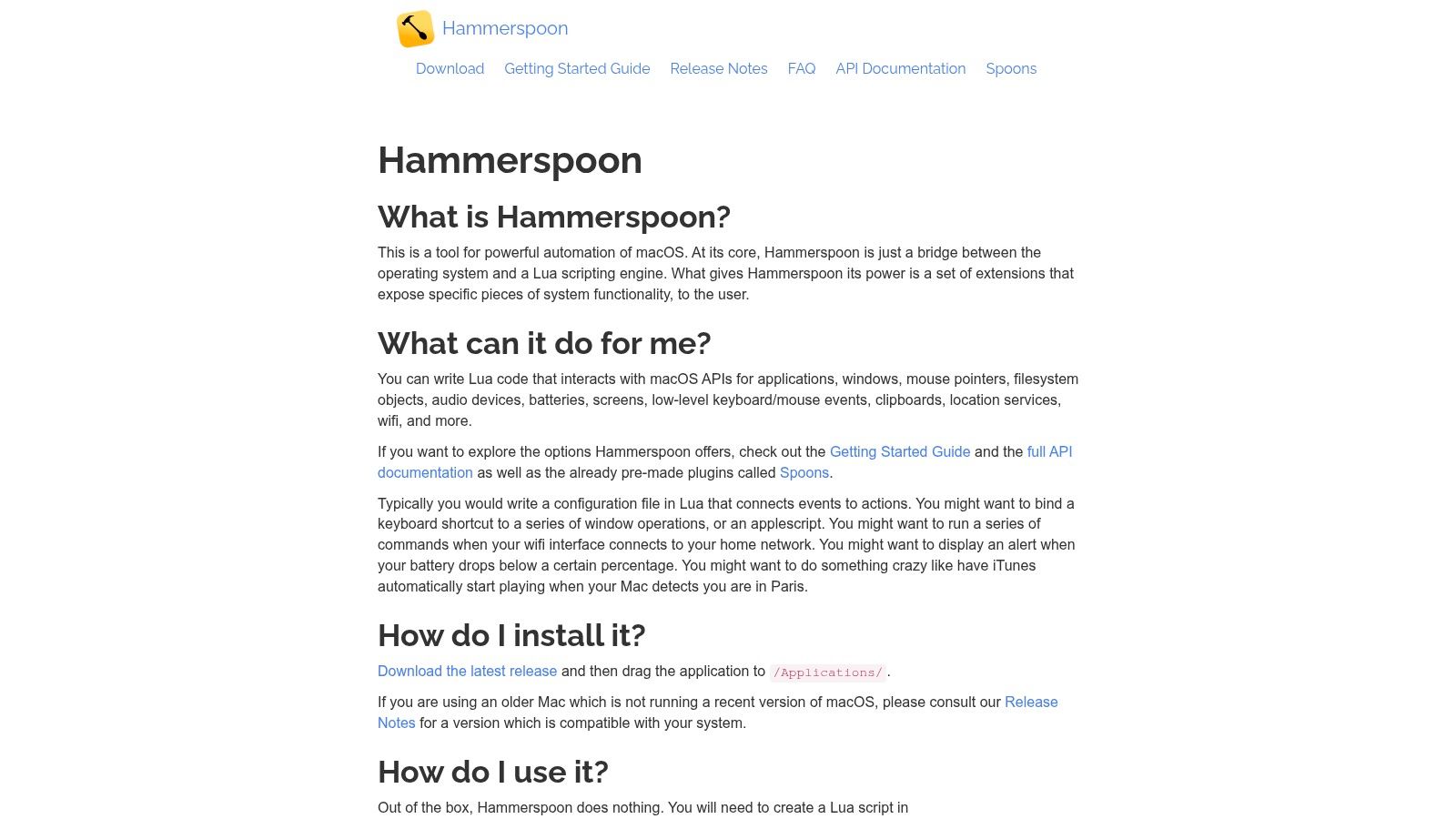
O Hammerspoon é para quem quer programar o comportamento do macOS diretamente. Ele usa Lua e expõe interfaces para janelas, aplicativos, teclas de atalho, eventos e outras interações com o sistema. Em vez de arrastar ações num editor visual, você define o comportamento em arquivos de configuração e recarrega a configuração conforme desenvolve.
Essa abordagem dá conta de requisitos bem específicos. Você pode criar uma tecla de atalho que move uma janela conforme a disposição atual dos monitores, reagir quando um aplicativo abre ou montar regras em torno do app em primeiro plano. Também dá para usar os “Spoons” da comunidade, que empacotam funcionalidades reutilizáveis para padrões comuns de automação.
A documentação do Hammerspoon cobre o ambiente Lua, as interfaces com o macOS, os plugins e as versões compatíveis. Ele é gratuito e de código aberto, o que elimina o custo de licença, mas não o custo de implementação. É preciso saber programar o bastante para ler erros, gerenciar estado e manter a configuração quando as permissões do macOS ou o comportamento dos aplicativos mudam.
Controle vale mais que conveniência
O Hammerspoon faz sentido quando nenhuma ferramenta gráfica expressa a condição exata que você precisa. Ele pode ser mais confiável que cliques simulados, porque a lógica é explícita, mas também pode falhar se o script não tratar aplicativos ausentes, pastas inacessíveis ou títulos de janela alterados.
Use-o para controle do sistema e lógica de eventos personalizada, e delegue as operações específicas com arquivos a shell scripts ou a aplicativos focados em arquivos. Mantenha os scripts pequenos. Uma única configuração que controla posicionamento de janelas, processamento de pastas, notificações e estado de aplicativos fica difícil de depurar.
O Hammerspoon não é o ponto de partida mais fácil para quem usa o Mac sem perfil técnico. É a escolha certa para um desenvolvedor ou usuário avançado que valoriza a personalização sem limites e está à vontade para tratar a automação como código mantido.
8. Dropzone 5 Pro
O Dropzone é uma paleta de ações de arrastar e soltar. Abra a grade na barra de menus, arraste arquivos para uma ação e deixe a ferramenta enviar, converter, mover ou passar os arquivos para um script. Isso é útil quando os arquivos já estão à vista e o problema é reduzir uma sequência repetitiva a um único movimento físico.
Um designer pode arrastar um grupo de imagens para uma ação de conversão e depois mover os resultados para uma pasta de exports. Um desenvolvedor pode soltar um arquivo de log em um script que extrai o conteúdo relevante. Um pesquisador pode encaminhar documentos baixados para uma ação de arquivamento já preparada. O site do Dropzone descreve a grade de ações, as integrações e o suporte a scripts.
A paleta visual é mais fácil de entender que um grande canvas de macros. Você enxerga o destino ou a operação antes de soltar os arquivos, o que reduz o esforço mental de lembrar nomes de comandos.
Ideal para entregas de arquivos deliberadas
O Dropzone não é um organizador contínuo e não pretende controlar a mesa inteira. Ele funciona quando há uma pessoa presente para fornecer os arquivos e escolher a ação. Se o requisito é “sempre que uma pasta nova aparecer, estilize-a automaticamente”, use um monitor.
O design centrado em arquivos também é um benefício. Você não precisa montar um fluxo completo para uma ação pequena que faz o tempo todo. Uma opção de licença vitalícia pode agradar a quem prefere pagar uma vez só, mas o que importa avaliar é se arrastar e soltar combina com o seu jeito de trabalhar.
Mantenha as ações reversíveis sempre que possível. Em movimentações e conversões, use destinos com nomes claros e guarde o original até conferir o resultado. Nos scripts, deixe bem óbvias as pastas de entrada e de saída, para que a paleta continue sendo uma entrega confiável, e não uma transformação escondida.
9. Lingon Pro
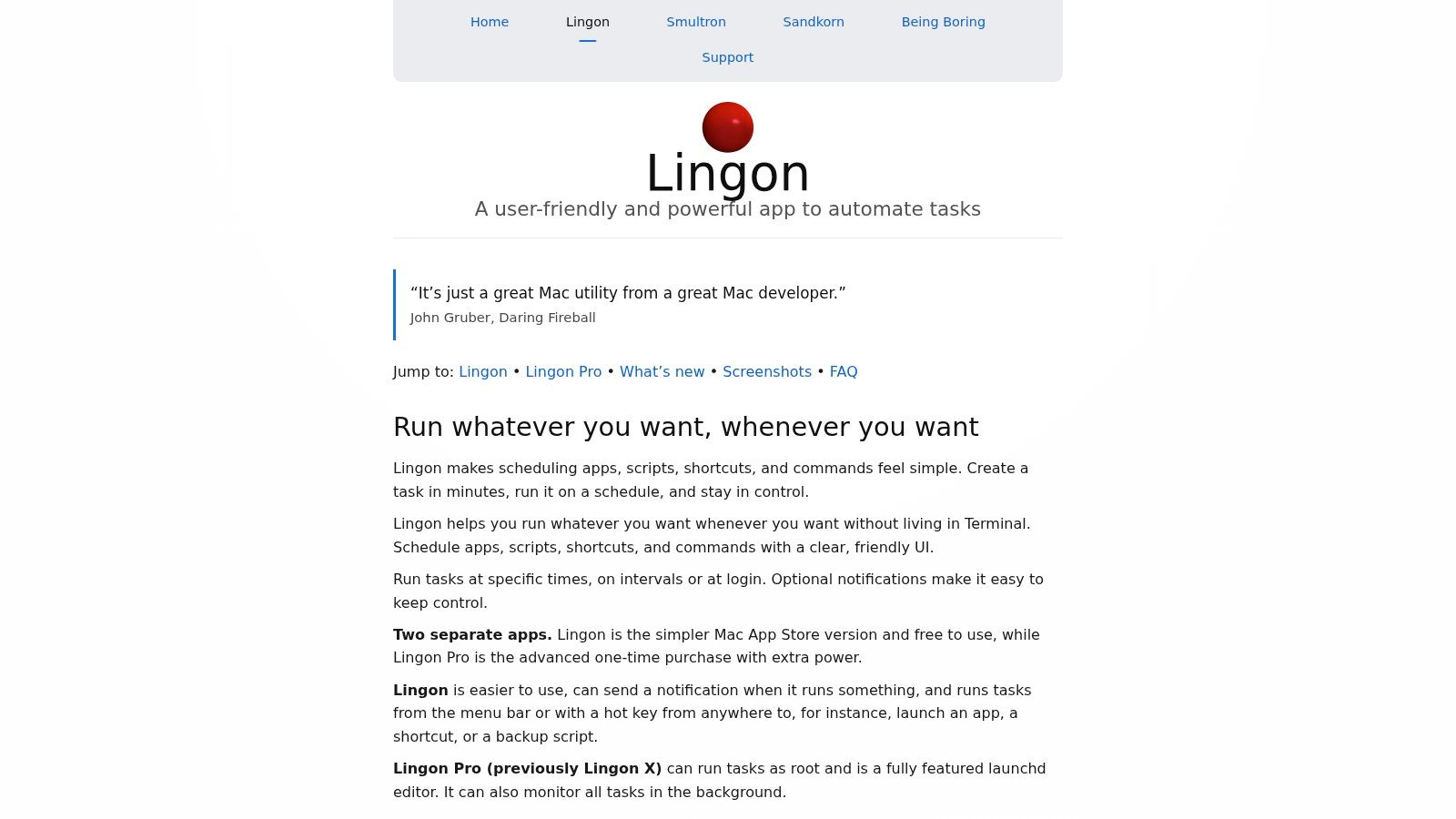
O Lingon Pro oferece uma forma gráfica de criar e gerenciar launch agents e daemons do macOS. Ele cuida da camada de agendamento e de execução, permitindo que scripts rodem no login, em intervalos ou em resposta a mudanças em arquivos, sem editar manualmente arquivos de lista de propriedades. O site do Lingon Pro explica a abordagem voltada ao launchd.
Essa é a ferramenta a considerar quando uma automação precisa persistir além de um app aberto. Um script pode checar um diretório de trabalho, manter uma pasta gerada, processar um export que chega ou executar uma rotina depois do login. O Lingon dá a esse script um gatilho durável no sistema operacional e um lugar para conferir se a tarefa está configurada.
O limite é claro. O Lingon não substitui a lógica do script. Ele não decide qual pasta de projeto deve receber um arquivo, como interpretar uma convenção de nomes nem como se recuperar de um comando que falhou. Ele inicia a tarefa, e a tarefa precisa informar ou tratar o próprio resultado.
Agendar exige disciplina operacional
Tarefas persistentes podem ser mais confiáveis que um fluxo que depende de você lembrar de abrir um aplicativo, mas também podem rodar quando você não está olhando. Use caminhos absolutos, grave logs que façam sentido e proteja o script contra processamento repetido. Um script que move os mesmos arquivos de um lado para o outro pode dar dor de cabeça se as condições dele não forem idempotentes.
O Lingon aceita tarefas por usuário e no nível do sistema, inclusive as que precisam de direitos de administrador. Trate essa capacidade com cuidado. Um organizador de pastas normalmente deve rodar com as permissões mínimas de que precisa, e não como administrador por padrão.
Escolha o Lingon quando a parte difícil for manter um script vivo ou agendado. Escolha o Hazel quando quiser configurar visualmente as próprias regras de arquivos. Escolha o Keyboard Maestro ou o Hammerspoon quando o trabalho exigir interação com aplicativos e janelas.
10. Shortery
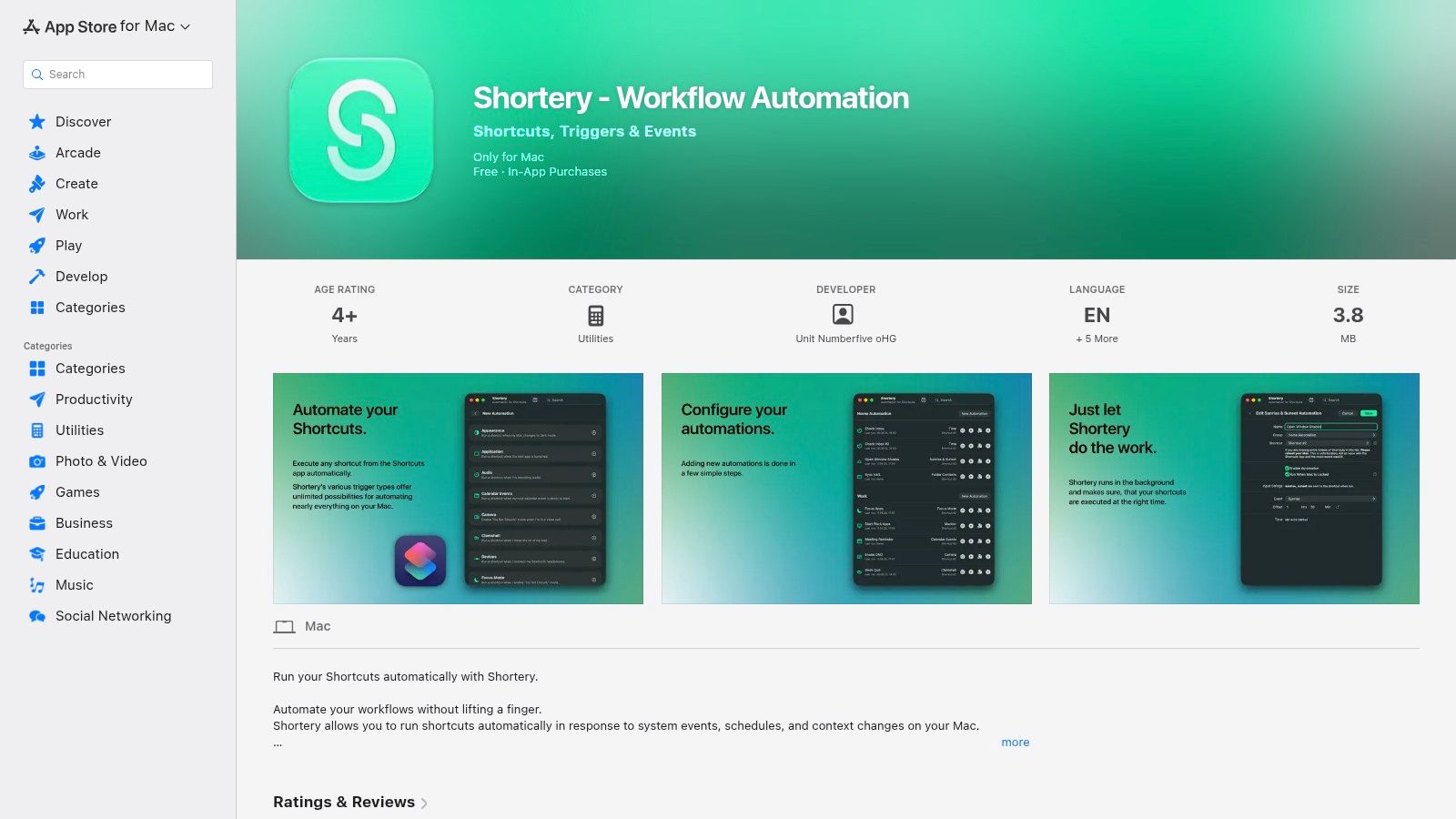
O Shortery preenche uma lacuna específica em torno dos Atalhos da Apple. Ele adiciona gatilhos de Mac que podem iniciar atalhos existentes quando aplicativos abrem, dispositivos se conectam, pastas mudam, condições de Wi-Fi se alteram ou outros eventos do sistema acontecem. Assim, você mantém os Atalhos como editor de fluxo e usa o Shortery como a camada de eventos.
Pense numa pasta de projeto nova. Um gatilho de mudança de pasta pode invocar um atalho que confere o nome, cria uma estrutura inicial e abre o local. Outra automação pode responder a um dispositivo conectado e executar uma rotina de importação de arquivos. O atrativo é que você não precisa reconstruir o fluxo em outro motor de macros.
A página do Shortery na Mac App Store descreve as categorias de gatilhos e a integração com atalhos existentes. Ele também oferece controles de execução em segundo plano e de intervalo mínimo entre disparos, que importam quando um monitor de pastas ou um evento pode disparar várias vezes.
Uma ponte útil, não um novo motor de macros
O Shortery é mais valioso quando você já gosta dos Atalhos, mas precisa de eventos que não são práticos de configurar nativamente. Ele mantém o fluxo visual familiar, mas não remove as limitações da lógica dos atalhos. Condições complexas, controle preciso da interface e recuperação avançada ainda podem pedir o Keyboard Maestro, o Hammerspoon ou um script.
O modelo gratuito para testar reduz o risco de experimentar um gatilho numa cópia da pasta. Algumas otimizações de confiabilidade e opções avançadas exigem compras dentro do app, então confira os termos atuais antes de montar um fluxo que dependa delas.
O Shortery é uma ferramenta estreita, e essa é a vantagem dele. Use-o para tornar um Atalho orientado a eventos, e não porque todo problema de automação no Mac precise de mais uma camada.
As 10 ferramentas de automação para macOS: comparação de recursos
| Ferramenta | Recursos principais | ✨ Pontos fortes / 🏆 | ★ Confiabilidade / Qualidade | 💰 Preço / Custo-benefício | 👥 Público-alvo |
|---|---|---|---|---|---|
| Atalhos da Apple | Editor visual, ações em várias etapas, Ações Rápidas/Finder, multidispositivo | ✨ Integração nativa com o macOS, sugestões locais e privadas | ★★★★ | 💰 Grátis | 👥 Usuários casuais, quem está chegando ao macOS |
| Keyboard Maestro | Motor de macros, variáveis, controle de interface, gatilhos variados | ✨ Scripting profundo de interface e gatilhos, enorme conjunto de ações 🏆 | ★★★★★ | 💰 Pago (licença única) | 👥 Usuários avançados, profissionais de automação |
| Hazel 5 | Operações com arquivos por regras, monitoramento de pastas, renomear/etiquetar/mover | ✨ Organização de arquivos do tipo “configurou e esqueceu” 🏆 | ★★★★ | 💰 Pago (único) | 👥 Quem precisa arquivar downloads e projetos |
| BetterTouchTool | Gestos personalizados, teclas de atalho, Touch Bar, ajuste de janelas | ✨ Automação por entrada tátil, suporte ao Stream Deck 🏆 | ★★★★ | 💰 Opções únicas / vitalícias | 👥 Usuários avançados de trackpad/mouse |
| Alfred 5 (Powerpack) | Lançador, fluxos de trabalho, área de transferência/snippets, ações com arquivos | ✨ Fluxos rápidos por teclado, grande galeria da comunidade 🏆 | ★★★★ | 💰 Básico grátis; Powerpack único | 👥 Usuários de produtividade focados no teclado |
| Raycast | Lançador moderno, loja de extensões, API para desenvolvedores | ✨ Extensões amigáveis a desenvolvedores, IA/nuvem opcionais | ★★★★ | 💰 Plano grátis; Pro/assinatura para o avançado | 👥 Desenvolvedores, quem quer fluxos extensíveis |
| Hammerspoon | Ponte de scripts em Lua, amplas interfaces com o macOS | ✨ Personalização ilimitada via código 🏆 | ★★★★★ | 💰 Grátis (código aberto) | 👥 Desenvolvedores e entusiastas de scripts |
| Dropzone 5 Pro | Grade de ações na barra de menus com arrastar e soltar, ações rápidas com arquivos | ✨ Fluxos de arquivos instantâneos e sem atrito 🏆 | ★★★★ | 💰 Pago (Pro, único) | 👥 Quem tem tarefas repetitivas com arquivos |
| Lingon Pro | Interface gráfica para launchd, agendar/rodar tarefas em segundo plano | ✨ Deixa o agendamento no nível do sistema acessível 🏆 | ★★★★ | 💰 Compra única | 👥 Administradores, usuários de tarefas agendadas |
| Shortery | Adiciona gatilhos de macOS aos Atalhos (pastas, dispositivos etc.) | ✨ Amplia os Atalhos com gatilhos automáticos mais ricos 🏆 | ★★★★ | 💰 Grátis para testar; upgrades Pro no app | 👥 Usuários de Atalhos que querem gatilhos de automação |
Monte um fluxo no Mac que você vai realmente manter
A melhor automação é aquela que você ainda entende depois que a novidade passa. Comece pelos Atalhos da Apple para tarefas nativas em várias etapas, como criar uma estrutura de projeto, renomear um grupo de arquivos selecionados ou passar informações entre aplicativos do Mac. Eles têm a menor barreira de entrada e mantêm o fluxo perto do macOS.
Escolha o Hazel quando o requisito for organização contínua de arquivos. Ele serve para limpar a pasta Downloads, arquivar por regras, renomear, etiquetar e converter, porque vigia as pastas e aplica condições em segundo plano. Use o Keyboard Maestro quando o fluxo atravessa aplicativos, depende de contexto ou exige muito controle de interface e de janelas. A biblioteca maior de ações compensa a curva de aprendizado quando um atalho simples virou uma cadeia frágil.
Para o trabalho guiado por comandos, Alfred e Raycast são as escolhas práticas. O Alfred é um lançador de teclado maduro, com fluxos poderosos pelo Powerpack. O Raycast oferece um modelo de extensões amigável a desenvolvedores e uma ampla superfície de comandos. Nenhum dos dois deve ser tratado como substituto de um monitor de pastas, mas ambos deixam ações apoiadas em scripts rápidas de descobrir e de executar.
As ferramentas mais específicas têm papéis claros. O BetterTouchTool é ideal quando um gesto, um botão do mouse, uma combinação de teclas ou uma tecla do Stream Deck é o gatilho natural. O Dropzone é excelente para entregas deliberadas de arquivos por arrastar e soltar. O Hammerspoon dá a quem tem confiança técnica controle em nível de script sobre janelas, aplicativos e eventos. O Lingon Pro facilita criar tarefas persistentes no launchd, enquanto o Shortery adiciona gatilhos de eventos a fluxos de Atalhos existentes.
A automação no macOS se desenvolveu como um sistema em camadas, do AppleScript e do shell script ao Automator e aos Atalhos. A própria orientação de transição da Apple apoia combinar ações visuais com scripts, em vez de forçar todo mundo a uma única ferramenta. Essa história explica por que a configuração mais confiável costuma usar poucas camadas focadas, e não um sistema de automação gigante.
Use esta sequência antes de ampliar um fluxo:
- Escolha uma tarefa repetitiva: comece com uma única regra para a pasta Downloads, a criação de uma pasta de projeto ou uma rotina de export.
- Teste numa cópia: rode a automação numa pasta de teste pequena antes de expô-la a um diretório de trabalho.
- Registre o gatilho: anote se ele parte do Finder, de uma tecla de atalho, de uma mudança de pasta, da abertura de um app ou de um agendamento.
- Nomeie o destino: deixe a pasta de saída explícita, principalmente em movimentações, conversões e ações recursivas.
- Adicione salvaguardas: inclua exceções, etapas de confirmação, logs ou restauração com um clique, quando a ferramenta oferecer.
- Teste as condições de mudança: renomeie uma pasta, crie uma duplicata, interrompa a operação e confirme o que acontece depois.
O Tintd pertence a outra categoria que não a dos executores de tarefas genéricos quando o objetivo é a organização visual de pastas. Ele processa tudo localmente, se integra ao menu contextual do Finder, oferece edição em lote, sugere ícones e cores de forma inteligente e inclui um Monitor de Pastas para estilizar pastas novas. A biblioteca de ícones e emojis tem mais de 11.000 opções, e ele restaura os ícones de pasta padrão do macOS com um clique. Esses detalhes do produto estão em Tintd, o app para organizar pastas no Mac.
A distinção importante é operacional. O Keyboard Maestro pode iniciar uma ação com pastas, o Hazel pode arquivar itens e o Shortery pode disparar um Atalho. O Tintd foca na camada do próprio Finder, aplicando ícones e cores para deixar as pastas de projeto mais fáceis de escanear, enquanto os nomes das pastas e o processamento ficam no aparelho. Para projetos criativos, repositórios de código, pastas de pesquisa ou espaços de trabalho de clientes, esse propósito focado pode ser mais fácil de manter do que forçar uma ferramenta de macros genérica a gerenciar metadados visuais.
Escolha a menor ferramenta que dê conta do gatilho, da ação e dos requisitos de recuperação. Monte o primeiro fluxo com conservadorismo, observe-o em uso real e só adicione complexidade quando a camada atual tiver uma limitação específica.
O Tintd adiciona ao kit de automação do macOS uma estilização de pastas local, feita no Finder, com sugestões inteligentes de ícones e cores, edição em lote, histórico e um Monitor de Pastas para as pastas novas. Se o seu fluxo precisa de uma organização visual mais clara, e não de mais uma macro genérica, visite o Tintd e veja como ele se encaixa nas pastas do seu Mac.