
Você baixou um app, abriu o arquivo na pasta Downloads e agora está olhando para um atalho de Aplicativos, uma janela de instalador ou um aviso que não deixa você continuar. Enquanto isso, o site do app diz para dar dois cliques e começar a usar.
O jeito mais útil de pensar em como instalar programas no Mac é separar instalação, aprovação do Gatekeeper e permissões de privacidade. Copiar um app para o seu Mac não aprova o desenvolvedor dele, e aprovar a abertura não dá ao app acesso às suas pastas de projetos nem à sua tela. Descubra em que etapa você está antes de mudar qualquer coisa.
Escolha o método de instalação que combina com o arquivo
Escolha a linha que corresponde ao que o desenvolvedor oferece, não o procedimento que você lembra de outro app.
Quatro jeitos de instalar programas no Mac
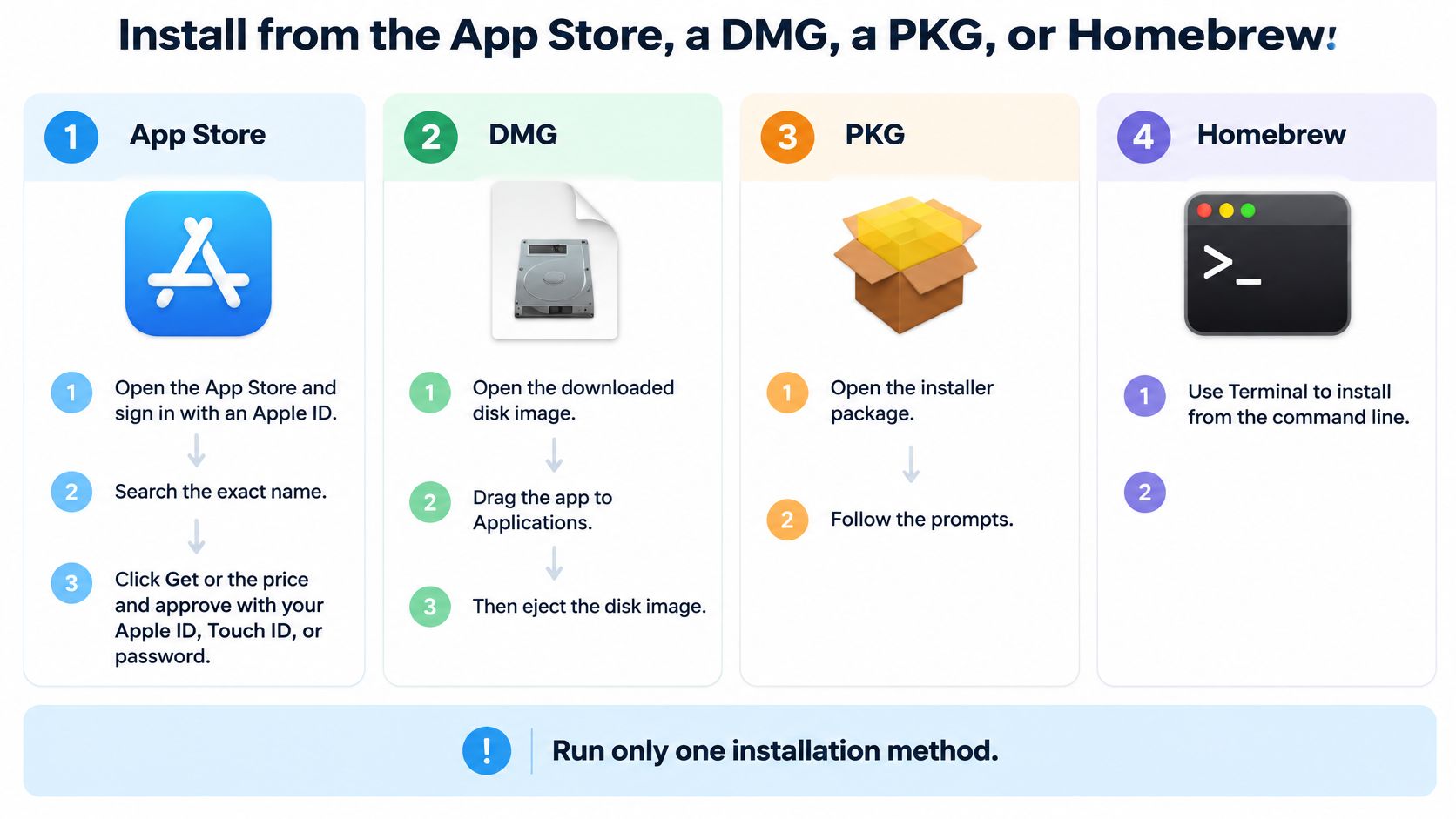
| Método | Use quando | O que você abre | Atualizações | Primeira verificação |
|---|---|---|---|---|
| Mac App Store | Você quer um app listado pela Apple, com atualizações integradas | Obter ou Comprar na App Store | App Store | Revisão da Apple antes da listagem |
| DMG (arrastar e soltar) | O site do desenvolvedor oferece uma imagem de disco com um .app | .dmg, depois arraste o .app para Aplicativos | Atualizador do próprio app ou um novo download | Gatekeeper na primeira abertura |
| Instalador PKG | A instalação precisa de drivers, arquivos de sistema ou um instalador guiado | .pkg | Novo pacote ou atualizador do app | O Gatekeeper verifica o pacote |
| Homebrew | Você quer instalar ferramentas ou casks de apps pelo Terminal | brew install ou brew install --cask | brew upgrade | Origem e assinatura daquela fórmula ou cask |
A App Store é um bom ponto de partida quando o app que você quer está lá. Ela cuida do download e das atualizações, sem deixar arquivos de instalador sob sua responsabilidade. Um download direto do desenvolvedor pode oferecer outro canal de lançamento ou componentes que exigem um instalador guiado, mas aí cabe a você escolher o download certo e manter tudo atualizado.
O Homebrew é útil quando você gerencia software de propósito pelo Terminal. Ele não é pré-requisito para instalar apps comuns, e instalar um gerenciador de pacotes só para não arrastar um app para a pasta Aplicativos costuma dar mais trabalho do que resolver.
Veja o que tem dentro do download
Um DMG é um contêiner, não necessariamente o método de instalação. Se você abre uma imagem de disco com o Firefox.app, o normal é copiar esse app para Aplicativos. Se abre uma imagem de disco com um pacote instalador, precisa executar o pacote.
Uma cask do Homebrew pode instalar um app comum, como o VLC. Uma fórmula geralmente instala uma ferramenta de linha de comando, como o wget; a diferença está em como o Homebrew empacota o software, não em o Terminal poder abri-lo ou não.
A familiaridade com a loja tem história: os anúncios da Mac App Store feitos pela Apple descrevem o lançamento em janeiro de 2011, com mais de 1 milhão de downloads no primeiro dia e mais de 100 milhões em 12 de dezembro de 2011. Os downloads direto do desenvolvedor nunca sumiram, então a loja parecer o padrão não faz dela o caminho certo para todo app.
Não misture instalar app com reparar o sistema
Instalar um aplicativo não deveria exigir reinstalar o sistema operacional. Se você também está consertando um computador com Windows, o passo a passo do NeoTeo para reinstalar o Windows cobre esse outro trabalho. Não aplique instruções de recuperação do Windows a um app de Mac que só precisa ser copiado ou aprovado.
Use apenas o procedimento correspondente abaixo. Pule os outros métodos em vez de instalar cópias sobrepostas do mesmo app.
Instale pela App Store, DMG, PKG ou Homebrew
Siga o procedimento do seu download e depois abra a cópia instalada. Os nomes de arquivo abaixo são exemplos concretos; o download do seu desenvolvedor pode ter número de versão ou outro nome.
Estes caminhos mostram onde o trabalho de instalação acontece.
Instalação pela App Store
- Abra a loja. Abra o
App Store.appna pasta Aplicativos e entre com o seu Apple Account, antes chamado de Apple ID, se for solicitado. - Encontre o app exato. No
App Store.app, pesquise por Tintd, que está disponível na Mac App Store. Confira a página do app em vez de escolher um resultado de nome parecido. - Aprove o download. No
App Store.app, clique em Obter ou no preço exibido. Conclua qualquer confirmação de conta, senha ou Touch ID. - Confirme a conclusão. Espere aparecer Abrir no
App Store.appe depois confira a pasta Aplicativos no Finder para ver o app baixado. Não trate uma barra de progresso como instalação concluída.
Instalação por DMG
- Baixe do desenvolvedor. Salve a imagem de disco oficial, como
Firefox.dmg, na pasta Downloads. Evite portais de download e anúncios que imitam o botão de download do desenvolvedor. - Verifique o arquivo quando houver checksum. Para o
Firefox.dmg, executeshasum -a 256 ~/Downloads/Firefox.dmgse o desenvolvedor publicar um checksum SHA-256. Compare o resultado inteiro com o valor daquela versão exata. - Monte a imagem. Dê dois cliques no
Firefox.dmg. O Finder deve mostrar o conteúdo; só abrir a imagem não instalou nada. - Copie o aplicativo. Arraste o
Firefox.apppara o atalho Aplicativos dentro da janela da imagem. Se não houver atalho, arraste para a pasta Aplicativos do Finder. - Ejete a imagem. Quando a cópia terminar, clique no botão de ejetar do Finder ao lado do volume
Firefox.dmgmontado. Feche o app antes se o Finder disser que a imagem está em uso. - Abra a cópia instalada. Abra
/Applications/Firefox.app, não a cópia que está dentro da imagem montada.
O guia da Apple para software baixado no Mac apoia o uso do canal oficial de distribuição, a cópia do aplicativo para Aplicativos ou a execução do pacote fornecido, e a verificação de compatibilidade. Deixar o app final na pasta Aplicativos também deixa claro qual cópia você está abrindo.
Instalação por PKG
- Abra o pacote. Dê dois cliques no
.pkgoficial, comoZoom.pkg. Se ele veio dentro de um DMG, abra essa imagem primeiro e depois o pacote. - Confira as opções. No instalador do
Zoom.pkg, leia o destino e use Personalizar, quando disponível, para revisar componentes opcionais. Não aceite extras que não têm a ver só para terminar mais rápido. - Autentique com atenção. Quando o
Zoom.pkgpedir aprovação de administrador, confirme que é o pacote que você queria executar. Pacotes podem instalar coisas além do app em si. - Conclua e limpe. Clique em Fechar quando o
Zoom.pkgterminar, ejete qualquer imagem que o continha e abra o aplicativo instalado a partir da pasta Aplicativos.
Instalação pelo Homebrew
- Confira se o Homebrew funciona. Abra
/Applications/Utilities/Terminal.app(em português, Utilitários) e executebrew --version. Se o comando não for encontrado, conclua a configuração oficial do Homebrew antes de tentar comandos de pacote. - Escolha uma fórmula ou cask. No
Terminal.app, executebrew install wgetpara uma ferramenta de linha de comando, oubrew install --cask vlcpara o appVLC.app. Use o nome exato do pacote no Homebrew. - Leia os avisos. Deixe o
Terminal.appaberto até o comando terminar. Siga as instruções de PATH que fizerem sentido e depois testewget --helpou abra/Applications/VLC.app.
Para montar um ambiente de desenvolvimento, nosso guia de ferramentas de desenvolvimento para Mac pode ajudar a escolher as ferramentas antes de instalar uma stack que você não precisa.
Este vídeo serve de referência visual para o fluxo de instalação.
Antes de abrir, compare Menu Apple > Sobre Este Mac com os requisitos do desenvolvedor. Um Mac com chip Apple pode precisar de uma versão para Apple silicon ou Universal, ou do Rosetta para um app Intel compatível. Uma assinatura válida não faz um programa rodar em uma versão do macOS sem suporte.
O que o Gatekeeper verifica na primeira vez que você abre
A aprovação do Gatekeeper diz respeito ao software baixado, não a você ter copiado o app direitinho. Um app pode estar na pasta Aplicativos e mesmo assim ser bloqueado na hora de abrir. Pacotes instaladores e plug-ins obtidos fora da App Store também passam por verificações.
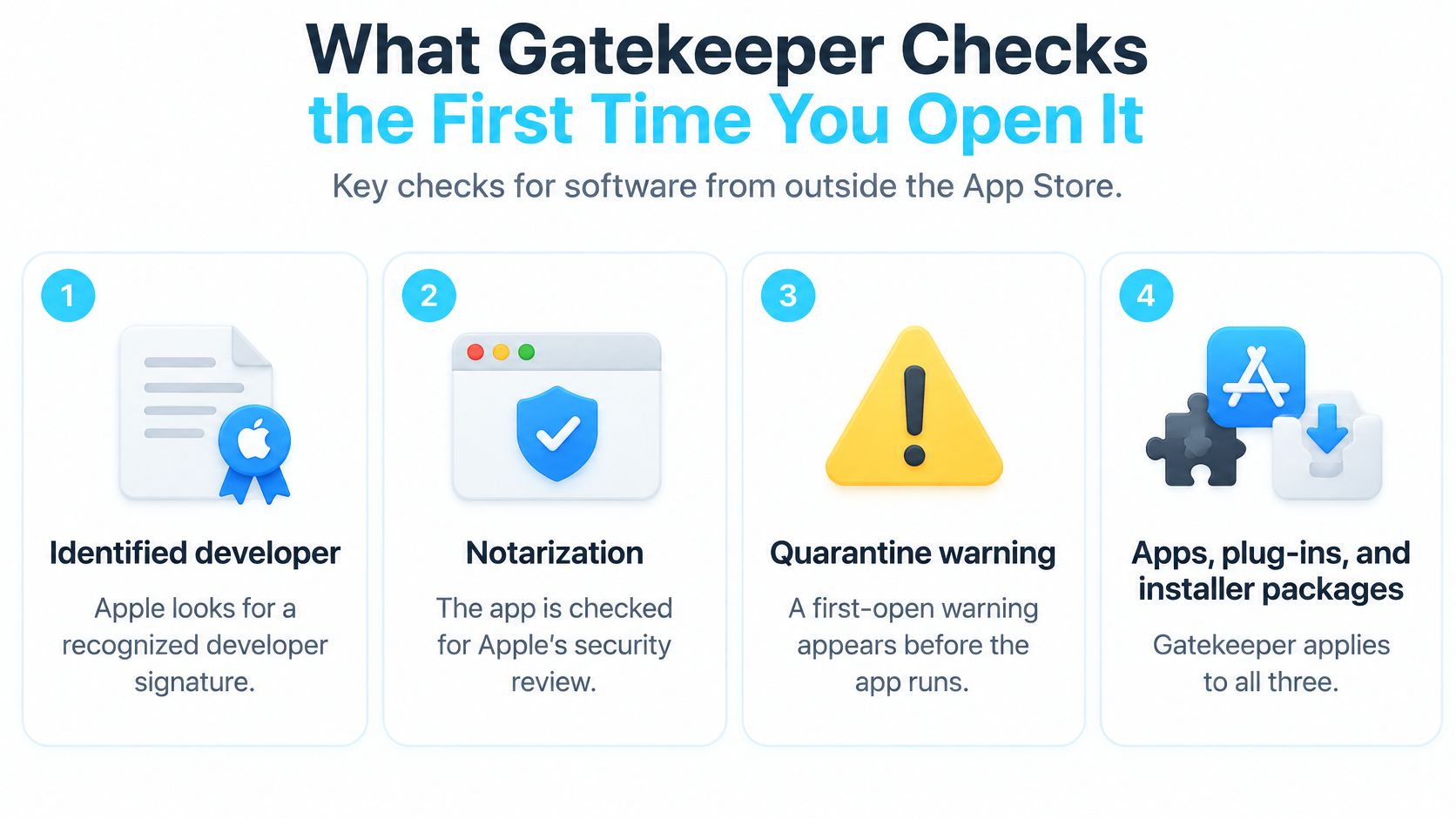
O guia de segurança da plataforma da Apple diz que o Gatekeeper verifica se há um desenvolvedor identificado, a notarização da Apple e se o software foi alterado depois de assinado; ele também explica que o macOS Catalina e posteriores geralmente exigem notarização para software distribuído fora da App Store. Notarização significa que a Apple analisou o software enviado em busca de conteúdo malicioso conhecido e não encontrou nada naquela etapa de revisão.
As verificações da primeira abertura ajudam a distinguir uma confirmação de rotina de um problema de confiança.
Transforme as verificações em perguntas úteis
- Identidade do desenvolvedor. A identidade de assinatura combina com o publicador de quem você pretendia baixar? O nome da empresa pode ser diferente do nome do produto, mas uma divergência sem explicação merece investigação.
- Notarização. Esta versão distribuída passou pela revisão automática da Apple? A falta de revisão é um problema diferente de um download que o macOS identifica como malicioso.
- Integridade. O software baixado ainda corresponde ao que o desenvolvedor assinou? Conteúdo alterado não se resolve clicando várias vezes para passar por um aviso.
- Origem na internet. O aviso de que um app foi baixado da internet é uma confirmação normal de primeira abertura. Leia o nome do app e a origem antes de concordar em abrir.
A revisão não é uma promessa de que todo recurso é seguro ou adequado. Você ainda precisa avaliar se o site do desenvolvedor, a finalidade do aplicativo e os pedidos que ele fizer depois fazem sentido juntos.
Por exemplo, um player de vídeo do publicador oficial tem uma função simples. Um suposto player de vídeo distribuído por uma página de anúncios sem relação nenhuma, com instruções para enfraquecer a segurança antes de instalar, pede outra decisão.
Um aviso é uma pergunta sobre este arquivo, não um motivo para enfraquecer as verificações de todos os downloads futuros.
Restrições de rede e de ambientes de trabalho
O macOS pode consultar online se há malware conhecido e certificados de desenvolvedor revogados. Por isso, abrir offline pode se comportar de um jeito diferente de abrir online; não presuma que um teste offline bem-sucedido prova a situação de confiança atual do app.
Se um app legítimo se comportar de forma inesperada offline, reconecte-se a uma rede confiável e tente de novo antes de mudar ajustes. Isso não conserta uma assinatura inválida, mas evita tratar a indisponibilidade das informações de verificação como falha de instalação.
Um Mac de trabalho ou de escola pode permitir apenas software da App Store. Se uma política de gerenciamento bloquear um app, peça aprovação ao TI em vez de tentar driblar a restrição.
Nossa seleção de apps para Mac pode ajudar você a comparar o que precisa. Mesmo assim, uma recomendação não substitui conferir o publicador e o download específicos que você está prestes a abrir.
Permissões para conceder depois que o app já está instalado
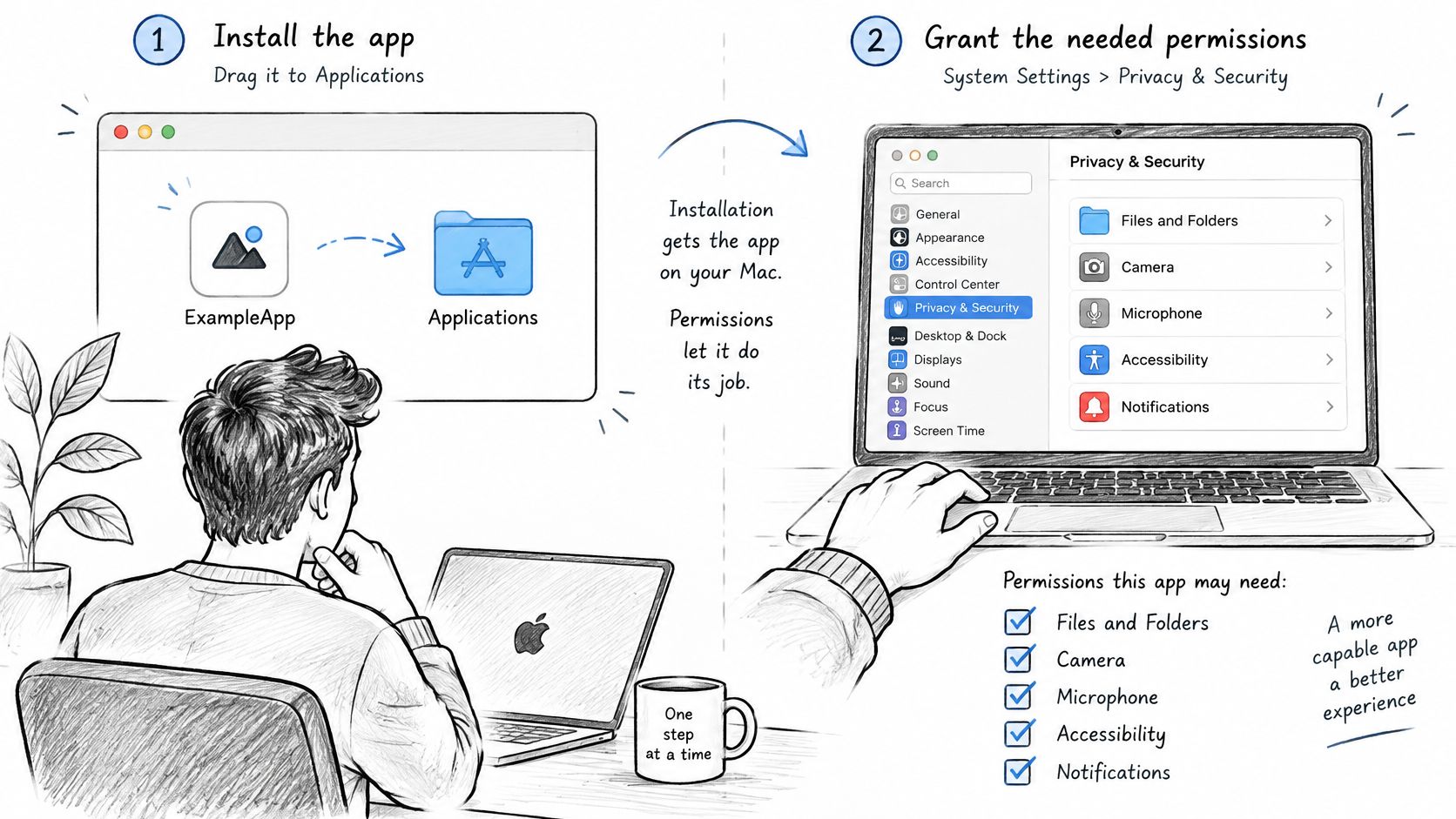
Ter um ícone na pasta Aplicativos não significa que o app consegue fazer o trabalho dele. A autorização de privacidade é separada da instalação e da aprovação de abertura, então um app pode abrir normalmente e falhar quando tenta ler uma pasta protegida ou capturar a sua tela.
Conceda acesso a um recurso que você usou de propósito, não a todas as capacidades que o app poderia pedir. A sequência abaixo mantém essas decisões separadas.
Combine a permissão com a tarefa
- Acione o recurso desejado. Abra o
Tintd.appe ative o Folder Watcher só se quiser estilização automática. Nosso Folder Watcher exige Acesso Total ao Disco, que o macOS pede para você conceder na primeira vez que o recurso é ativado. - Analise o pedido. Abra os
Ajustes do Sistema.appe selecione Privacidade e Segurança. Encontre a categoria indicada em vez de ativar chaves sem relação. - Conceda o acesso necessário. Nos Ajustes do Sistema, aprove o aplicativo na permissão apropriada. Feche e abra de novo o app afetado se o macOS pedir.
- Revogue o acesso quando não precisar mais. Volte à mesma categoria nos Ajustes do Sistema, desative o acesso do app e teste de novo os recursos que você ainda usa.
Colorir pastas manualmente não exige Acesso Total ao Disco. Essa distinção é útil: ativar nosso monitor automático justifica uma permissão que mudar a cor de uma pasta à mão não precisa.
| Permissão ou ajuste | Uma tarefa que pode justificá-la |
|---|---|
| Arquivos e Pastas | Abrir ou salvar arquivos em locais protegidos |
| Volumes Removíveis | Trabalhar com projetos em um disco externo |
| Acesso Total ao Disco | Um recurso documentado que precisa de acesso mais amplo a arquivos protegidos |
| Automação | Controlar outro app, como o Finder |
| Gravação de Tela ou Gravação de Tela e Áudio do Sistema | Capturar a tela para uma gravação ou reunião |
| Itens de Segundo Plano | Rodar um auxiliar com a janela principal fechada |
Os Itens de Segundo Plano podem ser gerenciados em Geral > Itens de Login e Extensões, e não no painel de privacidade. Nomes e locais dos ajustes podem mudar entre versões do macOS, então pesquise nos Ajustes do Sistema o nome que aparece no aviso.
Um pedido negado nem sempre é erro seu
As notas de lançamento do macOS Sequoia da Apple explicam que contêineres de app groups podem ser protegidos pela Proteção da Integridade do Sistema, e que apps sem os direitos (entitlements) corretos podem pedir acesso ou ser negados. Pode ser que o desenvolvedor precise corrigir o app; uma permissão de usuário mais ampla não é automaticamente a resposta.
Ferramentas criativas, utilitários de desenvolvimento e apps de projetos de estudantes costumam esbarrar em restrições ao abrir pastas, carregar extensões ou iniciar auxiliares. Anote qual recurso falhou antes de mudar o acesso.
Libere o acesso à tela para um gravador que você iniciou de propósito. Recuse um pedido sem explicação de Contatos, Fotos ou tela vindo de um app cuja única função anunciada é editar arquivos de texto locais, e confira a explicação do desenvolvedor antes de seguir.
Resolva um download bloqueado ou um app que não abre
Leia o aviso antes de agir. Um problema de identificação do desenvolvedor, um download danificado e uma versão sem suporte pedem correções diferentes, mesmo que todos impeçam o app de abrir.
Use o texto e o comportamento para escolher uma linha de diagnóstico. Não execute comandos do Terminal de tutoriais antigos só porque prometem remover o aviso.
Avisos de instalação no Mac e o que fazer
| O que você vê | Causa usual | Próximo passo seguro |
|---|---|---|
| Desenvolvedor não identificado | Sem assinatura Developer ID | Se a fonte oficial é confiável, tente abrir uma vez e depois use Privacidade e Segurança > Abrir Mesmo Assim |
| A Apple não pode verificar se há malware | Não notarizado | Baixe de novo do desenvolvedor; use Abrir Mesmo Assim só para esse app confiável |
| O app está danificado e não pode ser aberto | Download corrompido ou arquivo alterado após a assinatura | Apague e baixe de novo; não contorne |
| Não abre neste Mac | Versão só para Intel, Rosetta ausente ou macOS muito antigo | Confira os requisitos de chip e de macOS do desenvolvedor |
| O app sumiu depois de ejetar | Foi aberto a partir do DMG, ou uma cópia temporária foi removida de Downloads | Copie o .app para Aplicativos e abra essa cópia |
| Instalado, mas um recurso falha | Uma chave de privacidade continua desativada | Ative só a permissão que esse recurso precisa |
Quando uma exceção individual faz sentido
As duas primeiras linhas são as únicas candidatas aqui a uma exceção de segurança intencional. Mesmo assim, conhecer o site não basta: você deve saber por que precisa do app e ter uma explicação crível para a falta de assinatura ou de notarização.
O guia da Apple para abrir apps do Mac com segurança descreve o caminho de recuperação Abrir Mesmo Assim para software em que você confia e explica que o macOS Sequoia não permite mais usar o spctl para desativar o Gatekeeper. Rebaixar a segurança do sistema inteiro não é um reparo adequado.
Para um app confiável, como uma versão oficial do Firefox.app que inesperadamente exibe um aviso de identidade, confirme que você baixou a versão pretendida antes de considerar uma exceção. Um app popular com um aviso incomum é motivo para investigar, não para aprovar no automático.
- Tente abrir. Abra o
.appafetado, como/Applications/Firefox.app, uma vez e dispense o bloqueio. Isso deixa o macOS registrar a tentativa de abertura. - Revise a exceção. Abra os
Ajustes do Sistema.app, escolha Privacidade e Segurança e procure Abrir Mesmo Assim ao lado dos detalhes do app bloqueado. - Aprove só esse app. Nos Ajustes do Sistema, selecione Abrir Mesmo Assim, autentique se pedido e confirme a abertura. Se o controle não estiver disponível, não o substitua por um contorno global.
Quando parar de tentar resolver
Um aviso de arquivo danificado pertence ao caminho do novo download. Remova o app e o instalador suspeitos, obtenha uma cópia nova do desenvolvedor oficial e não use comandos que removem metadados de segurança para forçar a abertura.
Se o macOS identificar malware ou disser que o app vai danificar o computador, pare. Essa não é a mesma situação de um desenvolvedor não identificado, e não é candidata ao procedimento de exceção.
Entre em contato com o desenvolvedor quando a versão oficial ainda falhar depois de um novo download limpo em um Mac e uma versão do macOS compatíveis. Inclua o aviso exato, a versão do aplicativo, o tipo de chip, a versão do macOS e se a falha acontece ao abrir ou em um recurso específico.
Checagem final: site oficial, aviso associado a uma linha de diagnóstico e, no máximo, uma exceção para aquele app.
Desinstale o app que você não quer e pare por aí
Remover um app de teste é manutenção sensata. Você não precisa manter um programa só porque deu trabalho instalar, e não precisa de um utilitário de limpeza só para remover um aplicativo comum.
Feche o app primeiro. Se ele tiver um auxiliar na barra de menus ou um serviço em segundo plano, feche isso também antes de remover o aplicativo principal.
Remova pelo caminho certo
- App da App Store. Mova um app como o
Pages.appda pasta Aplicativos para o Lixo. Apagar pelo Launchpad é outra opção nas versões do macOS que oferecem isso. - App instalado por arrastar. Mova
/Applications/Firefox.apppara o Lixo e depois esvazie o Lixo quando tiver certeza de que não vai mais precisar. Apagar só oFirefox.dmgremove apenas a imagem do instalador. - Software instalado por pacote. Se o publicador fornecer um desinstalador para um software como o
Zoom.app, use-o. Um pacote pode ter instalado auxiliares ou outros componentes que arrastar o app principal para o Lixo não remove. - Software do Homebrew. Abra o
Terminal.appe executebrew uninstall wgetpara a fórmula oubrew uninstall --cask vlcpara a cask do app. Use o mesmo nome de pacote que você instalou.
Preferências que sobraram não justificam apagar pastas aleatórias da Biblioteca. Siga as instruções de remoção documentadas pelo desenvolvedor se precisar redefinir ajustes ou remover componentes adicionais.
Decida se outro app realmente ajuda
Se o app que você queria abre e tem só as permissões de que os recursos dele precisam, acabou. Não transforme uma instalação bem-sucedida numa tarde de mudanças desnecessárias no sistema.
Se o seu problema original era uma mesa cheia de pastas de projeto todas azuis e idênticas, o Tintd é uma próxima instalação opcional pela Mac App Store. Com ele você colore ícones de pasta em poucos cliques, e qualquer pasta personalizada pode voltar ao ícone original de pasta do Finder do macOS com um clique.
Isso é uma escolha de organização, não parte de fazer outros programas se instalarem direito. Se os ícones das pastas não importam no seu fluxo de trabalho, pare por aqui sem adicionar mais um app.
O Tintd oferece cores de pasta e ícones personalizados para deixar as pastas de projeto mais fáceis de distinguir no Finder. Se esse é o próximo problema que você quer resolver depois de instalar seus programas com segurança, visite o Tintd e escolha se a estilização manual ou o Folder Watcher combina mais com o seu fluxo de trabalho.