
O primeiro dia de um Mac novo sempre começa do mesmo jeito. O download do Xcode ainda está se arrastando, o terminal não tem gerenciador de pacotes e a pasta de projetos já está enchendo de clones de "nova pasta". Lá pela primeira hora, a dúvida não é quais apps existem. É quais ferramentas para desenvolvedores Mac merecem um lugar na máquina e quais só vão colocar mais um ícone no Dock. Esta lista foca no trabalho que cada ferramenta faz na hora de montar o ambiente, de instalar software a inspecionar tráfego de rede, para você montar um Mac utilizável sem instalar tudo de uma vez. Para ter uma visão mais ampla de como os utilitários do Mac se encaixam no fluxo de trabalho de quem programa, o guia de ferramentas de DevEx para times de Electron é uma boa leitura complementar.
1. Homebrew
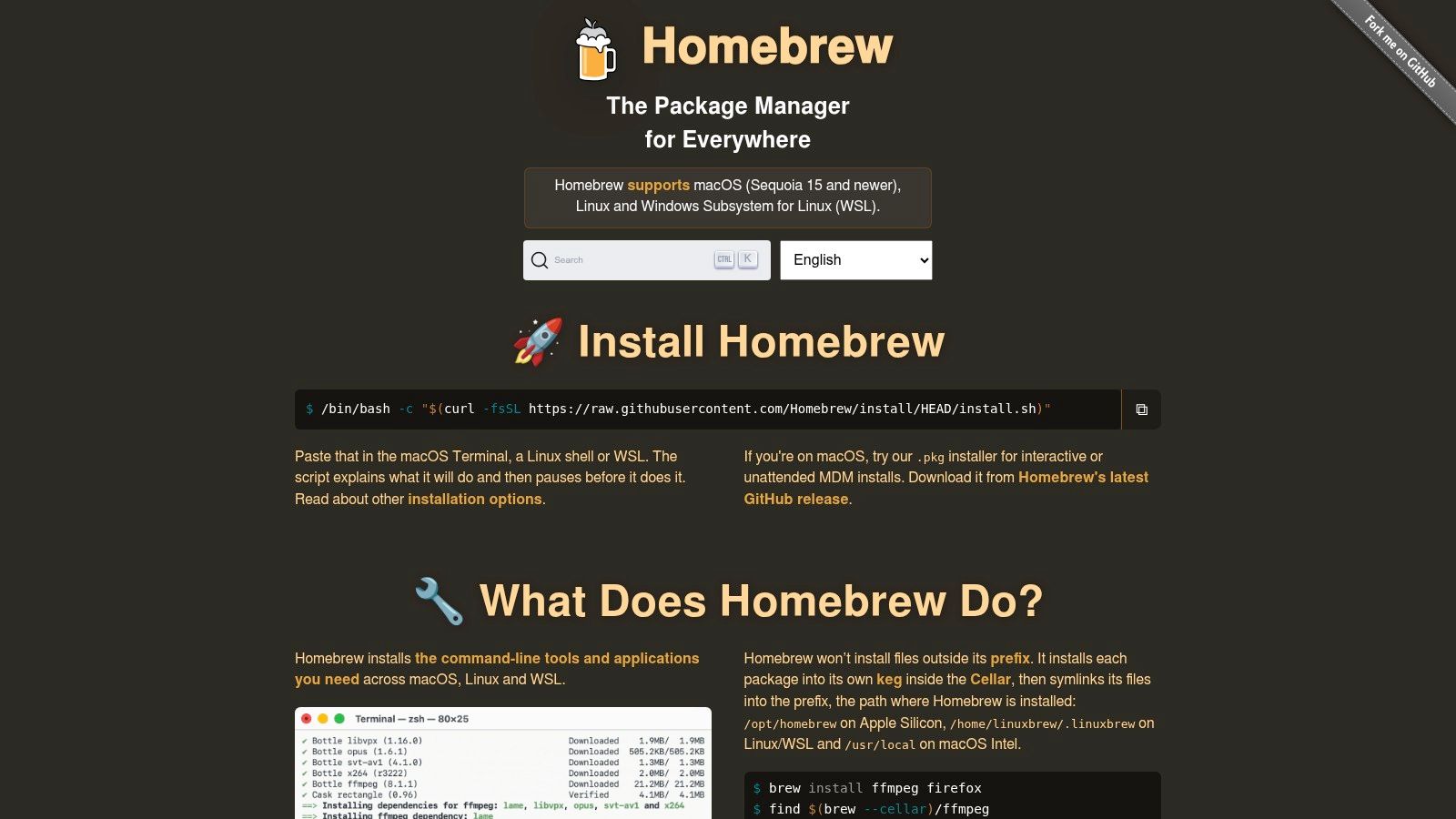
Um Mac recém-configurado fica útil rapidinho depois que o Homebrew entra em cena. Ele substitui as instalações manuais de ferramentas de linha de comando, apps de desktop e serviços em segundo plano, então Git, Node, PostgreSQL e um utilitário com interface gráfica não exigem, cada um, uma caça a downloads separada. O site oficial do Homebrew o descreve como o gerenciador de pacotes do macOS, que é o ponto de partida certo.
O que ele substitui
O Homebrew elimina downloads pelo navegador, instalações de arrastar e soltar e aquele script de shell esquisito de que você só se lembra depois que a máquina já está configurada. Ele também facilita refazer a configuração, porque um Brewfile pode registrar os apps e pacotes que você quer e depois restaurá-los com um único comando brew bundle. No Apple Silicon, ele cuida do caminho de instalação e dos padrões de um jeito que combina com o hardware, em vez de brigar com ele.
Para mais utilitários que valem a pena instalar logo no começo, confira nossa seleção dos melhores utilitários para Mac junto com o Homebrew.
A limitação é simples. O Homebrew não serve perfeitamente para toda frota de máquinas nem para versões mais antigas do macOS, e alguns ambientes corporativos exigem gambiarras. Mesmo assim, é a camada de base mais limpa para a maioria dos desenvolvedores Mac. Um Brewfile versionado nos seus dotfiles significa que um Mac reconstruído restaura Git, Node e PostgreSQL com um único brew bundle.
2. Xcode
O Xcode é a única ferramenta que não dá para improvisar se você desenvolve para plataformas Apple. É a IDE e o conjunto de SDKs oficiais para macOS, iOS, iPadOS, watchOS, tvOS e visionOS, e a Apple o descreve como o lugar onde autocompletar código, simuladores, profiling e depuração vivem juntos num único ambiente. A página do Xcode na App Store é o caminho direto para o download, e a página de recursos para desenvolvedores da Apple mostra como o conjunto de ferramentas ficou amplo com o tempo.
Muita gente subestima quanta configuração o Xcode substitui. Ele cobre programação, assinatura de código, testes, tratamento de assets, simulação de dispositivos e preparação para distribuição, o que significa menos ferramentas separadas só para colocar um build num aparelho. A Apple também disponibiliza versões antigas, ferramentas de linha de comando e softwares beta pelos recursos para desenvolvedores, e não exige assinatura do Apple Developer Program só para baixar essas ferramentas.
Por que ele pertence à imagem-base
O Xcode importa porque define o resto da stack de desenvolvimento no Mac. Se você trabalha com apps Apple, precisa dele pelos SDKs e simuladores. Se trabalha com ferramentas em torno de apps Apple, ainda assim acaba mexendo nele para utilitários de linha de comando, compiladores ou profiling.
A desvantagem é óbvia. Ele é enorme, atualiza com frequência e é focado em plataformas Apple. Isso não é defeito se o seu trabalho envolve software Apple, mas é um mau encaixe se você só precisa de um editor de uso geral e nunca encosta nos SDKs da Apple.
No trabalho com macOS, o Xcode é menos uma comodidade e mais uma dependência. É a âncora que torna possível todo o resto da configuração específica da Apple.
3. Visual Studio Code
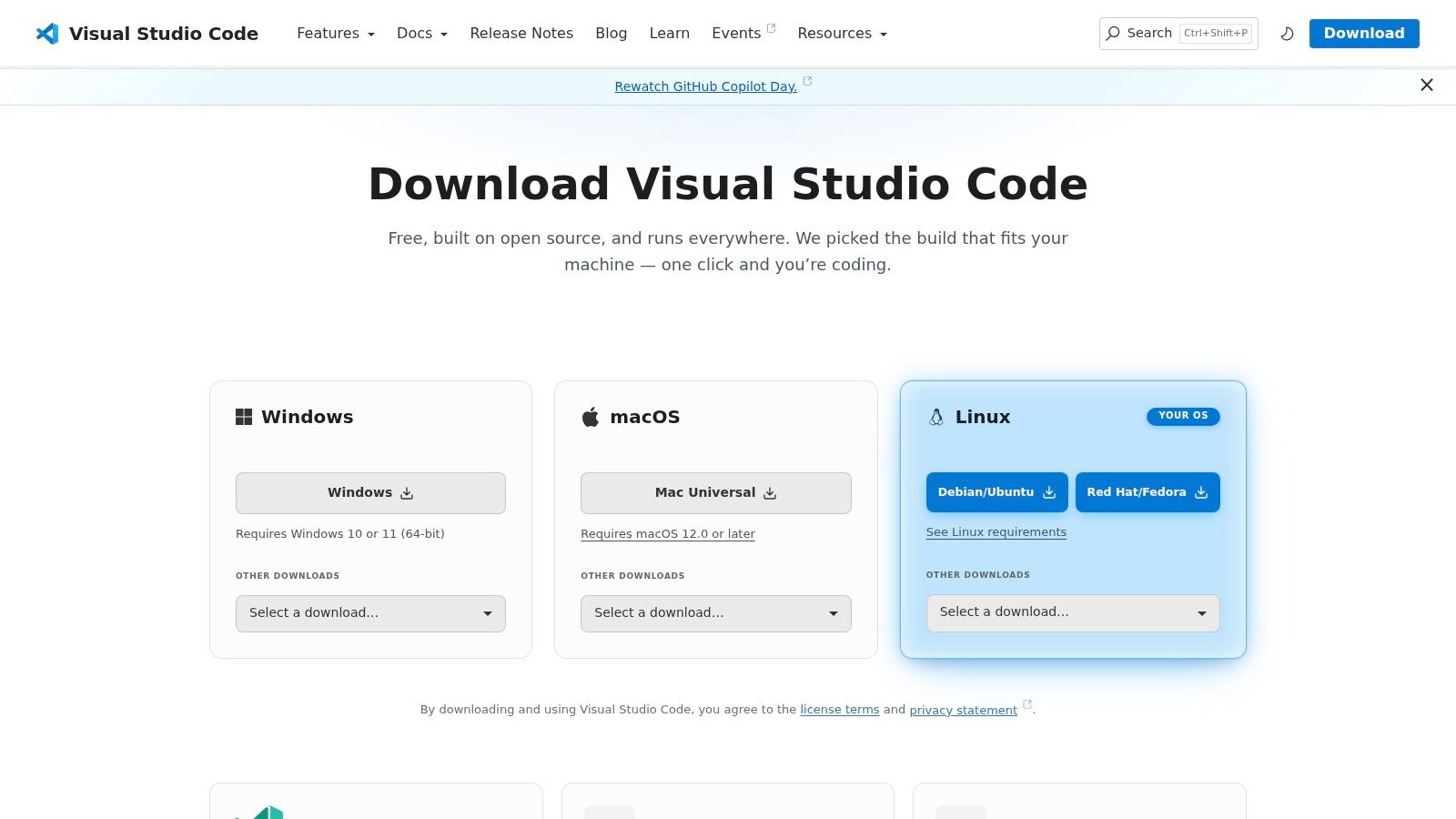
O Visual Studio Code é o editor que mais vejo nas mesas de quem usa Mac, e o motivo é prático, não de moda. Ele dá conta de TypeScript, JavaScript, Python, C e C++, desenvolvimento remoto, contêineres e um ecossistema enorme de extensões sem te prender a uma única família de linguagens. A página de download do Visual Studio Code deixa essa amplitude óbvia, mas o valor do dia a dia vem de quanta configuração ele absorve quando seus projetos começam a se multiplicar.
O trabalho que ele substitui
O VS Code substitui uma pilha de ferramentas menores. Ele vira o editor, o depurador leve, a interface do Git e, muitas vezes, a porta de entrada remota para um contêiner ou ambiente de desenvolvimento. Nas anotações de configuração que mantenho para trabalho web, o editor se torna o centro de linting, formatação e suporte a linguagens, em vez de um lugar só para digitar código. O guia de utilitários da Tintd é um bom lembrete de que esse tipo de fluxo de trabalho no Mac geralmente inclui também alguns auxiliares visuais, não só ferramentas de código.
O porém é a proliferação de extensões. O VS Code só continua flexível se você mantiver a lista de extensões sob controle. Quando ele começa a carregar pacotes de linguagem, temas e plugins auxiliares demais, fica mais pesado do que deveria. Isso não é motivo para pular o editor, mas é motivo para ser seletivo.
Por que ele continua instalado
Ele continua porque é a forma mais rápida de abrir quase qualquer base de código num Mac e já sair produzindo. Também se dá muito bem com pastas remotas, o que importa quando o código mora em contêineres ou em outra máquina. Se você quer um único editor que cubra muito terreno, este é o padrão mais seguro.
4. iTerm2
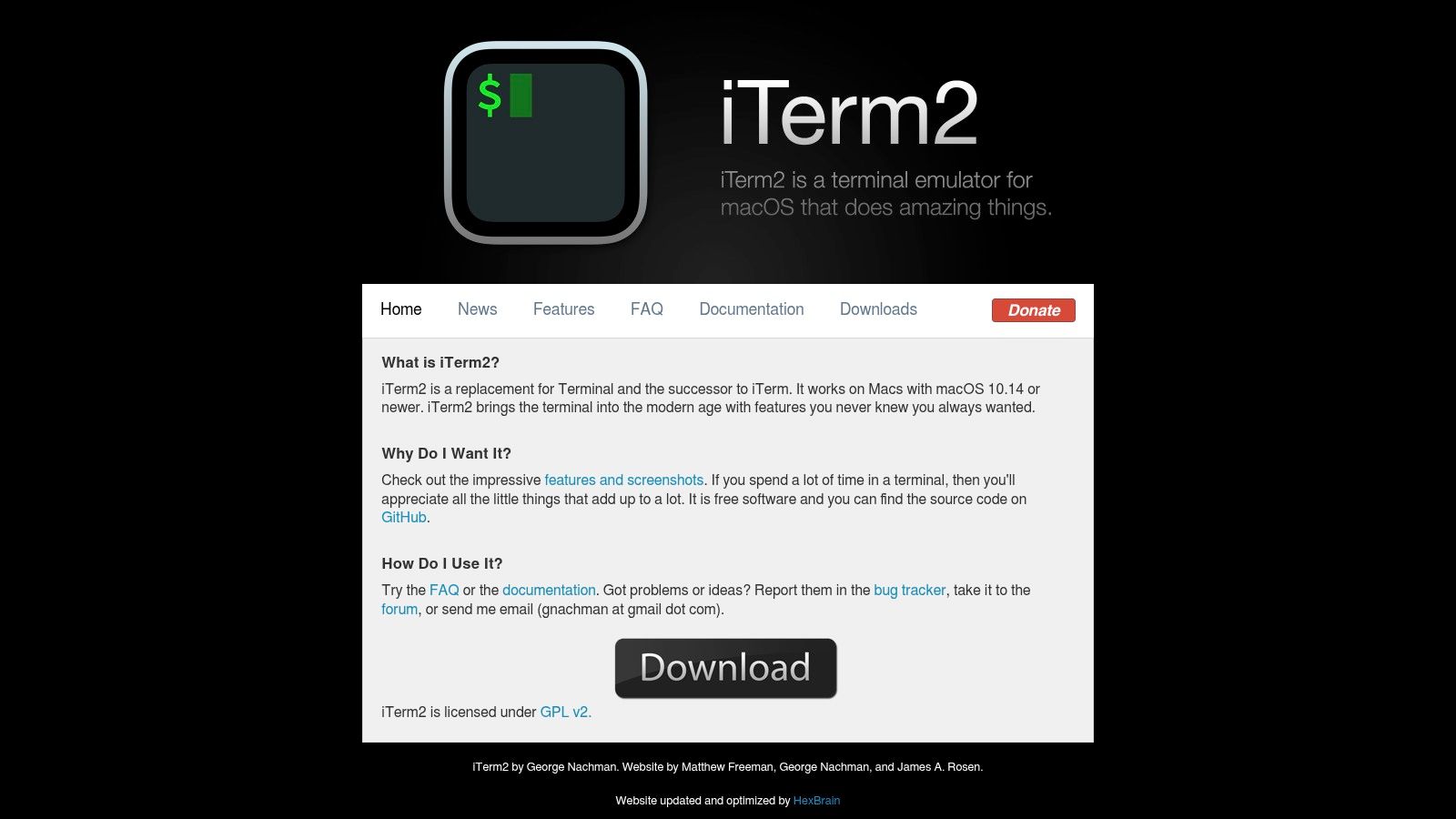
O iTerm2 é o emulador de terminal a que sempre volto porque ele não atrapalha e, ainda assim, dá os controles que um terminal simples costuma esconder. Painéis divididos, perfis, busca, entrada em broadcast e a janela de atalho global facilitam rodar vários serviços locais ao mesmo tempo sem ficar malabarizando janelas. O site do iTerm2 é direto sobre o que ele é: um emulador de terminal nativo do Mac, não um ambiente de desenvolvimento completo.
O que ele substitui no dia a dia
Ele substitui o app Terminal padrão quando você precisa de mais controle sobre as sessões. Isso normalmente significa rodar um servidor local, acompanhar logs, conectar por SSH e comparar a saída de vários comandos lado a lado. Para quem desenvolve no Mac, o grande ganho não é o acabamento visual. É o gerenciamento de sessões.
Um terminal só é "bom o bastante" até você ter três serviços rodando e um deles começar a falhar na inicialização.
A limitação também é clara. O iTerm2 continua sendo um emulador de terminal. Ele não vira uma plataforma de desenvolvimento mais ampla e não ganha sincronização na nuvem nem IA embutida só porque o resto do mercado está correndo atrás disso. Tudo bem se você quer um front-end de shell confiável e não um fluxo guiado.
Eu mantenho o iTerm2 porque ele é previsível. Quando estou depurando um ambiente local, previsibilidade vale mais que novidade.
5. Warp
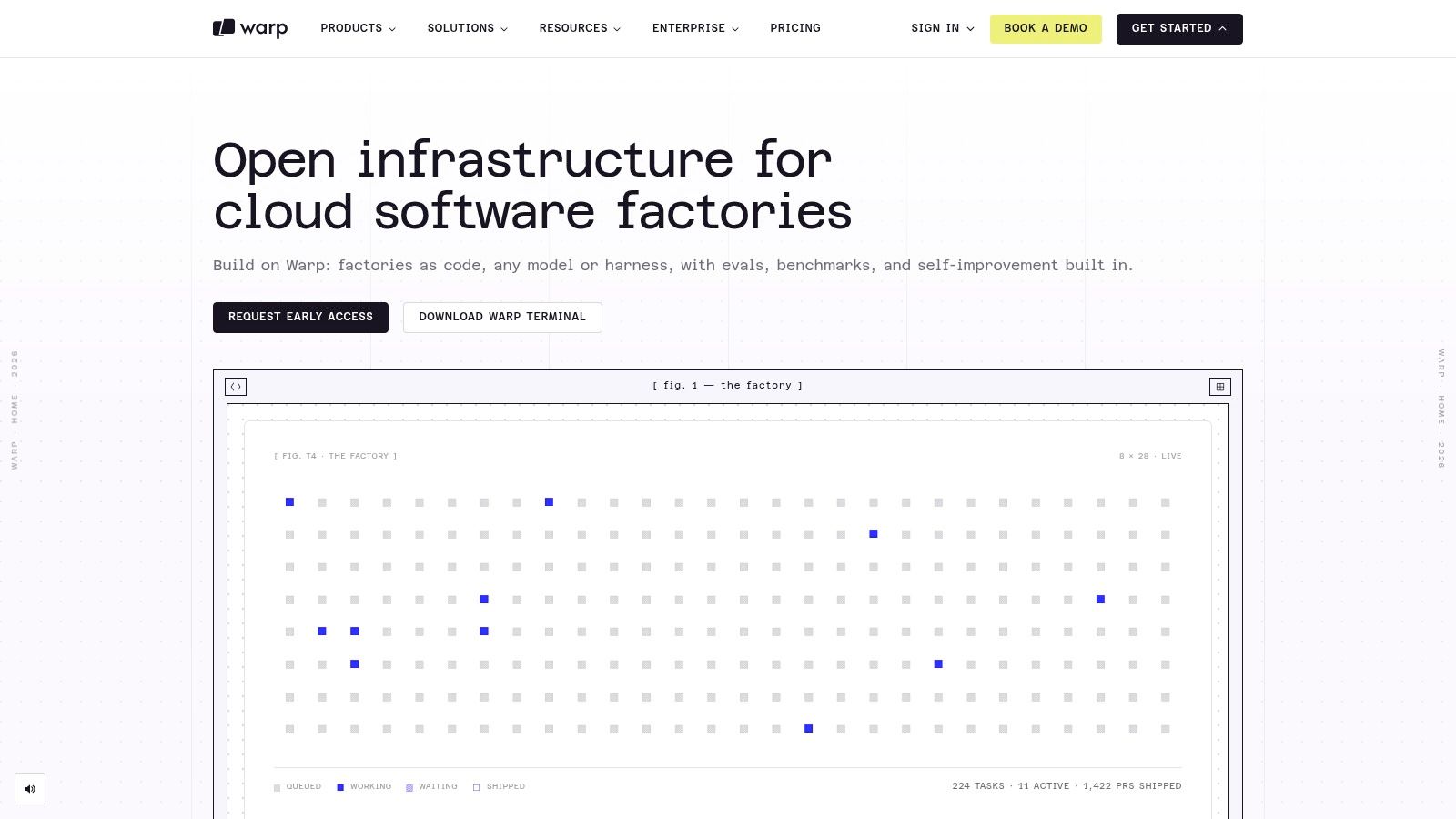
O Warp está numa faixa diferente da do iTerm2. É um terminal moderno com interface de paleta de comandos, workflows, recursos para equipes e assistência opcional de IA, o que facilita descobrir comandos quando você não vive no shell toda hora. O site do Warp o posiciona como um terminal mais guiado, e esse é exatamente o apelo.
Onde ele ajuda
O Warp ajuda mais quando uma tarefa de configuração é mais procedimental do que criativa. Fica mais fácil descobrir comandos novos, compartilhar workflows de terminal é menos desajeitado e a interface pode reduzir o atrito de repetir uma sequência de comandos entre projetos ou colegas. Isso o torna útil tanto para desenvolvedores iniciantes quanto para os experientes que cansaram de redigitar os mesmos encantamentos de shell.
A contrapartida é que alguns dos recursos mais conhecidos dependem de planos pagos ou de créditos de uso de IA. Se você quer um terminal clássico, sem camada extra, o Warp pode parecer orientação demais. Não chega a ser um impedimento, mas importa se o seu fluxo depende de ficar perto do comportamento bruto do shell.
A discussão sobre ferramentas de automação para macOS combina com o jeito como o Warp costuma ser usado na prática: como parte de uma mentalidade de automação mais ampla, e não como substituto autônomo de tudo o mais.
Melhor encaixe
Eu escolheria o Warp quando o time quer um terminal mais amigável e o fluxo de trabalho ganha com a facilidade de descoberta. Escolheria o iTerm2 quando a prioridade é a familiaridade total e o mínimo possível de abstração.
6. Docker Desktop para Mac
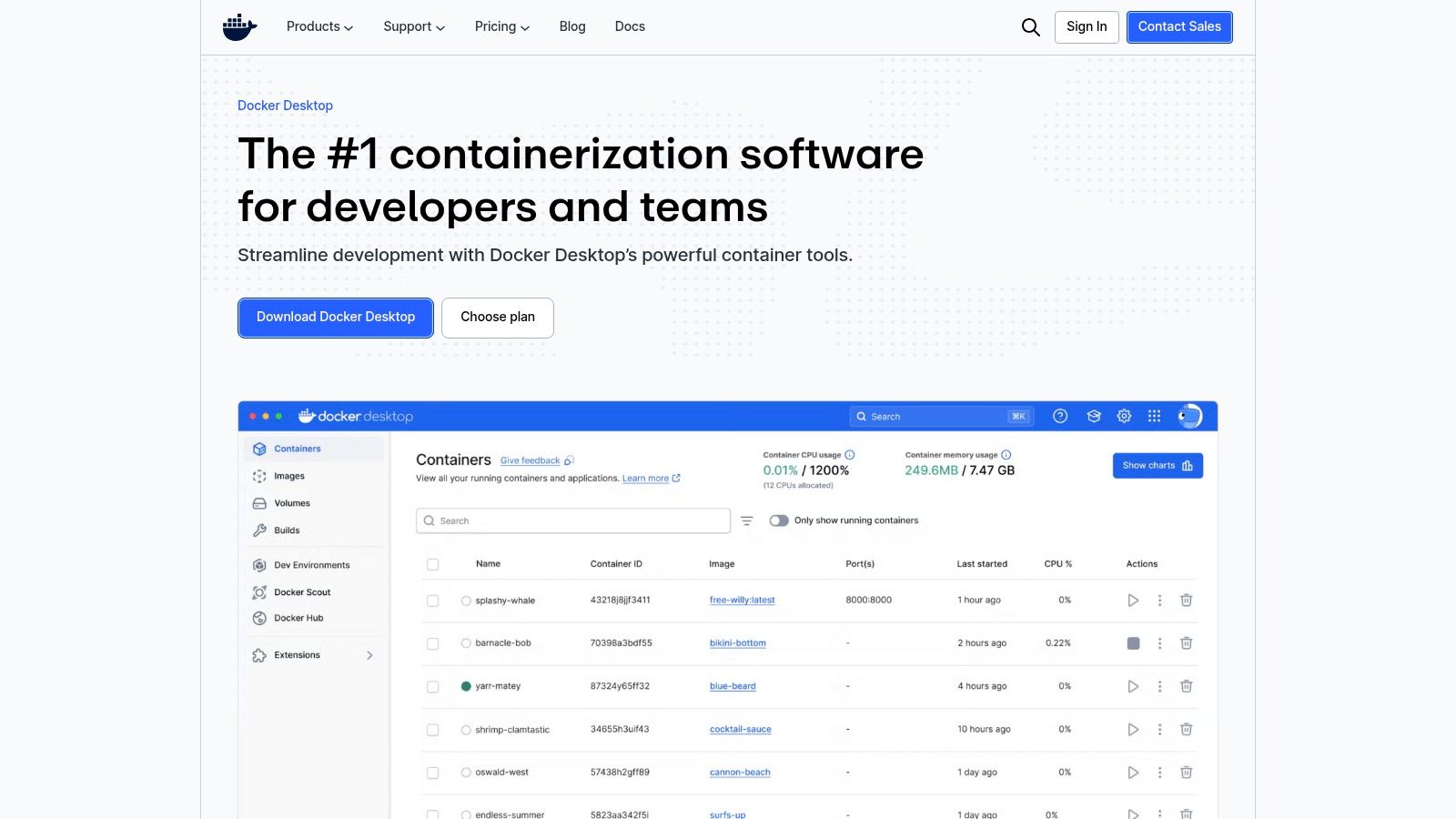
O Docker Desktop para Mac é a ferramenta que faz o trabalho com contêineres locais parecer normal no Mac, em vez de esquisito. Ele te dá um ambiente para criar, executar e depurar contêineres localmente, além de suporte a Docker Compose, suporte a Kubernetes e um marketplace de extensões. A página do produto Docker Desktop traz os downloads atuais para Macs com Apple Silicon e Intel, o que ainda importa em times com hardware misto.
O que ele substitui
Ele substitui uma colcha de retalhos de serviços locais manuais, configurações improvisadas de VM e desculpas do tipo "na minha máquina funciona". Para trabalho web, backend e QA, o Docker Desktop costuma ser o jeito mais rápido de subir um banco de dados, um cache ou uma dependência de API num estado reproduzível. É por isso que ele aparece tão cedo numa configuração séria de desenvolvimento no Mac.
A limitação é o consumo de recursos. O Docker Desktop pode ser pesado, principalmente em máquinas que já estão malabarizando uma IDE, abas do navegador, bancos de dados locais e alguns agentes em segundo plano. Empresas maiores também podem precisar se preocupar com licenciamento, o que faz valer a pena conferir a página de preços antes de padronizá-lo num time.
O Clearcote Labs Playwright Docker é um bom exemplo de por que ambientes locais e de teste em contêineres aparecem o tempo todo nos fluxos de trabalho de quem desenvolve no Mac.
Conclusão prática
Use o Docker Desktop quando um projeto precisar de paridade de contêineres. Não instale só porque outros desenvolvedores instalaram. Se a sua stack é simples, ele pode ser exagero, mas quando é necessário, economiza tempo rapidinho.
7. TablePlus
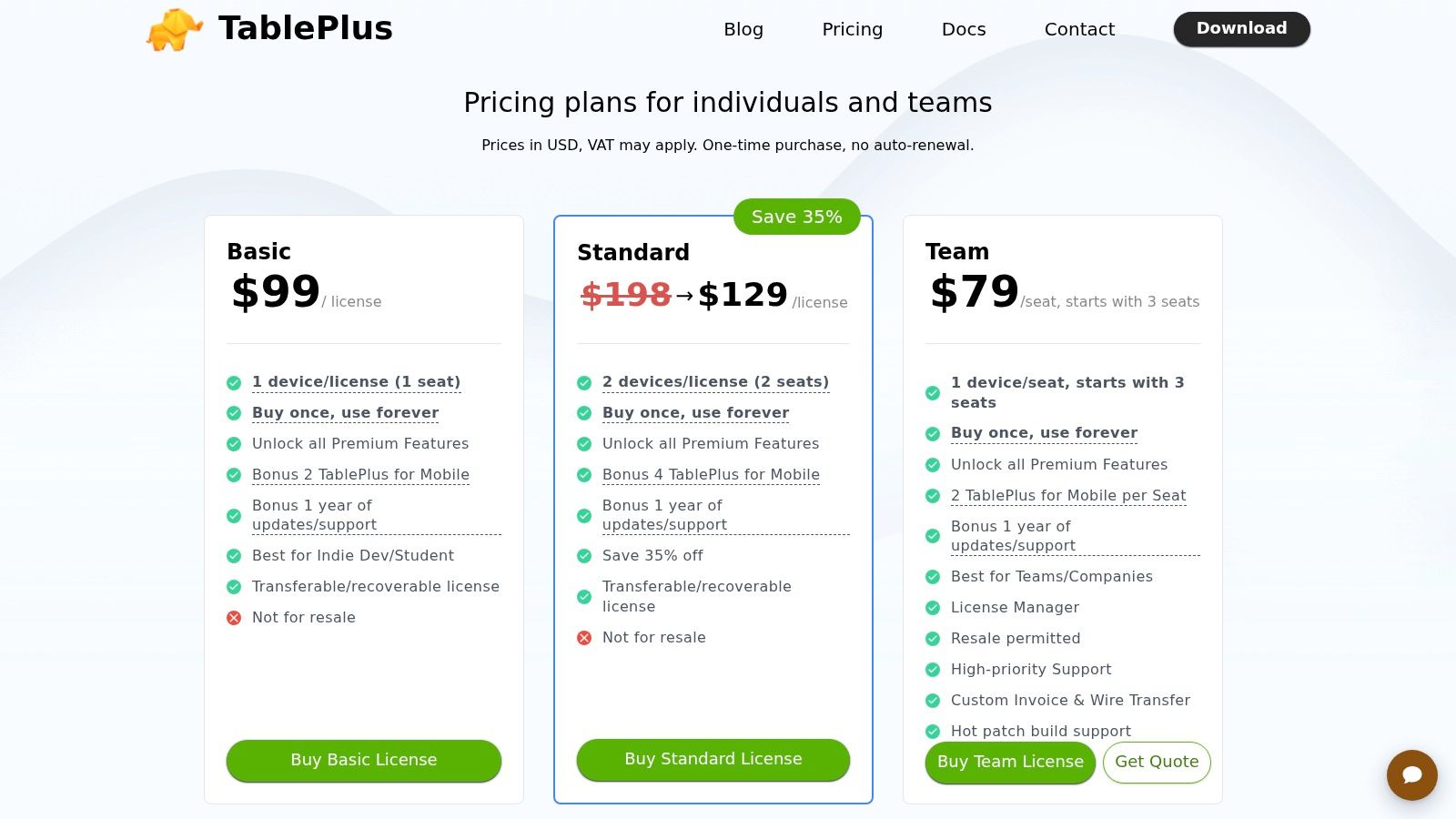
O TablePlus é a interface de banco de dados a que recorro quando o SQL puro basta, mas a linha de comando deixa de ser o lugar mais rápido para inspecionar dados. Ele suporta PostgreSQL, MySQL, MariaDB, SQLite, SQL Server, Redis e mais, e a página de preços do TablePlus deixa claro o modelo de licenciamento.
Por que os desenvolvedores mantêm ele por perto
O TablePlus substitui uma mistura de clientes de terminal, consoles web e painéis de administração de banco de dados quando você precisa inspecionar linhas, editar valores ou rodar SQL ad hoc rapidamente. A interface nativa e bem acabada do Mac importa mais do que parece, porque trabalhar com banco de dados já é mentalmente denso. Uma interface mais limpa reduz o tempo gasto brigando com a ferramenta.
A estrutura de compra única também faz parte do apelo. Existe um modelo de licença perpétua com um ano de atualizações, e as licenças são transferíveis, o que é diferente do padrão só de assinatura para o qual muitas ferramentas de desenvolvimento migraram. A limitação é a estrutura de teste e renovação, porque o uso avançado acaba esbarrando nos limites da licença e nas janelas de atualização.
Quando é a escolha certa
Use o TablePlus quando o banco de dados faz parte do seu dia a dia e você quer um ciclo de feedback mais rápido do que um painel de administração no navegador consegue dar. Se você só mexe num banco uma vez por semana, ele pode ser mais ferramenta do que você precisa. Se passa meio dia dentro de um, ele se paga em menos cliques.
8. Tower
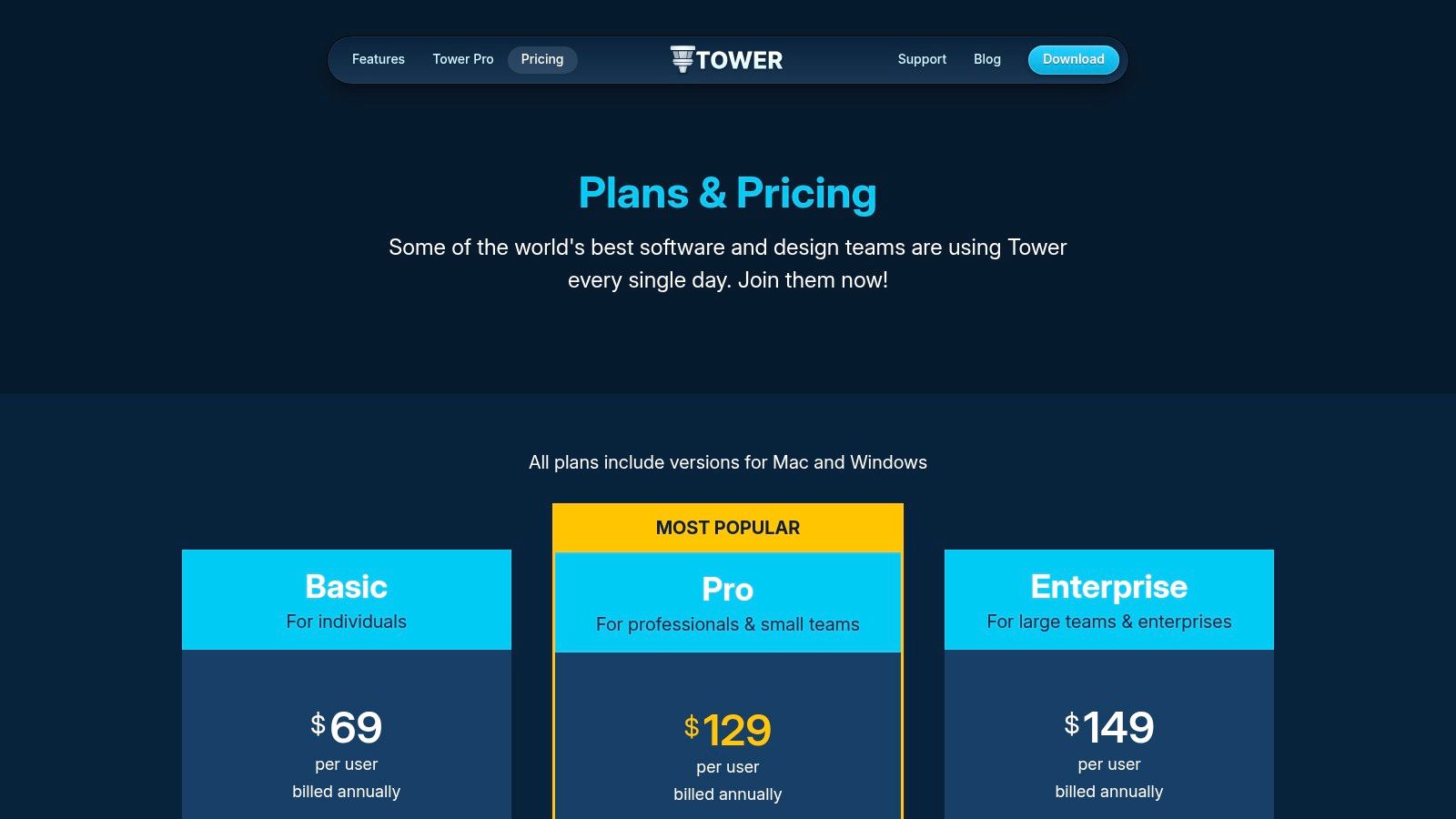
O Tower é o cliente de Git para quem quer controle visual do versionamento sem abrir mão de operações sérias de Git. Ele cuida de rebase interativo, cherry-pick, fluxos de desfazer, integrações com pull requests, workflows personalizados e recursos para equipes, e a página de preços do Tower deixa fácil conferir as condições comerciais.
O que ele substitui
O Tower substitui o modo "vou fazer isso no terminal e torcer para não reescrever o histórico do jeito errado". Isso importa para desenvolvedores que dominam o Git na teoria, mas querem um caminho visual mais seguro para limpar branches, resolver conflitos e revisar commits. Ele ajuda especialmente na integração de alguém que ainda está aprendendo o formato do Git.
A contrapartida é o modelo de assinatura. Usuários avançados muitas vezes preferem a linha de comando porque, para eles, é mais rápida e menos opinativa. Isso não torna o Tower fraco, só significa que ele é otimizado para outro nível de conforto.
O panorama de ferramentas de fluxo de trabalho para APIs lembra que as ferramentas visuais costumam ajudar mais quando a colaboração importa, não só a velocidade pessoal.
Bom encaixe, mau encaixe
O Tower é um bom encaixe para ambientes de equipe em que erros de Git saem caro e a clareza visual ajuda. É um encaixe mais fraco para desenvolvedores que vivem no terminal e já sabem de cor todos os comandos de branch. Eu o manteria como uma camada de resgate, mesmo que a linha de comando continue sendo sua interface principal de Git.
9. Postman
O Postman tem lugar num Mac quando o trabalho passa de escrever código para coordenar APIs. Ele dá a times de backend, frontend e QA um lugar compartilhado para projetar, testar, documentar e monitorar APIs, e a página de preços do Postman é o lugar certo para conferir os limites atuais dos planos.
Por que ele ainda está em tantas máquinas
O Postman substitui comandos curl espalhados, documentação compartilhada e anotações locais meio quebradas quando uma API precisa ser testada de forma consistente por um time. Coleções e workspaces mantêm as requisições organizadas, servidores mock reduzem a dependência de serviços inacabados e os recursos de colaboração facilitam padronizar como um endpoint é exercitado.
O lado ruim é a complexidade dos planos. Alguns recursos avançados e o uso mais intenso de IA ficam atrás de planos pagos, e as mudanças na estrutura de planos de 2026 significam que os times devem reavaliar se o Postman ainda combina com o fluxo de trabalho deles, em vez de presumir que sempre vai combinar. Isso não é motivo para evitá-lo. É motivo para ler a página de preços antes de montar um processo em cima dele.
Melhor caso de uso
O Postman faz mais sentido quando várias pessoas precisam do mesmo contexto de API e você não quer esse conhecimento preso no histórico de shell de um único engenheiro. Ele é menos útil se você só dispara requisições avulsas e nunca as compartilha. Nesse caso, provavelmente é superfície demais.
10. Proxyman
O Proxyman é a ferramenta que instalo quando preciso ver o que um app está fazendo na rede, e não o que o código diz que está fazendo. É um proxy de depuração HTTP(S) nativo do Mac para capturar, inspecionar, simular e reescrever tráfego, e a página de preços do Proxyman cobre as opções de licenciamento para macOS, Windows, Linux e os apps móveis complementares.
Por que ele importa
O Proxyman substitui muito achismo. Se uma requisição falha só no iOS, só num endpoint específico ou só depois de uma reescrita, um proxy deixa o problema visível de um jeito que só os logs muitas vezes não deixam. Breakpoints e os recursos de mapear localmente ou remotamente são especialmente úteis quando você quer interceptar tráfego, comparar respostas ou testar um comportamento alternativo do backend.
A limitação é que parte do mesmo território é coberta por ferramentas de código aberto, então a decisão tem menos a ver com o recurso existir e mais com querer ou não a experiência nativa do Mac e o suporte comercial. Os recursos para equipes também ficam em planos mais altos, então o uso individual e o uso em time podem cair em conversas de preço diferentes.
Para depuração mobile e web, o Proxyman muitas vezes faz a diferença entre "isso deveria funcionar" e "aqui está o header exato que quebrou tudo".
Top 10 ferramentas para desenvolvedores Mac: comparação de recursos
| Ferramenta | Uso principal | Destaques | Melhor para | Valor e contrapartidas |
|---|---|---|---|---|
| Homebrew | Gerenciamento de pacotes no macOS | Formulae, casks, Brewfiles, suporte a Apple Silicon ✨ | 👥 Desenvolvedores que automatizam a configuração do Mac | 💰 Gratuito; ★ scriptável, com documentação forte da comunidade |
| Xcode | Desenvolvimento de apps para plataformas Apple | SDKs, simuladores, depuração, assinatura, ferramentas da App Store ✨ | 👥 Desenvolvedores que criam para plataformas Apple | 💰 Gratuito; 🏆 Ferramentas oficiais, mas downloads grandes |
| Visual Studio Code | Edição de código multiplataforma | Extensões, Git, depuração, contêineres ✨ | 👥 Desenvolvedores que buscam um editor flexível | 💰 Gratuito; ★ ecossistema amplo, embora extensões possam pesar |
| iTerm2 | Emulação de terminal | Painéis divididos, perfis, gatilhos, janela de atalho global ✨ | 👥 Usuários de Mac que querem um terminal personalizável | 💰 Gratuito e de código aberto; ★ maduro e bem documentado |
| Warp | Terminal moderno | Descoberta guiada de comandos, workflows, recursos para equipes, IA opcional ✨ | 👥 Desenvolvedores que valorizam assistência e colaboração | 💰 Alguns recursos ou o uso de IA podem custar extra; ★ interface acessível |
| Docker Desktop para Mac | Desenvolvimento local com contêineres | Compose, Kubernetes, extensões, suporte a Intel e Apple Silicon ✨ | 👥 Desenvolvedores e times que usam contêineres | 💰 Gratuito para alguns usuários; empresas maiores podem precisar de licença paga |
| TablePlus | Gerenciamento de banco de dados | Suporte a vários bancos, editores inteligentes, visualização de dados ✨ | 👥 Desenvolvedores que trabalham com SQL e bancos de dados | 💰 Opção de licença perpétua; ★ experiência refinada no Mac, atualizações podem exigir renovação |
| Tower | Gerenciamento visual de Git | Rebase interativo, cherry-pick, desfazer, integrações com pull requests ✨ | 👥 Desenvolvedores que preferem fluxos de Git visuais | 💰 Assinatura; estudantes e educadores elegíveis podem ter acesso gratuito |
| Postman | Desenvolvimento e teste de APIs | Coleções, workspaces, monitoramento, servidores mock ✨ | 👥 Times de API, backend, frontend e QA | 💰 Recursos avançados e parte do uso de IA são pagos; ★ ótimas ferramentas de colaboração |
| Proxyman | Depuração de tráfego HTTP(S) | Inspeção de SSL, breakpoints, mapeamento de requisições, scripting ✨ | 👥 Desenvolvedores web e mobile que depuram tráfego de rede | 💰 Licenças pessoais perpétuas; recursos para equipes podem exigir planos mais altos |
Monte seu kit de ferramentas no Mac uma camada de cada vez
Não instale as dez de uma vez. Comece pelo Homebrew para o resto da máquina ficar gerenciável, adicione o Xcode se você cria apps para plataformas Apple e escolha um editor e um terminal antes de incluir qualquer outra coisa. Depois disso, traga Docker, TablePlus, Postman ou Proxyman só quando um projeto precisar. Assim o Mac continua rápido, o Dock continua legível e a configuração fica mais próxima do jeito como você trabalha, e não do jeito que o fabricante da ferramenta quer que você trabalhe.
Para a camada de pastas de uma árvore de projetos organizada, o Tintd aplica ícones e cores às pastas do Finder direto no seu Mac, o que combina com a parte dessa stack que as ferramentas de código nunca tocam. Ele dá às pastas de projeto locais um sistema visual sem enviar nomes para lugar nenhum nem depender de automação na nuvem. Se a configuração do seu Mac ainda vira uma parede de pastas azuis idênticas, visite o Tintd e veja como ele pode deixar o sistema de arquivos mais fácil de escanear sem mudar a sua forma de trabalhar.
O Tintd dá às pastas do Finder um sistema visual mais claro, com ícones e cores personalizados, tudo processado no seu próprio Mac. Se você está montando um ambiente de desenvolvimento no Mac e quer que a árvore de projetos continue legível, o Tintd adiciona a camada de pastas que as ferramentas de desenvolvimento de sempre deixam de fora.