
Você abre a pasta de um projeto e todas as pastas são aquele mesmo formato azul. Trabalho de clientes, exportações, notas fiscais e rascunhos antigos só se diferenciam pelo texto embaixo, então você desacelera e fica lendo em vez de reconhecer a pasta que queria. Os símbolos de pasta resolvem essa varredura, mas só quando você os trata como um sistema de navegação que você governa. Um símbolo deve nomear um tipo estável de trabalho, ser consistente e sobreviver a uma cópia. Enfeite que você não consegue pesquisar, redefinir nem explicar a um colaborador só adiciona ruído.
Adicione um símbolo de pasta no Mac
Cinco caminhos cobrem quase todos os casos, de uma única arte até um local monitorado que estiliza pastas novas sozinho. Escolha a linha que combina com quantas pastas você vai alterar e com quanto risco aceita correr.
| Método | Onde você faz | Melhor para | Principal limitação |
|---|---|---|---|
| Obter Informações do Finder, colando uma imagem | Painel Obter Informações | Uma ou duas pastas com arte personalizada | Manual, uma pasta por vez |
| Estilização pelo clique direito com o Tintd | Menu de contexto do Finder | Mudanças rápidas em poucas pastas | Exige o app Tintd instalado |
| Arrastar um emoji para uma pasta | Biblioteca de emojis do Tintd | Símbolos de emoji em um conjunto de pastas | Exige o app Tintd instalado |
| Monitor de pastas | Monitor de Pastas do Tintd | Pastas novas estilizadas automaticamente | Exige Acesso Total ao Disco |
| Scripts ou comandos no Terminal | Terminal ou um script | Trabalhos em massa para usuários técnicos | Fácil de quebrar os metadados da pasta |
O caminho nativo pelo Obter Informações
O painel Obter Informações do Finder é o ponto de partida certo quando você tem uma arte personalizada para uma ou duas pastas e não quer mais um app no caminho. Você cola uma imagem no campo do ícone da própria pasta. Isso é uma operação normal do Finder, não um filtro pintado por cima da janela.
- Copie a imagem do Preview, de um navegador ou de um arquivo. Um PNG quadrado com fundo transparente costuma ficar mais limpo sobre o formato azul da pasta. Comece com uma imagem maior que o tamanho de ícone que você usa no dia a dia, para o símbolo continuar nítido quando você mudar para ícones grandes.
- Clique uma vez na pasta e pressione Command-I para abrir o Obter Informações.
- Clique no pequeno ícone de pasta no canto superior esquerdo até aparecer a borda de destaque. Essa borda é o alvo. Se você errar, a colagem pode cair no lugar errado ou simplesmente não fazer nada.
- Pressione Command-V. O símbolo substitui a pasta azul.
- Feche o Obter Informações e confira a pasta nas visualizações em ícones, em lista e em colunas. Um símbolo que fica bom como um tile grande pode virar uma mancha numa lista estreita.
Eu começaria por esse caminho para um logotipo, a marca de um cliente ou qualquer arte que você já tenha exportado. Ele é lento de propósito. Você vê o resultado naquela pasta antes de comprometer um estilo com dezenas de pastas irmãs. Você também pode trazer sua própria imagem depois, por meio de um app, se o colar um por um deixar de dar conta. Mudar o ícone ou a cor de uma pasta é algo puramente estético e não altera os arquivos nem as subpastas dentro dela.
Quando os outros caminhos valem a pena
O Obter Informações não escala, e fingir que escala é como as pessoas acabam com três símbolos de câmera diferentes para o mesmo tipo de pasta.
A estilização pelo clique direito é o caminho manual mais rápido para um punhado de pastas. Você abre o Tintd pelo menu de contexto do Finder e define o ícone ali, sem ficar caçando o Obter Informações toda vez. Ela ainda exige uma decisão por pasta, que é exatamente o que você quer enquanto a linguagem visual ainda não se firmou.
Emojis servem para um conjunto que deve compartilhar uma marca legível, como um recibo, uma câmera ou uma pasta de contratos. Qualquer emoji pode ser ícone de pasta. Você o seleciona na biblioteca de emojis e o arrasta para a pasta. Se você está escolhendo marcas para uma árvore inteira, o guia de ícones de pasta com emojis vale uma olhada antes de arrastar o mesmo rostinho para tudo.
Um monitor de pastas é um tipo diferente de ferramenta. Ele estiliza pastas novas conforme elas aparecem, e o macOS vai pedir Acesso Total ao Disco antes de esse monitoramento poder rodar. Mudanças manuais de cor não precisam dessa permissão. Colorir pastas à mão continua dentro do fluxo normal do Finder, então você pode tingir alguns diretórios sem conceder acesso amplo ao disco a um processo em segundo plano.
Scripts e comandos no Terminal são o caminho em massa para quem já vive no shell. Também são a forma mais fácil de danificar os metadados que o Finder usa para desenhar o símbolo. Um script que copia pastas, remove atributos ou grava um registro de ícone parcial pode te deixar com uma pasta azul padrão, um campo de ícone em branco ou um visual personalizado que some na cópia seguinte. Se for por aqui, altere uma pasta de teste, confirme as três visualizações do Finder e só depois aponte o script para uma árvore de verdade.
Como escolher entre símbolos, etiquetas e cores
Um símbolo, uma etiqueta e uma cor respondem a perguntas diferentes. Misturá-los sem dar uma função a cada um é o motivo de um Finder "colorido" ficar mais difícil de ler que o azul padrão e simples.
| Sinal | Melhor para | Pesquisável | Funciona bem quando |
|---|---|---|---|
| Etiquetas | Status, prioridade ou etapa do fluxo de trabalho | Sim, como metadados pesquisáveis | Uma pasta precisa de vários rótulos |
| Símbolos | Tipo de conteúdo estável, como Clientes ou Fotos | Só pelo nome da pasta | Você quer reconhecimento num relance na visualização em ícones |
| Cores | Poucos estados do ciclo de vida, como Ativo ou Arquivado | Só pelo nome da pasta | Você se limita a um conjunto pequeno e fixo de significados |
A Ajuda do Mac da Apple sobre etiquetas descreve as etiquetas como metadados pesquisáveis e observa que o Finder pode colorir pastas com base nelas, enquanto ícones, cores, símbolos e emojis personalizados de pasta são um tratamento à parte. As páginas de ajuda mostram como aplicar cada recurso. Elas não entregam uma arquitetura de informação para combiná-los, e essa lacuna aparece no instante em que uma pasta vermelha significa "urgente" e outra pasta vermelha significa "fotos".
Etiquetas carregam fatos transversais. Status, prioridade e etapa do fluxo pertencem a elas, porque uma pasta pode ter várias etiquetas e você pode pesquisá-las depois. Uma pasta Clientes pode receber a etiqueta Revisar esta semana e continuar com o símbolo de cliente. Você não gasta o símbolo com um estado temporário.
Símbolos devem dizer o que a pasta é, não onde ela está num pipeline. Clientes, Fotos e Notas Fiscais continuam fazendo sentido por anos. Eles merecem seu lugar na visualização em ícones, onde a forma vence uma coluna de texto. São uma ferramenta de busca fraca. O Finder não encontra "todos os símbolos de câmera" do jeito que encontra uma etiqueta, então um sistema só de símbolos é difícil de automatizar e difícil de auditar.
Cores funcionam quando o conjunto de significados é minúsculo e estável. Ativo e Arquivado podem ser dois tons que você nunca reutiliza para tipo de conteúdo. O modo de falha é a reutilização. O mesmo tom para ideias sem relação obriga você a lembrar de uma legenda particular, e essa legenda desmorona na semana em que você está cansado.
Uma política curta que continua legível
Digamos que você é fotógrafo com três pastas principais: Clientes, Arquivo e Ativos.
- Coloque um símbolo de câmera ou de pessoa em Clientes e mantenha esse símbolo para toda pasta de cliente que seja o mesmo tipo de contêiner.
- Tinja Ativos e Arquivo com duas cores de ciclo de vida e não use essas cores para RAW, exportações ou notas fiscais.
- Marque uma sessão com Urgente ou Aguardando seleção quando o estado for mudar. Remova a etiqueta quando o estado acabar. Deixe o símbolo em paz.
Documente as exceções em pastas compartilhadas ou colaborativas. Um produtor que não enxerga a sua legenda vai ler uma pasta vermelha como "pare" ou "apague". Escreva a exceção ao lado do nome da pasta ou dispense o visual personalizado em tudo que você entrega a outra pessoa.
Um conjunto curto e consistente de símbolos costuma valer mais que uma coleção grande de símbolos únicos. O reconhecimento vem da repetição, não de uma marca nova em cada diretório.
Mais decoração não é um mapa melhor. Se você quer padrões de nomeação e agrupamento antes de atribuir marcas, as dicas de ideias para organizar pastas combinam bem com essa divisão entre tipo, estado e etiqueta.
Como o Finder decide o que cada pasta mostra
Solte um PNG na mesma janela de uma pasta e nada nessa pasta muda. A imagem fica ali como um arquivo. O Finder não trata "uma imagem por perto" como uma instrução para reestilizar o diretório.

O Finder monta a imagem que você vê a partir de várias camadas, não de qualquer imagem que esteja na mesma pasta pai. O File System Programming Guide da Apple descreve como o sistema resolve o que desenhar. O Finder consulta o Launch Services para obter informações de ícone de arquivos e pastas. Tipo de arquivo, código de criador, condição de pacote, extensão do nome do arquivo e ajustes do usuário podem influenciar o resultado. Um pacote de app, uma imagem de disco e um diretório comum não são o mesmo tipo de objeto, então não compartilham uma única regra de desenho.
Diretórios comuns recebem o ícone genérico de pasta, a menos que o macOS ou uma personalização que você aplicou forneça um tratamento específico. É por isso que renomear uma pasta para "Fotos" não faz nascer uma câmera, e é por isso que largar a arte ao lado da pasta não funciona. A estilização confiável grava os metadados de ícone reconhecidos da pasta. Um utilitário que só renomeia arquivos, ou só joga uma imagem no mesmo diretório, não está estilizando a pasta.
A mesma regra explica uma redefinição limpa. O Finder volta ao desenho padrão de diretório só depois que esse estado de personalização é removido ou limpo. Apagar o PNG que você usou como arte de origem não faz nada se a pasta ainda carrega o registro de ícone personalizado. O fluxo documentado da Apple pelo Obter Informações, colar uma imagem no campo do ícone, é uma operação nativa do Finder. Não é um truque específico de um aplicativo que só um utilitário consegue enxergar.
Três verificações quando um símbolo falha
Quando a pasta continua azul, ou uma marca antiga não quer sair, passe pelo caminho de exibição antes de colar de novo.
- Confirme o campo do ícone. Abra o Obter Informações e olhe o pequeno ícone no canto superior esquerdo. Se a sua imagem não está ali, com o destaque disponível, o Finder nunca recebeu a personalização.
- Reabra a janela do Finder. Feche a janela pai e abra o local da pasta de novo. Uma visualização desatualizada muitas vezes mantém o desenho anterior mesmo com os metadados já corretos.
- Reinicie o Finder se o ícone antigo persistir. Clique no ícone do Finder no Dock com a tecla Option pressionada e escolha Reiniciar. Confira as visualizações em ícones, em lista e em colunas quando ele voltar.
Se o campo mostra a imagem certa e todas as visualizações continuam erradas, o problema deixou de ser "qual imagem eu copiei". Algo na personalização armazenada da pasta está incompleto ou foi removido, e isso pede um reparo diferente de colar um PNG mais bonito.
Remova ou redefina um símbolo de pasta
Um símbolo que você não quer mais é bagunça, não um extra inofensivo. Redefina a pasta quando a marca descrevia um projeto antigo, duplicava um significado que agora você reserva para etiquetas ou não se lia bem em tamanhos pequenos.
O Finder devolve a pasta azul genérica só depois que o estado de personalização é limpo. Apagar um arquivo de imagem que por acaso está ao lado da pasta não faz esse trabalho. O diretório continua apontando para o ícone personalizado até você remover esse registro.
- Selecione a pasta e pressione Command-I para abrir o Obter Informações.
- Clique no ícone de pasta no canto superior esquerdo para a borda de destaque aparecer.
- Pressione Delete. A imagem personalizada sai do campo e a pasta azul volta.
- Feche o Obter Informações e reabra a janela pai. Confirme o ícone padrão nas visualizações em ícones, em lista e em colunas.
Qualquer pasta personalizada também pode ser revertida ao ícone de pasta original do Finder do macOS com um clique, que é o caminho prático quando dezenas de pastas compartilham um estilo aposentado. Faça essa restauração em uma pasta de teste primeiro. Confira as três visualizações e só então expanda para o resto. Uma redefinição em massa que você não consegue desfazer num único passo é como uma paleta cuidadosa desaparece numa sexta à tarde.
Se o símbolo antigo continuar ali depois de reabrir a janela, reinicie o Finder pelo Dock e olhe de novo. Um desenho em cache pode sobreviver um ou dois minutos a um painel Obter Informações já correto.
Guarde uma cópia de cada imagem original antes de alterar ou redefinir uma pasta. O Obter Informações não devolve a arte como um arquivo arrumadinho na Mesa. Se você pode reaplicar a mesma marca no mês que vem, o PNG numa pasta conhecida é o seu backup, não o campo do ícone.
Como manter os símbolos em cópias, backups e Macs
Um visual personalizado de pasta é metadado anexado à pasta, não um pixel gravado em cada arquivo dentro dela. O registro exato depende de como a personalização foi feita e de qual geração do macOS a gravou. Ferramentas de cópia que preservam os bytes dos arquivos e descartam os atributos vão entregar uma pasta completa com um ícone azul comum.
A inspeção técnica de pastas personalizadas mais novas, discutida nesta conversa no Stack Exchange sobre mudar ícones pelo Terminal, identifica dois atributos estendidos que são exigidos em conjunto para a renderização personalizada aparecer corretamente. com.apple.FinderInfo é uma estrutura de metadados do Finder de 32 bytes. com.apple.icon.folder guarda os detalhes de apresentação do símbolo ou emoji. Se faltar qualquer um dos dois, a pasta pode voltar ao ícone genérico mesmo com o outro atributo presente.
Os ícones arbitrários tradicionais usam outro caminho. O Finder pode guardar o ícone num arquivo oculto chamado Icon seguido de um caractere de retorno de carro dentro da pasta, com metadados relacionados do Finder ou de recursos mantidos em atributos estendidos. Edições em massa e monitores precisam preservar os atributos existentes e lidar com esse arquivo oculto com segurança, e depois verificar a exibição no Finder após a gravação. Um script que "limpa" arquivos ocultos vai apagar o ícone tradicional e deixar o conteúdo intacto, o que parece uma cópia bem-sucedida até você olhar para a pasta.
Os ícones de pasta personalizados ficam armazenados localmente em cada Mac, então um conjunto que você montou num desktop não aparece sozinho no notebook. Você configura as personalizações separadamente em cada máquina. Um backup que restaura os arquivos mas remove os atributos estendidos tem o mesmo resultado de um Mac novo. Os documentos estão lá. A camada de navegação não.
Confira a cópia antes de confiar nela
- Abra o Obter Informações na pasta original e confirme que o símbolo está no campo do ícone, e não apenas visível em uma das visualizações do Finder.
- Depois de copiar para um drive externo ou um volume de backup, repita essa verificação no Obter Informações da cópia. Não julgue só por uma olhada rápida na visualização em ícones no Mac de origem, onde um desenho em cache pode te enganar.
- Se o símbolo sumiu, reaplique-o a partir da imagem original que você guardou à parte. Não presuma que o backup vai inventar o atributo na próxima execução.
Teste uma restauração em uma pasta antes de tratar um backup como o lar de um conjunto completo de símbolos. Restaure esse único diretório, confirme o campo do ícone e só então decida se o método de backup serve para o resto. Sistemas de arquivos e ferramentas de sincronização diferem quanto a manter ou não os atributos estendidos. Uma pasta restaurada com sucesso é evidência. Torcer para que "o drive geralmente funciona" não é.
Decida se vale automatizar seus símbolos de pasta
A automação parece a versão adulta dos símbolos de pasta. Não é, a menos que o conjunto de nomes já esteja estável e as pastas sejam daquelas que você aceita deixar um monitor enxergar.
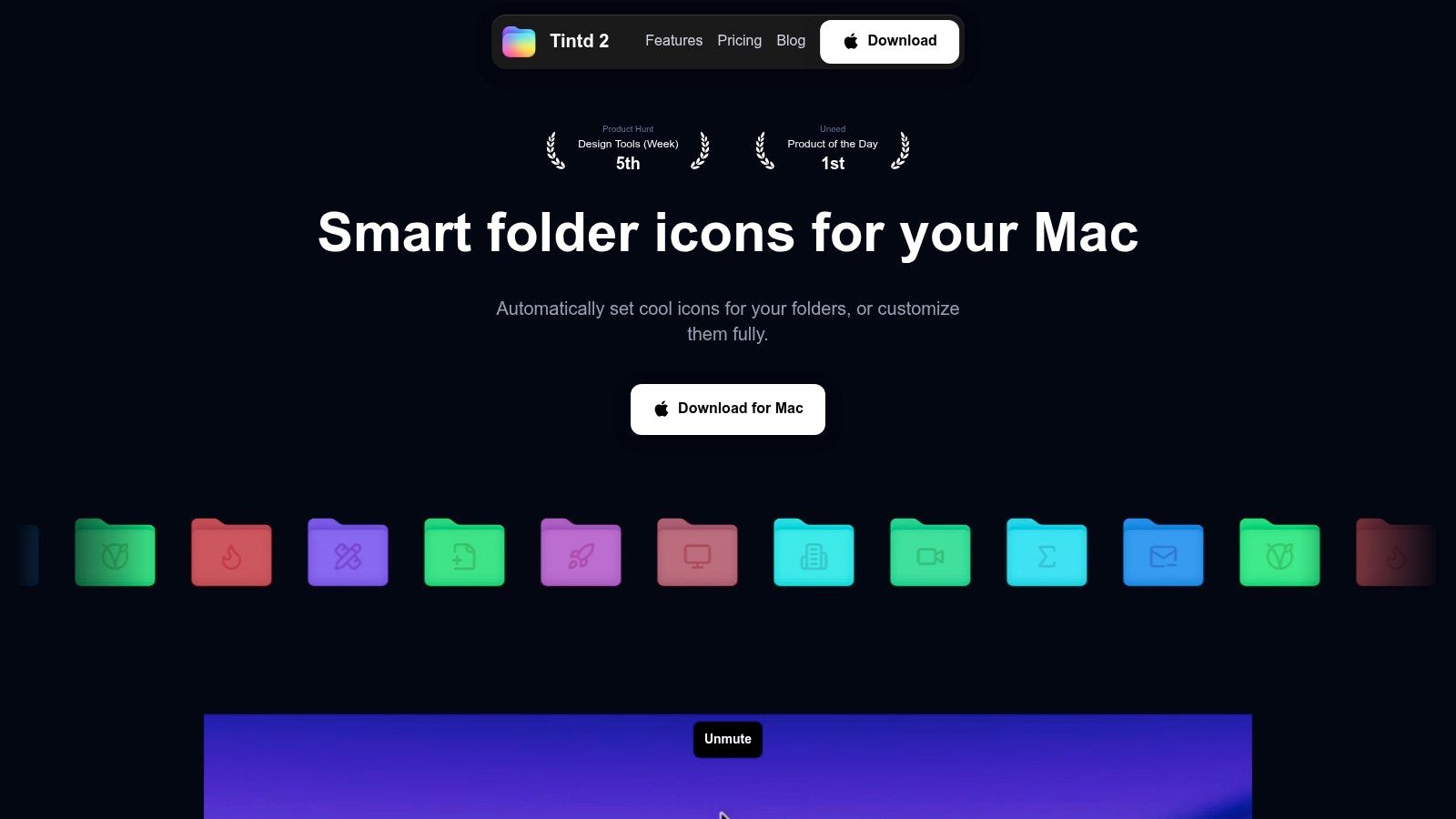
O Monitor de Pastas detecta cada pasta nova criada nos locais que você escolher e dá a ela uma cor e um ícone correspondentes com base no nome. Isso é útil quando você já sabe que uma pasta chamada Notas Fiscais deve sempre usar a mesma marca, e quando pastas novas aparecem com frequência suficiente para a estilização manual sair do rumo. É uma péssima escolha para um diretório cujos nomes são a parte sensível do trabalho.
O monitor exige Acesso Total ao Disco. O macOS pede que você conceda isso na primeira vez que ativa o Monitor de Pastas. Você pode desativá-lo a qualquer momento nos Ajustes do Sistema, o que importa mais do que a tela de boas-vindas sugere. Um processo com acesso amplo ao disco pode observar nomes de pastas continuamente. Ele não precisa abrir um documento para descobrir que um diretório se chama "Aquisição Acme" ou "Disputa tributária 2024".
O processamento local é uma redução real da exposição à rede. As sugestões de ícone e cor rodam no seu Mac, os nomes das pastas não saem do dispositivo e o app não chama nenhum serviço de IA. Local não é a mesma coisa que livre de risco. Um app comprometido ou mal configurado com Acesso Total ao Disco pode revelar nomes de projetos, identidades de clientes, temas de pesquisa ou categorias financeiras que uma sessão manual no Obter Informações nunca precisou vigiar. Exclua esses locais. Não aponte um monitor para um disco só porque o disco está conectado.
Quem quer regras ligadas a pastas específicas às vezes recorre às ações de pasta do Automator. Esse caminho tem o próprio custo de manutenção e, mesmo assim, não deve ser o primeiro experimento numa pasta cheia de nomes de clientes.
Uma implantação que você termina em uma tarde
- Escolha uma pasta não sensível, como um projeto de teste com nomes fictícios.
- Ative o monitor só para esse local. Deixe de fora todos os diretórios de clientes, finanças e pesquisa.
- Crie uma pasta nova cujo nome deva combinar com um símbolo em que você já confia e confirme a cor e o ícone nas visualizações em ícones, em lista e em colunas.
- Rode os casos de falha de propósito. Teste um drive externo, uma pasta sincronizada com o iCloud e uma restauração ao ícone padrão. Anote quais cópias mantêm o visual e quais voltam azuis.
- Expanda para outras pastas só depois que cada um desses testes se comportar do jeito que você espera.
O plano Vitalício dá acesso a todos os recursos, gerações ilimitadas, ícones de pasta automáticos, ícones inteligentes baseados no nome da pasta e mais de 11.000 ícones e emojis. Um catálogo maior não elimina a decisão sobre a permissão. Compre o catálogo se você já conhece o sistema. Não ative o monitoramento só para navegar pelos ícones.
O vídeo curto abaixo mostra como aplicar símbolos no Finder, para você comparar o resultado manual com o que um monitor faria nos mesmos nomes.
Automatize um conjunto estável de pastas em que você já confia, onde um símbolo errado é só um incômodo e não uma exposição de dados. Mantenha a estilização manual para áreas sensíveis, árvores compartilhadas e qualquer lugar cujos nomes você não gostaria que um processo em segundo plano enumerasse. Essa divisão é a governança. Os símbolos só são tão bons quanto a regra que decide quais pastas os recebem.
O Tintd atribui cores e símbolos de pasta no Finder, à mão ou com um monitor que associa pastas novas aos seus nomes, e faz esse trabalho no seu Mac. Se os seus diretórios viraram uma parede de ícones azuis idênticos, comece com uma pasta de confiança e um símbolo que diga o que tem dentro. Visite o Tintd quando quiser esse sistema nas pastas que você já decidiu que são seguras para estilizar.