
Você abre Documentos e dá de cara com uma parede de pastas azuis idênticas. Trabalho de clientes ao lado de declaração de imposto, exportações da câmera, anotações de curso e um projeto que você não toca há meses. Todas as pastas são iguais, então você lê o nome de cada uma até achar a certa.
Um emoji bem escolhido te dá mais uma pista. Uma câmera pode marcar fotografia, um recibo pode identificar despesas e um avião pode separar documentos de viagem. Emojis funcionam melhor como um sistema de navegação, não como enfeite. Mantenha os nomes das pastas descritivos e use os símbolos para ajudar a escanear as pastas vizinhas sem ler cada rótulo.
A escolha útil nem sempre é a ilustração mais bonita. Você precisa de uma forma reconhecível no tamanho real de exibição do Finder, de um significado que sobreviva a nomes de pastas em vários idiomas e de um estilo consistente entre projetos relacionados.
Privacidade também importa, principalmente com nomes de clientes ou registros pessoais. Com sugestões no próprio dispositivo, os nomes das pastas ficam no seu Mac em vez de serem enviados para outro lugar para fazer a correspondência. Comece pelo aplicativo que aplica essas escolhas e depois compare as bibliotecas de arte que podem fornecê-las.
1. Personalize ícones de pastas no macOS
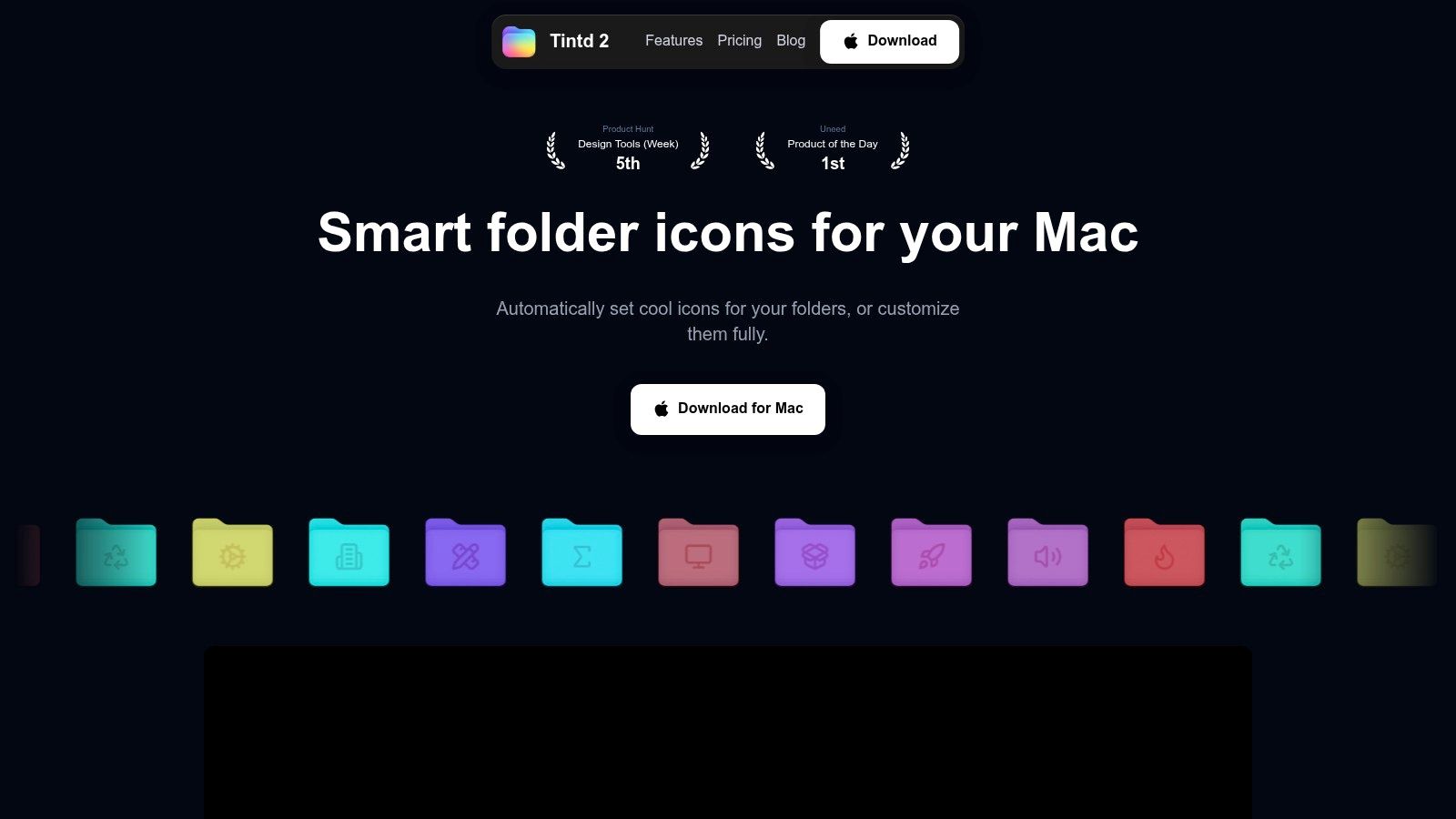
O Tintd é a escolha prática para aplicar e manter sobreposições em pastas, em vez de ficar baixando arte. O recurso Ícone Inteligente compara os nomes das pastas com mais de 11.000 ícones e emojis, enquanto a seleção manual permite escolher um emoji e arrastá-lo até uma pasta. Você também pode importar imagens personalizadas.
Para uma configuração repetível, atribua uma câmera às pastas de fotografia, um documento à escrita e um laptop ao desenvolvimento. Aplique o mesmo símbolo em pastas relacionadas com a edição em lote e ajuste tamanho, posição e cor até a sobreposição ficar bem legível contra a pasta.
Crie a convenção antes de automatizar
A integração com o clique direito do Finder mantém as mudanças perto de onde você trabalha. O Folder Watcher pode estilizar automaticamente novas pastas em locais selecionados, mas é melhor definir suas categorias antes de ativar esse comportamento.
- Sugestões privadas: A correspondência de ícones e cores roda localmente, sem chamadas à nuvem ou a IA. Os nomes das pastas nunca saem do seu Mac.
- Correspondência em vários idiomas: O reconhecimento aceita combinações de 11 idiomas, o que ajuda quando os nomes dos projetos e os das categorias não estão no mesmo idioma.
- Estilo repetível: O Histórico mantém os ícones criados anteriormente disponíveis para reutilização, e os controles em lote aplicam um ícone em várias pastas selecionadas.
- Reversão fácil: Restaure o ícone de pasta padrão do macOS com um clique se algum tratamento começar a incomodar.
Nosso guia para usar emojis como ícones de pastas no Mac explica o fluxo de trabalho no aplicativo. A distinção importante é entre escolher um símbolo e manter uma convenção: as sugestões automáticas ajudam com o primeiro, mas é você quem decide o que cada categoria significa.
A contrapartida é o alcance. Este é um fluxo de trabalho para Mac, e as personalizações precisam ser configuradas separadamente em cada Mac. Um catálogo grande também convida a mexer demais, então escolha um estilo contido antes de editar toda a sua pasta Documentos.
2. OpenMoji
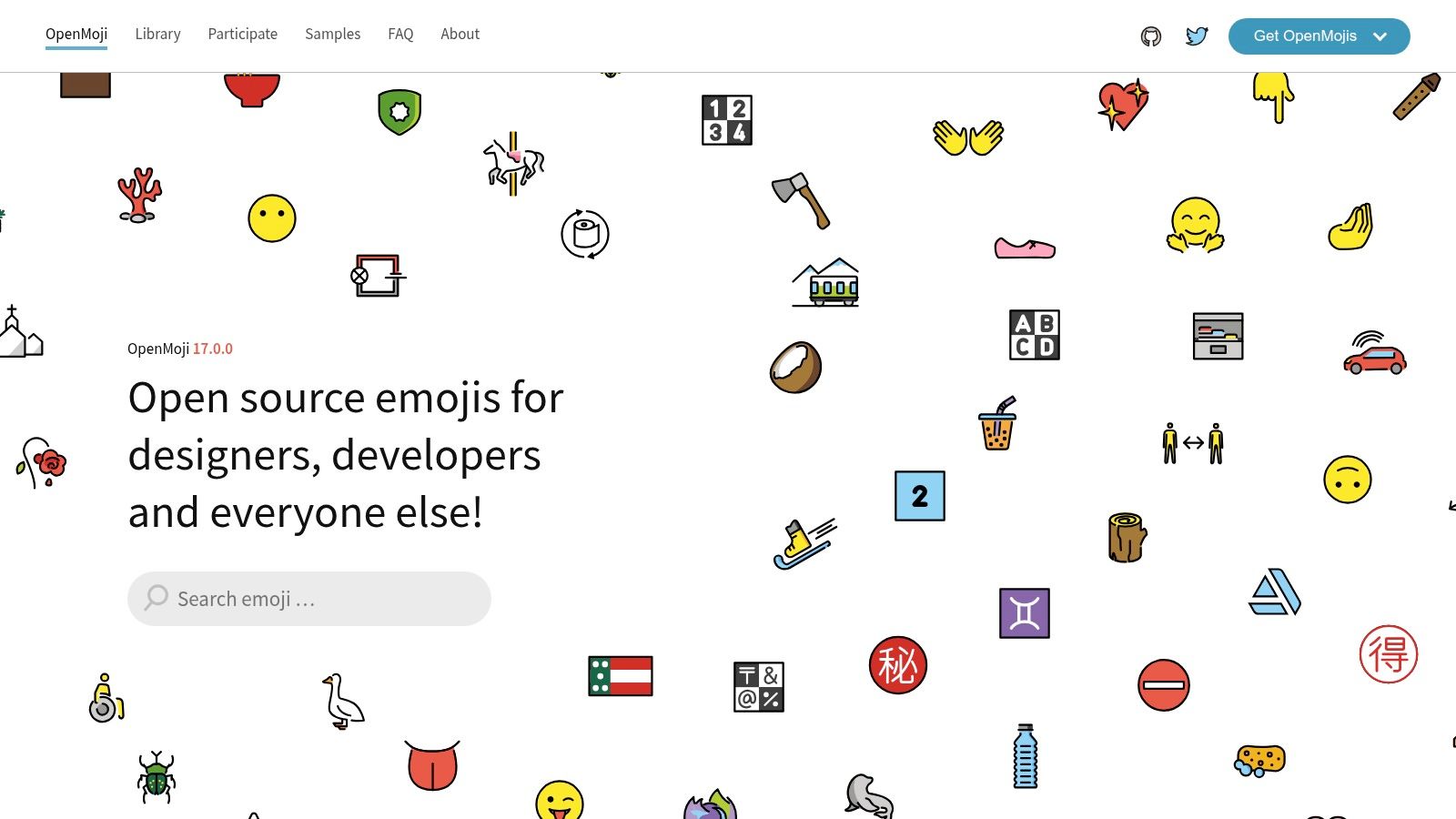
Escolha o OpenMoji quando quiser uma arte colorida e contornada em vez da aparência padrão dos emojis. A biblioteca pesquisável oferece arquivos SVG e PNG, o que ajuda a montar um conjunto coerente de sobreposições para pastas.
Digamos que você esteja organizando um projeto de fotografia com pastas para originais, edições, exportações e papelada. O OpenMoji oferece um estilo de ilustração comum para a câmera, o símbolo ligado à edição, os arquivos de saída e o documento. Esse tratamento compartilhado é mais útil do que juntar imagens avulsas que só combinam com cada nome.
Fique de olho no contorno em tamanhos pequenos
Uma ilustração contornada pode parecer nítida na prévia do navegador e ficar poluída quando reduzida. Veja se o objeto continua reconhecível quando você já não distingue os detalhes internos. Uma silhueta simples de câmera é uma aposta mais segura do que uma arte cujo significado depende de botões e marcações minúsculos.
O SVG é útil quando você precisa redimensionar ou adaptar a arte antes de exportar uma imagem pronta para a pasta. O PNG é mais simples quando a imagem fornecida já tem a aparência que você quer.
Os gráficos usam uma licença de atribuição com compartilhamento pela mesma licença, então distribuição comercial e adaptações exigem atenção aos termos publicados. Não presuma que baixar de graça significa reutilização irrestrita.
Um fluxo de organizador de ícones para Mac também se beneficia de manter os arquivos baixados juntos. Guarde a arte original ao lado das informações de licença e separe os arquivos de origem das imagens que você preparou para as pastas. O OpenMoji brilha quando você quer uma família visual deliberada e não se importa de fazer a preparação por conta própria.
3. Google Noto Emoji
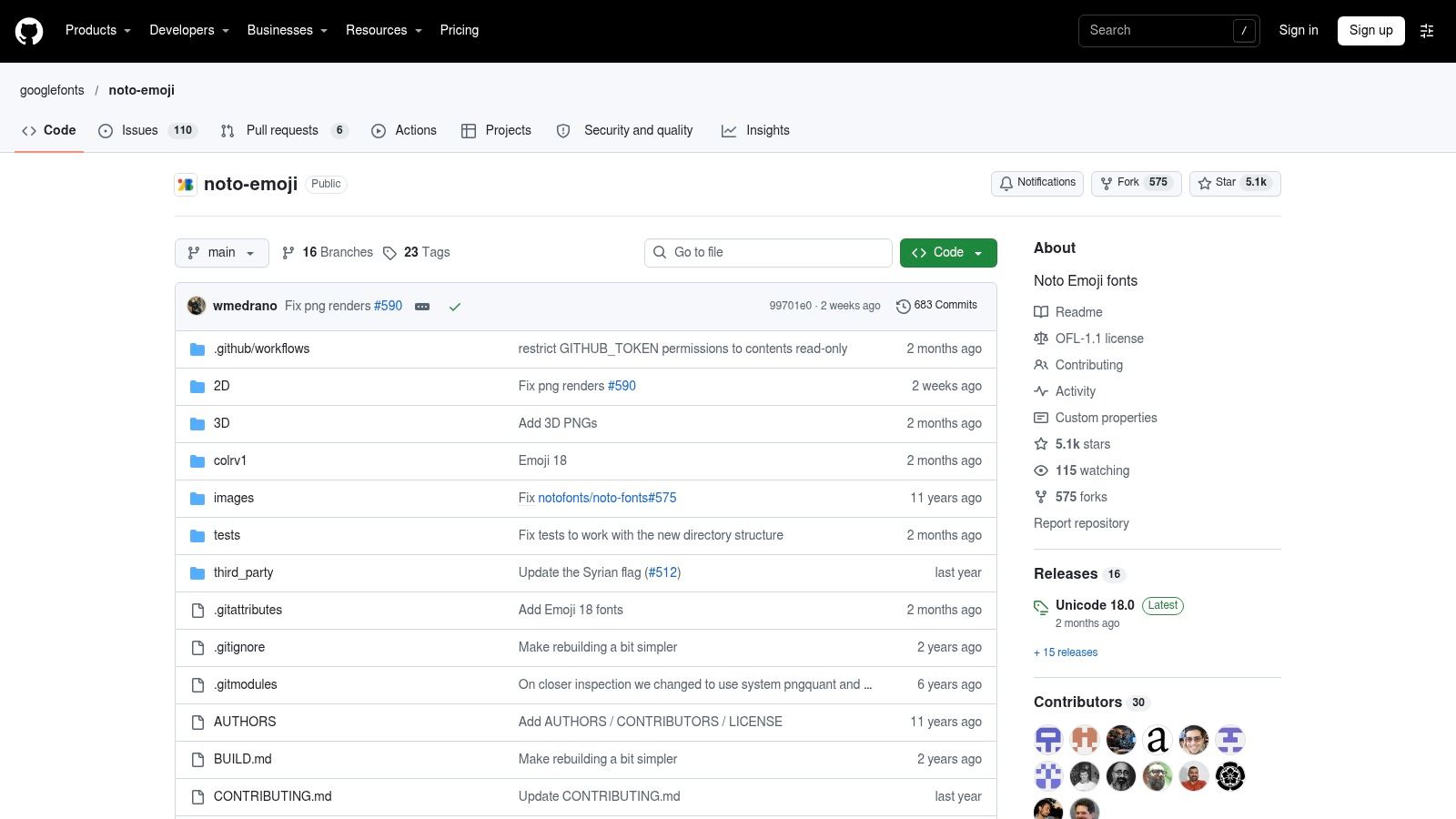
O Google Noto Emoji serve para quem prefere um repositório de arquivos mantido a uma loja de downloads. O repositório do Noto Emoji oferece fontes de emoji e arquivos de imagem, incluindo opções em SVG e PNG, com histórico de versões público.
Essa diferença importa para desenvolvedores e designers que querem guardar a arte original junto com outros arquivos do projeto. Dá para trabalhar com imagens individuais sem tratar a fonte inteira como parte do processo de personalização de pastas.
- Escolha imagens para sobreposições: Uma imagem avulsa é o arquivo certo na hora de preparar um ícone personalizado para o Finder.
- Escolha fontes para fluxos de texto: Instalar uma fonte de emoji e trocar o ícone personalizado de uma pasta são operações diferentes.
- Confira a licença do arquivo: Leia os termos que valem para o formato que você baixar, em vez de presumir que todo arquivo tem as mesmas exigências.
Identidade compartilhada não garante aparência compartilhada
Os emojis entraram no padrão global Unicode em 2010, segundo os gráficos históricos de emojis do Unicode. Essa base comum explica como um símbolo pode manter sua identidade codificada enquanto cada plataforma o desenha de um jeito.
Para organizar pastas, separe significado de renderização. Uma câmera pode continuar sendo sua categoria de fotografia mesmo que você troque de biblioteca de arte. Só que misturar câmeras de famílias diferentes pode deixar pastas vizinhas com cara de desencontradas.
O Noto é uma ótima escolha para assuntos amplos e genéricos e para gestão técnica de arquivos. O atrito está em achar o arquivo certo e prepará-lo para uso. Se você só quer trocar uma pasta rapidinho, navegar por um repositório pode parecer trabalho à toa.
4. Twemoji
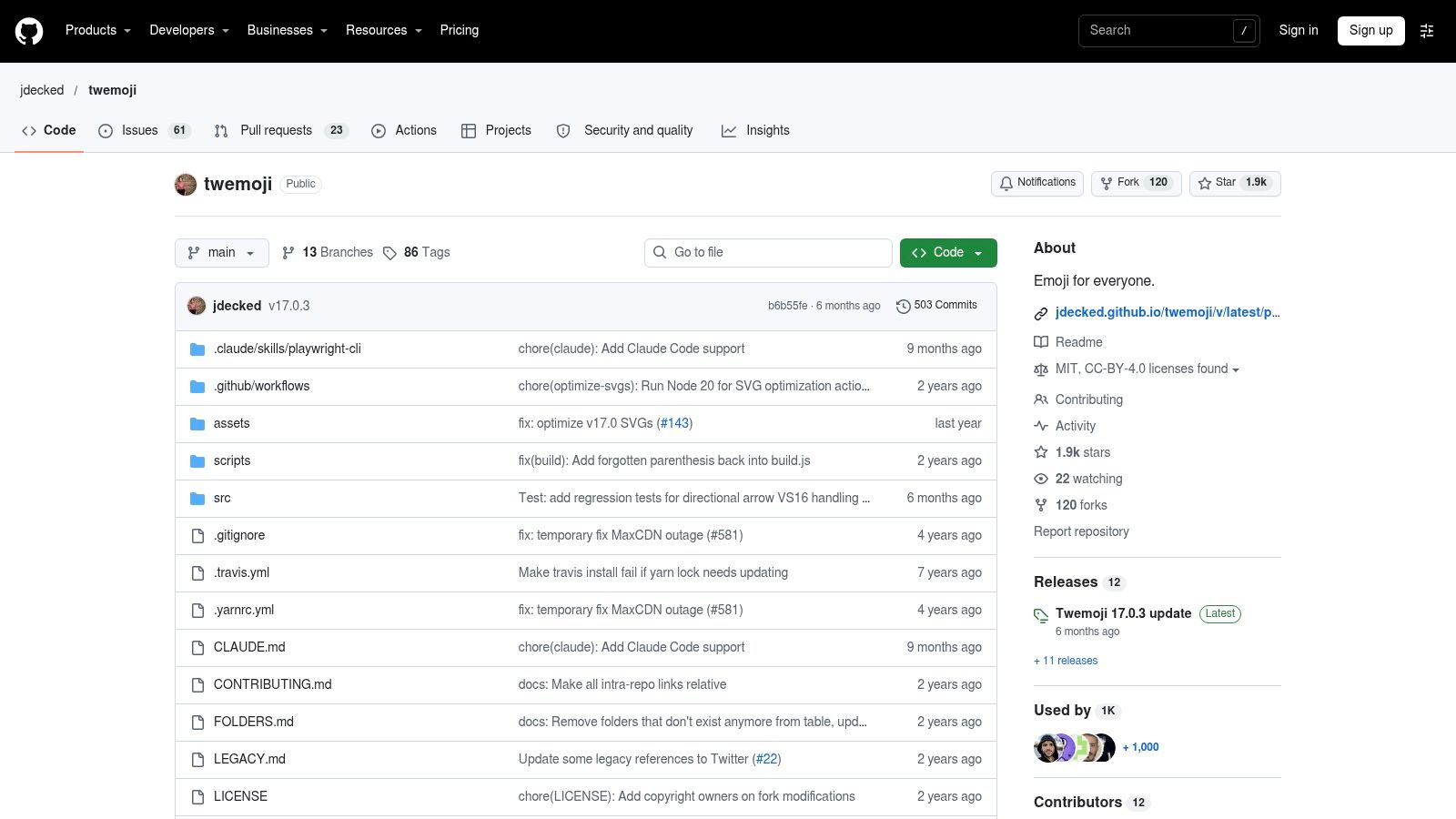
Os ícones das pastas de um projeto não precisam usar o mesmo mecanismo de renderização do site dele. Mas podem usar a mesma família de arte, e é aí que o Twemoji entra.
O repositório do Twemoji inclui arte em PNG e SVG, além de um parser em JavaScript que substitui emojis Unicode em conteúdo web. Para personalizar o Finder, o que interessa são as imagens. O parser não ajuda a aplicar uma sobreposição numa pasta do Mac.
Fique com a arte, dispense as ferramentas web
O Twemoji faz sentido quando um designer ou desenvolvedor já usa suas ilustrações em documentação ou protótipos de interface. Reaproveitar essa família nas pastas locais do projeto pode manter o espaço de trabalho visualmente coerente.
Um mapeamento de categorias útil pode distinguir desenvolvimento com um laptop, documentação com um livro e lançamentos com um pacote. Evite usar um foguete em todo projeto ativo só porque ele é animado. Se toda pasta tem o mesmo símbolo, você volta a depender só dos nomes.
Uma família de ícones coerente ajuda, mas categorias com significados distintos fazem mais pela organização do que decoração combinando.
A arte e o código têm licenças separadas. A arte exige atribuição conforme seus termos publicados, enquanto o parser tem a própria licença de código. Se os ícones de pasta aparecerem em modelos distribuídos, capturas de tela ou outro material publicado, revise as exigências da arte em vez de confiar na licença do parser.
Melhor uso: um conjunto ilustrado consistente que também pertence a trabalhos web. Principal limitação: as ferramentas do repositório são voltadas a conteúdo web, então quem usa Mac ainda precisa de um aplicativo à parte ou de um fluxo manual para aplicar as imagens.
5. JoyPixels
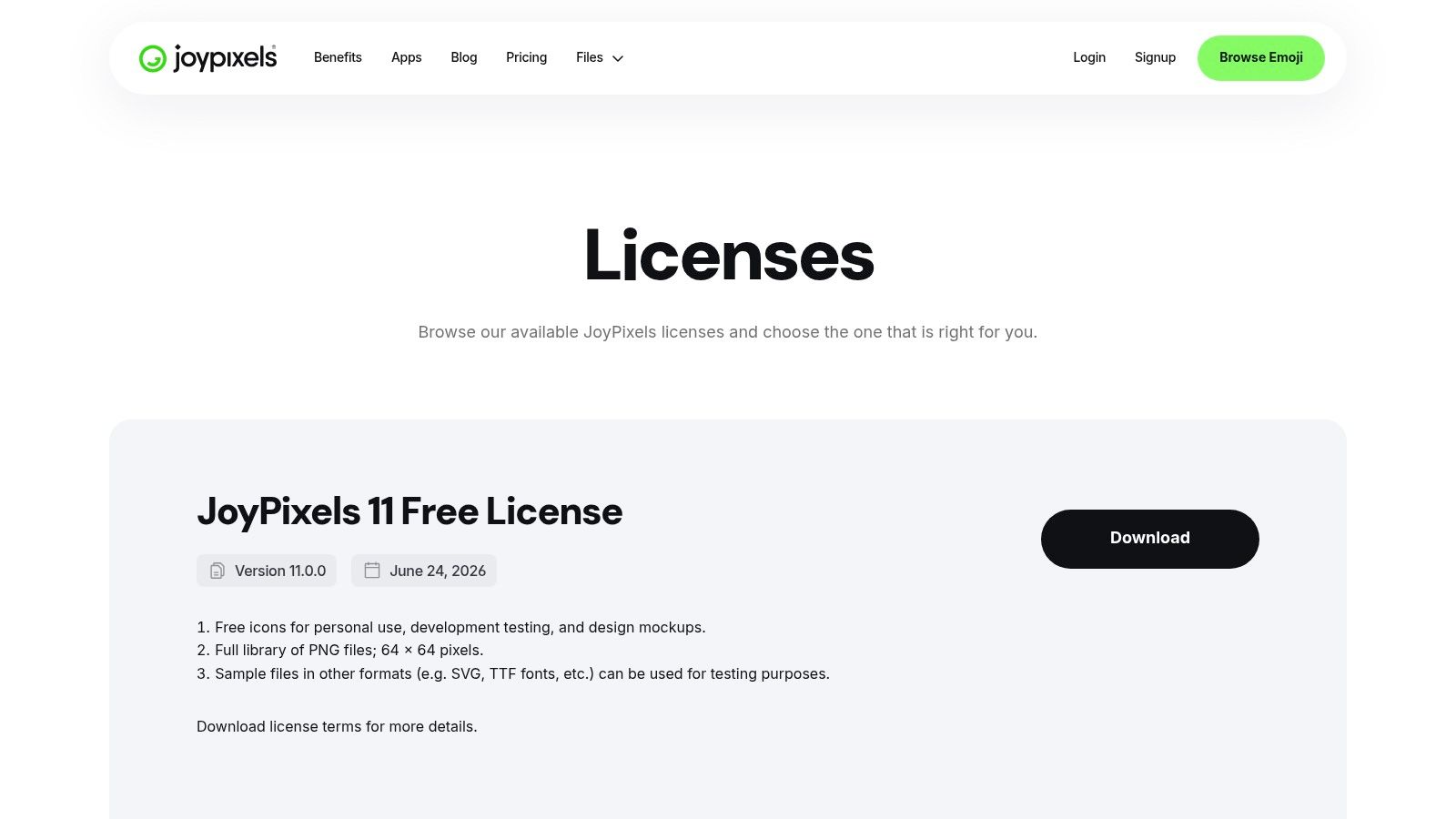
Vale considerar o JoyPixels quando a arte for servir a mais do que a sua configuração particular do Finder. A coleção de emojis, bem acabada, vem com opções de licença gratuitas e pagas, e a página de licenciamento do JoyPixels distingue o acesso por uso pretendido e tipo de arquivo.
Para um sistema de pastas pessoal, foque em imagens estáticas. Arquivos de maior resolução e opções vetoriais ajudam na hora de preparar a arte, mas ativos animados não acrescentam nada a uma sobreposição estática de pasta. Não escolha um pacote maior só porque ele inclui formatos que o seu fluxo não vai usar.
- Organização privada: Confira se o download disponível e a licença cobrem o uso que você pretende.
- Trabalho de design publicado: Revise os termos para arte que aparece em modelos, interfaces ou entregáveis.
- Consistência da biblioteca inteira: Confirme que o nível de acesso escolhido inclui os assuntos e formatos de que você precisa antes de se comprometer com o estilo.
Símbolos de objetos vencem a abreviação emocional
Um rosto pode ser expressivo sem servir como marcador de categoria. Uma carinha chorando pode significar trabalho difícil, tarefa inacabada ou uma piada interna. Um recibo é um ponto de partida bem mais claro para despesas.
O contexto cultural e de idioma também merece atenção. Um estudo na Scientific Data coletou dados de avaliação de emojis de 763 falantes de espanhol para categorizar emojis em 13 emoções distintas. Esse alcance é um bom lembrete para não tratar a sua leitura emocional como universal.
Para pastas em vários idiomas, escolha primeiro a categoria de fundo e só depois a imagem. O JoyPixels oferece um vocabulário visual consistente, mas não decide se a sua equipe interpreta um símbolo do mesmo jeito. Mantenha o nome descritivo da pasta.
6. Icons8
Comece pelo Icons8 quando a categoria de que você precisa não é bem atendida pelos emojis comuns. O catálogo do Icons8 combina arte no estilo de emoji com famílias de ícones convencionais, então você pode buscar um assunto preciso em vez de forçar uma metáfora aproximada.
Isso ajuda com pastas técnicas. Um laptop pode representar quase qualquer tarefa de computação, enquanto um ícone convencional de banco de dados ou de terminal pode distinguir o trabalho com mais clareza. Para pesquisadores, um documento ou um símbolo de laboratório reconhecível pode ser mais útil do que um rosto decorativo.
Escolha uma família antes de preencher as lacunas
A amplitude do catálogo é ao mesmo tempo sua vantagem e sua armadilha. Os resultados da busca podem trazer o assunto certo num estilo incompatível: uma ilustração sombreada ao lado de um contorno fino ao lado de um glifo sólido. Cada um funciona sozinho, mas juntos dificultam comparar pastas vizinhas.
- Defina o estilo primeiro: Escolha uma família de ilustração e depois procure suas categorias dentro dela.
- Confira a silhueta: Evite assuntos que ficam indistinguíveis quando os detalhes somem.
- Revise os termos de download: Formatos, tamanhos e exigências de atribuição disponíveis dependem do arquivo e do plano.
Uma abordagem de pacote de ícones para Mac funciona melhor do que colecionar favoritos soltos. Monte um pequeno grupo de símbolos relacionados, teste todos juntos e só então expanda o sistema.
O Icons8 não é uma biblioteca dedicada de emojis Unicode, então não espere que todo resultado corresponda a um emoji de texto. Isso não é desvantagem para sobreposições em pastas. Clareza importa mais do que uma imagem ter ou não equivalente em Unicode.
A principal contrapartida é a disciplina na seleção. Você ganha assuntos mais específicos, mas precisa cuidar da consistência de estilo e conferir se os downloads disponíveis servem ao uso que você pretende.
7. Flaticon
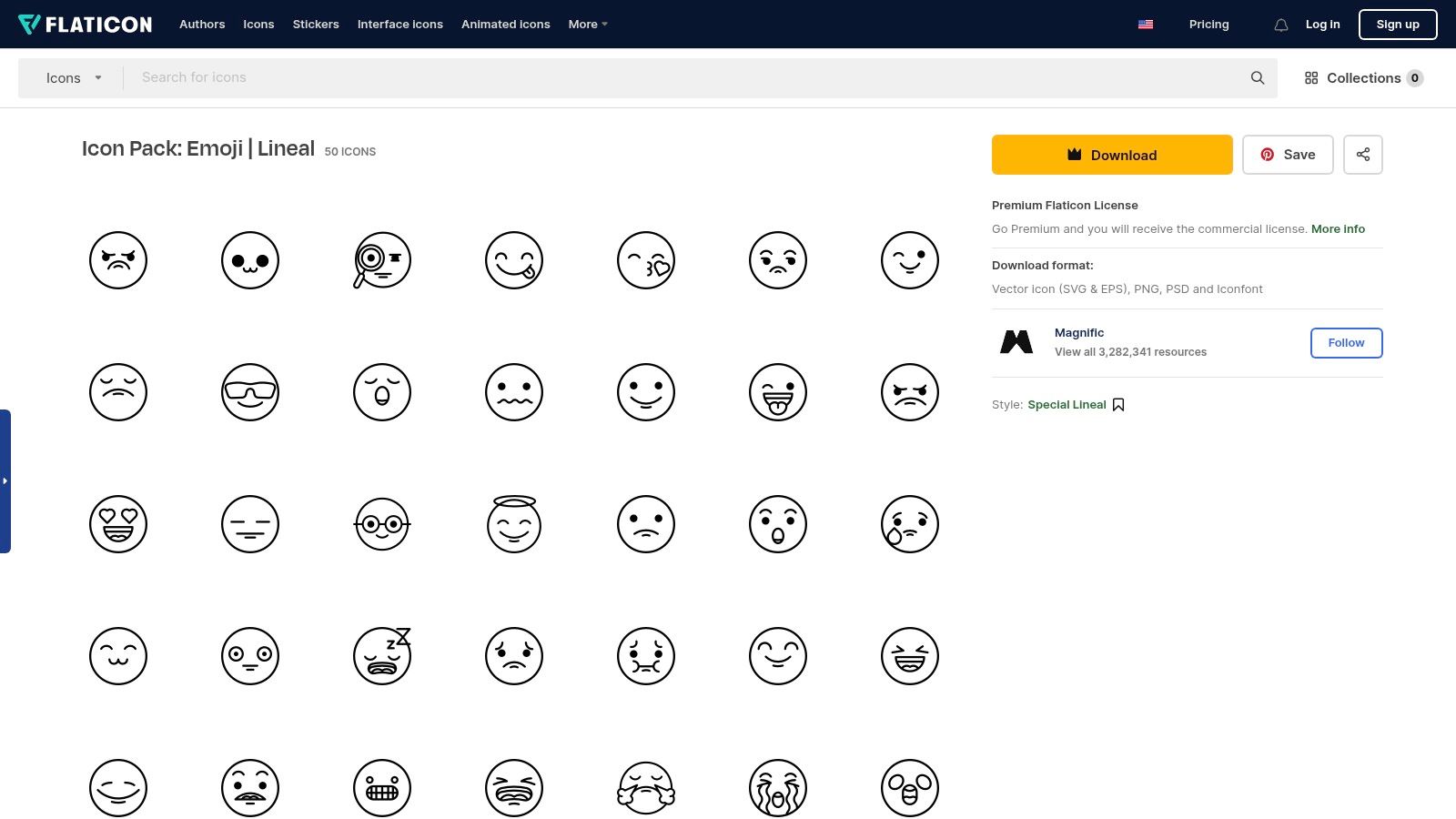
Para uma coleção compacta e temática, navegue pelos pacotes de emojis do Flaticon em vez de vasculhar um catálogo inteiro símbolo por símbolo. Navegar por pacotes facilita comparar ícones vizinhos antes de baixar.
Isso funciona bem para um projeto delimitado. Um estudante pode precisar de um conjunto relacionado para leituras, anotações, trabalhos e material arquivado. Um profissional criativo pode preferir um grupo coerente para áudio, fotografia, vídeo e entregas finais.
Um conjunto menor facilita as decisões
Escolha um pacote cujo estilo visual combine com o jeito como você usa o Finder. Arte plana ou sólida pode dar formas claras, enquanto tratamentos lineares ou de preenchimento suave pedem uma inspeção mais atenta contra o fundo da pasta. As páginas dos pacotes listam formatos como SVG e PNG, mas confirme a disponibilidade para os arquivos que você escolher.
A limitação aparece quando o seu sistema de pastas cresce além do pacote. Uma substituição sem relação pode quebrar o ritmo visual, então inspecione as categorias futuras prováveis antes de adotar o conjunto. Downloads gratuitos podem exigir atribuição, enquanto o uso Premium continua sujeito à licença aplicável.
A orientação sobre emojis do Bureau of Internet Accessibility enfatiza alternativas em texto com significado e os limites de depender só da aparência. Aplicando isso ao Finder: mantenha nomes de pastas descritivos, não codifique status apenas por cor e teste a navegação com o VoiceOver.
Uma imagem personalizada não é a mesma coisa que um caractere Unicode no nome da pasta. Não presuma que a tecnologia assistiva vai anunciar a categoria que você pretendia a partir da arte. O Flaticon pode fornecer a pista visual, mas o nome da pasta deve preservar o significado.
Como as sete fontes de emojis e ícones se comparam para sobreposições em pastas do Mac
| Item | Modelo de preço | Melhor para | Observação de licença |
|---|---|---|---|
| Personalize ícones de pastas no macOS | Compra única | Personalizar e organizar pastas no Finder do macOS | Sem assinatura; os dados das pastas ficam no seu Mac |
| OpenMoji | Grátis | Arte de emojis e ícones para baixar em fluxos de design | CC BY-SA 4.0; valem os termos de atribuição e compartilhamento pela mesma licença |
| Google Noto Emoji | Grátis | Arquivos de emojis Unicode e fluxos baseados em fonte | Fonte sob SIL OFL 1.1; confira a licença de cada formato de arquivo |
| Twemoji | Grátis | Arte de emojis consistente e uso na web | Arte sob CC BY 4.0; biblioteca do parser sob licença MIT |
| JoyPixels | Plano gratuito e planos pagos | Emojis estáticos ou animados em vários formatos | Valem os limites do plano gratuito; uso comercial pode exigir licença paga |
| Icons8 | Plano gratuito e assinatura paga | Buscar num catálogo amplo de ícones convencionais e no estilo de emoji | Downloads gratuitos têm restrições; planos pagos dão acesso mais amplo |
| Flaticon | Downloads gratuitos e Premium | Pacotes temáticos de ícones no estilo de emoji em vários estilos visuais | Downloads gratuitos podem exigir atribuição; valem os termos Premium para uso comercial |
Monte um sistema de pastas que dá para escanear num relance
Comece pelas pastas que você abre toda hora, não pelo seu diretório pessoal inteiro. Identifique as categorias que ajudam a organizar as coisas, como fotografia, finanças, desenvolvimento, material de referência e viagens. Atribua um símbolo claro a cada categoria e mantenha essas escolhas estáveis entre projetos.
A convenção mais útil costuma ser a literal. Uma câmera é fotografia, um recibo é despesa e um livro é material de referência. Reserve símbolos de status para uma finalidade bem definida em vez de misturar categoria e andamento na mesma sobreposição.
Teste o sistema onde você trabalha
Veja as pastas no seu tamanho normal do Finder, incluindo a visualização em Lista, se é nela que você passa a maior parte do tempo. Confira se dá para distinguir os símbolos sem chegar mais perto da tela ou ampliar a janela. Se um desenho depende de traços minúsculos do rosto, linhas finas ou letras dentro da arte, escolha uma alternativa mais simples.
- Preserve o nome: O rótulo da pasta deve explicar o conteúdo sem a imagem.
- Mantenha estilos vizinhos consistentes: Use formas, posição e peso visual compatíveis.
- Trate nomes em vários idiomas pelo significado: Atribua o mesmo símbolo de categoria mesmo quando os rótulos das pastas usarem idiomas diferentes.
- Separe categoria de status: Não deixe a mesma marca de verificação significar aprovado num lugar e arquivado em outro.
Troque o ícone quando isso melhorar o reconhecimento, não só porque outra opção parece interessante.
Mudar o ícone de uma pasta é puramente cosmético. Não reorganiza nem altera os arquivos e subpastas lá dentro, e você pode voltar ao ícone de pasta padrão do macOS quando precisar. Isso torna um teste limitado mais sensato do que uma reformulação geral.
Escolha uma pasta de projeto que você usa todo dia e estilize as subpastas imediatas dela. Fique com o resultado no trabalho normal, depois remova os símbolos ambíguos e reaproveite as escolhas que continuarem claras. Um bom sistema de pastas deve reduzir a interpretação, não te dar mais uma linguagem visual para decorar.
O Tintd permite aplicar sobreposições de emojis, ajustar a aparência delas e manter novas pastas consistentes com a estilização automática. O plano Vitalício é uma compra única que dá acesso a todos os recursos, incluindo a biblioteca completa de ícones e os ícones de pasta automáticos. Acesse o Tintd e experimente uma configuração por categorias numa pasta de projeto antes de estendê-la pelo seu Mac.