
Você abre uma pasta de projeto esperando encontrar os arquivos de design mais recentes. Em vez disso, dá de cara com uma fileira de pastas azuis idênticas, com nomes que só fazem sentido se você parar e ler um por um. Os arquivos estão organizados, tecnicamente, mas o Finder não está te ajudando a reconhecer o lugar certo num relance.

Um bom organizador de ícones para Mac não serve só para deixar as pastas com visual diferente. Ele é uma forma de manter um sistema de navegação visual enquanto projetos, clientes e pastas de pesquisa mudam. Os ícones do Finder convivem com uma hierarquia de pastas de verdade, então um bom esquema visual deve ajudar você a identificar a finalidade ou o status de uma pasta sem substituir nomes claros nem uma organização sensata.
A organização de pastas no Mac evoluiu à medida que o Finder deixou de ser uma metáfora visual e passou a ser um sistema de arquivos hierárquico de verdade. O histórico do Finder registra que o Finder 4.1 adicionou o comando Nova Pasta em abril de 1985, seguido do HFS e do Finder 5.0 em setembro do mesmo ano, transformando as pastas em representações de dados organizados em camadas. Essa ligação continua importante: pastas são, ao mesmo tempo, recipientes de armazenamento e pontos de referência.
Comece pelos controles do próprio Finder quando você tiver só um punhado de pastas importantes. Pense em estilização em lote quando as edições manuais repetidas virarem um tédio, e em monitoramento de pastas só quando novas pastas aparecerem com tanta frequência que a manutenção vire uma chatice. Limite o sistema às pastas que você controla, use significados que você consiga lembrar e faça com que cada mudança seja fácil de desfazer.
Por que os ícones de pasta deixam de ser só estética
Um sistema visual funciona quando facilita reconhecer a pasta certa sem fazer todas as pastas gritarem por atenção. Use uma cor ou um símbolo para reforçar a finalidade, o status ou o responsável pela pasta. Mantenha o nome da pasta como rótulo principal, já que um ícone pode sugerir um significado, mas não deveria precisar explicar sozinho a estrutura de um projeto complicado.
Consistência vale mais que variedade. Se o verde sempre significa trabalho concluído nos diretórios dos seus projetos, não use verde para o trabalho em andamento de um cliente novo só porque o tom ficou bonito. A mesma regra vale para os símbolos: um livro pode representar material de referência, enquanto um sinal de confirmação pode indicar entregas finalizadas. Escolha um vocabulário pequeno e fique com ele.
O trabalho não termina depois que você personaliza uma árvore de pastas existente. Uma pasta renomeada pode não se encaixar mais na categoria antiga; um projeto novo pode precisar do mesmo padrão dos vizinhos; e uma mudança manual pode entrar em conflito com um estilo automatizado. Trate os ícones como etiquetas que precisam de revisão de vez em quando, não como enfeite que você aplica uma vez e esquece.
O método nativo do Finder é um ponto de partida confiável para um conjunto pequeno de pastas criadas por você. Um organizador especializado passa a ser útil quando as mesmas escolhas precisam ser repetidas em muitas pastas existentes, quando você quer uma abordagem consistente para subpastas ou quando as pastas novas precisam de atenção conforme aparecem. Mantenha a automação seletiva. Um sistema visual deve deixar seu espaço de trabalho mais claro, não impor uma nova carga de manutenção.
Use a personalização de pastas nativa do Finder
Para poucas pastas importantes, comece pelo Finder. As instruções de personalização de pastas da Apple descrevem o caminho compatível: selecione uma pasta que você criou, abra o menu de contexto, escolha Personalizar Pasta e aplique uma cor, um símbolo, um emoji ou uma imagem importada.
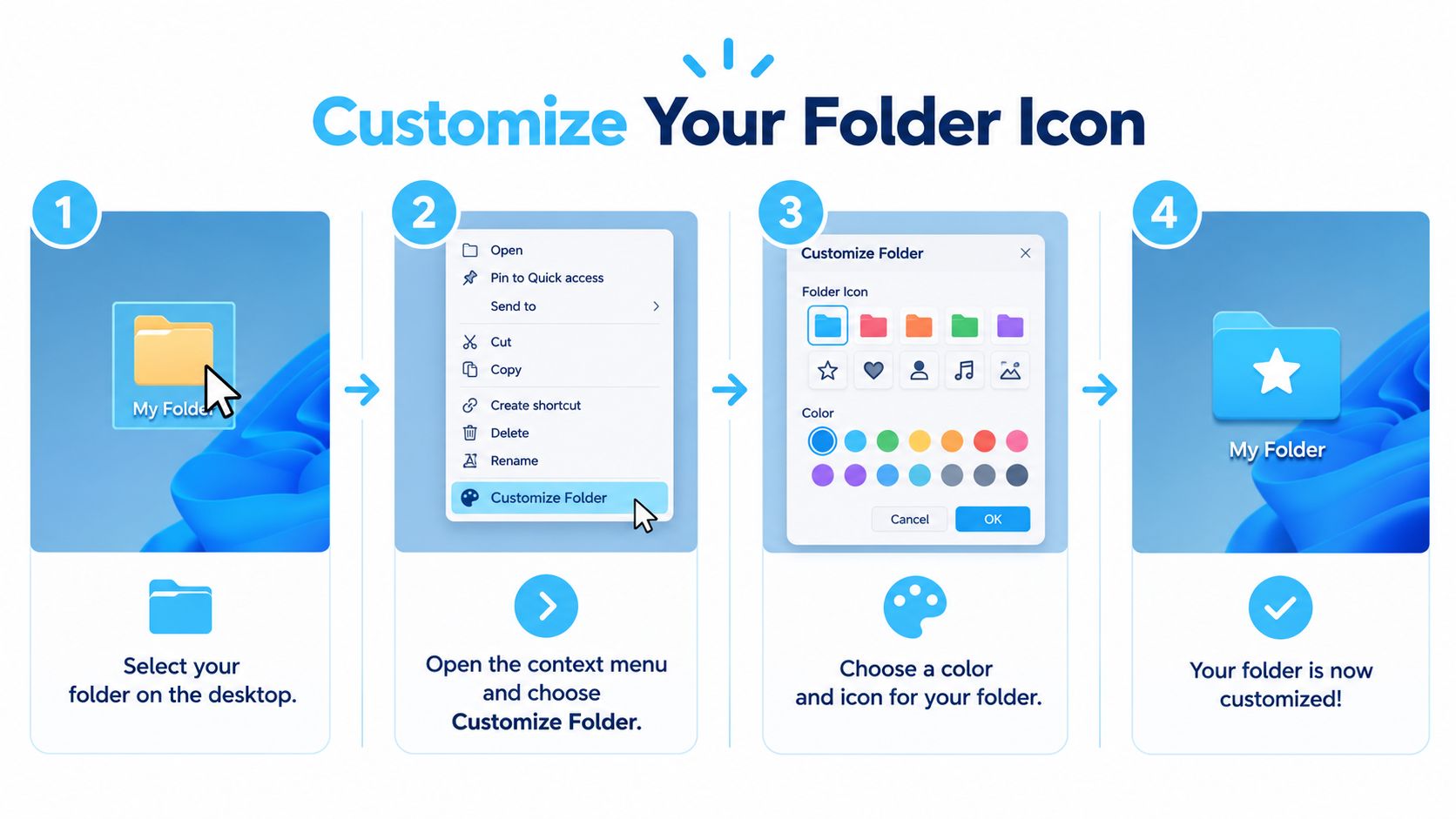
Use os controles nativos assim:
- Escolha uma pasta que você controla. Comece por uma pasta de projeto ou de referência no seu diretório pessoal, não por um local do sistema macOS.
- Abra o menu de contexto da pasta. Selecione Personalizar Pasta para acessar os controles de aparência disponíveis.
- Escolha um sinal visual. Aplique uma cor, um símbolo ou um emoji, ou use uma imagem importada quando precisar de uma identidade mais específica.
- Confira o resultado no Finder. Veja se o sinal é reconhecível no tamanho de ícone que você costuma usar.
A Apple documenta que locais como Aplicativos, Biblioteca, Sistema e Usuários em geral não podem ser personalizados. Não trate uma falha de permissão como um desafio a ser contornado. Deixe as áreas protegidas em paz e concentre seu esquema visual nas pastas de projeto, nos arquivos de trabalho e em outros locais que você gerencia.
Os controles de visualização do Finder resolvem outro problema. Ajustar o tamanho dos ícones, o espaçamento da grade ou a exibição do texto muda a aparência dos itens numa janela, mas não cria um sistema persistente de classificação visual. A aparência personalizada de uma pasta é útil quando você quer que o mesmo sinal visual continue associado a ela enquanto navega.
Se você está aprimorando o resto do seu fluxo de trabalho no Finder, estas dicas do Finder para Mac podem ajudar a repensar como você lida com arquivos além da aparência das pastas.
A personalização nativa é a ferramenta certa para um número pequeno de pastas importantes. Ela dá controle direto sem acrescentar mais um organizador à sua rotina. Quando você perceber que está repetindo as mesmas edições numa árvore de projeto profunda, é hora de considerar um fluxo em lote em vez de abandonar suas regras visuais.
Crie um sistema consistente de ícones de pasta
Antes de estilizar uma árvore de pastas grande, decida o que cada sinal significa. Comece pelas categorias que você já usa, como trabalho em andamento, entregas concluídas e material de referência. Atribua a cada categoria uma cor reconhecível e, quando ajudar, um símbolo simples. Evite distinções sutis, difíceis de notar no Finder, e significados que mudam de projeto para projeto.
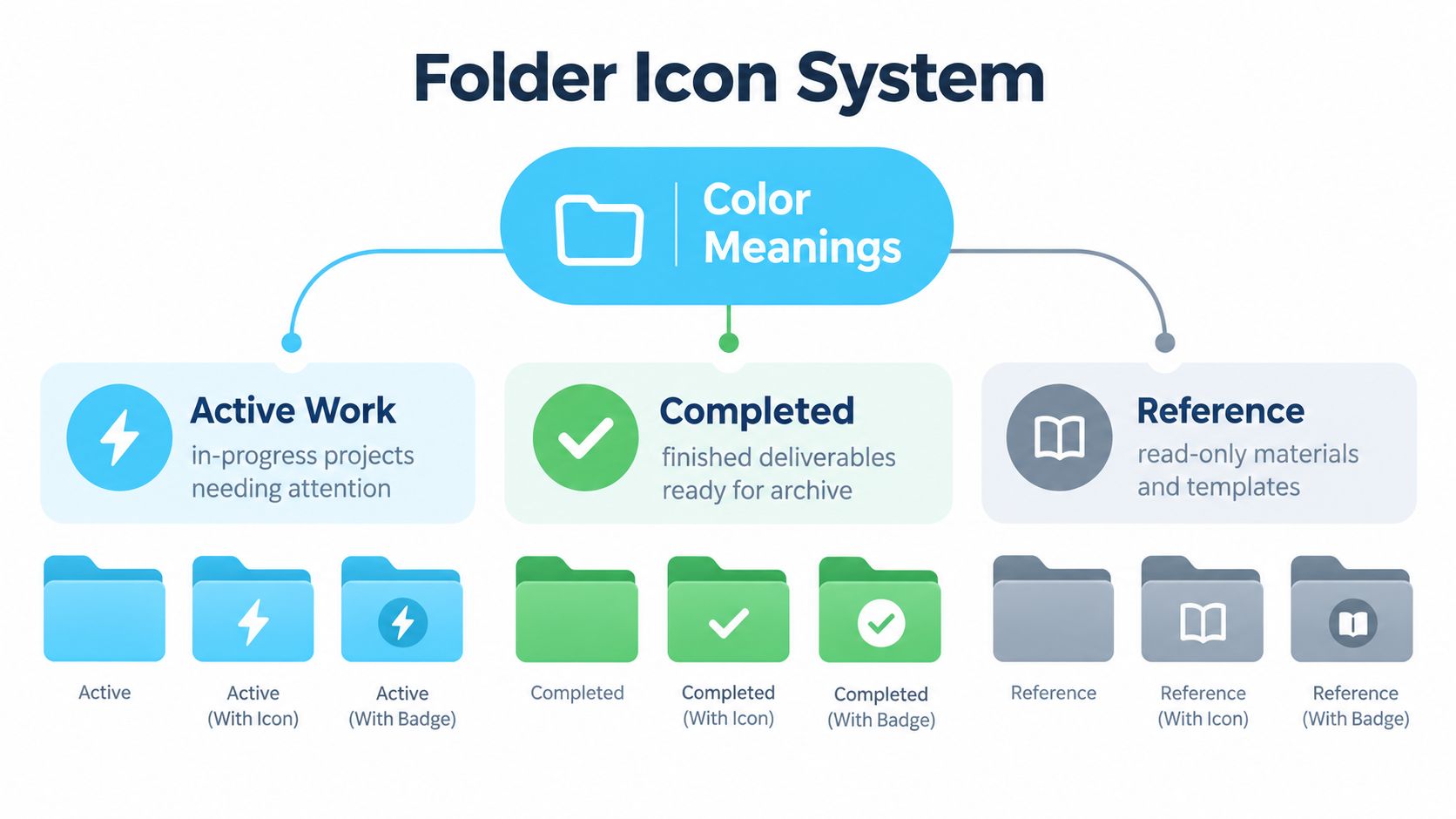
Um conjunto simples de convenções pode ser assim:
- Trabalho em andamento: use um tom de azul e um símbolo claro de atenção ou atividade para o que está em progresso.
- Trabalho concluído: use verde com um sinal de confirmação para entregas finalizadas, prontas para arquivar.
- Material de referência: use cinza com um símbolo de livro para modelos, anotações e recursos somente para consulta.
As escolhas exatas são suas. O que importa é que o mesmo sinal mantenha o mesmo significado dentro de uma árvore de pastas. Use nomes e locais para dar contexto: uma pasta chamada “Fontes” dentro de um projeto de pesquisa é mais fácil de classificar do que uma chamada “Diversos” sem vizinhas óbvias.
Teste o sistema em um projeto antes de aplicá-lo em todo o Mac. Estilize a pasta principal e algumas subpastas, depois veja o resultado no tamanho do Finder que você usa. Se uma cor ficar parecida demais com a de outra categoria ou um símbolo perder a clareza quando reduzido, mude a regra antes de expandir.
Imagens importadas pedem cuidado extra. Uma tela quadrada ajuda a imagem personalizada a se encaixar no ícone da pasta; alta resolução, transparência e bom contraste ajudam a mantê-la legível em tamanhos menores. Não dependa de detalhes finos para distinguir pastas vizinhas. Símbolos simples costumam comunicar com mais confiabilidade do que uma ilustração miniatura cheia de detalhes.
O Finder também tem suas próprias regras de aparência. O processo de seleção de ícones dele considera características do arquivo, como informações de pacote, códigos de tipo e criador, extensões de nome de arquivo e ajustes do usuário, antes de recorrer a um ícone genérico, como descrito na visão geral do software Finder. É um lembrete para personalizar de propósito as pastas sob seu controle, em vez de tratar todo item visível no Finder como uma tela intercambiável.
Quando uma equipe gerencia ativos visuais junto com seu fluxo de marketing, um recurso relacionado, como o Iconik ad management, pode ajudar a manter os materiais de campanha organizados. Para as suas pastas do Finder, anote as regras visuais que escolher e aplique-as de forma consistente, em vez de inventar um estilo novo para cada diretório.
Escolha entre estilização manual, em lote ou automática
Cada fluxo de trabalho serve a um volume diferente de mudanças. A personalização manual no Finder dá controle preciso sobre poucas pastas. A edição em lote reduz o trabalho repetido numa árvore de projeto existente. A estilização por regras ajuda quando os nomes das pastas e as pastas vizinhas oferecem um contexto previsível. O monitoramento de pastas resolve a manutenção contínua em locais selecionados onde novas pastas aparecem com regularidade.
| Fluxo de trabalho | Ideal para | Principal contrapartida |
|---|---|---|
| Personalização manual no Finder | Algumas pastas importantes | Controle direto, mas cada pasta exige atenção individual |
| Edição em lote | Projetos e subpastas existentes | Mais rápido para mudanças repetidas, mas a seleção ainda precisa ser revisada |
| Estilização por regras | Árvores de pastas com nomes claros e padrões entre pastas vizinhas | A aplicação consistente depende de um bom contexto |
| Monitoramento de pastas | Locais selecionados que recebem novas pastas com regularidade | Exige salvaguardas, exceções e verificações contínuas |
Uma progressão sensata é começar no manual e passar para edições em lote quando a mesma ação começar a se repetir numa árvore de pastas. Se os nomes seguirem um padrão confiável, acrescente regras que usem os nomes das pastas ou as pastas vizinhas como contexto. Não presuma que uma regra consegue deduzir corretamente a finalidade de cada pasta. Revise as sugestões antes de aplicá-las em larga escala.
Para uma introdução à abordagem de edição, este guia sobre edição em lote explica por que aplicar a mesma mudança a um grupo pode ser mais prático do que repeti-la pasta por pasta.
A automação deve seguir as suas regras, não substituí-las.
O monitoramento de pastas exige mais cuidado do que o trabalho em lote. Um organizador confiável deve monitorar apenas diretórios de usuário selecionados, esperar as rajadas de eventos do sistema de arquivos se acalmarem, ignorar itens ocultos ou temporários a menos que você tenha optado por incluí-los e aplicar um estilo somente quando a pasta ainda não estiver no estado desejado. Também deve registrar o sucesso ou a falha para que você possa revisar as mudanças e reverter.
Defina uma política explícita para escolhas manuais. Se você muda de propósito o ícone de uma pasta monitorada, a automação não deveria sobrescrever sua decisão na mesma hora. Pense também em pastas inacessíveis, renomeações, movimentações e pastas novas que já existiam antes de o monitoramento começar. Nesses casos, prefira relatórios de status claros e uma forma de reconciliar a árvore de pastas a uma ferramenta que afirma que todas as pastas estão estilizadas.
Aplique o sistema em fluxos de trabalho reais
Um estúdio de design pode dar ao trabalho ativo dos clientes um tratamento visual compartilhado e reservar um sinal diferente para entregas arquivadas. Os nomes dos projetos continuam identificando o cliente; os ícones ajudam a equipe a ver quais pastas estão ativas e quais guardam material finalizado. Revise projetos fora do comum manualmente, em vez de presumir que toda pasta com um nome familiar pertence à mesma categoria.

Uma pessoa desenvolvedora pode usar um padrão para o código-fonte, outro para a documentação e um tratamento claro para saídas de build ou dependências. Os rótulos das pastas continuam específicos, enquanto um sinal visual repetido ajuda a mostrar o papel de cada uma. Evite usar um ícone para sugerir que uma pasta gerada pode ser apagada, a menos que o processo real de limpeza da sua equipe sustente essa decisão.
Uma pessoa pesquisadora pode distinguir projetos, material de origem, análise e redação final. Use a pasta do projeto para estabelecer o contexto e mantenha os estilos das subpastas alinhados ao papel de cada uma. Se você compartilha uma árvore de pastas com colegas que usam idiomas diferentes, símbolos com significado ajudam no reconhecimento sem depender só de uma etiqueta de cor.
Para quem trabalha com conhecimento e atende clientes, use um sinal consistente de projeto em todos os materiais de cada cliente e um sinal separado para modelos ou arquivos de referência compartilhados. O nome do cliente continua sendo o identificador principal. Isso é especialmente útil quando pastas de clientes vizinhas têm nomes parecidos, mas ainda pede uma conferência humana quando uma pasta muda de lugar ou de finalidade.
A Apple documenta um caminho de personalização pasta por pasta, o que deixa uma lacuna de manutenção em espaços de trabalho grandes e em constante mudança, com muitos projetos, clientes e subpastas. É isso que torna uma convenção visual repetível mais valiosa do que um monte de escolhas avulsas. Para o lado dos nomes e da estrutura desse mesmo problema, este guia de organização de arquivos digitais traz ideias que você pode adaptar à sua própria árvore de diretórios.
Use o Tintd para organização em lote e automática
Uma consultora encerra um projeto na sexta, arquiva a pasta e abre uma nova na segunda. Repita isso por um ano e a configuração pasta por pasta do Finder deixa de acompanhar o ritmo. O Tintd foi feito para esse tipo de manutenção recorrente: estilização em lote de pastas e subpastas, cores personalizadas e imagens importadas, e uma biblioteca com mais de 11.000 ícones e emojis. A visão geral de recursos do Tintd descreve a operação local, as ferramentas de estilização, o histórico e as opções de restauração.
Comece por uma árvore que você controla:
- Defina o escopo. Pastas de projeto criadas por você, não locais protegidos do sistema.
- Defina as regras visuais. As sugestões do Ícone Inteligente e da Cor Inteligente leem os nomes das pastas e as pastas vizinhas para entender o contexto. Revise cada proposta antes de aceitar.
- Aplique em lotes. Selecione todas as pastas que compartilham um significado, confira o resultado no Finder e só depois amplie o tratamento.
- Mantenha um caminho de volta. O Histórico permite reutilizar estilos anteriores, e a restauração com um clique devolve a pasta ao ícone padrão do macOS quando um sinal deixa de valer a pena.
Dois detalhes importam no dia a dia. O acesso pelo menu de contexto do Finder permite aplicar um estilo no meio do trabalho normal com pastas, sem precisar abrir outro processo toda vez. A importação de imagens personalizadas dá conta daquele projeto que precisa de um visual específico, e o reconhecimento em 11 idiomas ajuda quando os nomes das pastas misturam línguas. Trate cada sugestão como um rascunho que você aprova, nunca como uma decisão tomada por você.
O Folder Watcher monitora locais selecionados e aplica estilos correspondentes às pastas novas. Mantenha o escopo monitorado estreito. Exclua lugares onde uma escolha manual deve prevalecer e teste como a ferramenta lida com pastas que ela não consegue acessar ou com nomes que fogem das suas regras. A estilização automática cuida da manutenção. Você continua decidindo o que cada sinal significa.
A postura de privacidade é simples: tudo roda no próprio dispositivo, sem chamadas à nuvem nem a IA, então os nomes das pastas e a atividade ficam locais. O preço é de compra única, com acesso perpétuo. Escolha uma ferramenta assim quando a aplicação em lote, os estilos reutilizáveis ou o monitoramento contínuo resolverem um problema real de manutenção. Quando os controles nativos do Finder dão conta da sua carga de trabalho, fique com eles.
Verifique, refine e mantenha seu sistema de pastas no Mac
Um sistema de ícones de pasta continua útil quando você o confere depois das mudanças. Não meça o sucesso pelo número de pastas estilizadas. Meça pela facilidade de reconhecer os lugares certos e pelo quanto os sinais ainda combinam com seus significados.
Use uma rotina simples de revisão depois de uma edição em lote ou de uma grande reorganização:
- Inspecione a raiz do projeto principal. Confirme que as cores e os símbolos ainda distinguem as categorias que você planejou.
- Teste uma pasta nova. Se houver um monitor ativo, confira se o comportamento dele segue suas regras e respeita escolhas manuais deliberadas.
- Revise movimentações e renomeações. Veja se o novo local ou rótulo de uma pasta não deixou o ícone antigo enganoso.
- Procure por excesso. Se uma cor ou um símbolo aparece em todo lugar, reserve-o para a categoria que ele deveria identificar.
- Restaure o que não ajuda mais. Remova um estilo personalizado quando o papel da pasta mudar ou quando o sinal só atrapalhar.
Mantenha locais protegidos ou inacessíveis fora do seu fluxo de trabalho e prefira ferramentas que informem o que mudaram, em vez de esconder falhas parciais. Depois de uma grande reorganização, compare as pastas monitoradas com suas regras de estilo e corrija o que ficou para trás. Trate uma alteração manual como uma decisão deliberada, não como um erro para a automação apagar.
A abordagem confiável é simples: use o Finder para poucas pastas, ferramentas em lote quando uma árvore inteira precisar do mesmo tratamento e monitoramento só onde as pastas mudam com frequência. Comece pequeno, mantenha os significados consistentes e preserve um caminho claro de volta à aparência padrão.
O Tintd oferece estilização de pastas em lote no próprio dispositivo, opções de ícones e emojis, histórico, restauração com um clique e monitoramento de pastas em locais selecionados. Se os controles manuais do Finder viraram uma tarefa de manutenção chata, visite o Tintd e veja se o fluxo de trabalho dele combina com o seu Mac.