
A pasta Downloads enche de novo antes do meio da tarde. Capturas de tela ao lado de boletos, instaladores, digitalizações e fotos que você queria redimensionar, e organizar tudo na mão consome o tempo que você queria dedicar ao trabalho de verdade. As Ações de Pasta do Automator dão conta dessa organização no instante em que os arquivos chegam, mas só se você as configurar como fluxos de trabalho acionados por eventos e testar como testaria qualquer automação em que pretende confiar.
O que as Ações de Pasta do Automator fazem e quando usá-las
Digamos que sua pasta Downloads junta arquivos variados toda tarde e você quer PDFs arquivados, imagens redimensionadas e digitalizações renomeadas sem abrir nada. Uma Ação de Pasta foi feita exatamente para isso. É um fluxo de trabalho anexado a uma pasta do Finder que roda quando itens são adicionados, recebendo esses arquivos ou pastas como entrada.
Isso é diferente de um fluxo de trabalho comum do Automator, que espera você apertar Executar. O guia de Automação do macOS sobre Ações de Pasta remonta o sistema ao Mac OS 8.5 e registra o suporte documentado do Automator a partir do macOS 10.4. Você não precisa de mais história que isso para usar bem.
O que o fluxo de trabalho realmente faz
Cada fluxo de trabalho é uma cadeia de ações, como Obter Itens do Finder Especificados, Redimensionar Imagens, Renomear Itens do Finder ou Imprimir. Comandos de shell, AppleScript e JavaScript podem estender a cadeia quando as ações nativas acabam. Se você vai organizar a pasta Downloads, comece definindo primeiro as regras de nomenclatura e destino, e vale a pena criar convenções claras de nomes de arquivos antes de automatizar movimentações das quais você pode se arrepender depois.
| Caso de uso da pasta | Ação do fluxo de trabalho | Resultado de exemplo |
|---|---|---|
| Organizar Downloads por tipo de arquivo | Mover Itens do Finder | PDFs vão para Documentos, imagens vão para Imagens |
| Renomear digitalizações recebidas | Renomear Itens do Finder | Digitalizações ganham prefixo de data, como 2025-01-15_scan.pdf |
| Redimensionar fotos recebidas | Redimensionar Imagens | Fotos limitadas a 2000 px no lado maior |
| Arquivar novas pastas de projeto | Criar Arquivo | Arquivo zip salvo ao lado do original |
| Imprimir documentos recebidos | Imprimir | Enviado para a impressora padrão |
Se o trabalho precisa rodar para todo arquivo novo, use uma Ação de Pasta. Se você só precisa dele de vez em quando, um fluxo de trabalho comum é mais simples de depurar, e comparar outras opções de automação no Mac pode ajudar a escolher a ferramenta mais leve.
Como criar e anexar um fluxo de trabalho de Ação de Pasta
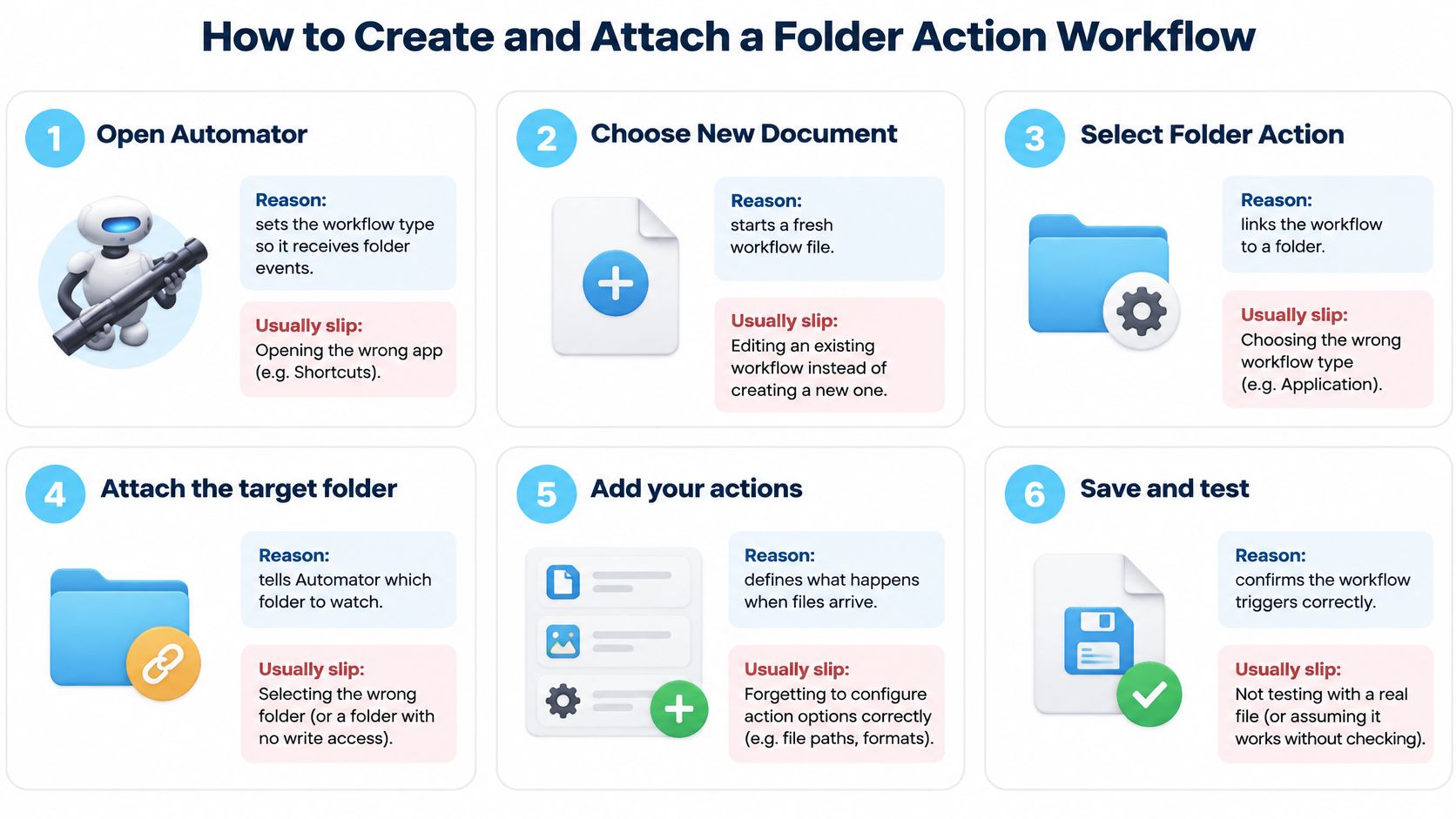
Monte o fluxo de trabalho e anexe-o como duas tarefas separadas. A maioria das falhas do tipo "nunca roda" vem de fazer bem a primeira tarefa e pular a segunda, então siga as duas em ordem e teste com arquivos que você pode perder.
Monte o fluxo de trabalho
Abra o Automator e escolha Ação de Pasta: Clique em Novo Documento e selecione Ação de Pasta como tipo. O tipo determina que os itens recebidos se tornem a entrada do fluxo de trabalho, e o guia do Automator da Apple sobre como criar uma Ação de Pasta documenta que o fluxo roda quando itens são adicionados e passa esses arquivos para dentro dele. Escolher um tipo de fluxo de trabalho comum é o deslize mais frequente logo de cara.
Escolha a pasta de destino no menu suspenso do topo: Defina a pasta que vai receber os arquivos adicionados e use primeiro uma pasta de teste descartável, não a Downloads. Você vai soltar, duplicar e apagar arquivos ali, e uma pasta de teste deixa os erros baratos. Apontar um fluxo de trabalho pela metade para uma pasta de uso real é como arquivos acabam movidos duas vezes.
Adicione ações da Biblioteca: Arraste ações como Obter Itens do Finder Especificados, Filtrar Itens do Finder ou Mover Itens do Finder, e mantenha a entrada de cada ação configurada para os arquivos recebidos. Para tarefas de renomeação, vale a mesma disciplina de ordem que você usaria para renomear arquivos em lote no Mac. Adicione uma operação real de cada vez, porque uma cadeia longa que falha não diz qual passo quebrou.
Salve com um nome descritivo: Use um nome como "PDFs dos Downloads para Documentos" em vez de "Fluxo 3". Esse nome é o que você vai ver depois na Configuração das Ações de Pasta quando tentar lembrar qual script faz o quê. Nomes vagos transformam a solução de problemas futura em adivinhação.
Anexe e ative
Abra a Configuração das Ações de Pasta pelo Finder: Clique com a tecla Control pressionada na pasta e abra Configuração das Ações de Pasta, depois anexe o fluxo de trabalho salvo. Um fluxo salvo não faz nada até ser anexado, e esquecer esse passo é o motivo mais comum de um fluxo correto parecer inerte.
Confira os dois controles de ativação: Marque a caixa global Ativar Ações de Pasta e a caixa Ligado específica da pasta. Marcar a da pasta e deixar o controle global desligado é o deslize clássico aqui, e o fluxo de trabalho ficará parado sem nenhum erro para avisar.
Solte um arquivo de teste: Copie um único arquivo descartável para a pasta e confirme que a ação rodou e gerou o resultado esperado. Não comece com um lote, porque um arquivo dá um único resultado claro para conferir.
Dá também para desativar uma ação individual depois sem apagar o fluxo de trabalho. Isso é útil para implantações em etapas: você pausa uma pasta, ajusta o fluxo e reativa sem refazer a anexação.
Como testar uma Ação de Pasta antes de confiar nela
Comece trocando a operação por uma etapa de registro que grava o caminho de cada arquivo recebido em um arquivo de texto simples. Solte um arquivo descartável e leia o registro. A lista de entrada pode trazer vários itens de um único evento, então você precisa ver exatamente o que o fluxo de trabalho recebe antes de deixá-lo mover ou renomear qualquer coisa.
Rode a matriz de testes antes da operação real
| Caso de teste | Como executar | Condição de aprovação |
|---|---|---|
| Um único arquivo copiado | Solte um arquivo descartável na pasta | O registro mostra uma execução com o caminho correto |
| Rajada de arquivos novos | Copie 120 arquivos pequenos de uma vez | Todos os arquivos processados uma vez, nenhum pulado |
| Pasta aninhada | Coloque um arquivo dois níveis abaixo | A ação dispara só onde pretendido |
| Cópia duplicada | Copie o mesmo arquivo duas vezes | A saída não é duplicada |
| Reinício e novo login | Reinicie o Mac e depois adicione um arquivo | A ação continua anexada e roda |
| Arquivo grande ainda sendo gravado | Copie lentamente um arquivo de vários gigabytes | O script espera até o tamanho do arquivo se estabilizar |
| Chegada de arquivo sincronizado | Mova um arquivo do iCloud Drive para dentro | O registro mostra se a ação disparou |
O teste de arquivo único confirma que o gatilho básico funciona. O teste de rajada é o que eu mais valorizaria, porque expõe arquivos pulados e processamento em dobro que um único arquivo nunca revela.
O teste de pasta aninhada mostra se a ação dispara só no nível que você queria. Isso importa se o seu fluxo grava a saída de volta na pasta monitorada, já que uma saída caindo numa subpasta pode disparar outra execução. O teste de cópia duplicada verifica se uma chegada repetida repete o trabalho.
Reiniciar e adicionar um arquivo depois de entrar de novo confirma que a anexação sobrevive a um novo login, que é quando muitas falhas silenciosas aparecem pela primeira vez. A cópia lenta de um arquivo grande testa se o seu script começa a processar enquanto o arquivo ainda está sendo gravado.
Só depois que a matriz passar você deve trocar a etapa de registro pela operação de verdade, como mover, renomear ou chamar um script. Aí repita os testes de arquivo único e de rajada com a operação ativa.
Mantenha uma contagem de arquivos esperados contra arquivos processados no teste de rajada. Qualquer diferença significa que o fluxo de trabalho precisa de uma verificação de tamanho estável ou de uma pasta de preparação antes de você contar com ele.
Por que arquivos em rajada e sincronizados quebram as Ações de Pasta
O equívoco que causa a maioria das falhas é simples. As Ações de Pasta são notificações de eventos, não uma fila garantida. Tratá-las como um pipeline transacional, em que cada arquivo é processado exatamente uma vez e em ordem, prepara o terreno para trabalho pulado e duplicado.
As discussões na conversa da Comunidade de Suporte da Apple sobre o comportamento das Ações de Pasta descrevem ações que são ativadas antes de um lote grande terminar de chegar, processam só os itens observados naquele evento e se comportam de forma imprevisível quando arquivos aparecem por discos externos, backups ou serviços de sincronização. Itens sincronizados de outros dispositivos pelo iCloud também podem não disparar as Ações de Pasta de modo consistente.
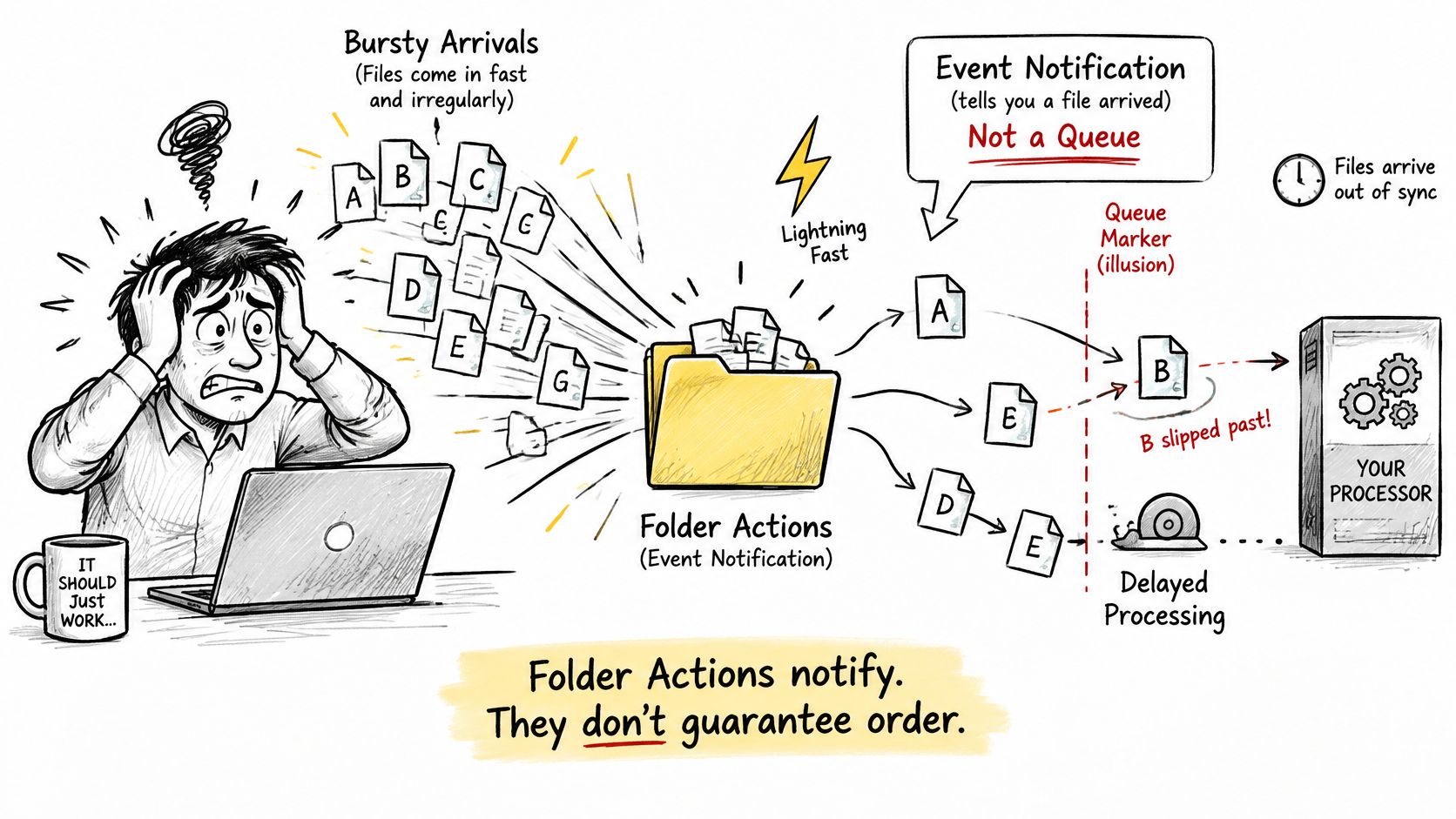
Arrastar e soltar localmente é o tipo de chegada mais previsível. O arquivo está completo, o evento vem logo depois e um fluxo simples costuma dar conta. Mesmo aqui, faça um debounce no script para ele esperar alguns segundos de silêncio antes de agir.
Volumes de rede introduzem um atraso entre o arquivo aparecer e o conteúdo ficar legível. O risco é processar um arquivo parcial, então verifique se o tamanho de cada arquivo está estável em duas leituras antes de mexer nele.
Pastas sincronizadas na nuvem são mais traiçoeiras, porque a entrada da pasta pode aparecer antes de o conteúdo ter sido baixado. Processe as chegadas sincronizadas a partir de uma pasta de preparação local, em vez de diretamente na pasta sincronizada, e não presuma que o evento sequer disparou.
Importações em massa criam rajadas de eventos que podem chegar antes de o lote terminar. Fotógrafos importando um cartão, desenvolvedores descompactando recursos e equipes de pesquisa copiando conjuntos de dados esbarram nisso. Copie as chegadas para uma pasta de preparação, processe lá e marque a conclusão com um nome de arquivo determinístico; depois compare a contagem esperada com a processada após cada importação em massa.
Responda a uma pergunta sobre as suas próprias pastas antes de confiar na configuração. O fluxo de trabalho consegue continuar correto se os arquivos chegarem rapidamente ou de forma indireta, por sincronização ou backup?
Como consertar Ações de Pasta que travam, duplicam ou pulam arquivos
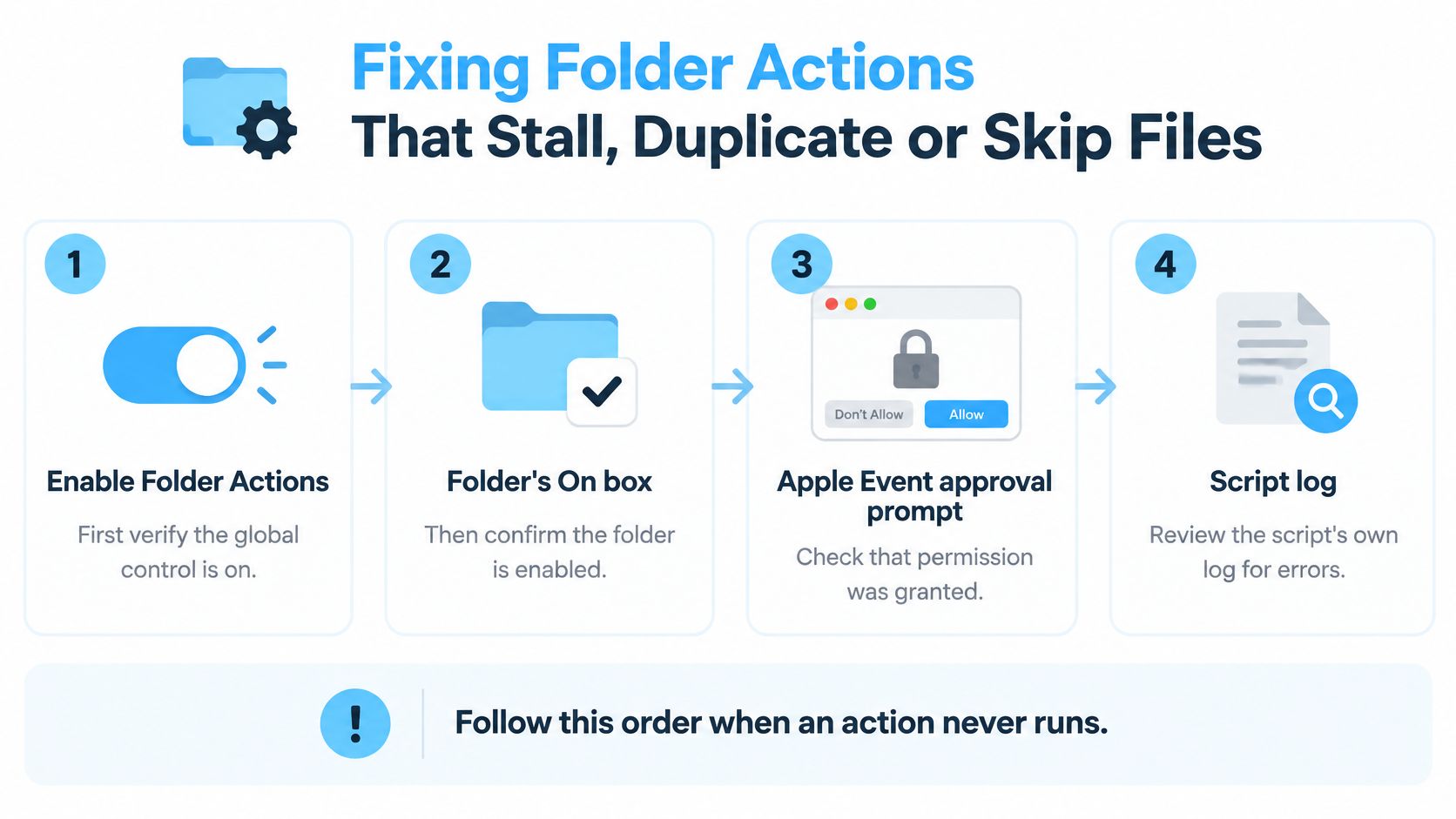
Quando uma ação nunca roda, verifique numa ordem fixa e não comece reescrevendo o script. Primeiro confirme o controle global Ativar Ações de Pasta, depois a caixa Ligado da pasta, depois qualquer pedido pendente de aprovação de Apple Event, e por fim o registro do próprio script. Só depois de tudo isso passar você deve suspeitar da lógica do script, já que a página de Automação do macOS sobre Ações de Pasta documenta que o processo em segundo plano FolderActionsDispatcher executa esses fluxos separadamente dos arquivos de fluxo de trabalho que você salva.
Para duplicatas, adicione um marcador de conclusão ou verifique se a saída já existe antes de processar. Assim um evento repetido fica inofensivo, em vez de produzir uma segunda cópia, um segundo arquivo compactado ou um segundo trabalho de impressão.
Para arquivos pulados, leve o trabalho pesado para uma pasta de preparação e espere o tamanho do arquivo se estabilizar antes de agir. Filtre primeiro por tipo de arquivo e nome, confirme que o arquivo ainda existe e registre as falhas em um log em vez de descartá-las.
O problema do acúmulo
Scripts que fazem chamadas de rede, varreduras recursivas ou conversão de imagens grandes seguram o dispatcher e atrasam os eventos seguintes. A ação inteira parece então pouco confiável mesmo com a lógica correta. Mantenha cada script curto, faça-o retornar rápido e leve as etapas lentas para a fase de preparação, onde elas não bloqueiam o gatilho.
| Sintoma | Causa provável | Solução |
|---|---|---|
| A ação nunca roda | Ativar Ações de Pasta global desligado, ou caixa Ligado da pasta desmarcada | Ative os dois controles na Configuração das Ações de Pasta e teste de novo |
| O mesmo arquivo processado duas vezes | Evento repetido ou entrega em rajada | Adicione um marcador de conclusão ou verifique antes se a saída já existe |
| Alguns arquivos de um lote pulados | O script retornou antes de o arquivo terminar de ser gravado | Copie para uma pasta de preparação e espere o tamanho do arquivo se estabilizar |
| Script bloqueado depois de uma atualização do macOS | Aprovação de Apple Event necessária de novo | Aprove o aviso de segurança na próxima execução |
| Execuções inconsistentes com arquivos do iCloud | Atraso de sincronização antes de o arquivo ficar completo | Processe os arquivos sincronizados a partir de uma pasta de preparação local |
| Permissão negada no registro | O app que executa o script não consegue acessar a pasta | Conceda o acesso necessário ao app que executa o script e teste de novo |
Desça a tabela da causa mais provável para a menos provável. Mantenha também uma lista de verificação contínua. Confirme a anexação, leia o registro depois de cada rajada, mantenha os scripts curtos e refaça a auditoria depois de cada atualização do macOS ou mudança de permissão.
Permissões, auditoria e limpeza depois da configuração
Uma pasta monitorada é idêntica a qualquer outra pasta. A Configuração das Ações de Pasta não mostra nenhum selo no Finder nela, então uma ação esquecida é fácil de deixar passar e difícil de descobrir meses depois. Essa invisibilidade é o motivo de fluxos de trabalho parecerem parar de funcionar sem aviso depois de mudanças de segurança, de permissões ou da migração para outro Mac.
A página de Automação do macOS sobre a Configuração das Ações de Pasta descreve essa interface de gerenciamento, onde você pode ver as pastas monitoradas e ativar ou desativar os scripts anexados. Desde o macOS Mojave, fluxos de trabalho que contêm scripts de Apple Event exigem aprovação de segurança do usuário na primeira vez que rodam. Depois de aprovados, rodam sem novo aviso, mas uma atualização ou mudança de permissão pode exigir aprovação outra vez.
Faça esta auditoria com regularidade
- Liste todas as pastas monitoradas: Abra a Configuração das Ações de Pasta e anote cada uma, porque você não consegue auditar o que não inventariou.
- Abra cada script anexado: Anote o que ele lê, grava ou chama, já que essa é a superfície de acesso real que você está concedendo.
- Desative as ações obsoletas em vez de apagá-las: Dá para restaurar uma ação desativada depois, enquanto um fluxo apagado precisa ser refeito.
- Verifique o tipo de volume: Anote qualquer pasta em volume externo, de rede ou sincronizado, porque esses locais mudam o comportamento dos eventos e o acesso.
- Refaça o teste depois de atualizações: Rode de novo o teste de arquivo único depois de cada atualização do macOS ou mudança de permissão para confirmar que a anexação ainda dispara.
Automação local não é automaticamente privada. Nomes de arquivos podem chegar a scripts, registros, binários de terceiros e pastas montadas na nuvem, então registre caminhos e contagens, não o conteúdo dos arquivos. O mesmo hábito de inventário ajuda quando você está escolhendo um espaço de trabalho para notas de pesquisa, já que você precisa saber o que qualquer ferramenta consegue ler antes de confiar a ela material de trabalho.
A nossa divisão de permissões segue esse modelo mais restrito. O Folder Watcher exige Acesso Total ao Disco, que o macOS pede para você conceder na primeira vez que o ativa, enquanto colorir pastas manualmente não exige Acesso Total ao Disco. As sugestões de ícone e cor rodam localmente no seu Mac, os nomes das pastas nunca saem do dispositivo e o Tintd não chama nenhum serviço de IA.
Para confirmar o que um script tocou, verifique quatro coisas no registro dele: o carimbo de data e hora, o caminho de entrada, o caminho de saída e quaisquer entradas de acesso negado.
Configure o Folder Watcher do Tintd como próximo passo
Divida bem as responsabilidades. A sua Ação de Pasta move e processa arquivos, enquanto o nosso Folder Watcher detecta cada nova pasta criada nos locais escolhidos e dá a ela automaticamente uma cor e um ícone correspondentes, com base no nome. Essa dupla funciona bem junto com as abordagens dos guias sobre software de pasta monitorada, desde que as duas ferramentas não disputem o mesmo local.
Este é o resultado visual que você quer alcançar quando as novas pastas ganham estilo consistente.

O Folder Watcher pode ser desligado a qualquer momento em Ajustes do Sistema. Ele exige Acesso Total ao Disco, que o macOS pede para você conceder na primeira vez que o ativa, enquanto colorir pastas manualmente não precisa desse acesso. As mudanças de ícone e cor são puramente estéticas e não afetam os arquivos nem as subpastas dentro, e os ícones de pasta personalizados ficam armazenados localmente em cada Mac, então você os configura separadamente em cada máquina.
Um primeiro teste seguro
- Escolha um local de teste que não tenha arquivos importantes.
- Ative o Folder Watcher ali e conceda o Acesso Total ao Disco quando o macOS pedir.
- Crie uma pasta nova e confira se ela recebe a cor e o ícone.
- Só então adicione suas pastas reais, quando o local de teste se comportar bem.
Mantenha o Folder Watcher em um local diferente de qualquer Ação de Pasta que mova ou renomeie arquivos, para que as duas ferramentas não disputem os mesmos eventos. O vídeo curto abaixo mostra o watcher estilizando as pastas novas conforme elas são criadas.
Depois de uma atualização do macOS, use a sua matriz de testes para confirmar que tanto a Ação de Pasta quanto o Folder Watcher ainda se comportam bem antes de presumir que qualquer um dos dois está rodando.
Se as suas Ações de Pasta do Automator agora organizam os arquivos de forma confiável, deixe o Tintd cuidar do lado visual, dando a cada pasta nova uma cor e um ícone correspondentes automaticamente, com todas as sugestões rodando localmente no seu Mac. Acesse o Tintd para configurar o Folder Watcher em um local de teste hoje mesmo e ver a sua próxima pasta nova ganhar estilo no instante em que você a criar.