
Quantas pastas você abre até achar o PDF que o cliente assinou?
Abra a janela do Finder de um projeto que você encerrou no mês passado. As pastas têm nome. Os arquivos estão em ordem. A estrutura faz sentido. E mesmo assim você clica em quatro pastas azuis idênticas, confere duas versões erradas e acaba digitando o nome do arquivo na busca.
Muita gente tem dificuldade para encontrar arquivos que ela mesma salvou, mesmo quando as pastas parecem arrumadinhas. Arrumado e fácil de achar são problemas diferentes, e a maioria dos conselhos sobre pastas resolve só o primeiro.
As oito ideias abaixo atacam os dois. Algumas são estruturais: PARA, Johnny.Decimal, hierarquias por cliente, prefixos de data. Cada uma combina essa estrutura com uma camada visual, para o sistema ser fácil de escanear no Finder, e não só logicamente correto: cores, ícones, numeração. Algumas são hábitos que impedem a coisa toda de apodrecer depois do terceiro mês. Toda abordagem tem uma troca real, então os contras ficam ao lado dos prós.
Não adote as oito. Escolha duas ou três que combinem com o seu jeito de trabalhar, teste por um mês e fique com o que sobreviver. Se metade dos seus arquivos mora na nuvem de qualquer forma, os mesmos hábitos valem para gerenciar o armazenamento em nuvem em pequenas empresas.
1. Método PARA (Projetos, Áreas, Recursos e Arquivos)
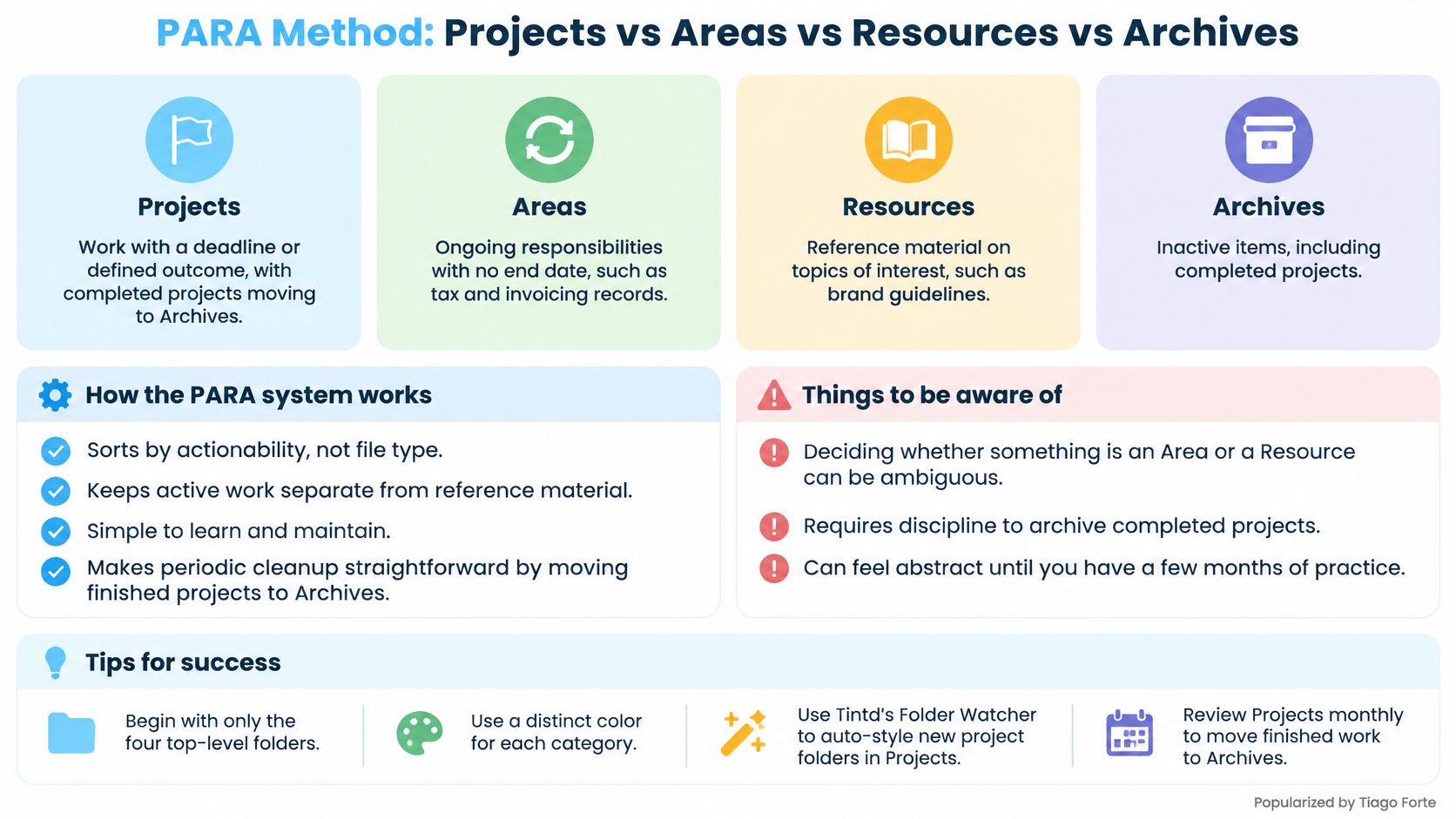
Um trabalho para um cliente, com prazo, não pertence ao lado das diretrizes de marca do ano passado. O PARA separa os dois organizando as pastas pelo quanto o conteúdo é acionável, e não pelo tipo de arquivo. Quatro pastas de primeiro nível sustentam o sistema inteiro.
Projetos guardam trabalhos com prazo ou resultado definido. Áreas cobrem responsabilidades contínuas que nunca terminam, como finanças, contratações ou a sua própria emissão de notas. Recursos armazenam material de referência sobre assuntos do seu interesse. Arquivos guardam o que está inativo, mas vale a pena manter.
Um designer acaba com cada trabalho de cliente numa pasta de projeto, as diretrizes de marca em Recursos e as entregas do ano passado em Arquivos. Um freelancer coloca documentos fiscais e modelos de nota em Áreas, porque nenhum dos dois tem data de término.
Aqui está a divisão em quatro mapeada:
Por que ele vence a organização por tipo
Organizar por tipo responde a "que tipo de arquivo é este?". O PARA responde a "no que estou trabalhando agora?". Reencontrar arquivos compartilhados está entre as partes menos satisfatórias da gestão de arquivos, e uma pilha de pastas por tipo (Notas, PDFs, Imagens) piora essa caça. Pastas-mãe rasas, com subpastas só onde um projeto ativo precisa, mantêm o conjunto ativo pequeno o bastante para escanear.
Cor e ícone transformam essa lógica em algo que você lê no Finder antes de abrir um nome.
- Comece com quatro pastas e mais nada. Subpastas aparecem quando um projeto as merece, não antes.
- Dê uma cor a cada categoria de primeiro nível, uma vez só. Selecione as pastas-mãe e dê uma cor e um ícone a Projetos e outros a Áreas numa única ação, para a divisão ficar legível sem uma palavra.
- Revise Projetos todo mês. O trabalho concluído vai para Arquivos. A lista ativa continua curta o bastante para escanear.
- Deixe as pastas novas se estilizarem sozinhas. Um monitor de pastas no local de Projetos detecta cada pasta nova e aplica uma cor e um ícone compatíveis a partir do nome, então a consistência não depende de uma varredura manual.
O lado ruim, sendo honesto: o PARA não diz nada sobre nomes. Até você escrever regras de nomenclatura, a disciplina mora na sua cabeça. Duas pastas de projeto chamadas "Final" continuam confusas, não importa a cor que você der a elas. E Arquivos cresce devagar se a mudança mensal nunca acontece, e aí a camada visual só deixa uma pilha parada mais fácil de enxergar.
2. Sistema Johnny.Decimal
O Johnny.Decimal troca nomes descritivos de pastas por IDs. As áreas ganham faixas de dez (10-19 administrativo, 20-29 cursos, 30-39 publicações), as categorias dentro de cada área ganham um número (11, 12) e cada item ganha um ID de duas partes, como 11.01. Ordene por nome e o sistema inteiro se encaixa na ordem que você planejou.
Uma pesquisadora pode citar "11.04" num pedido de financiamento e saber exatamente a qual arquivo isso se refere. Um fotógrafo faz o mesmo para clientes, equipamentos e documentos da empresa: 10-19 para clientes, 20-29 para equipamentos, 30-39 para administrativo. Nenhuma ambiguidade sobrevive a uma renomeação.
O benefício real é a referência
Números sobrevivem a mudanças, renomeações e migrações de volume que quebram caminhos baseados em nomes. Uma pesquisa sobre sistemas de arquivos científicos aponta o problema de fundo: conforme as coleções crescem, os usuários continuam dependendo de lembrar onde um arquivo foi guardado, e o trabalho manual com metadados consome tempo sem devolvê-lo (estudo sobre sistemas de arquivos científicos e metadados manuais). IDs fixos transferem parte desse peso para a própria estrutura.
Qualquer pasta mais funda que três níveis é um imposto de navegação que você paga toda vez que abre a janela. A numeração deixa a profundidade tentadora, então estabeleça um limite de propósito.
As trocas são reais. Você não pode renomear uma pasta por impulso, e um colaborador que não conhece o sistema acha "21.03" bem menos útil que "Notas de Clientes". Combine cada número com um nome curto em linguagem simples (21.03 Notas) e mantenha um único arquivo de índice listando todos os IDs.
- Planeje as dez áreas primeiro. Renumerar depois de ter criado 60 pastas é um fim de semana de que você não vai gostar.
- Mantenha o índice em texto simples. Um arquivo só, sincronizado, que abre em qualquer dispositivo.
- Estilize números e ícones juntos. Um número mais um ícone correspondente reforçam a mesma pista duas vezes.
3. Sistemas de pastas com código de cores
Quinze projetos numa janela só, e a pergunta continua sendo "o que está no meu prato?". Uma equipe de vídeo consegue responder sem ler nomes se as pastas vermelhas estão em edição, as azuis aguardam revisão do cliente e as verdes foram entregues. A árvore continua uma simples estrutura de status. A cor é a camada que a torna escaneável no Finder.
Nomes não escalam do mesmo jeito. Um estudo fundamental com 73 profissionais do conhecimento constatou que a coleção média de documentos tinha 5.850 arquivos em 628 pastas, com o número de itens por pasta variando de 11 a 4.694 (estudo sobre estruturas pessoais de documentos digitais). Nesse tamanho, distinguir pastas a olho é recuperação de arquivos.
Três pastas, três significados, sem precisar ler nada:

Regras para a cor continuar útil
Limite a paleta a cinco ou seis cores. Além disso, os tons se confundem na visualização em lista e você volta a ler nomes.
Use um eixo só. Ciclo de vida (ativo, em revisão, entregue, arquivado) ou categoria (cliente, interno, administrativo), nunca os dois na mesma pasta. Dois significados numa só cor e a pista deixa de funcionar.
Alguns leitores têm deficiência de visão de cores, então trate a cor como acelerador e combine com um ícone ou um número. Eu não usaria cor em nenhum sistema que não tenha uma segunda pista.
Colora o conjunto todo numa única ação, não pasta por pasta. Vermelhos inconsistentes são o jeito de uma paleta perder o sentido. A outra falha é a pasta em branco que aparece amanhã. O Folder Watcher do Tintd consegue detectar uma pasta nova num local escolhido e dar a ela uma cor e um ícone a partir do nome. Desative o monitor se preferir definir os ícones à mão. Se ninguém vai manter a regra, pule a cor.
Um limite fica por baixo de tudo isso. Mudar a cor de uma pasta é só cosmético e não mexe nos arquivos dentro dela, mas esses ícones personalizados ficam guardados naquele Mac. Um segundo computador precisa da mesma configuração, senão os nomes ficam e a camada visual não.
4. Pastas cronológicas com prefixo de data
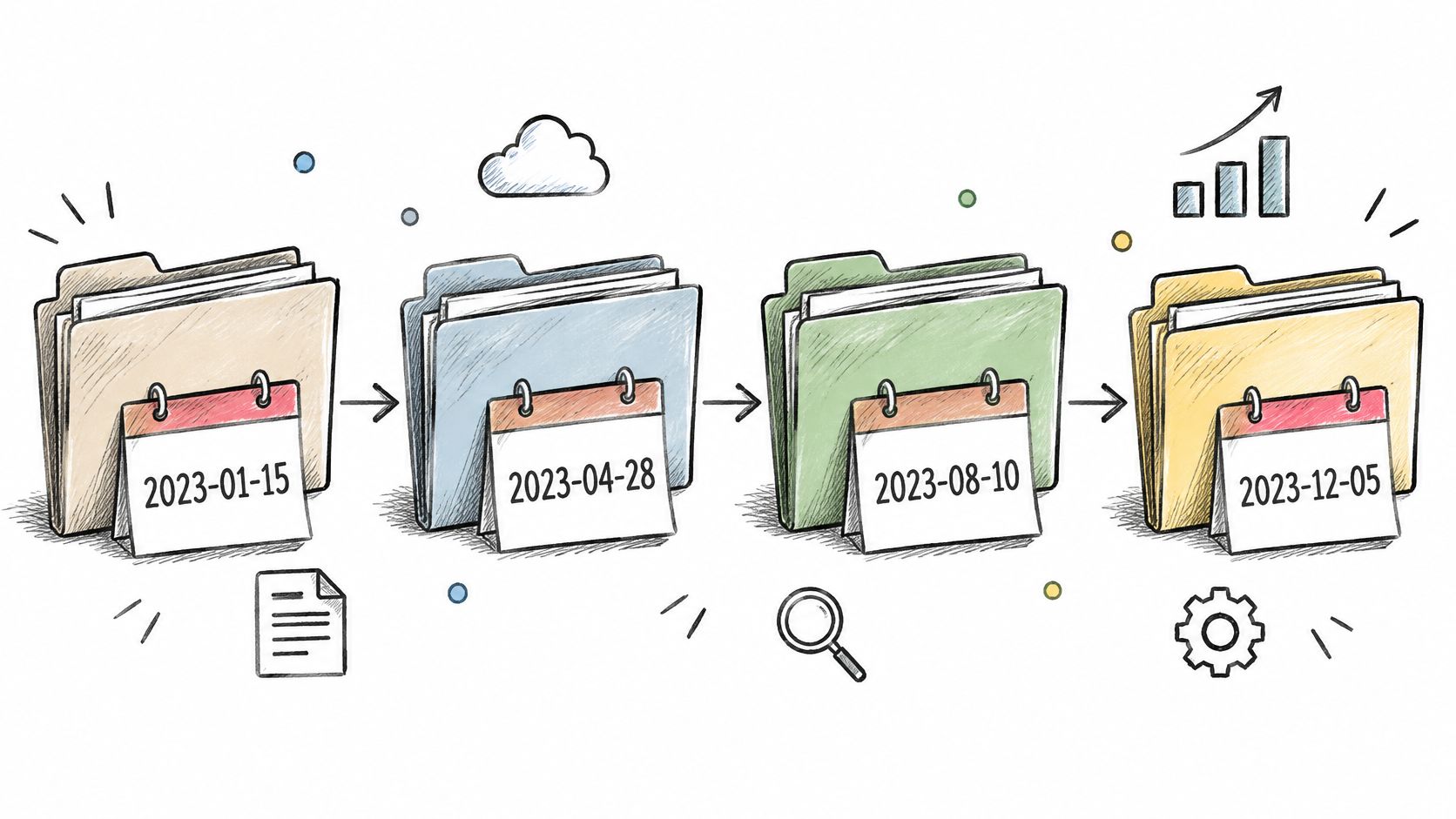
2026-09-14_Casamento-Silva vem antes de 2026-10-02_Retrato-Souza, e continua assim depois de você copiá-la para o HD de um cliente, um disco de backup ou uma pasta compartilhada da equipe. Essa portabilidade é o argumento a favor dos prefixos de data: a sequência vive no nome, e não em metadados do Finder que somem na exportação.
Um consultor guarda atas de reunião como 2026-10-02_Kickoff-Cliente dentro da pasta daquele cliente. Um fotógrafo nomeia os ensaios por data mais assunto. Abra a pasta um ano depois e a linha do tempo já está pronta.
A data é só uma peça de um padrão maior de convenções de nomenclatura de arquivos. Decida a ordem uma vez (data, cliente, assunto, versão) e nunca mais negocie isso às onze da noite.
ISO ou nada
Use AAAA-MM-DD e mais nada. Ele ordena corretamente como texto simples no Finder, numa planilha e no terminal. Formatos como 14-09-2026 ou 09/14/2026 ordenam pela unidade errada ou quebram no momento em que um colaborador de outro país os lê.
- Adicione uma pasta-mãe por ano. Uma pasta 2026 com subpastas datadas mantém a lista de primeiro nível curta.
- Mantenha a data curta e o assunto mais curto ainda.
2026-03-11_Orcamento-T1vale mais que2026-03-11_Reunião com financeiro sobre o orçamento do T1 final v2. - Use cor por tipo de evento, não por data. As datas já cuidam da ordem; a cor deve carregar algo que a data não carrega.
Datas são inúteis para tudo que você lembra pelo nome. Ninguém procura "a pasta de 2026-03-11". Use-as para registros, ensaios, reuniões e entregas, e deixe o material de referência organizado por assunto.
5. Hierarquias por cliente e por projeto
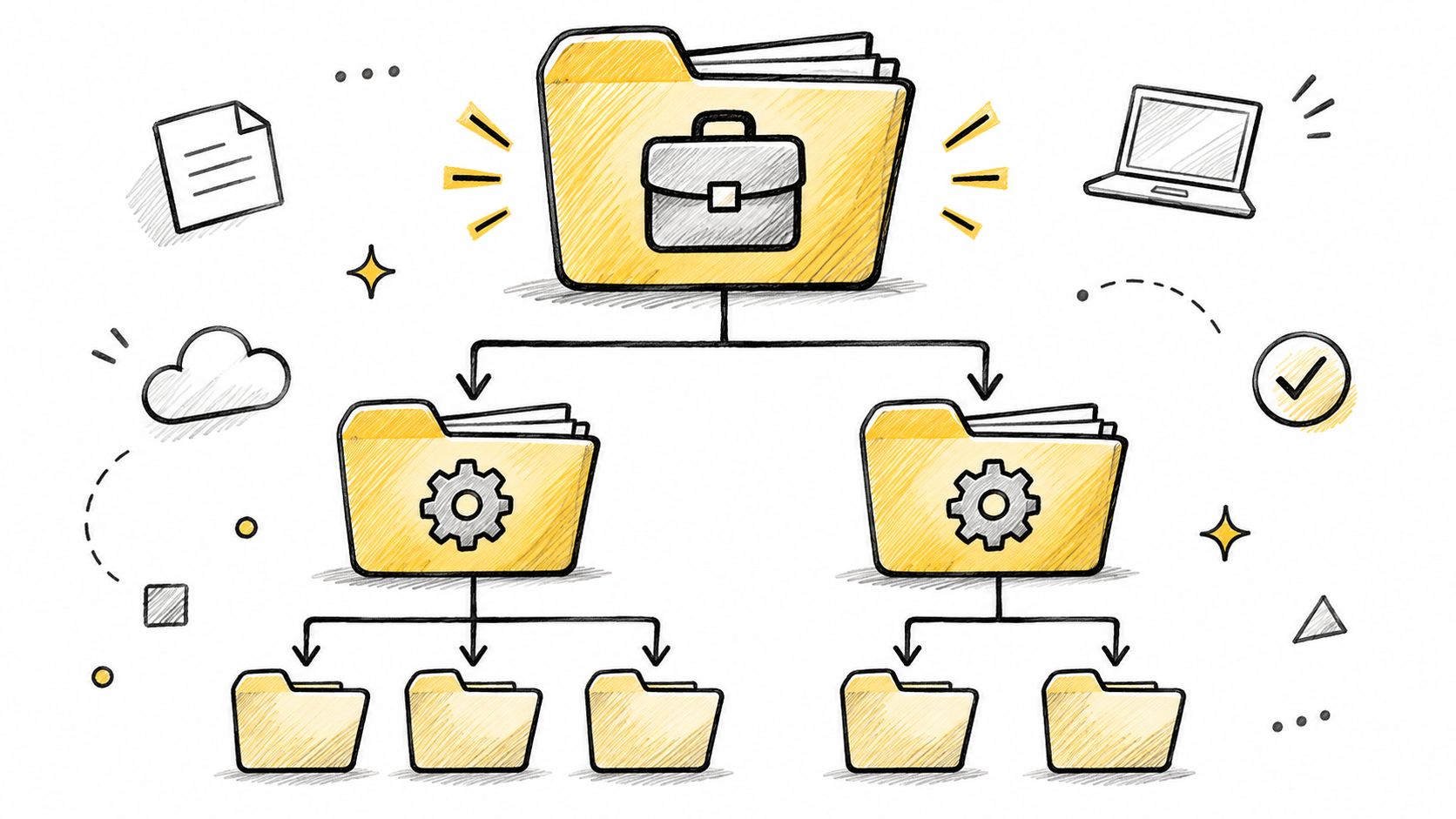
Clientes / Acme / Redesign do Site 2026 / Final. Quatro níveis, toda conta, sem exceção. Quando você cobra por cliente e entrega por projeto, isso espelha o jeito como você já pensa o trabalho, e transforma faturamento, arquivamento e entrega de arquivos em passos únicos.
O trabalho burocrático que isso elimina é real. Funcionários de seis mercados europeus gastavam cerca de 15 horas por semana em cinco tarefas administrativas centrais, incluindo gestão de documentos, segundo a pesquisa de 2025 da Ricoh Europe sobre carga administrativa. Um modelo com subpastas padrão já dentro dele elimina uma fatia disso a cada novo trabalho.
Uma agência que monta uma única pasta modelo (Briefings, Em andamento, Entregáveis, Final, Notas) e a duplica para cada cliente nunca precisa inventar uma estrutura sob pressão de prazo. Regras escritas vencem o improviso, e é por isso que uma estrutura de pastas de projeto documentada se paga já no terceiro cliente.
O detalhe dos trabalhos recorrentes costuma passar despercebido.
- Coloque o ano nos nomes dos projetos. Redesign do Site 2025 e Redesign do Site 2026 ficam lado a lado sem ninguém confundir os arquivos.
- Estilize toda pasta de cliente do mesmo jeito. Aplicar em lote um ícone e uma cor em todas as pastas de clientes leva um minuto e deixa a lista de contas escaneável para sempre.
- Mantenha os recursos compartilhados fora da árvore. Logos, fontes e textos-padrão ficam numa pasta Assets só, e não copiados em quarenta diretórios de clientes.
6. Etiquetas visuais com ícones
A cor diz qual pasta é qual. Os ícones dizem o que tem dentro. Uma câmera nas pastas de ensaios, um visto nas galerias entregues, um colchete de código nos repositórios: o ícone responde à pergunta antes de você ler o nome.
Ver a camada visual sendo aplicada é o jeito mais rápido de entendê-la:
O tempo em jogo não é trivial. Os trabalhadores gastavam em média 4,5 horas por semana procurando arquivos, e-mails ou links que já tinham visto, cerca de 29 dias úteis por ano, e 28% se sentiam sobrecarregados semanalmente pelo próprio espaço de trabalho digital, segundo uma pesquisa de 2025 com 1.005 funcionários nos EUA. Pistas visuais mexem nesse número: o mesmo relatório cita um estudo longitudinal com usuários do Finder em que destaques com ícones reduziram a recuperação no mundo real de 12,2 segundos para 10,6 segundos, uma queda de 13%.
Monte uma legenda, não uma decoração
Escreva a legenda antes de estilizar qualquer coisa. Um ícone por tipo de conteúdo, uma cor por estado do ciclo de vida e uma regra para quando os dois entram em conflito. Quinze emojis aleatórios ficam pior do que nenhum ícone.
- Separe o que de onde. Ícone é igual a tipo de conteúdo (fotos, código, contratos). Cor é igual a status. Misturar os dois eixos é o que faz os sistemas de ícones desabarem.
- Aproveite uma biblioteca grande de emojis e ícones. Um app de ícones de pasta que converte um emoji em sobreposição poupa você de procurar PNGs.
- Mantenha uma saída de emergência. Qualquer pasta estilizada deve voltar ao ícone padrão do macOS com um clique, porque uma edição em lote ruim em 300 pastas é dolorosa de desfazer na mão.
- Reaproveite o que já deu certo. Salve uma vez a combinação de ícone e cor de "Entregue" e reaplique, em vez de refazê-la.
Os ícones têm o maior custo de manutenção de tudo aqui. Cada pasta nova é uma pequena decisão, a menos que algo automatize a estilização por você.
7. Organização de pastas por tipo
Documentos, Imagens, Vídeos, Áudio, Instaladores. É a estrutura que todo sistema operacional de computador trouxe por trinta anos, e ainda funciona quando você não sabe onde mais um arquivo caberia. O tempo de configuração é quase zero e ninguém precisa de treinamento.
É na recuperação que ela quebra. Uma revisão da pesquisa sobre gestão de informação pessoal relata que um estudo anterior constatou que 19% dos documentos não podiam ser recuperados e 26% só com dificuldade, e um estudo posterior ainda encontrou 13% irrecuperáveis e 21% difíceis de recuperar (revisão de 2025 da pesquisa sobre gestão de informação pessoal). A mesma revisão defende que os sistemas de pastas devem espelhar como as pessoas procuram as coisas, por atividade, projeto, cliente ou etapa do trabalho, e não por uma categoria técnica abstrata.
Use os tipos como segundo nível
As pastas por tipo ganham seu lugar um nível abaixo, encurtando listas longas: Acme / Redesign do Site 2026 / Imagens. No primeiro nível elas espalham um único projeto por cinco locais e obrigam você a lembrar o formato de um arquivo antes de começar a procurar. Essa é a pergunta errada para se fazer.
- Dê a cada pasta de tipo o seu próprio ícone. Um ícone de imagem em Imagens, um de documento em Documentos, para o subnível ser lido na hora.
- Una o que você não usa. Se a pasta Áudio guarda três arquivos desde 2022, funda-a em Mídia.
- Limpe a pasta Downloads primeiro. A pasta Downloads de um Mac pessoal separada em Documentos, Imagens e Instaladores é o clássico ganho de baixo esforço.
- Deixe os formatos fora dos nomes das pastas.
Imagensbasta.Imagens_JPG_PNG_RAWé organização para o sistema de arquivos, e não para a sua memória.
Veredito honesto: a organização por tipo exige quase nenhum planejamento e quase nenhuma manutenção, e te dá muito pouco para pensar. Use-a como subcamada, não como sistema.
8. Fluxo com pasta de entrada e de triagem
Para onde vai um arquivo nos dez segundos depois que ele chega? Uma pasta chamada Entrada, no topo da sua pasta pessoal, é a resposta. Downloads, capturas de tela, anexos de e-mail e arquivos enviados por clientes caem todos ali. Uma vez por semana você guarda o conteúdo na estrutura permanente. Captura e arquivamento continuam sendo dois atos separados, e é por isso que isso se sustenta quando arquivar cada item assim que chega não se sustenta.
Decidir o que manter é a parte difícil. Um estudo de 2025 sobre acúmulo digital no trabalho constatou que os funcionários concordavam mais fortemente com "acreditar que os arquivos podem ser úteis depois" e "perder o controle dos arquivos digitais" (estudo de 2025 sobre acúmulo digital no trabalho). Use retenção controlada: uma pasta Quarentena com uma data de revisão no nome, o trabalho ativo separado da referência e o nome original do arquivo preservado para a origem continuar visível.
Os quinze minutos semanais
Sexta à tarde, quinze minutos, na agenda. O horário importa mais que a duração. Permita só três destinos: uma pasta de projeto, a Quarentena ou a lixeira. "Decidir depois" é como a caixa de entrada dobra de tamanho.
Combine a estrutura com uma camada visual para o Finder mostrar a etapa do trabalho, e não só o nome.
- A Entrada ganha uma cor forte e um ícone de alerta. Uma pilha não processada deve ser impossível de não ver.
- A Quarentena ganha um ícone mais discreto. Mesma família de estilo, sinal diferente, para o cercado de espera não parecer trabalho em andamento.
- Subpastas novas não devem chegar como ícones azuis comuns. Um monitor no local da entrada mantém tudo que nasce ali visualmente consistente.
Ações de pasta podem encaminhar capturas de tela e downloads por tipo ou data antes de você abrir a pasta. Um punhado de ações de pasta do Automator cobre a maioria desses casos óbvios. O mesmo hábito de triagem ajuda a agilizar fluxos de aprovação de documentos: um arquivo fica na Quarentena até alguém decidir, e depois vai para a árvore permanente.
Pule duas sextas e a Entrada vira um segundo sistema de arquivamento, pior. Aí você procura em dois lugares por um arquivo só. A vantagem é poucas decisões por dia e uma caixa de entrada cheia que você enxerga de relance. O custo é disciplina: a revisão semanal tem que acontecer, e uma Quarentena gorda sem data de revisão é acúmulo com um nome mais bonito.
Comparativo das 8 ideias de organização de pastas
| Ideia | Ideal para | Esforço de manutenção | Combina bem com |
|---|---|---|---|
| Método PARA (Projetos, Áreas, Recursos e Arquivos) | Separar trabalho ativo, responsabilidades contínuas, referência e itens inativos | Baixo; revisar e arquivar projetos concluídos com regularidade | Cores de pasta, subpastas de projeto |
| Sistema Johnny.Decimal | Estruturas numeradas e previsíveis e referências de pasta sem ambiguidade | Moderado; planejar os IDs e atualizá-los quando a estrutura mudar | Um único arquivo de índice, ícones consistentes |
| Sistemas de pastas com código de cores | Escanear listas densas de pastas e reconhecer categorias de relance | Moderado; manter a paleta pequena e aplicar as cores com consistência | Ícones, pastas por projeto |
| Pastas cronológicas com prefixo de data | Registros e trabalhos em que o momento importa | Baixo; usar um formato de data ISO consistente | Pastas-mãe por ano, cores ou ícones |
| Hierarquias por cliente e por projeto | Freelancers, agências e consultores com vários trabalhos de clientes | Moderado; manter modelos e convenções de nomenclatura | Pasta de recursos compartilhados, estilização em lote |
| Etiquetas visuais com ícones | Reconhecer rapidamente o conteúdo ou o status de uma pasta | Baixo a moderado; manter o significado dos ícones consistente | Código de cores, nomes de pasta |
| Organização de pastas por tipo | Achar arquivos por formato, como imagens, documentos ou áudio | Baixo; revisar periodicamente e unir categorias pouco usadas | Pastas de projeto ou de cliente, ícones de pasta |
| Fluxo com pasta de entrada e de triagem | Capturar arquivos não classificados antes de guardá-los na estrutura principal | Moderado; processar a entrada num ritmo regular | Qualquer sistema de organização, ícone ou cor distintivos |
Escolha duas e configure hoje
Oito ideias são uma lista de leitura, não um plano. Adotar todas num fim de semana gera uma árvore de pastas que você abandona na quinta-feira, e aí você conclui que organizar pastas não funciona, quando o problema era o escopo.
Escolha um sistema estrutural. PARA se você equilibra muitas responsabilidades e precisa de um lugar para tudo. Johnny.Decimal se você precisa de referências estáveis que sobrevivam a renomeações. Hierarquias por cliente se todo trabalho é cobrado de alguém. Prefixos de data se o seu trabalho chega em eventos, ensaios ou reuniões. Você só precisa de um no topo da árvore.
Depois escolha um hábito de manutenção. Uma revisão semanal da entrada são os quinze minutos de maior retorno deste artigo inteiro, porque todos os outros sistemas aqui se degradam sem ela.
Depois aplique a camada visual, porque estrutura sozinha é o que você já tem e não está funcionando. Digamos que você seja um designer freelancer com trinta clientes ativos. Adote Clientes / Cliente / Projeto, use cor por status (vermelho em andamento, azul em revisão, verde entregue), ponha um ícone de câmera nas pastas de fotos e um de documento nos contratos, e mantenha uma única Entrada que você esvazia toda sexta. São três das oito ideias, e cobrem quase toda a sua dor de recuperação.
O teste não é se as pastas ficam bonitas. É se você acha um arquivo mais rápido no mês que vem, e se o sistema custa menos de dez minutos por semana para manter.
O Tintd cuida dessa camada visual no macOS: sugestões inteligentes de ícone e cor a partir dos nomes das pastas, edição em lote em árvores inteiras de pastas e um Folder Watcher que estiliza pastas novas automaticamente assim que são criadas. Tudo roda no seu Mac, com compra única.
Combine a configuração com um hábito de backup, porque uma pasta lindamente organizada que você não consegue restaurar é pior que uma bagunçada que você consegue. Esses hábitos de backup e recuperação valem trinta minutos antes de você reestruturar qualquer coisa.
Duas ou três dessas ideias, aplicadas a pastas de verdade, vão fazer mais pela sua semana do que uma taxonomia perfeita que você nunca termina. O Tintd foi feito para a metade visual desse trabalho no macOS: ele lê o nome de uma pasta e sugere um ícone e uma cor, aplica um mesmo estilo a dezenas de pastas e subpastas numa única ação, e o Folder Watcher estiliza pastas novas no instante em que aparecem, tudo processado localmente no seu Mac. Visite o Tintd para ver a biblioteca de ícones e configurar hoje o seu primeiro esquema de cores.