
Você conecta um HD de arquivo, abre Nova Pasta (3) e encontra raws da câmera, documentos do Photoshop e JPEGs chamados final lado a lado. Um cliente quer a imagem entregue na primavera passada, mas você não sabe qual exportação ele recebeu nem qual original a gerou. A organização de arquivos de fotografia vira urgência justamente nesse momento, quando tirar mais uma foto é mais fácil do que encontrar o trabalho que você já fez.
Por que acervos de fotos desandam mais rápido do que você imagina
Digamos que aquela pasta contenha um arquivo ARW intacto, um PSD retocado, um TIFF em resolução total e vários recortes em JPEG. Eles são parentes, mas não são intercambiáveis. Apague o arquivo errado e você pode perder camadas editáveis; mande o JPEG errado e o cliente recebe um recorte antigo.
Uma coleção pode misturar originais de câmera NEF, CRW, ARW ou IIQ com documentos de trabalho e derivados de entrega. As orientações de preservação digital da Library of Congress distinguem os formatos de imagem por critérios de preservação e recomendam manter a maior resolução, profundidade de bits e informação de cor disponíveis. Para o fotógrafo, a consequência prática é direta: identifique a função de cada arquivo antes de decidir onde ele fica ou se pode ser descartado.
As falhas que fazem você perder tempo na edição
A maioria dos acervos bagunçados tem problemas conhecidos:
- Nenhum original claro. Cópias espalhadas pela mesa, por um HD externo e por uma pasta de entrega, sem nenhuma indicação confiável de qual é a oficial.
- Histórico de edição desconectado. Alguém reorganiza os arquivos fora do aplicativo de edição, e os ajustes ficam presos a caminhos que não existem mais, em vez de apontarem para as fotos.
- Projetos impossíveis de pesquisar. Nomes de pasta que descrevem circunstâncias temporárias, como
Novo,SepararouBackup da mesa, em vez de descreverem o ensaio.
O prejuízo grande nem sempre é perder uma imagem. É perder a relação entre a captura, a edição e o resultado entregue. Um JPEG pode abrir perfeitamente e, ainda assim, não dar nenhuma pista de onde está o master em camadas.
Organização se mede pela rapidez com que você encontra e restaura o trabalho, não pela aparência arrumada do HD.
Defina o que é sucesso antes de reorganizar
Use um teste de aceitação prático: tente achar uma imagem entregue e o respectivo original em até um minuto. É uma meta de fluxo de trabalho, não um padrão do mercado. Teste com um trabalho antigo, não com o ensaio de ontem, que você provavelmente acha de cabeça.
Se falhar, anote onde a busca travou. Nome de projeto confuso pede correção de nomenclatura; original sumido pede correção de caminho ou de armazenamento; versão de entrega desconhecida pede correção de versionamento.
Pastas, nomes de arquivo, registros do catálogo, metadados e backups precisam estar de acordo. O plano de migração importa na mesma medida, porque uma estrutura linda e vazia não ajuda em nada com o acervo que já está espalhado pelos seus discos.
Uma estrutura de pastas que dura décadas
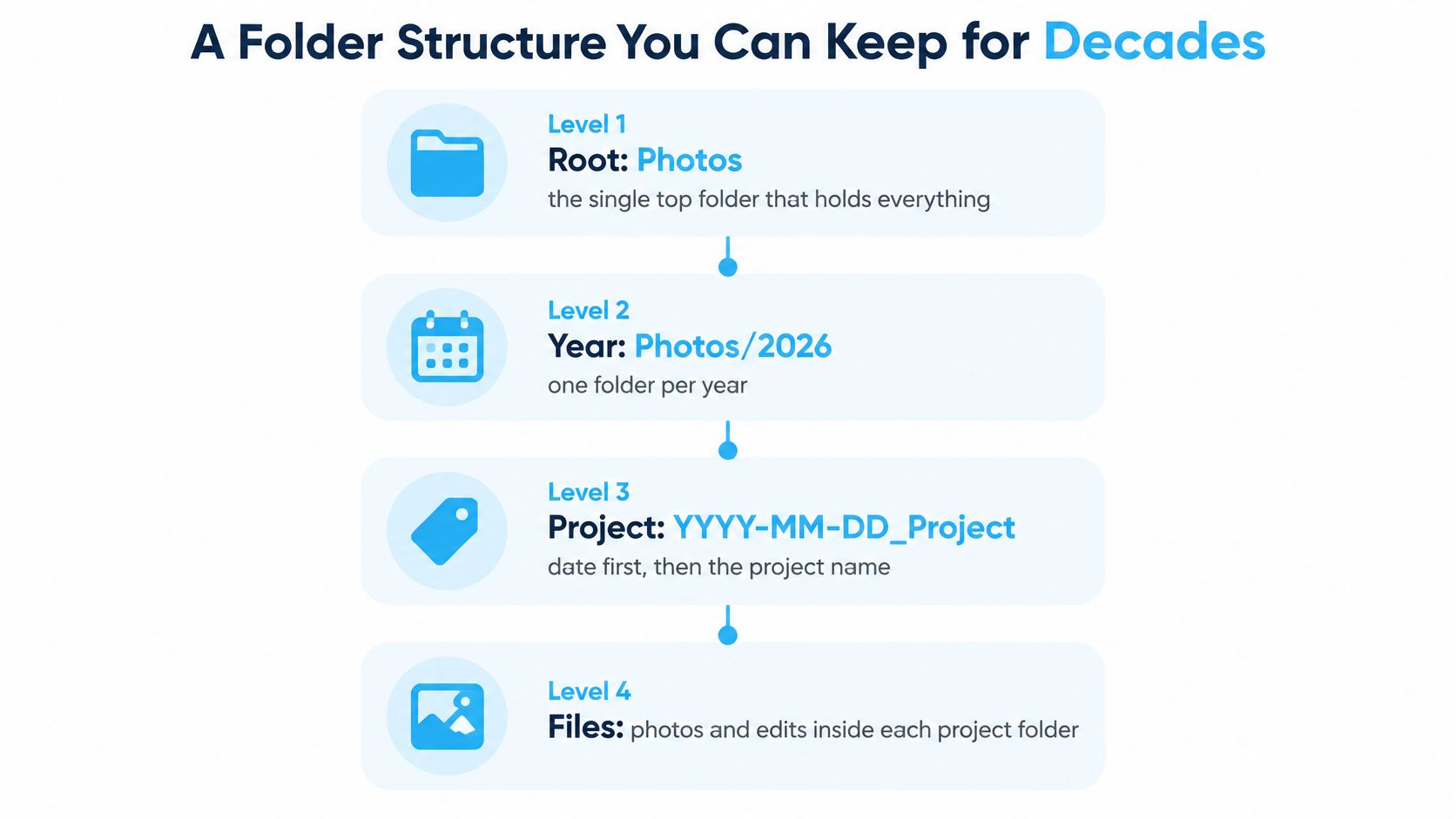
Use uma estrutura rasa que descreva quando o projeto começou, o que ele foi e em que etapa cada arquivo está. As datas abaixo são nomes de projeto de exemplo, não afirmações sobre um ensaio específico.
Níveis de pasta de um acervo de fotos
| Nível da pasta | Nome de exemplo | O que guarda |
|---|---|---|
| Raiz | Fotos | A única pasta de nível superior de todo o acervo |
| Ano | Fotos/2026 | Todos os projetos iniciados naquele ano-calendário |
| Projeto | Fotos/2026/2026-03-14_Casamento-Hamburgo | Um ensaio ou trabalho de cliente, criado antes da importação |
| Etapa | 01_Originais, 02_Trabalho, 03_Exportacoes | Arquivos de câmera intactos, edições vinculadas ao catálogo e PSDs, e versões de entrega |
Este diagrama mostra a hierarquia para copiar antes da sua próxima importação.
Crie o destino antes de os arquivos chegarem
- Escolha a raiz. Coloque
Fotosno disco principal, com espaço de sobra para o trabalho ativo. Evite dividir projetos em andamento entre Downloads, Mesa e discos externos. - Adicione a pasta do ano quando precisar. Use sempre o ano de início do projeto, mesmo que a edição continue no ano seguinte.
- Crie o projeto antes de importar. Use
AAAA-MM-DD_Projeto, com a data do ensaio, não a data em que você finalmente copiou o cartão. - Adicione as pastas de etapa. Mande as capturas para
01_Originais, documentos em camadas e resultados de editores externos para02_Trabalho, e arquivos de entrega para03_Exportacoes. - Dê um lugar próprio aos masters. Use uma pasta irmã
Masterspara TIFFs de arquivo. Não os enterre no meio de JPEGs pequenos para web nem sugira que um master editado seja uma captura de câmera intocada.
A divisão por etapas estabelece regras de manuseio. Os originais permanecem intactos, os documentos de trabalho mudam e as exportações são geradas para um uso específico. Guardar as exportações entregues continua sendo útil, porque elas registram o que saiu do seu estúdio, incluindo o recorte e o tratamento de saída.
Ajustes baseados em catálogo não precisam de um arquivo renderizado separado para cada alteração. A pasta 02_Trabalho é para documentos que o fluxo de trabalho cria, não um convite para exportar TIFFs intermediários desnecessários.
Mantenha os assuntos fora da hierarquia física
Uma árvore organizada por cliente, depois local, depois câmera, depois assunto parece precisa até uma foto pertencer a várias categorias. Aí você duplica o arquivo ou perde tempo tentando lembrar qual categoria escolheu.
Mantenha a estrutura proposta em quatro níveis: raiz, ano, projeto e etapa. Use campos pesquisáveis para assuntos que se sobrepõem, em vez de criar mais ramificações. O mesmo princípio vale além da fotografia, como explica este guia sobre estrutura de pastas de projeto.
Se uma equipe precisa de aprovações compartilhadas, distribuição controlada ou um portal de ativos pesquisável, só pastas talvez não bastem. O comparativo brand asset management tools compared, do Creators Toolbox, ajuda a avaliar essa necessidade diferente antes de você comprar mais um HD.
Para acompanhar um passo a passo visual ao lado da sua própria configuração, use o vídeo abaixo.
Teste a estrutura com uma imagem entregue. Estabeleça a meta de menos de trinta segundos para achar a pasta do original; se você precisar abrir projetos sem relação, revise os nomes dos projetos em vez de aninhar mais níveis.
Nomes de arquivos e versões que continuam fáceis de achar
Use uma raiz de nome comum para todos os derivados de uma captura. Para um casamento hipotético em Hamburgo, a relação deve ser óbvia:
- Captura original:
2026-03-14_Casamento-Hamburgo_0001.NEF - Entrega para web:
2026-03-14_Casamento-Hamburgo_0001_web.jpg - Edição alternativa em camadas:
2026-03-14_Casamento-Hamburgo_0001_v2.psd
A raiz inalterada conecta os arquivos. O sufixo explica por que o derivado existe.
Partes do nome do arquivo e o que cada uma faz
| Parte | Exemplo | Finalidade |
|---|---|---|
| Data | 2026-03-14 | Ordena o projeto por data no Finder |
| Projeto ou cliente | Casamento-Hamburgo | Agrupa fotos relacionadas e facilita a busca |
| Sequência | 0001 | Identifica uma captura e mantém a ordenação consistente |
| Sufixo | _web, _v2, _master | Marca o tipo de exportação ou a versão de uma edição |
Prefira nomes estáveis a nomes exaustivos
Ponha a data primeiro, para que a ordem alfabética também agrupe os projetos cronologicamente. Use sequências com zeros à esquerda, como 0001 e 0010, para o software não colocar uma sequência numérica mais curta numa posição inesperada.
Não codifique todo fato pesquisável no nome do arquivo. Cliente, local, assunto, direitos de uso e status do projeto pertencem aos campos descritivos, onde você pode atualizá-los sem mudar a identidade do arquivo.
O contador da câmera que zera exige cuidado especial. Adicione um identificador de sessão, como _A ou _B, para distinguir lotes recebidos antes que colidam com nomes já existentes. Não renumere um projeto entregue só para encaixar um lote novo.
Para edições alternativas, _v2 é melhor do que final_mesmo, mas ainda precisa de contexto. Mantenha uma nota de entrega curta identificando a versão aprovada e o preset de exportação. Um nome de arquivo distingue revisões sem precisar carregar a conversa inteira de aprovação.
Deixe o catálogo cuidar dos próprios caminhos
Renomeie e mova fotos catalogadas dentro do aplicativo de catálogo, não no Finder. O guia de catálogos do Lightroom Classic da Adobe explica que o catálogo registra a localização das imagens, as instruções de edição e os metadados, enquanto pastas, coleções, palavras-chave, rótulos e classificações oferecem formas separadas de organizar e recuperar fotografias.
Renomear no Finder muda o endereço do arquivo sem necessariamente atualizar esse registro. A imagem não desapareceu, mas o aplicativo pode exigir que você a localize de novo antes de editar ou exportar.
Para arquivos soltos que ainda não entraram em um catálogo, um fluxo de renomeação em lote de arquivos no Mac ajuda a estabelecer nomes consistentes. Depois de catalogados, use os controles do próprio catálogo.
Escreva uma política de nomenclatura curta e deixe-a fixada junto ao fluxo de importação. Inclua a convenção de data, a grafia do projeto, o formato da sequência, os identificadores de sessão e os sufixos permitidos. Teste perguntando se você consegue identificar um original e a edição alternativa só pelos nomes, sem abrir nenhum dos dois.
Metadados pesquisáveis entre câmeras e exportações
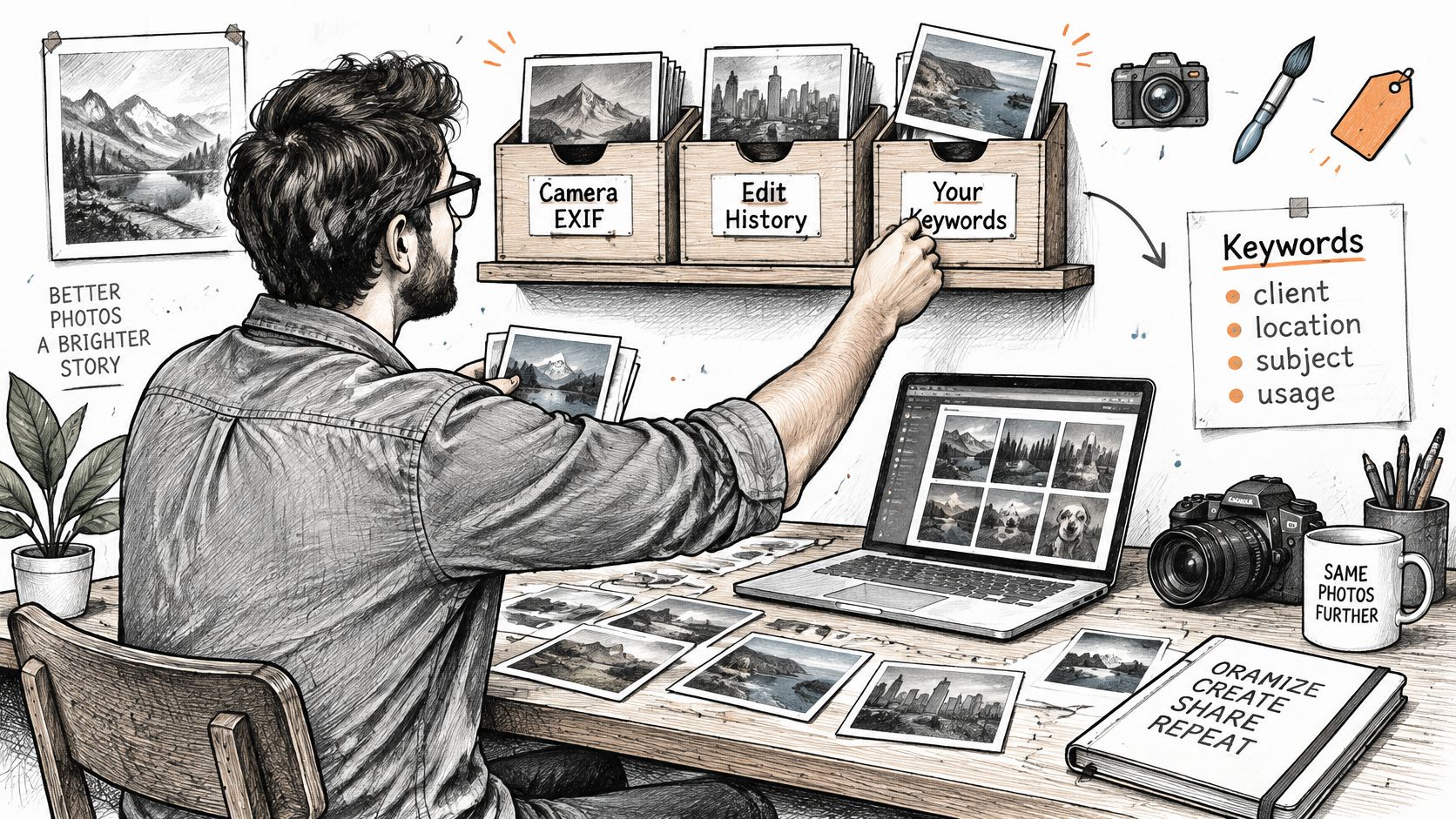
As pastas dizem onde a foto mora. Os metadados dizem o que ela retrata, quem a criou e como pode ser usada. Essas descrições precisam continuar úteis depois que a imagem sai do seu aplicativo de edição.
A documentação de metadados do ImageDB trata das complicações de gerenciar informações de imagem entre ferramentas. Os aplicativos podem gravar dentro da imagem, usar arquivos sidecar ou manter registros próprios, então cópias aparentemente idênticas podem ter descrições ausentes ou conflitantes.
Famílias de metadados e onde ficam
| Família de metadados | Onde é gravada | O que guarda |
|---|---|---|
| EXIF | Gravada pela câmera na captura | Dados do disparo, como data, lente e exposição |
| IPTC | Adicionada na edição ou na exportação | Campos descritivos e de direitos, como cliente, criador e copyright |
| XMP | Arquivo sidecar para raws, ou embutida em JPEG, TIFF e PSD | Edições, palavras-chave e rótulos |
Decida o que deve acompanhar o arquivo
Depois da seleção, aplique um conjunto consistente de campos cobrindo cliente, local, assunto, direitos de uso e status do projeto. Use os campos dedicados de direitos e de criador do aplicativo, quando existirem, em vez de enfiar tudo em palavras-chave.
Para raws proprietários, salve os ajustes e as descrições compatíveis em sidecars XMP sem reescrever as capturas. Mantenha cada sidecar ao lado do raw correspondente, com o mesmo nome-base. Os sidecars não reproduzem necessariamente todos os recursos específicos de cada aplicativo, então não os trate como substitutos completos do sistema de edição.
Para JPEGs ou TIFFs entregues, embuta as informações descritivas e de direitos de que o destinatário precisa. Criador e copyright devem viajar com a imagem; notas internas de status e detalhes privados do cliente talvez não precisem.
A diferença entre informação do catálogo e informação portátil do arquivo é mais fácil de gerenciar enquanto você ainda está editando.
Verifique a cópia de entrega
Faça esta checagem de sobrevivência sempre que mudar um preset de exportação ou a plataforma de entrega:
- Exporte uma imagem de teste. Use seu preset de sempre, por exemplo
2026-03-14_Casamento-Hamburgo_0001_web.jpg. - Abra em outro lugar. Inspecione o arquivo exportado em outro aplicativo que leia metadados, não só no catálogo de origem.
- Leia os campos de verdade. Confirme que palavras-chave, copyright e nome do criador estão presentes e corretos.
- Verifique a privacidade da localização. Remova as coordenadas de GPS das cópias públicas quando elas expuserem uma casa, um local privado ou um assunto sensível.
Não presuma que uma exportação local bem-sucedida garante uma entrega online bem-sucedida. Um DAM, um site ou uma CDN pode gerar derivados redimensionados que omitem campos; as Content Credentials também precisam de verificação própria, em vez de se presumir pelo texto de copyright visível.
Baixe a versão destinada ao destinatário e inspecione. Se a plataforma remover informações necessárias, ofereça uma cópia separada para download, com campos que você conferiu, e mantenha um master intacto.
Teste a exportação, não o original.
Backup de tudo o que um acervo precisa para ser restaurado
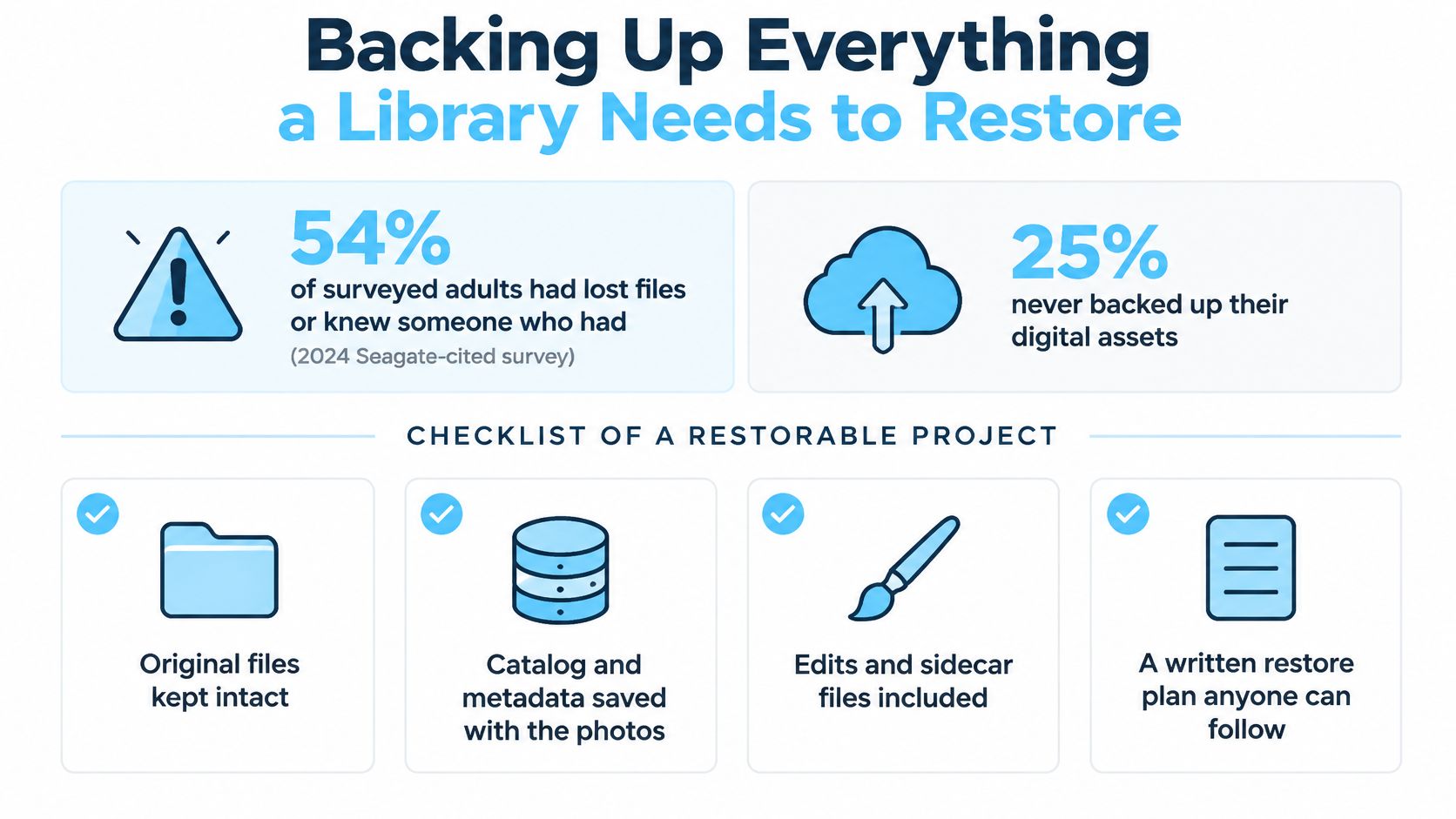
Em 2024, 54% dos adultos pesquisados disseram ter perdido arquivos pessoalmente ou conhecer alguém que perdeu, enquanto 25% nunca faziam backup de seus ativos digitais, segundo a Seagate, citando uma pesquisa da Harris Interactive. Esses números descrevem adultos pesquisados, não uma taxa de falha medida entre fotógrafos profissionais. Mesmo assim, expõem a fragilidade de presumir que arquivos importantes vão continuar disponíveis por conta própria.
Um HD cheio de raws copiados não é necessariamente um acervo de fotografia restaurável. Se o retoque mora num PSD que sumiu, ou se os ajustes existem só num catálogo perdido, as capturas sozinhas não reproduzem o trabalho entregue.
Faça backup do projeto e das instruções dele
Um manifesto de recuperação deve incluir:
- Capturas originais e sidecars. Preserve os nomes e as localizações relativas.
- O catálogo e os bancos de dados de projeto associados. Inclua o que o aplicativo de edição precisa para reabrir o trabalho.
- Arquivos de trabalho em camadas e masters. Guarde o retoque que não pode ser reconstruído a partir dos ajustes do raw.
- Exportações entregues e notas de entrega. Registre o resultado aprovado em vez de confiar na memória.
- Presets necessários ou dependências externas. Inclua recursos personalizados necessários para reproduzir a saída pretendida.
Esta checklist é um lembrete útil antes de você automatizar a cópia.
O guia de fluxo de trabalho fotográfico da Aftershoot recomenda a abordagem 3-2-1: três cópias, dois tipos de mídia e uma cópia fora do local. Trate o backup do catálogo como um componente do plano, não como uma cópia extra de imagens que satisfaz a regra por mágica.
Cópias em um plano de backup 3-2-1
| Cópia | Local | Protege contra |
|---|---|---|
| Cópia de trabalho | Disco interno ou disco principal do catálogo | Só acesso diário, não é proteção |
| Backup local | Disco separado, agendado | Falha do disco e exclusão acidental |
| Cópia fora do local | Nuvem ou um segundo endereço | Incêndio, roubo e enchente |
| Backup do catálogo | Cópia agendada do arquivo do catálogo | Perda de edições, palavras-chave e metadados |
Escolha um software de backup que mantenha versões. Um espelho que repete imediatamente uma exclusão acidental pode deixar todas as cópias atuais igualmente incompletas. Do mesmo modo, um disco fora do local não é proteção atual se você não o atualiza desde antes de o projeto começar.
Agende os backups do catálogo de acordo com a atividade de edição, não só com as importações de cartão. Use o método de backup compatível do aplicativo e garanta que os arquivos de backup resultantes também cheguem a um armazenamento protegido. Salvar um backup do catálogo ao lado do catálogo ativo, no mesmo disco prestes a falhar, não basta.
Faça um simulado de restauração
Eu recomendo um simulado trimestral com um projeto finalizado:
- Escolha um trabalho concluído com ajustes de raw, palavras-chave e um documento de editor externo.
- Restaure a pasta dele e o backup do catálogo em um local novo, sem tocar no acervo ativo.
- Abra o catálogo restaurado e relacione novamente as mídias ausentes aos arquivos restaurados.
- Verifique o resultado. Confira edições e palavras-chave, abra o documento em camadas e gere uma exportação para comparação.
- Registre a data e o resultado. Anote as dependências que faltaram e corrija o job de backup antes de declarar sucesso.
Para um acervo grande, projetos finalizados podem ir para armazenamento frio enquanto suas entradas no catálogo continuam pesquisáveis. Etiquete o disco físico com clareza e registre quais projetos ele contém. Prévias offline ajudam a localizar uma foto, mas você ainda precisa do disco de origem conectado para operações que exigem o original.
Não apague a cópia anterior do armazenamento até que os arquivos migrados e seus backups tenham passado na inspeção. Backup não testado é esperança, não um caminho de recuperação comprovado.
Migre um acervo bagunçado e comece esta semana
Comece pelos discos que você já tem, não por um modelo de pastas vazio. Mantenha o acervo existente intacto enquanto descobre quais arquivos são os oficiais. Uma faxina apressada pode trocar um acervo confuso por um acervo bem arrumado, porém incompleto.
Mova em lotes controlados
- Faça o inventário de todos os locais. Liste discos externos, pastas da mesa, downloads e diretórios de entrega antigos. Marque se cada um contém originais, documentos de trabalho, exportações ou suspeitas de duplicatas.
- Escolha a raiz definitiva. Crie
Fotosno disco principal e adicione pastas de ano para o trabalho existente. - Traga as pastas soltas para o catálogo. Use os controles de importação dele para registrar ou copiar os arquivos não catalogados para o destino pretendido. Para pastas já catalogadas, use os controles de gerenciamento de pastas do aplicativo.
- Aplique as mudanças de nome com seletividade. Comece a nova convenção nos projetos novos. Deixe os nomes históricos em paz até reabrir um projeto e conseguir checar as dependências dele.
- Revise duplicatas com conservadorismo. Confirme que o original mantido está acessível no catálogo e tem backup antes de apagar uma cópia candidata. Compare conteúdo e função, não só nomes de arquivo.
Nome igual não prova duplicata. Um PSD com o mesmo nome pode ter camadas diferentes, e um JPEG menor pode ser exatamente o arquivo que o cliente aprovou. Coloque os candidatos incertos numa fila de revisão em vez de tomar decisões irreversíveis durante uma movimentação em massa.
Adicione pistas visuais depois que a estrutura funcionar
Escolha um compromisso único antes do seu próximo ensaio: crie o projeto datado e as pastas de etapa antes de inserir o cartão. Depois, use um projeto finalizado restaurado para testar se o armazenamento, o catálogo e os backups funcionam juntos.
Só então adicione cores e ícones no Finder. No Tintd, dá para aplicar uma cor e um ícone a pastas selecionadas numa única ação, deixando estados como ativo, entregue e arquivado mais fáceis de identificar de relance. Essas mudanças são puramente cosméticas e não afetam os arquivos nem as subpastas que estão dentro.
As sugestões de ícone e cor do nosso app rodam localmente no seu Mac, e os nomes das pastas nunca saem do dispositivo. Os ícones personalizados de pasta ficam guardados em cada Mac, então repita a configuração em cada máquina que você usa, em vez de presumir que a aparência vai acompanhar o acervo.
Se você está pensando em automatizar a configuração, este guia sobre ações de pasta do Automator ajuda a separar as tarefas disparadas por pasta das operações de catálogo que devem continuar sob seu controle. Automatize a preparação previsível, não exclusões incertas nem a movimentação de ativos.
O Tintd oferece cores de pasta em massa e ícones personalizados para você reconhecer o estado dos projetos no Finder sem alterar suas fotografias. Visite o Tintd para adicionar uma camada visual consistente às suas pastas de projeto datadas e deixe que nomes de arquivo, metadados e backups testados cuidem da organização de verdade.