
A área de trabalho do seu Mac provavelmente está sobrecarregada agora. Capturas de tela ao lado de pastas com nomes pela metade, a pasta Downloads acumulando tranqueira e aquele arquivo que você precisa escondido embaixo de uma pilha de coisas que você ia organizar semana passada. Isso não é um problema de limpeza, é um problema de navegação, e a solução é um sistema que faça cada arquivo novo ficar óbvio num piscar de olhos.

Uma área de trabalho organizada transmite calma porque dá uma função clara a cada arquivo. A bagunça antiga vai para uma estrutura limpa, os arquivos novos ganham um lugar previsível e as pistas visuais fazem parte do trabalho antes mesmo de você ler um nome. Se você quer a versão prática dessa mentalidade, comece com uma abordagem simples de arquivamento digital, como organização de arquivos digitais, e depois faça a área de trabalho seguir a mesma lógica.
Para ter uma superfície de mesa que não brigue com os seus olhos, também ajuda reduzir o ruído visual ao redor do computador. Se você quer um setup físico que siga a mesma ideia de pouca bagunça, conheça a linha de mousepads de feltro da CITYSHEEP e escolha um que acalme o espaço em vez de competir com ele.
Como é uma área de trabalho do Mac realmente organizada
A versão bagunçada é conhecida. Uma captura de tela cai na mesa, uma pasta de projeto é duplicada e renomeada de três jeitos diferentes, e a pasta Downloads vira um estacionamento de coisas que você “ainda não resolveu”. O custo não é estético, é atrito. Você perde segundos toda vez que procura um arquivo e perde contexto quando seus olhos precisam reaprender a mesma bagunça a cada troca de tarefa.
Um bom sistema de organização da área de trabalho do Mac faz o oposto. Ele dá a você um lugar para o trabalho atual, um lugar para referência e uma linguagem visual para identificar rápido o que importa. O próprio Finder da Apple trata pastas, etiquetas, pistas de cor, visualizações agrupadas e Pastas Inteligentes como ferramentas normais de navegação, não como enfeite, então isso não é nenhuma gambiarra de terceiros. É o jeito como o macOS já espera que você trabalhe com arquivos. As orientações da Apple sobre o Finder deixam isso claro.
O objetivo é simples. Arquivos novos devem cair em um lugar óbvio, arquivos antigos devem ir para um destino final, e a área de trabalho deve continuar legível mesmo quando você está no meio de um trabalho de verdade. É por isso que me importo tanto com estrutura quanto com aparência. A hierarquia de pastas cuida de onde as coisas ficam, e as pistas visuais cuidam de quão rápido você as reconhece.
Monte o esqueleto de pastas antes de adicionar qualquer outra coisa
Comece limpando a superfície, não reorganizando a bagunça que está em cima dela. Arraste tudo da mesa para uma pasta temporária chamada Limpeza, e pare de fingir que cada arquivo solto merece uma decisão personalizada agora. Você está organizando uma pilha só, não sessenta interrupções separadas. Esse único movimento torna o resto do trabalho suportável.
Mantenha o nível principal raso
Monte primeiro uma hierarquia pequena e depois deixe ela em paz. As orientações de organização de arquivos da Universidade da Pensilvânia recomendam consistência, nomes descritivos, datas no formato ISO 8601, evitar caracteres especiais e manter as árvores de diretórios com cerca de 3 a 4 níveis de profundidade como regra de usabilidade, não como limite rígido. Essa é a mentalidade certa para o Mac também. As orientações de organização de arquivos da Penn são diretas sobre o que funciona e o que não funciona.
Use uma estrutura assim:
- Trabalho para arquivos profissionais ativos
- Pessoal para material doméstico e privado
- Projetos para iniciativas de curto prazo com um fim claro
- Arquivo para itens encerrados que você ainda quer guardar
- Entrada para tudo que ainda não foi processado
Nomeie pensando em ordenar, não em sentimento
Use datas no formato AAAA-MM-DD quando o tempo importar e mantenha os nomes de projeto previsíveis, como 2026-03_Cliente_Projeto. Não use Diversos, Nova Pasta ou rótulos criativos que você vai esquecer em um mês. E não deixe a cor fazer o trabalho todo. A busca do Finder, o Spotlight, scripts, backups e ferramentas multiplataforma se importam primeiro com nomes de arquivo e metadados, não com o seu bom gosto.
Para criar pastas, use o atalho Shift-Command-N do Finder. É mais rápido do que caçar nos menus e treina suas mãos a montar a estrutura sempre do mesmo jeito. Se você quer um guia complementar prático para esse tipo de configuração, como organizar pastas no Mac combina com o mesmo fluxo de trabalho. Até para trabalhos pesados em arquivos, como pipelines de entrega, um processo como entrega de ativos digitais em fotografia depende do mesmo princípio: hierarquia clara sempre vence improviso.
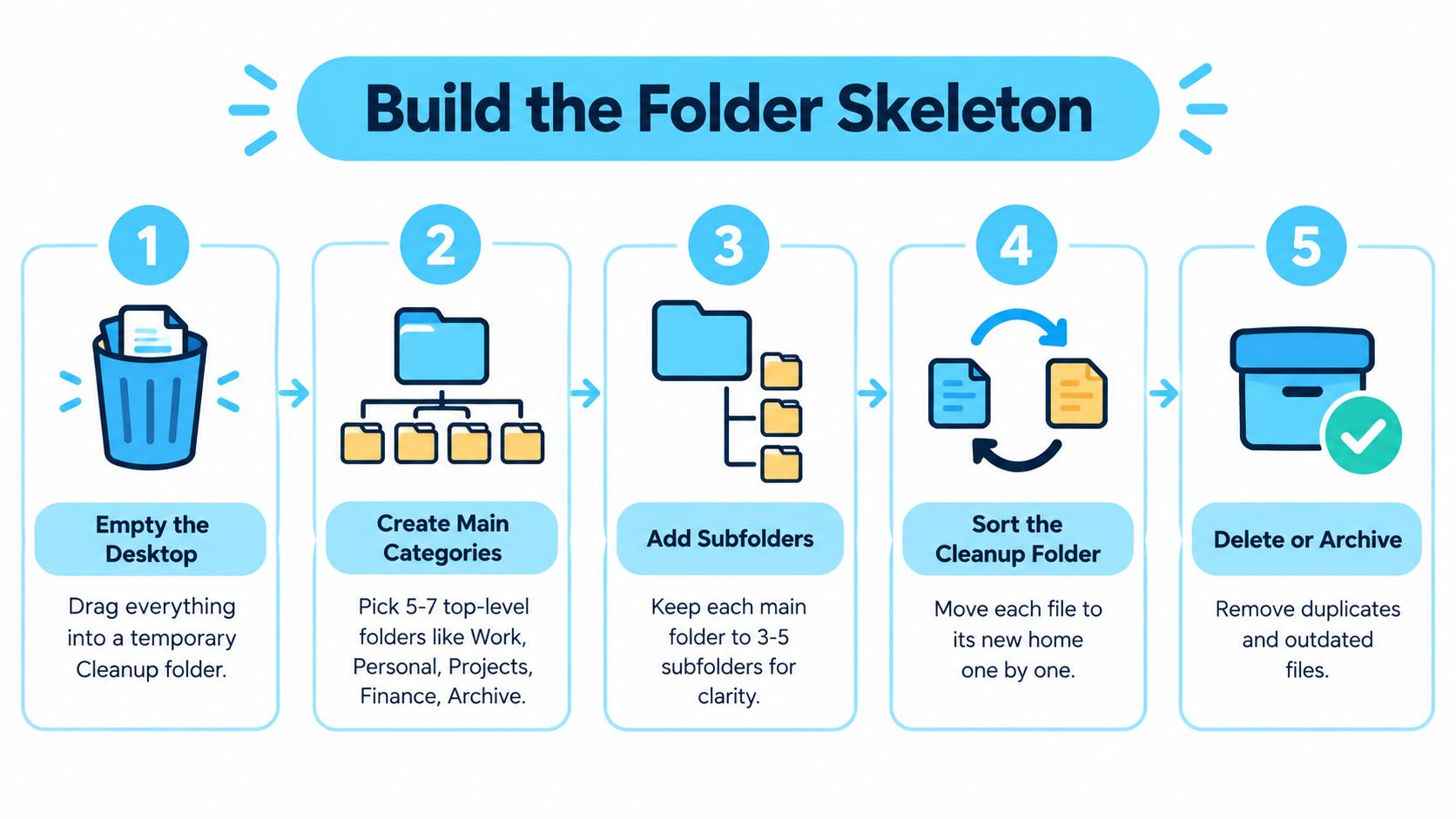
Mova a pasta Limpeza arquivo por arquivo para o lugar certo. Apague duplicatas, arquive projetos mortos e deixe a área de trabalho vazia quando terminar. Essa parte não é glamourosa, mas é a base de tudo que vem depois.
Use Pilhas, Etiquetas e Pastas Inteligentes do Finder juntas
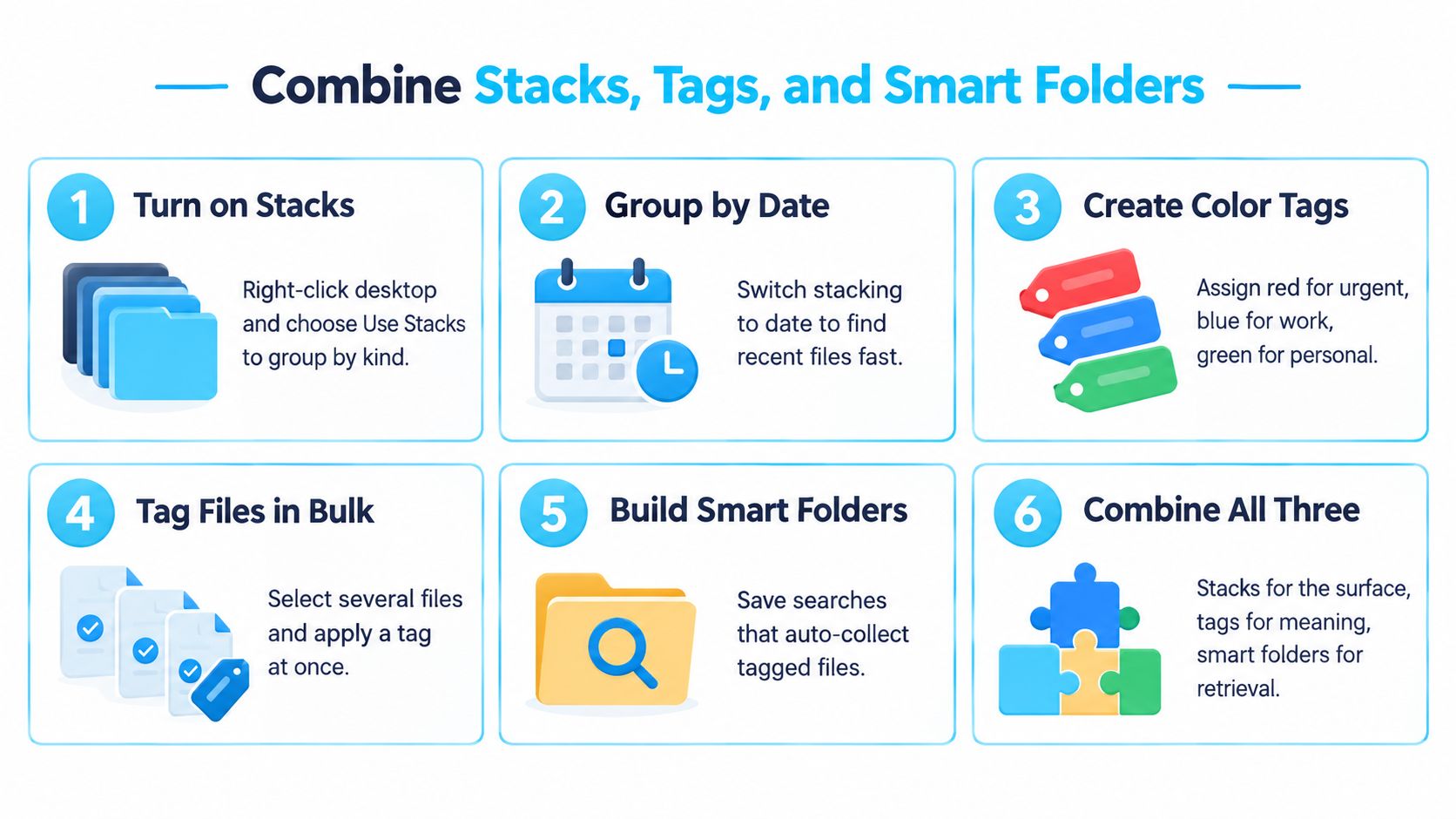
O macOS já oferece três camadas úteis, e muita gente ignora as três. As Pilhas limpam a superfície. As Etiquetas marcam significado entre pastas. As Pastas Inteligentes dão visualizações ao vivo sem mover nada. Juntas, elas transformam a área de trabalho de depósito de lixo em uma superfície de trabalho.
Trate a mesa como uma vitrine, não como um depósito
Ative Usar Pilhas para que os arquivos soltos sejam agrupados por tipo ou por data em vez de se espalharem pela tela. Mantenha Pastas no Topo ao ordenar por nome, porque as pastas precisam continuar fáceis de alcançar. Assim a área de trabalho vira uma superfície que você escaneia rápido, não um aterro onde tudo disputa atenção.
As etiquetas são onde está o melhor controle. Use um vocabulário pequeno, como Ativo, Revisão, Final e Arquivo. A Apple documenta que as etiquetas podem ser aplicadas pelo menu contextual do Finder e depois encontradas na barra lateral do Finder ou no Spotlight, e é exatamente por isso que funcionam tão bem para estados transversais. Um arquivo pode pertencer a uma pasta de projeto e ainda carregar uma etiqueta que diz em que etapa ele está. O guia da Apple sobre como organizar arquivos no Finder explica a mecânica.
Pastas Inteligentes não são um comando de mover. São uma lente.
Essa distinção importa. Uma Pasta Inteligente mostra os arquivos que correspondem a um critério, como PDFs editados no último mês ou tudo que tem a etiqueta Trabalho, mas não muda nada de lugar. Use-as para as visualizações que você reabre o tempo todo, não para fingir que o sistema de arquivos está mais limpo do que está.
Para quem quer uma versão assistida por ferramenta da mesma lógica visual, o Tintd estiliza pastas com ícones e cores localmente no Mac, inclusive com estilização automática para pastas novas. Ainda assim, eu começaria pelas ferramentas nativas do Finder, porque a estrutura precisa existir antes que a estilização tenha algo útil para reforçar.
Crie um sistema de cores e ícones que reforce a memória
Ícones e cores só ajudam quando significam a mesma coisa sempre. Se uma pasta verde quer dizer “urgente” num lugar e “finanças” em outro, você construiu confusão com formas mais bonitas. O segredo é fazer cor e ícone funcionarem como uma segunda camada de memória, não como o sistema inteiro.
Atribua um significado por dimensão visual
Eu usaria cor para o estado do fluxo de trabalho e ícones para o tipo de conteúdo. Isso cria uma divisão limpa. Por exemplo, uma cor pode dizer se algo está ativo, em revisão ou arquivado, enquanto o ícone indica se a pasta guarda arquivos de projeto, papelada ou mídia.
A razão pela qual isso funciona é simples. O Finder oferece barra lateral, pastas, busca e etiquetas, mas o olho humano ainda lê forma e cor antes de ler texto. A documentação da Apple também mostra que a personalização de pastas e as pistas visuais já fazem parte da experiência nativa do macOS, não são um adendo esquisito. Com o macOS Tahoe trazendo mais opções de personalização de pastas, a necessidade de uma legenda estável fica ainda maior. A visão geral da Apple sobre personalização de pastas reflete essa direção.
Deixe a legenda pequena e sem graça
Não monte um arco-íris. Mantenha a paleta enxuta e use a mesma linguagem de símbolos em todas as pastas de nível principal.
- Azul ou verde: trabalho ativo
- Âmbar: revisão ou aguardando
- Cinza: arquivo
- Ícone de foguete: projetos
- Ícone de câmera: mídia
- Ícone de documento: papelada
Se a legenda precisa ser explicada toda vez, ela não é uma legenda.
Isso também significa que os ícones de pasta devem reforçar nomes com sentido, não substituí-los. Uma pasta chamada 2026-03_Cliente_Projeto com um ícone correspondente é útil. Uma pasta chamada coisas diversas com um emoji fofinho não é. O visual deve ajudar você a achar a pasta certa de longe, mas o nome ainda precisa carregar significado quando o Spotlight ou outra ferramenta ler a estrutura.
Se você quer uma forma prática de montar e manter esse tipo de estilização de pastas, como personalizar ícones de pastas é o lugar certo para combinar com essa abordagem. Só mantenha a regra simples. Uma família de pastas, uma linguagem visual, nenhuma exceção a não ser que a finalidade mude.
Fluxos manuais de ícones versus um observador de pastas
Se você tem só um punhado de pastas personalizadas, o trabalho manual com ícones funciona bem. Abra Obter Informações, cole o ícone e siga em frente. É nativo, gratuito e perfeitamente aceitável quando o número de pastas é pequeno. Quando a contagem sobe ou as pastas não param de ser criadas, esse método vira trabalho administrativo repetitivo.
| Dimensão | Manual pelo Finder | Observador de pastas |
|---|---|---|
| Esforço de configuração | Baixo para poucas pastas | Maior no início, depois quase sem intervenção |
| Velocidade | Boa para casos isolados | Mais rápida quando pastas surgem com frequência |
| Consistência | Depende de você lembrar | Aplica as mesmas regras automaticamente |
| Pastas novas | Você estiliza depois | Estiliza assim que aparecem |
| Melhor uso | Conjuntos pequenos e estáticos | Pastas de projeto rotativas e mesas movimentadas |
Um observador faz sentido quando pastas são criadas o tempo todo. O Tintd, por exemplo, pode observar locais selecionados e aplicar ícones e cores automaticamente quando novas pastas aparecem, sem impedir que você edite pastas manualmente se quiser. Essa é a troca certa para quem gerencia trabalhos rotativos de clientes, ativos criativos ou árvores de projeto que não param de mudar de forma.
A edição manual ainda ganha se você tem só algumas pastas especiais e não se importa de mexer nelas na mão. Mas quando você percebe que está estilizando os mesmos tipos de pasta de novo e de novo, a automação deixa de ser frescura e passa a ser bom senso. Use a abordagem com observador quando o problema for consistência, não só configuração.
Atalhos, Ações Rápidas e um hábito de manutenção
Uma área de trabalho limpa morre rápido quando a manutenção parece tarefa chata. Então deixe a rotina minúscula. A regra é simples: mexa menos na mesa, não mais. O objetivo é redirecionar arquivos rápido, não criar um ritual que você vai abandonar na sexta-feira.
Uma rotina diária e semanal bem pequena
Todo dia, esvazie Downloads na pasta Entrada antes de fechar o notebook. Coloque etiqueta no que precisa de acompanhamento e deixe lá se você ainda está decidindo. Toda semana, revise a Entrada, encaminhe os itens para Projetos ou Arquivo e confira se as pastas de projeto novas herdaram o ícone ou a cor certos.
Três pequenos ganchos de automação mantêm a rotina honesta:
- Ação Rápida do Finder: envia os arquivos selecionados direto para uma pasta escolhida
- Atalho: renomeia capturas de tela com a data e o nome do projeto
- Observador de pastas: estiliza pastas novas assim que aparecem
Eles não substituem o julgamento. Só eliminam decisões que você toma sempre do mesmo jeito. Uma Ação Rápida que move notas fiscais para a pasta certa é útil porque mata o atrito entre ver um arquivo e guardá-lo. Um Atalho de renomear importa porque capturas de tela são inúteis quando todas têm o mesmo nome genérico. Um observador importa porque pastas novas nunca deveriam aparecer visualmente peladas.
A revisão semanal é onde o desvio é corrigido. Ícones faltando são consertados, pastas velhas são arquivadas e a área de trabalho continua legível porque você mantém um padrão em vez de improvisar a cada vez. Esse é o jogo todo: fazer da ação certa a ação mais fácil.
Mantenha o sistema vivo a longo prazo
Uma área de trabalho do Mac organizada não sobrevive porque você teve uma tarde produtiva. Ela sobrevive porque o próximo arquivo tem um destino e a próxima pasta tem uma identidade visual. Essas duas regras fazem quase todo o trabalho. O resto só dá suporte.
A ordem importa. Limpe a área de trabalho primeiro. Monte um esqueleto raso. Ative as Pilhas e use um vocabulário pequeno de etiquetas. Escolha uma legenda de cores em que cada cor significa uma coisa só. Depois decida se o trabalho manual com ícones basta ou se você quer um observador automático cuidando das pastas novas conforme elas aparecem. Termine com um hábito de reset diário e semanal para o sistema não apodrecer sob carga.
O ganho não é uma captura de tela bonita. É uma área de trabalho que custa quase nada para manter porque a estrutura decide por você. Quando a árvore de pastas é previsível e a linguagem visual é consistente, você para de gastar atenção com faxina e passa a gastá-la no trabalho que está à sua frente.
O Tintd oferece uma forma local de atribuir ícones e cores a pastas no macOS, à mão ou com observação automática de pastas. Se a sua área de trabalho precisa de um sistema visual consistente, visite o Tintd e use-o para deixar as pastas novas reconhecíveis no instante em que aparecem.