

Sua mesa está coberta de capturas de tela, a pasta Downloads virou sala de espera e uma pasta chamada coisas guarda itens que você provavelmente precisa. Você abre o projeto atual e dá de cara com pastas azuis idênticas, tentando lembrar qual tem os arquivos de origem, os materiais aprovados ou a versão que você já enviou.
Os apps utilitários certos para macOS eliminam tipos diferentes de atrito. Alguns movem e renomeiam arquivos. Outros deixam as pastas mais fáceis de reconhecer, colocam comandos na ponta dos dedos ou mostram o que está ocupando o armazenamento. Essas tarefas se sobrepõem bem menos do que as descrições dos apps às vezes sugerem.
A distinção útil é entre organização, acesso e aparência. Um lançador encontra um documento sem corrigir onde ele está guardado. Uma ferramenta de estilo de pastas facilita a leitura de um projeto sem ordenar o conteúdo. Um analisador de disco expõe um arquivo gigante sem saber se você deve apagá-lo.
- Pastas bagunçadas: o Tintd melhora o reconhecimento visual; o Hazel cuida da organização recorrente de arquivos.
- Acesso lento e ações repetitivas: Alfred, Raycast e BetterTouchTool reduzem a navegação e a digitação.
- Armazenamento e restos de desinstalação: o DaisyDisk ajuda a inspecionar o uso do disco; o AppCleaner foca em remover aplicativos.
Comece pelo problema que você repete todo dia, não pelo utilitário com a maior lista de recursos.
1. Tintd
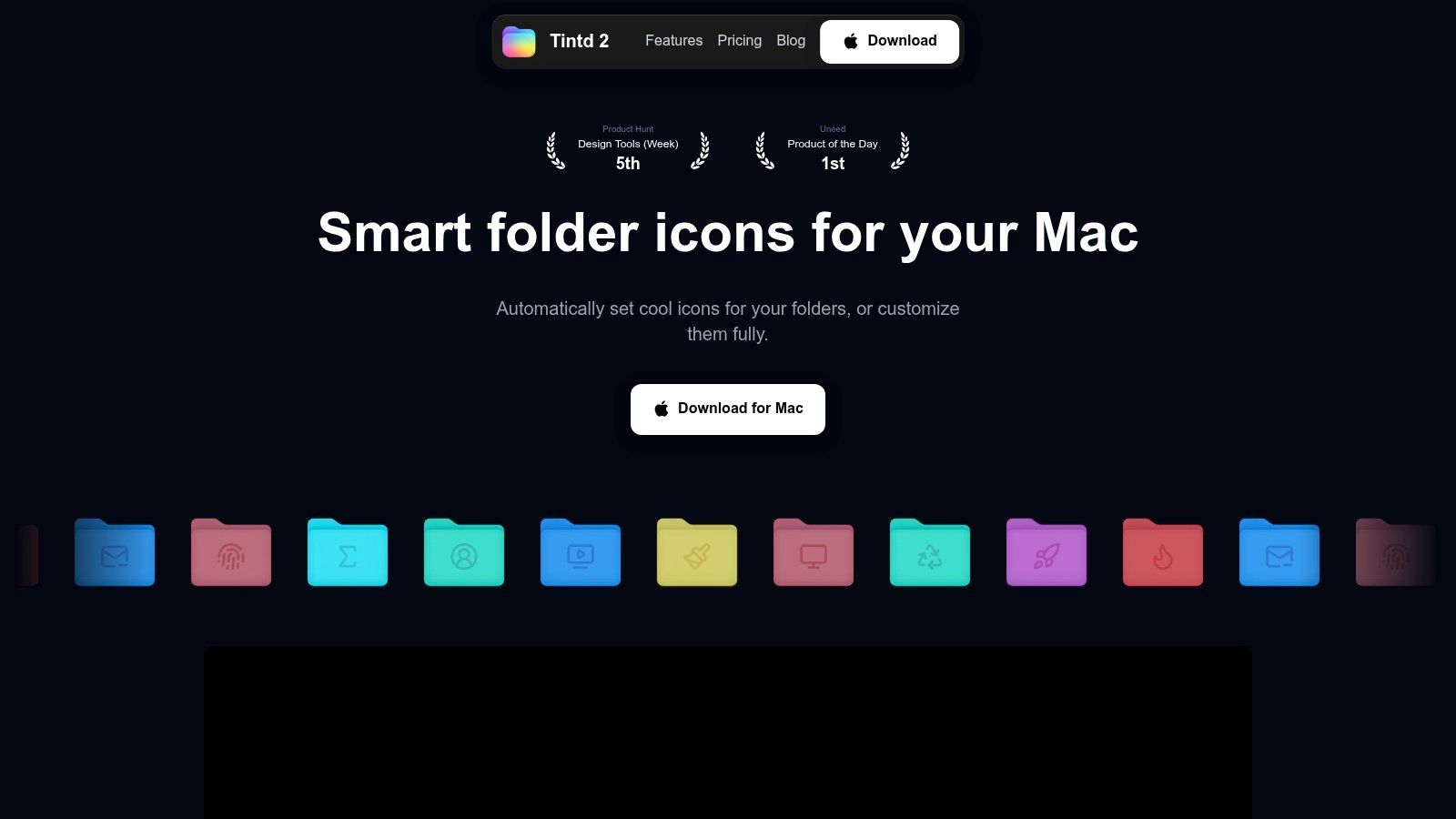
Ideal para deixar uma estrutura de pastas que já existe mais fácil de reconhecer. O Tintd muda os ícones e as cores das pastas no Finder; ele não move documentos, não renomeia downloads e não decide onde seus arquivos devem ficar. Por isso, ele funciona como um complemento visual das ferramentas de organização, não como substituto.
Imagine um projeto de design com as pastas Briefings, Origem, Exportações e Aprovados. Sobreposições distintas ajudam a reconhecer o papel de cada uma, e um esquema de cores consistente deixa a mesma estrutura familiar de um projeto para o outro. Mantenha nomes descritivos, porém: o ícone deve reforçar a finalidade da pasta, não ser a única explicação dela.
Monte um sistema visual que você consiga manter
O Ícone Inteligente compara os nomes das pastas com mais de 11.000 ícones e emojis. A Cor Inteligente e o Ícone Inteligente também levam em conta as pastas vizinhas, ajudando novos estilos a combinar com um conjunto já existente. Você pode ajustar a aparência manualmente, importar uma imagem ou selecionar um emoji e arrastá-lo para uma pasta.
A edição em lote permite aplicar um ícone e uma cor a várias pastas selecionadas de uma vez, inclusive em subpastas. O menu de clique com o botão direito no Finder evita interromper a navegação, e o histórico ajuda a reaproveitar estilos em vez de recriá-los.
- Manutenção automática: o Observador de Pastas estiliza novas pastas em locais escolhidos com base nos nomes delas.
- Processamento local: as sugestões funcionam offline, os nomes das pastas ficam no seu Mac e o app não chama nenhum serviço de IA.
- Alterações reversíveis: restaure o ícone original da pasta do macOS no Finder com um clique.
Os limites importam. As personalizações ficam armazenadas localmente e precisam ser configuradas separadamente em cada Mac; elas não sincronizam pelo iCloud. O Observador de Pastas exige Acesso Total ao Disco, enquanto a colorização manual de pastas não exige.
Eu usaria ícones distintos para os papéis das pastas e reservaria as cores para um conjunto pequeno e deliberado de categorias. Etiquetas e Pastas Inteligentes continuam melhores para recuperar arquivos relacionados em locais diferentes. O estilo é mais útil quando você já sabe onde está trabalhando e precisa percorrer essa hierarquia mais rápido.
2. Hazel
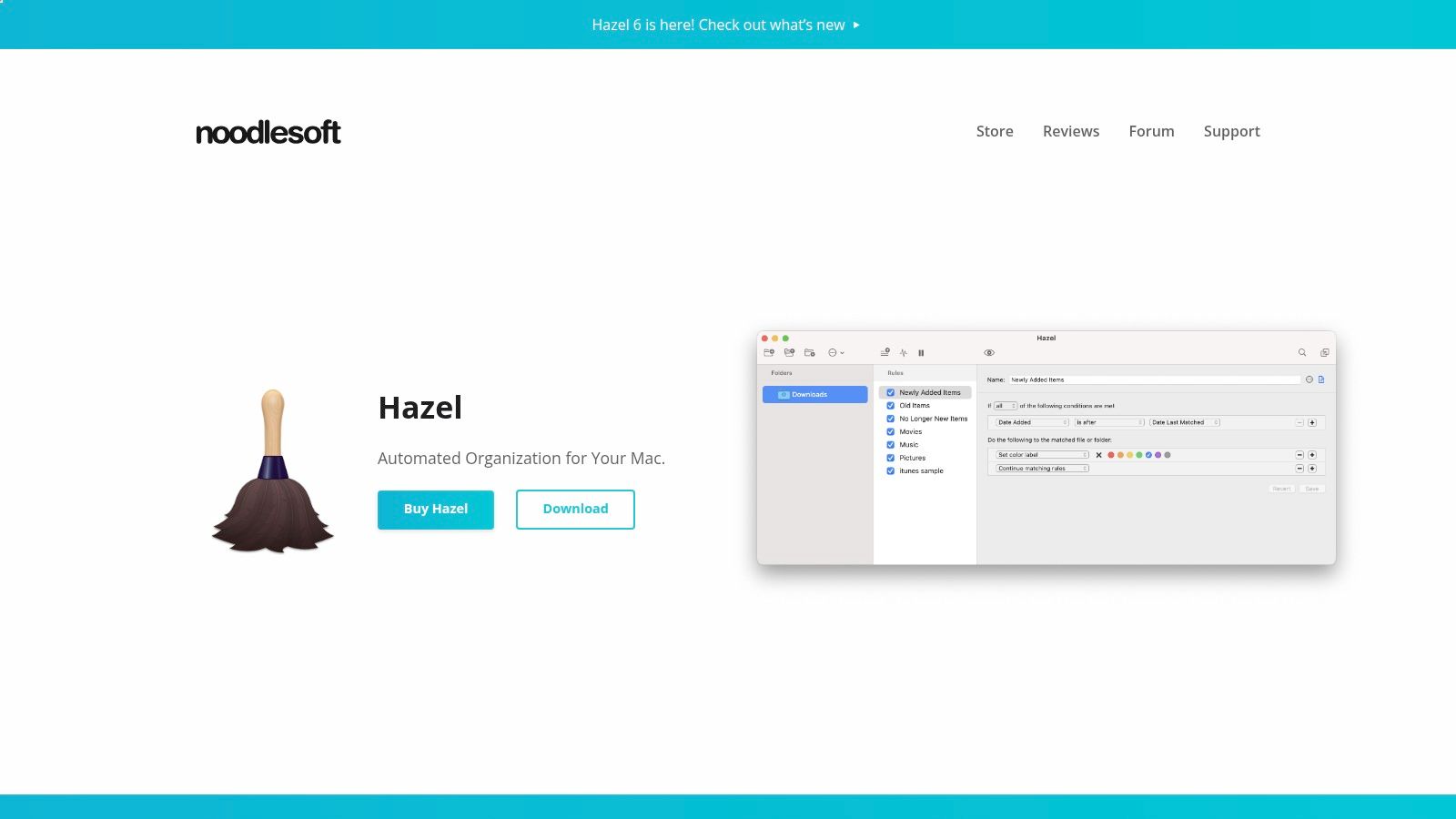
A pasta Downloads vive enchendo porque organizar arquivos é uma tarefa recorrente, não uma faxina que você termina de vez. O Hazel resolve esse problema vigiando pastas escolhidas e aplicando regras quando os arquivos chegam ou mudam.
Uma boa regra inicial pode identificar PDFs de notas fiscais pelo nome, renomeá-los de forma padronizada e movê-los para uma pasta de contabilidade. Outras regras podem adicionar etiquetas, arquivar, abrir arquivos ou organizar subpastas usando atributos como tipo e data. O Hazel também oferece gerenciamento da Lixeira e o App Sweep, que encontra arquivos de suporte associados a apps removidos.
Automatize uma decisão que você já entende
A parte difícil não é fazer o Hazel executar uma ação. É definir condições que peguem os arquivos certos sem capturar os que não têm nada a ver.
Comece com uma pasta de entrada restrita e um padrão de arquivo óbvio. Teste com cópias descartáveis antes de deixar as regras moverem documentos importantes e mantenha o destino fácil de inspecionar. Regras amplas aplicadas a uma pasta Downloads movimentada são mais difíceis de depurar do que regras focadas em um fluxo previsível.
- Ótimo para: triagem, renomeação, etiquetagem e arquivamento repetidos com condições claras.
- Principal contrapartida: regras complexas exigem raciocínio, e condições sobrepostas podem gerar resultados inesperados.
- Combinação útil: deixe o Hazel definir onde os arquivos ficam e uma ferramenta de estilo cuidar do reconhecimento das pastas.
O Hazel tem integração com Atalhos e AppleScript para quando as regras básicas não bastam. O guia mais amplo de apps de automação para Mac ajuda a decidir se uma tarefa pede monitoramento de pasta ou um fluxo acionado manualmente.
O Hazel oferece licença de pagamento único, sem assinatura. Escolha-o quando você vive tomando a mesma decisão de organização, não só porque suas pastas parecem bagunçadas.
3. Alfred
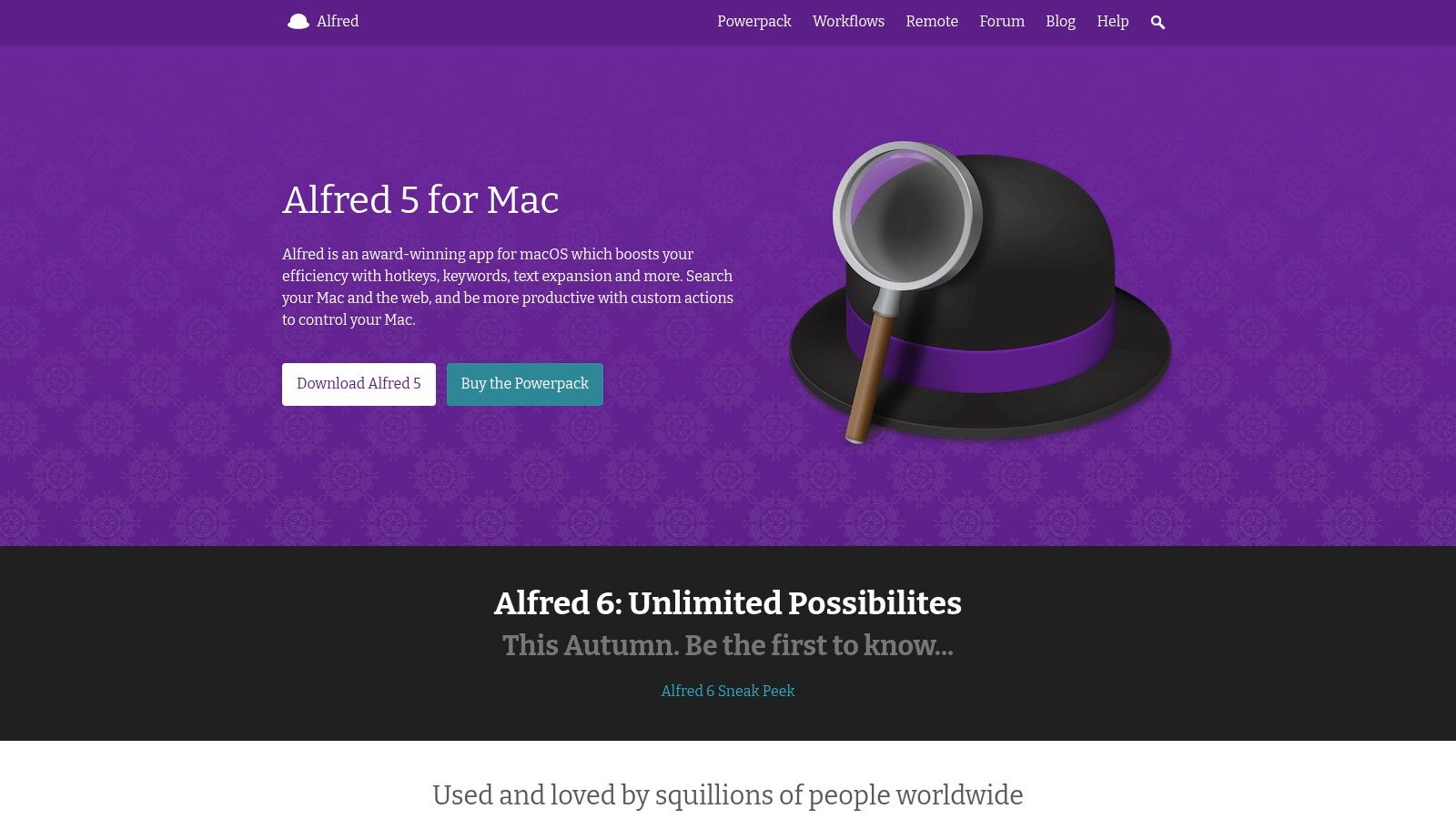
Escolha o Alfred quando pegar o mouse interrompe o seu trabalho. A função central dele é o acesso pelo teclado: abrir um app, achar um arquivo, navegar por pastas ou executar uma ação sem vasculhar janelas.
A diferença para o Hazel é simples. O Alfred ajuda você a agir sob demanda; o Hazel observa condições em segundo plano. O Alfred pode recuperar um documento guardado no lugar errado, mas achar o arquivo não significa que a estrutura de pastas esteja organizada.
O Powerpack, pago e opcional, adiciona workflows, histórico de área de transferência pesquisável, snippets e expansão de texto. Esses recursos fazem sentido quando você cola respostas padrão com frequência, recupera material copiado ou executa uma sequência previsível de ações.
Monte um workflow em torno de uma ação que você já repete. Não transforme abrir um app num projeto de automação.
Mantenha a camada do teclado enxuta
Comece pela abertura de apps e pela busca de arquivos, e só adicione um workflow quando conseguir explicar o benefício do atalho em poucas palavras. Por exemplo, um workflow para abrir projetos vale a pena se, sem ele, você repete a mesma navegação toda vez que volta ao trabalho.
- O que funciona: acesso rápido pelo teclado, ações contextuais em arquivos e workflows pensados para tarefas específicas.
- O que custa a mais: muitos recursos avançados de produtividade exigem o Powerpack.
- O que pede atenção: o histórico da área de transferência requer a permissão de Acessibilidade do macOS.
O Alfred diz que o histórico da área de transferência fica local. Isso é útil para um fluxo no próprio dispositivo, mas o conteúdo retido ainda merece cuidado, principalmente quando você copia material confidencial.
Eu escolheria o Alfred em vez de um hub de comandos mais amplo se busca focada e workflows personalizados forem o grande atrativo. Se o Spotlight já atende às suas necessidades e você não vai usar os recursos avançados, adicionar outro lançador pode dar mais trabalho de configuração do que benefício.
4. Raycast

Calculadora, gerenciador de área de transferência, ferramenta de snippets, seletor de emojis e gerenciador de janelas podem virar uma coleção apinhada de utilitários separados. O Raycast coloca essas funções atrás de uma interface de comandos acessível pelo teclado, junto com a abertura de apps e extensões.
O plano gratuito inclui esse conjunto amplo de ferramentas do dia a dia. Os planos pagos acrescentam opções como sincronização na nuvem e recursos de IA, então a decisão de compra depende de quais recursos você pretende usar, não só de querer um lançador.
Raycast versus Alfred é, na maior parte, uma escolha de fluxo de trabalho. O Raycast serve para quem quer uma coleção pronta de comandos e extensões pesquisáveis. O Alfred é irresistível quando abrir coisas com foco e um sistema de workflows configurado por você são a prioridade.
- Melhor motivo para escolher: substituir vários utilitários pequenos por um hub de comandos que você vai usar sempre.
- Principal desvantagem: mais comandos e extensões significam mais escolhas para configurar e lembrar.
- Ponto de privacidade: revise os recursos online opcionais e os serviços conectados antes de ativá-los.
Evite pagar por funções duplicadas
Se o Raycast já cuida do posicionamento das suas janelas, não há motivo para configurar outro utilitário para os mesmos atalhos. Do mesmo modo, usar gerenciadores de área de transferência concorrentes ou atribuir o mesmo atalho de lançador a apps diferentes só cria confusão desnecessária.
As extensões conectam o Raycast a outras ferramentas, mas cada conexão merece atenção. Uma calculadora local e uma extensão que fala com um serviço online têm requisitos de acesso diferentes.
Para planejar o fluxo de trabalho de forma mais ampla, o guia de apps de produtividade para Mac ajuda a encaixar um lançador entre as outras ferramentas. Eu começaria pelos comandos nativos do Raycast e só adicionaria extensões para ações que continuarem desconfortáveis. Ele melhora o acesso e a execução; não reorganiza automaticamente os arquivos que esses comandos abrem.
5. BetterTouchTool
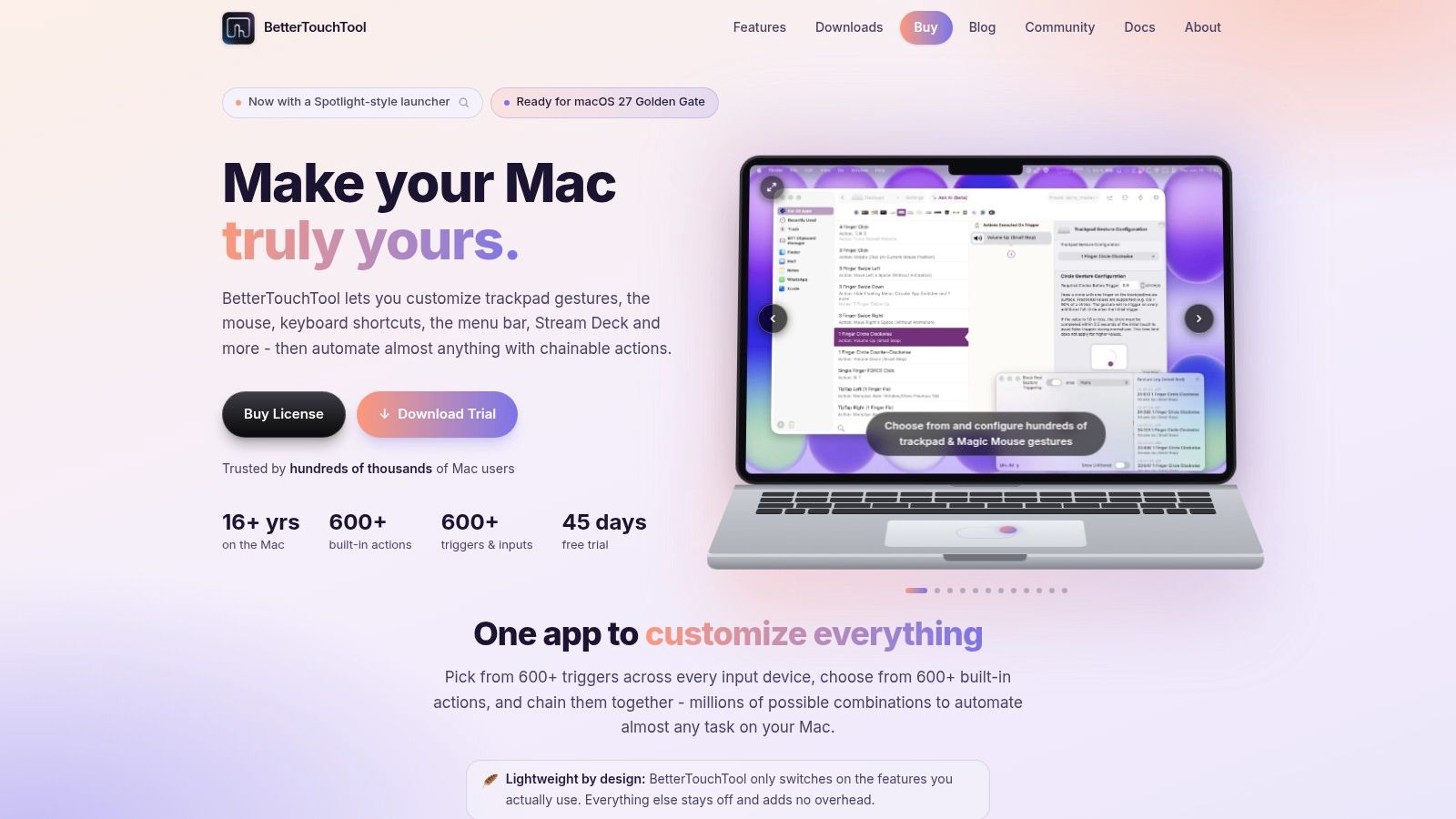
Talvez o seu gargalo não seja achar comandos. Talvez seja acioná-los com conforto enquanto você alterna entre trackpad, mouse, teclado e controles específicos de cada aplicativo.
O BetterTouchTool conecta gestos, atalhos e outros gatilhos a ações. Ele também inclui gerenciamento de janelas, ferramentas de área de transferência, opções de script e suporte ao Stream Deck. O atrativo é o controle detalhado sobre como você opera o Mac, em vez de mais um lugar para pesquisar coisas.
Configure a interação, não o Mac inteiro
Imagine que você costuma posicionar uma janela de referência ao lado de um editor. Um gesto ou atalho deliberado resolve esse layout sem mandar você pelos menus. Para uma tarefa mais específica, dá para encadear ações ou configurar o comportamento para um aplicativo em particular.
Essa flexibilidade também é o ponto fraco. Uma coleção grande de gestos pode ser mais difícil de lembrar do que os comandos que ela substitui, e gatilhos sensíveis demais podem disparar quando você só queria rolar a tela ou clicar normalmente.
- Bom ponto de partida: associe um gesto deliberado a uma ação frequente e de baixo risco.
- Expansão útil: adicione atalhos por aplicativo ou layouts de janela depois que o mapeamento básico parecer natural.
- Mau encaixe: esperar que a ferramenta organize documentos ou dê sentido aos ícones das pastas.
O BetterTouchTool se sobrepõe ao Raycast no gerenciamento de janelas e a workflows de lançadores na automação. Dê a cada app uma responsabilidade clara em vez de configurar sistemas paralelos para a mesma tarefa.
Ele oferece período de teste e diferentes tipos de licença, com termos que variam conforme a licença. Eu o recomendaria a quem já sabe qual interação o incomoda. Se você ainda não consegue nomear esse atrito, o excesso de configurações pode virar distração em vez de solução.
6. DaisyDisk
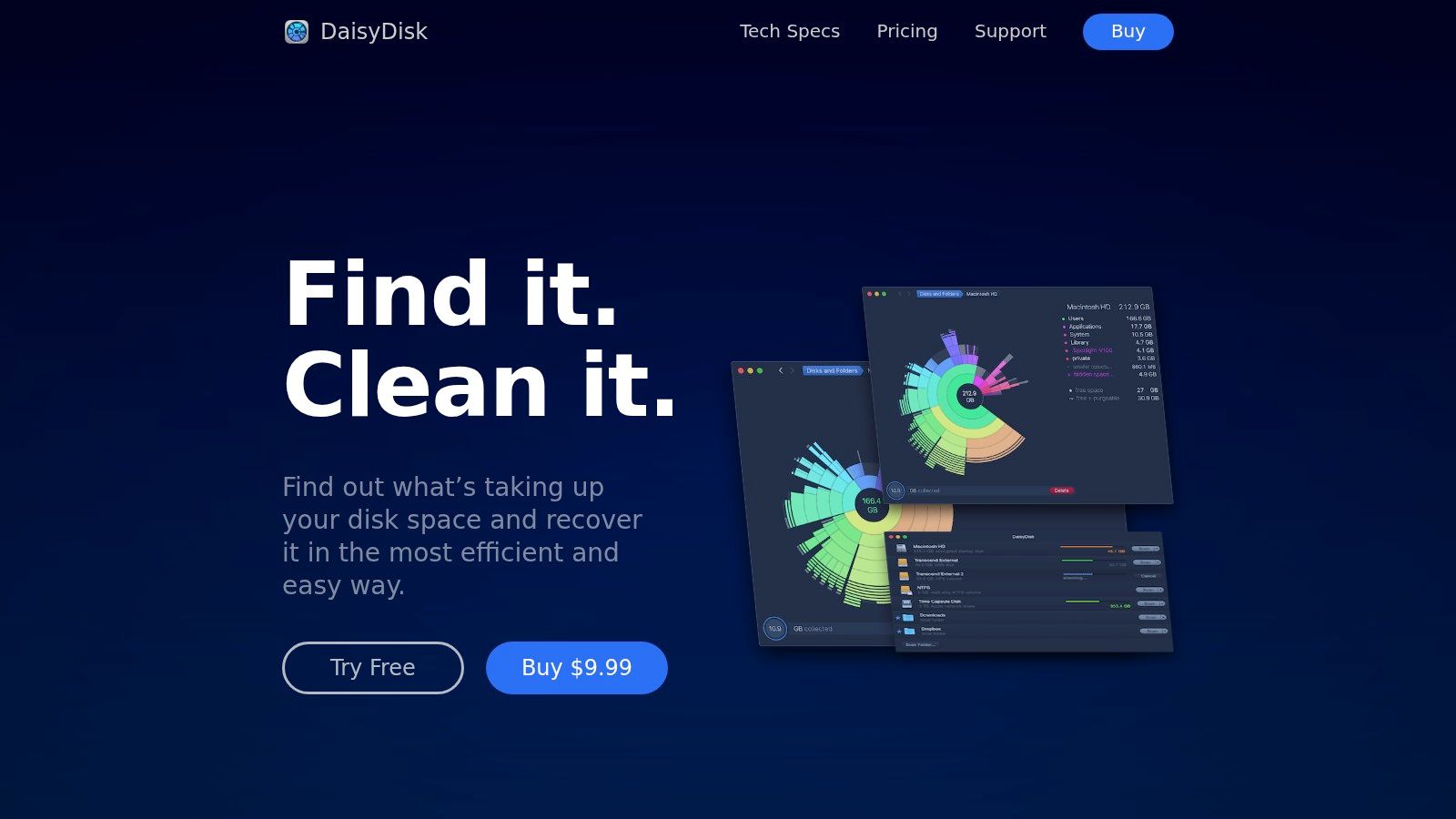
Um disco quase cheio pede inspeção antes de qualquer exclusão. O DaisyDisk analisa discos e pastas e apresenta um mapa visual que facilita encontrar o que ocupa mais espaço.
Isso é análise de disco, não faxina automática. Você inspeciona os resultados, visualiza arquivos e os revela no Finder antes de decidir o que remover. Ele consegue analisar sistemas de arquivos conectados, incluindo discos de nuvem compatíveis, mas a versão de teste restringe recursos como exclusão e análise de armazenamento em nuvem.
Uma pasta grande não é necessariamente desperdício. Material de vídeo, bibliotecas de fotos, recursos de desenvolvimento e arquivos compactados podem ser enormes e, ao mesmo tempo, essenciais. A pergunta útil é se você entende a finalidade do item e tem um plano seguro para ele.
Inspecione antes de remover
- Comece pelo que você reconhece: exportações antigas, instaladores duplicados e arquivos abandonados são mais fáceis de avaliar do que pastas de suporte desconhecidas.
- Use o Finder para ter contexto: revele um item para ver onde ele está e como se relaciona com um projeto.
- Proteja bibliotecas em uso: não remova arquivos internos de uma biblioteca gerenciada só porque um componente isolado parece grande.
O desenvolvedor do DaisyDisk afirma que o app não coleta nem transmite dados do usuário. Essa postura de privacidade importa para um utilitário que examina o conteúdo do seu armazenamento, mas não muda a sua responsabilidade de tomar decisões cuidadosas sobre o que apagar.
O guia de utilitários para Mac dá um contexto mais amplo se você quer separar a inspeção de armazenamento de outras tarefas de manutenção. O DaisyDisk não vai renomear seus arquivos nem manter a pasta Downloads organizada depois.
Eu o usaria quando a falta de espaço for o problema imediato. Para a bagunça recorrente, combine uma revisão de disco de vez em quando com regras de organização melhores, em vez de apagar sempre o que por acaso for maior.
7. AppCleaner
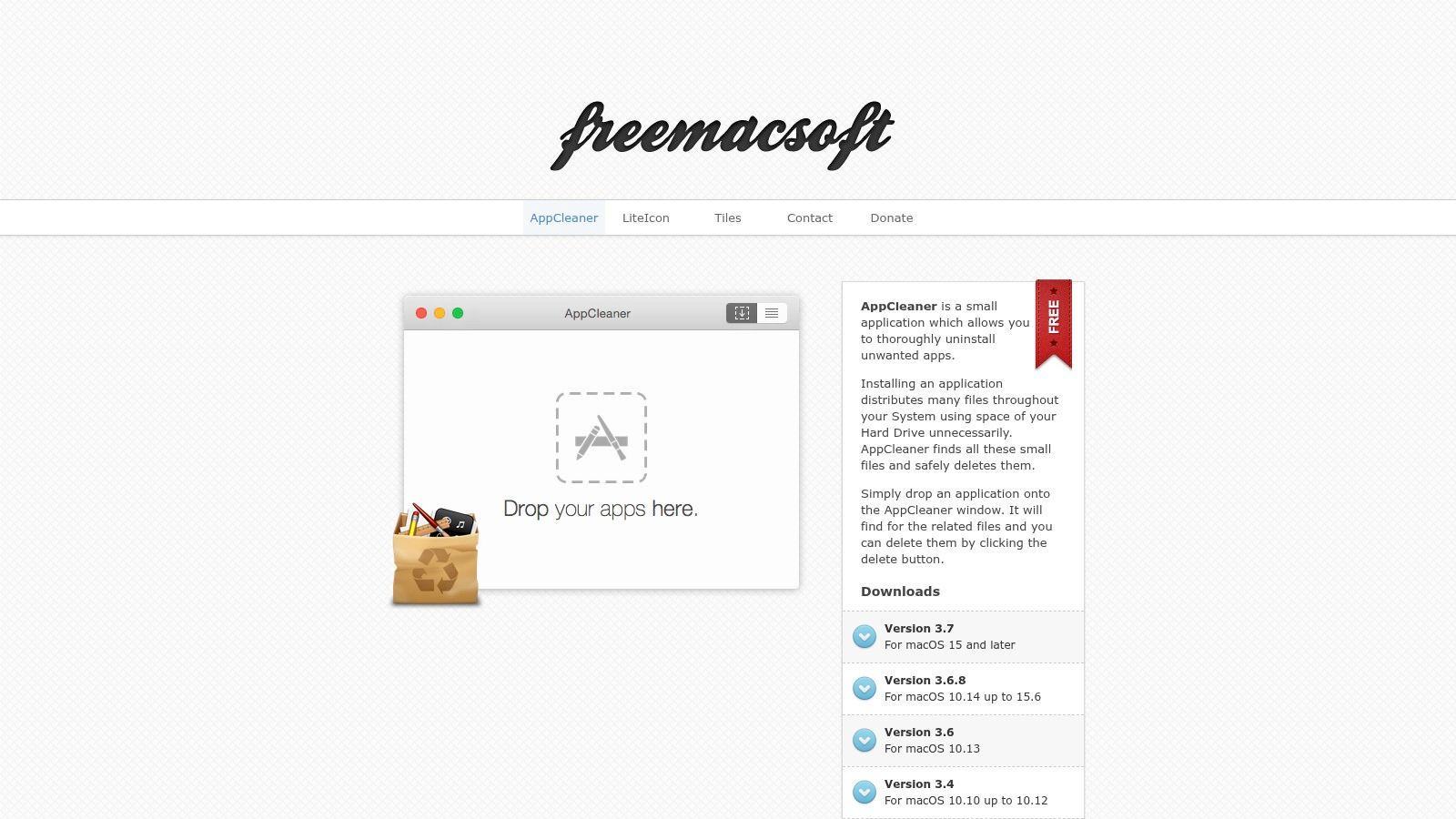
Remover apps é uma tarefa mais estreita do que limpar o disco. O AppCleaner ajuda a localizar preferências e arquivos de suporte associados a um aplicativo, dando a você a chance de revisar o que, de outro modo, ficaria para trás depois de arrastar o app para a Lixeira.
O fluxo é direto: solte um aplicativo na janela dele, inspecione os arquivos relacionados que ele encontrar e escolha o que apagar. O download é gratuito, e o desenvolvedor oferece versões separadas para diferentes gerações do macOS.
Diferente do DaisyDisk, o AppCleaner parte de um aplicativo, não de um mapa de uso de armazenamento. Diferente do Hazel, ele não oferece regras gerais para organizar arquivos que chegam. O escopo enxuto é justamente o motivo para escolhê-lo.
Encontrar um arquivo relacionado não o torna automaticamente descartável. Revise configurações salvas e dados de suporte antes de confirmar a remoção.
Saiba quando usar o desinstalador do próprio app
Aplicativos que instalam serviços em segundo plano, drivers ou outros componentes do sistema podem exigir o procedimento de remoção do próprio desenvolvedor. O AppCleaner não substitui um desinstalador dedicado quando o desenvolvedor o exige.
Ele também pode precisar de Acesso Total ao Disco para localizar alguns arquivos relacionados. Conceder esse acesso deve ser uma decisão consciente, ligada à limpeza que você está fazendo, não uma resposta automática a todo pedido de permissão.
- Melhor encaixe: revisar os restos ao remover um aplicativo comum.
- Principal limitação: não é um pacote de manutenção geral nem um organizador de pastas.
- Sobreposição a evitar: o App Sweep do Hazel também mira arquivos de suporte de aplicativos, então talvez você não precise das duas abordagens.
Guarde os dados que você possa querer ao reinstalar o app e mantenha um backup antes de remover pastas de suporte desconhecidas. Eu escolheria o AppCleaner para um fluxo de desinstalação simples e deliberado, não como pretexto para ficar fazendo manutenção o tempo todo num Mac que funciona normalmente.
Como os sete apps utilitários para macOS se comparam em função principal, modelo de preço e melhor uso
As linhas abaixo organizam cada app pela tarefa que ele executa, para você enxergar as sobreposições antes de pagar por duas ferramentas que fazem o mesmo trabalho.
| Item | Função principal | Modelo de preço | Ideal para |
|---|---|---|---|
| Tintd | Personalizar ícones e cores das pastas do macOS | Compra única com acesso perpétuo; preço não informado | Estilizar e organizar visualmente as pastas do Finder |
| Hazel | Automatizar a triagem de arquivos e regras de pasta | Licença única; preço não informado | Automatizar tarefas recorrentes de organização de arquivos |
| Alfred | Pesquisar, abrir apps e executar workflows | App básico gratuito; Powerpack pago para recursos avançados | Acesso rápido pelo teclado e workflows personalizados |
| Raycast | Abrir apps e acessar comandos e utilitários | Plano gratuito; planos pagos para sincronização na nuvem e IA | Um hub de produtividade personalizável, controlado pelo teclado |
| BetterTouchTool | Personalizar gestos, atalhos e automação | Teste e licenças pagas; termos variam | Ajustar os controles do macOS e os fluxos de entrada |
| DaisyDisk | Visualizar o uso do disco e achar arquivos grandes | Teste; licença pessoal única | Encontrar e revisar arquivos que ocupam armazenamento |
| AppCleaner | Remover apps e achar arquivos remanescentes relacionados | Gratuito | Desinstalar apps e revisar arquivos associados |
Leia primeiro a coluna Função principal. O Tintd e o Hazel mexem com pastas, mas um muda como elas aparecem enquanto o outro decide para onde os arquivos vão. Onde a célula de preço diz "preço não informado", confirme o valor atual na Mac App Store ou no site do desenvolvedor antes de comprar.
Montando um conjunto de utilitários que combina com o seu jeito de trabalhar
Um conjunto montado em torno de um problema continua pequeno. Um conjunto montado em torno de um bom artigo incha. Comece pela tarefa que mais consome o seu tempo: identificar pastas, organizar documentos, chegar aos comandos, recuperar armazenamento ou remover aplicativos que você não usa mais. Instale primeiro para essa tarefa e só expanda quando surgir outro gargalo.
Para profissionais criativos, estudantes, pesquisadores e qualquer pessoa que navega por árvores de projeto grandes, dicas visuais nas pastas e regras de organização têm finalidades diferentes. O Tintd distingue o papel das pastas num relance; o Hazel cuida das decisões repetíveis sobre onde os arquivos devem ficar. Os dois se combinam bem porque aparência e posicionamento são responsabilidades separadas, então não há nada para configurar duas vezes.
Para quem trabalha com o foco no teclado, escolha o Alfred ou o Raycast como lançador principal e se comprometa com ele. O Alfred serve para busca focada e workflows personalizados, enquanto o Raycast oferece um conjunto de comandos nativos mais amplo. Usar os dois cria duas memórias musculares disputando o mesmo atalho. O BetterTouchTool fica ao lado de qualquer um deles quando um gesto, um gatilho de dispositivo ou um controle específico de aplicativo resolve algo que o lançador não resolve.
- Ordem das pastas: use nomes claros e uma hierarquia estável antes de adicionar estilo ou automação.
- Acesso mais rápido: dê ao seu lançador o atalho principal de teclado e evite sistemas de área de transferência duplicados.
- Revisão de armazenamento: use o DaisyDisk para entender o uso do disco e depois tome decisões informadas sobre o que remover.
- Desinstalação: use o AppCleaner para revisar os restos de um app, respeitando os procedimentos de desinstalação dedicados.
Mantenha as permissões ligadas a recursos reais. Observação de pastas, acesso à área de transferência e extensões conectadas não precisam do mesmo nível de confiança nem de acesso ao sistema. Conceda o acesso quando ativar o recurso que o exige, desative o que você não usa e entenda como reverter uma alteração automática antes de depender dela.
Você também pode encontrar ferramentas de produtividade para o seu MacBook, mas trate qualquer lista mais ampla como um conjunto de opções, não como um plano de instalação. Um conjunto compacto, com responsabilidades claras, é mais fácil de depurar do que uma coleção de utilitários que se sobrepõem.
Para estilizar pastas, o Tintd está disponível na Mac App Store e oferece compra única, sem assinatura, então você pode testar se ele combina com o seu fluxo numa pasta de projeto que já conhece. Aplique um esquema visual consistente e depois avalie se você reconhece o destino certo mais rápido. Um aviso: as personalizações de ícones ficam armazenadas localmente, então planeje configurá-las separadamente em cada Mac que você usar.
O Tintd dá aos ícones das pastas do Finder significado, com ícones e cores, sugestões locais, edição em lote e estilo automático opcional para novas pastas. Conheça o Tintd e experimente um sistema de organização visual que complementa seus hábitos de arquivamento sem mover seus arquivos nem enviar os nomes das suas pastas para fora do seu Mac.