
Você encontra um MacBook Pro prateado no fundo do armário, ou esbarra em um anúncio de usado, e o vendedor diz que é um “Mid-2009”. Parece nome de modelo, mas não diz o suficiente para você saber do que o notebook é capaz. A Apple vendeu versões de 13, 15 e 17 polegadas, com processadores, placas de vídeo, portas e preços diferentes.
A pergunta útil não é se esse Mac antigo pode voltar a ser novo. É qual versão você tem em mãos e se ela ainda serve para uma tarefa limitada, como escrever offline, organizar arquivos locais ou rodar softwares mais antigos.
O que é, de fato, um MacBook Pro Mid-2009
O rótulo “Mid-2009” cobre três notebooks diferentes. A Apple renovou a linha MacBook Pro naquele mês de junho com modelos de 13, 15 e 17 polegadas, e eles variam em processador, placa de vídeo, portas e preço original. Duas máquinas com a mesma etiqueta na tampa podem se comportar como computadores bem diferentes, então o tamanho exato e a configuração importam antes de qualquer outra coisa.
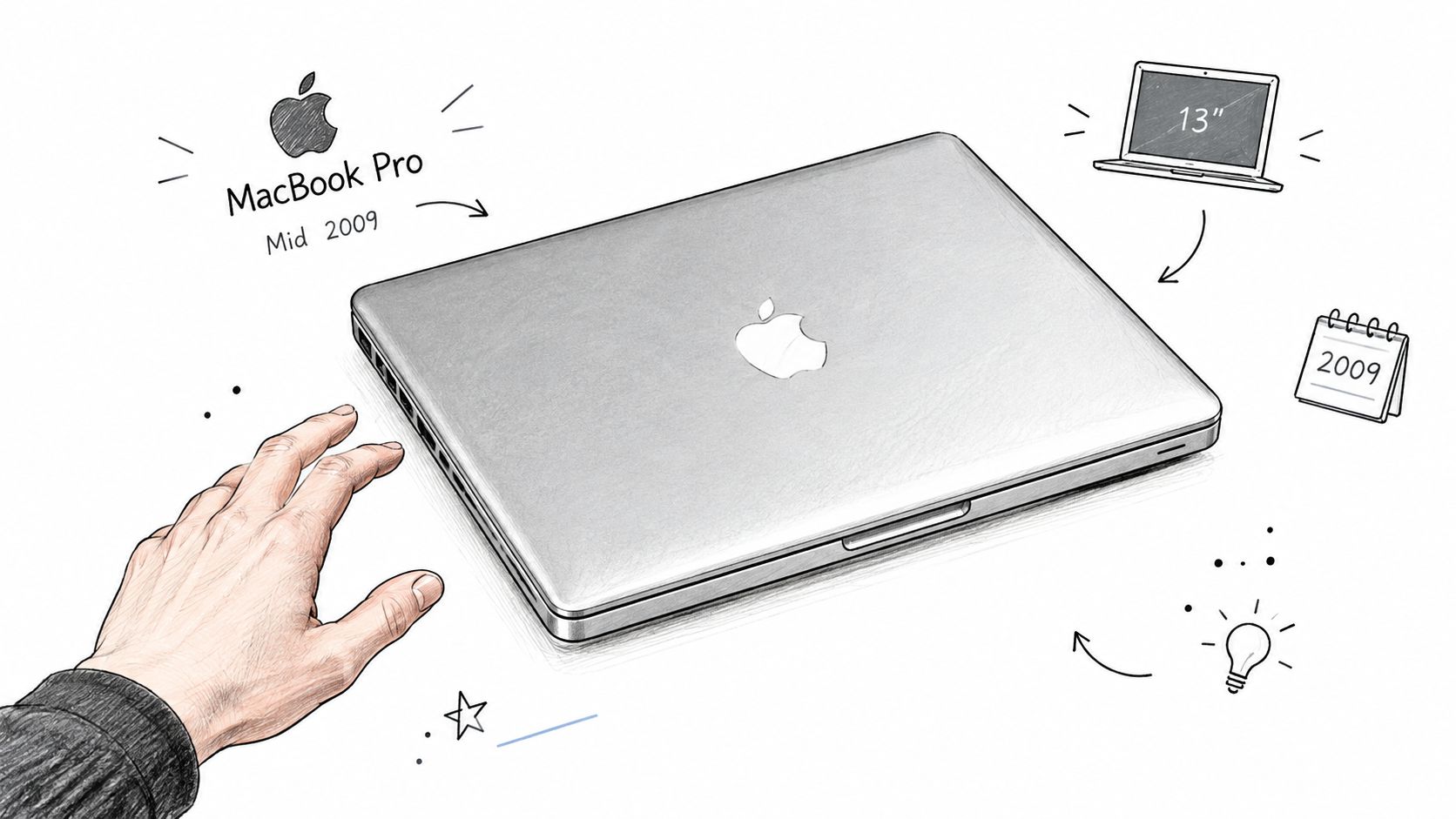
O tamanho da tela é a primeira pista que você pode conferir sem ligar nada. O modelo de 13 polegadas é o menor e mais leve dos três. O de 15 polegadas fica no meio, foi oferecido com hardware gráfico dedicado que o de 13 nunca teve, e algumas versões trazem um slot para cartão SD na lateral. O de 17 polegadas tem uma tela tão grande que o chassi é fácil de reconhecer em qualquer foto de anúncio.
Identifique a máquina antes de escolher upgrades
Peça ao vendedor o identificador do modelo, ou descubra você mesmo no macOS, se o Mac ligar. Uma consulta pelo número de série confirma ainda mais. Depois, anote um rótulo curto para usar nas buscas, como “13 polegadas, 2,53 GHz” ou “15 polegadas, 9400M e 9600M GT”. Peças, dicas e guias de upgrade partem do princípio de que você sabe qual dos três tem.
Se o Mac não ligar, trabalhe com o que dá para ver: tamanho da tela, portas na lateral, qualquer texto de modelo na parte de baixo. Quando a máquina precisa de conserto antes mesmo de ser avaliada, os serviços de reparo de MacBook da Steel City IT mostram como é esse tipo de ajuda antes de você se comprometer.
Qualquer que seja o tamanho, o papel dele continua modesto. Essas máquinas servem para uma função secundária ou majoritariamente offline, e acertar o tamanho e o identificador logo no início facilita todas as decisões seguintes.
Especificações de lançamento e faixas de preço
Um anúncio de usado que diz apenas “MacBook Pro 2009” pode descrever três máquinas bem diferentes. A Apple vendeu essa família em faixas, com processador, memória, armazenamento e placa de vídeo mudando conforme o preço subia, e os materiais de lançamento precificavam cada tamanho separadamente.
| Modelo | Processador | Memória e armazenamento | Placa de vídeo | Preço de lançamento |
|---|---|---|---|---|
| 13 polegadas, configuração de entrada | Intel Core 2 Duo de 2,26 GHz | 2 GB de DDR3 a 1066 MHz, disco rígido de 160 GB | Não especificada nos detalhes de lançamento citados aqui | HK$9.288 |
| 13 polegadas, configuração superior | Intel Core 2 Duo de 2,53 GHz | 4 GB de RAM, disco rígido de 250 GB | Não especificada nos detalhes de lançamento citados aqui | HK$11.688 |
| 15 polegadas, configuração básica | Intel Core 2 Duo de 2,53 GHz | Disco rígido de 250 GB | NVIDIA GeForce 9400M | US$ 1.699 |
| 15 polegadas, configuração superior | Não especificado nos detalhes de lançamento citados aqui | Disco rígido de 320 GB | NVIDIA GeForce 9400M e 9600M GT | US$ 1.999 |
| 17 polegadas | Processador de 2,8 GHz | Disco rígido de 500 GB | Não especificada nos detalhes de lançamento citados aqui | US$ 2.499 |
A distância entre os tamanhos era grande. O anúncio de lançamento da Apple colocou o 13 polegadas de entrada a HK$9.288 em Hong Kong e o de 17 polegadas a US$ 2.499 nos EUA, uma diferença que comprava uma tela maior, um processador mais rápido de 2,8 GHz e um disco de 500 GB. O de 15 polegadas ficava no meio, partindo de US$ 1.699 com a placa GeForce 9400M, enquanto a configuração de US$ 1.999 acrescentava um disco de 320 GB e a GeForce 9600M GT junto com a 9400M. Até o preço do de 17 polegadas trazia um recado: a Apple cortou US$ 300 em relação ao modelo anterior, reposicionando a máquina maior já no lançamento.
As duas configurações de 13 polegadas mostram por que só olhar o clock engana. A máquina de HK$9.288 combinava um Core 2 Duo de 2,26 GHz com apenas 2 GB de memória e um disco de 160 GB. Pagando HK$11.688, você ia para 2,53 GHz, dobrava a memória para 4 GB e subia o armazenamento para 250 GB. Para uma máquina que você pretende usar offline ou como Mac secundário, essa diferença de memória pesa muito mais do que o ganho modesto de processador.
Trate os preços de lançamento como história, não como avaliação
Em toda a família, as velocidades de lançamento iam de 2,26 GHz a 2,8 GHz, e o armazenamento de 160 GB a 500 GB. Esses números explicam a hierarquia, e explicam por que dois MacBooks Pro do mesmo ano podem merecer preços muito diferentes hoje.
Um preço de lançamento diz onde aquela configuração estava em 2009. Diz pouco sobre quanto vale uma unidade usada agora. Quem decide isso é o estado de conservação: uma bateria funcionando, um carregador incluso e um armazenamento que ainda funciona valem mais do que o que a Apple cobrou originalmente. Confirme primeiro a configuração, depois deixe o estado e o uso pretendido definirem quanto você aceita pagar.
Bateria, portas e a mudança de design de 2009
A renovação de 2009 mudou primeiro o projeto de energia. A Apple embutiu a bateria no chassi em toda a família atualizada e afirmou que ela durava até 40% mais, segundo o anúncio de lançamento da Apple. Uma bateria embutida é como a bateria de uma câmera parafusada dentro do corpo: funciona bem até o dia em que não funciona mais, e aí a troca exige ferramentas em vez de uma trava. Tenha isso em mente ao inspecionar uma unidade usada.
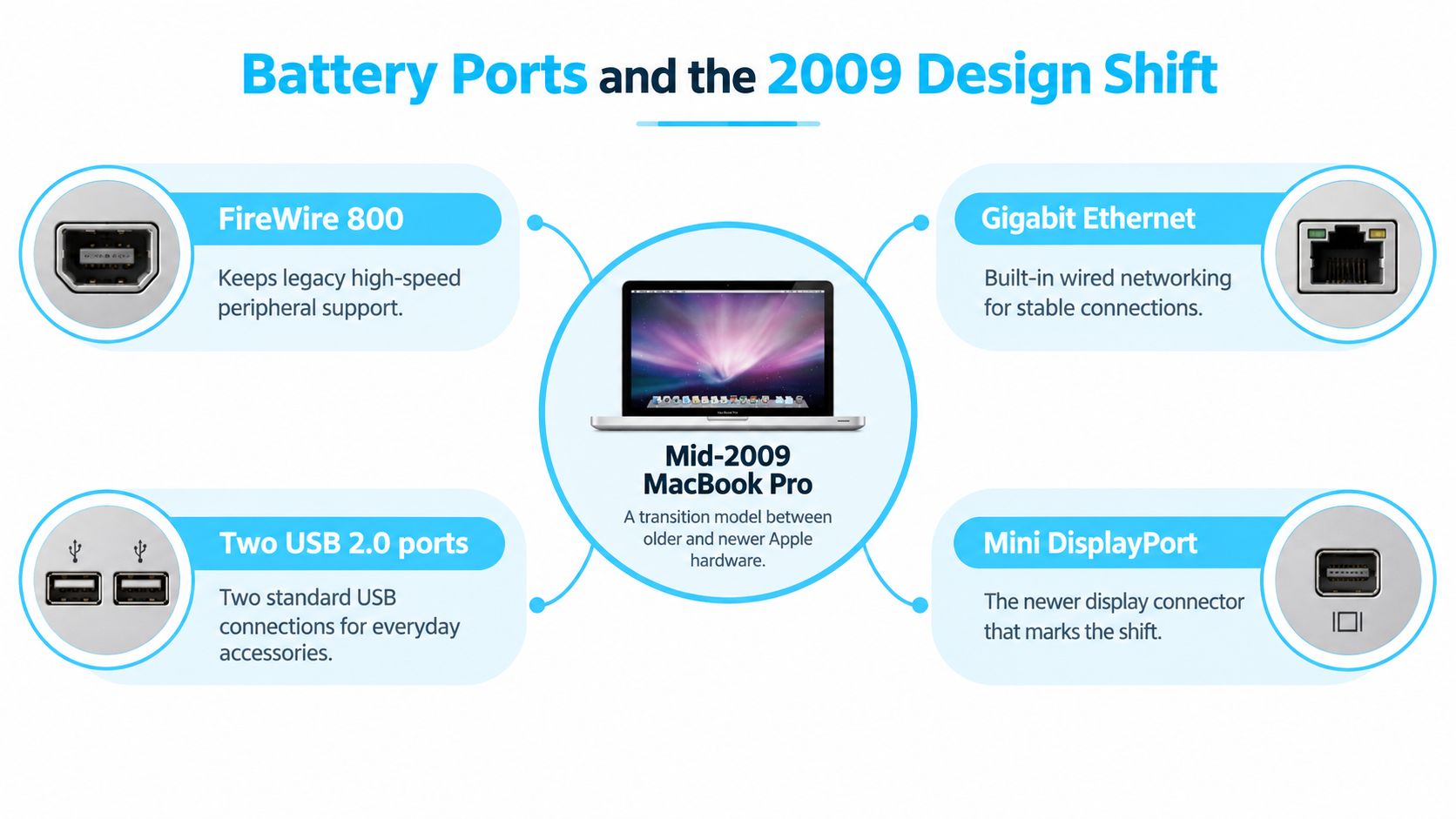
O lado das conexões ainda parece generoso. FireWire 800, Ethernet Gigabit, duas portas USB 2.0 e Mini DisplayPort cobrem quase tudo de que uma máquina offline ou secundária precisa. O FireWire 800 combina com HDs externos da mesma época, a Ethernet oferece uma opção cabeada estável para mover arquivos pela rede local, e o Mini DisplayPort alimenta um monitor externo com o adaptador certo. O USB 2.0 dá conta de mouse, teclado ou impressora sem reclamar. Mas se arrasta quando você empurra uma biblioteca grande de fotos por ele, então trate transferências pesadas como trabalho para FireWire ou Ethernet.
Os três tamanhos compartilham a ideia, não os detalhes
O modelo de 13 polegadas junta suas portas ao corpo mais leve da família: 32,46 por 22,71 cm e 2,04 kg, enquanto o de 15 polegadas pesa 2,49 kg. Por dentro, as especificações técnicas da Apple, como já mencionado, listam 3 MB de cache L2 compartilhado, dois slots SO-DIMM com suporte a até 8 GB de memória DDR3 de 1066 MHz e discos rígidos Serial ATA de 5.400 rpm, com opções de SSD de 128 GB e 256 GB.
Algumas configurações de 15 polegadas acrescentam um slot para cartão SD e gráficos alternáveis GeForce 9400M e GeForce 9600M GT, o que ajuda se você pretende rodar softwares criativos da época. O de 17 polegadas mantém a mesma família de conectores em um chassi maior que pede uma mesa. Seja qual for o tamanho escolhido, teste a alimentação logo no início; se a máquina se comportar mal ligada na tomada, um guia sobre quando o MacBook Pro não carrega ajuda a descobrir se o defeito está no carregador, na bateria ou no computador antes de você comprar peças de reposição.
O que esse notebook consegue fazer em 2026
Em 2026, um MacBook Pro Mid-2009 ainda se paga em escrita offline básica, organização de arquivos locais e alguns softwares legados. Navegadores atuais, chamadas de vídeo, aplicativos criativos modernos e trabalho online sensível à segurança são outra história. Essas tarefas dependem tanto do sistema operacional quanto do processador, e essa plataforma Intel de 64 bits já envelhecida tem limites nos dois pontos.
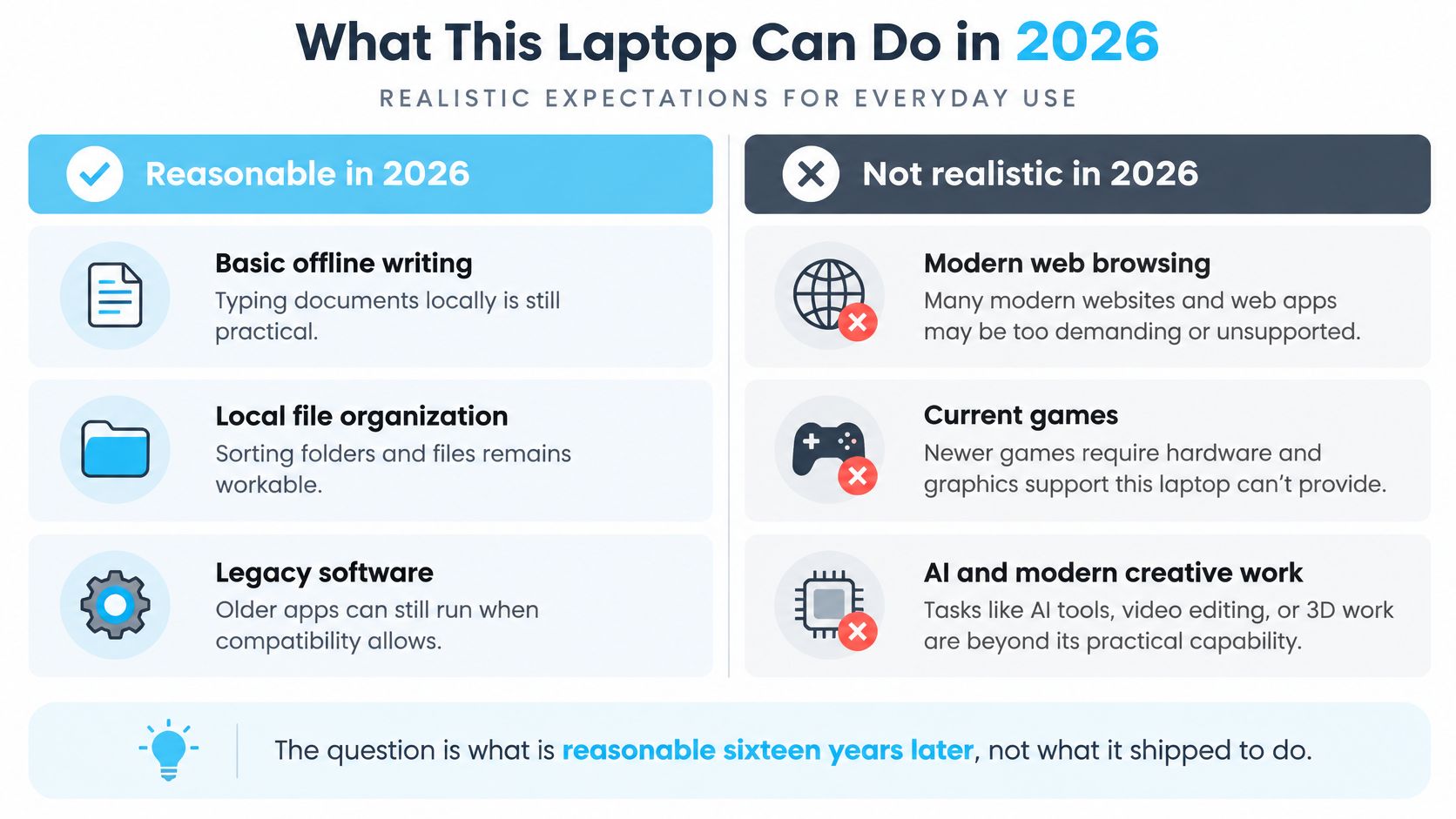
Um atalho comum é dizer: “instala um macOS mais novo e fica tudo bem”. Isso pula a parte difícil. Ferramentas de patch da comunidade conseguem levar algumas dessas máquinas além da última versão oficialmente suportada pela Apple, mas uma instalação não oficial pode trazer concessões em aceleração gráfica, estabilidade do Wi-Fi, atualizações do sistema, compatibilidade de aplicativos e segurança. Passar numa verificação de compatibilidade não torna uma instalação com patch equivalente a um Mac atual e com suporte.
Dê a ele uma função que combine
Decida o que você vai pedir ao computador. Um notebook para digitar rascunhos sem conexão de rede tem necessidades diferentes de um que cuida de banco, chamadas de vídeo com clientes ou navegação diária na web. Se o sistema operacional não consegue sustentar com segurança os serviços de que você depende, um teclado funcionando e uma área de trabalho que inicia não vão salvá-lo.
O tamanho também muda a resposta.
Como o resumo de especificações mostrou, o de 13 polegadas fica na ponta mais modesta da faixa de processadores da família, enquanto as configurações de 15 e 17 polegadas vieram com chips mais rápidos, e o maior modelo ainda traz espaço de tela que ajuda no trabalho com documentos lado a lado. Uma única lista de compatibilidade cobrindo vários anos e tamanhos não significa que todas as máquinas compartilham a mesma placa de vídeo, tela ou experiência geral.
Um rótulo útil é mais honesto do que uma promessa: “Mac secundário offline” ou “não serve para o que preciso”.
Se você quer explorar aplicativos de Mac para uma configuração enxuta e limitada, este guia de apps úteis para Mac pode ajudar no lado do software. Só mantenha uma distinção clara: um app ser útil não quer dizer que ele funciona em todas as versões antigas do macOS, nem que transforma o notebook em um computador principal seguro.
Upgrades realistas e desempenho no dia a dia
Imagine que o Mid-2009 de 15 polegadas é a máquina na sua mesa. O processador Core 2 Duo dele segue o projeto Penryn de 45 nm da Intel, combinado com um barramento frontal de 1066 MHz e 3 MB ou 6 MB de cache L2 compartilhado. Como já foi dito, as especificações técnicas da Apple para esse modelo documentam o hardware e as velocidades das portas.
Esse barramento frontal explica o teto. Ele funciona como uma estrada única entre o processador e todo o resto, então, quando o trânsito aperta, nenhum ajuste interno abre uma segunda pista. Os três tamanhos, 13, 15 e 17 polegadas, compartilham essa plataforma básica. Nenhum deles tem um atalho escondido.
A situação gráfica divide a linha de 15 polegadas em duas. A GeForce 9400M integrada consome menos energia e esquenta menos. As configurações superiores acrescentam uma GeForce 9600M GT com memória GDDR3 dedicada, que lida com mais confiança com aplicativos 3D antigos e tarefas aceleradas por GPU. Útil para softwares criativos legados. Ainda assim, não vai se comportar como uma estação de trabalho moderna.
Faça upgrade pensando no trabalho que você vai realmente fazer
Combine o gasto com a tarefa. Para escrever, rascunhar e-mails e organizar arquivos, memória e armazenamento fazem mais por você do que qualquer outra coisa na máquina. A tela de 15 polegadas tem resolução nativa de 1440×900, então bibliotecas visuais grandes já ficam apertadas, e um disco lento faz cada pré-visualização demorar mais. Estilizar um ícone de pasta é trabalho leve. Folhear um arquivo enorme de mídia, não.
Uma ordem sensata é esta:
- Confira a configuração de memória. Adicione memória só se a quantidade instalada e a sua carga de trabalho justificarem, e confirme o limite para o seu modelo e tamanho de tela exatos.
- Resolva um disco rígido lento ou com defeito. Trocar o disco giratório por um SSD deixa o acesso diário a arquivos mais ágil, embora não resolva a compatibilidade do sistema operacional.
- Use armazenamento externo com critério. O USB 2.0 chega a no máximo 480 Mbps e o FireWire 800 a 800 Mbps. Com um disco e um cabo compatíveis, o FireWire 800 é a melhor opção para bibliotecas grandes de mídia.
O corpo de 15 polegadas também traz Mini DisplayPort, Ethernet Gigabit, duas portas USB 2.0 e um slot para cartão SD, o que o mantém amigável com periféricos mais antigos. Mantenha a meta modesta: um Mac offline ou secundário que responda bem, seja o seu o de 13, 15 ou 17 polegadas. Melhorias simples compensam o custo; uma restauração completa atrás de velocidade moderna geralmente não. Se quiser comparar softwares de apoio para esse tipo de configuração, veja estas recomendações de utilitários para Mac.
Como organizar arquivos em um Mac envelhecido
Uma pasta cheia de ícones azuis do Finder não exige muito poder de processamento, mas ainda pode ser um incômodo. Quando todos os projetos parecem iguais, você acaba abrindo pastas só para lembrar o que tem dentro. Em um Mac antigo, a abordagem mais sensata é a que deixa seus arquivos mais fáceis de percorrer com os olhos sem adicionar trabalho desnecessário em segundo plano.
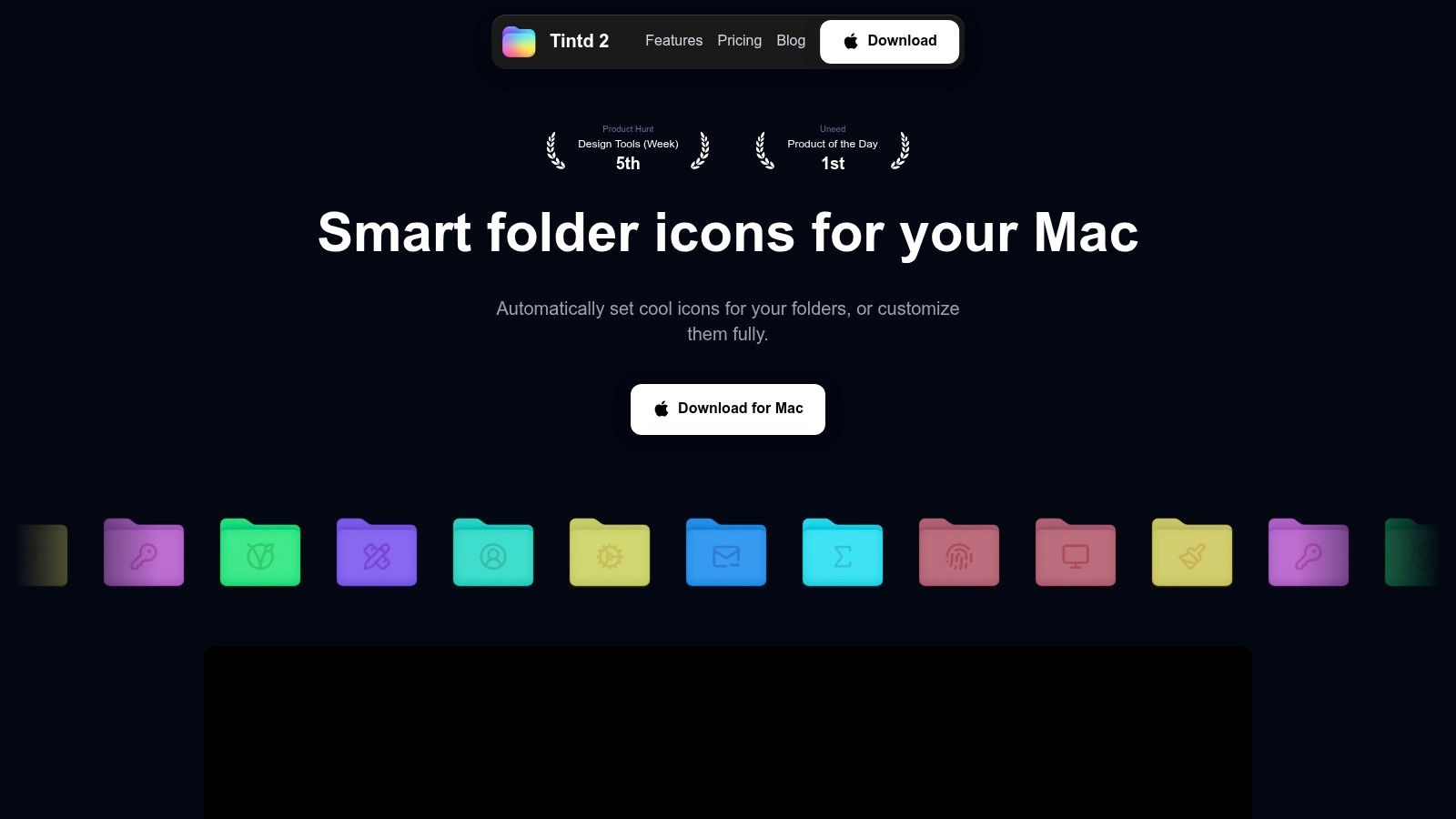
Há três jeitos razoáveis de lidar com isso. Você pode deixar o Finder em paz, mudar alguns ícones de pasta à mão ou usar uma ferramenta local quando a árvore de pastas é grande demais para estilizar uma a uma. Não fazer nada mantém tudo simples, mas ajuda pouco na hora de separar material de estudo, pastas de fotos ou projetos arquivados. As mudanças manuais funcionam bem para um punhado de pastas, e depois ficam repetitivas.
Escolha o nível de ajuda de que você precisa
Um app local de estilização de pastas como o Tintd foi feito para atribuir ícones e cores personalizados às pastas do Finder, de forma automática ou manual. Ele funciona no próprio dispositivo, sem nuvem nem chamadas de IA, então os nomes das pastas e os metadados não precisam ser enviados a um serviço externo para a estilização. Entre os recursos estão sugestões com base nos nomes das pastas, um monitor para pastas novas, edição em lote, uma ação no clique com o botão direito do Finder, imagens personalizadas, histórico e restauração com um clique para os ícones padrão.
O Tintd também inclui uma biblioteca de ícones e emojis, aceita nomes de pastas em vários idiomas e oferece controles para cores personalizadas e posição do ícone. Essas ferramentas fazem mais diferença quando você está organizando muitas pastas relacionadas e quer um sistema visual consistente. Se você tem só algumas pastas para distinguir, as mudanças manuais no Finder podem bastar.
A distinção importante de desempenho é entre trocar um ícone e navegar por uma grande biblioteca de imagens. Estilizar pastas é trabalho leve; carregar e navegar por grandes coleções visuais ainda depende do armazenamento, da placa de vídeo e da tela antiga. Um fluxo de trabalho offline pode servir a um notebook que você decidiu usar para organização local, mas não vai eliminar os limites mais amplos da máquina.
Para uma abordagem mais ampla de organização de pastas de projeto, este guia sobre organização digital de arquivos traz mais formas de deixar a estrutura de pastas mais fácil de usar.
Se preferir ver a interação antes de decidir como organizar suas pastas, este vídeo mostra o app em uso.
O que checar na compra e um próximo passo prático
Trate um MacBook Pro Mid-2009 usado como um computador antigo específico, não como uma pechincha genérica. Antes de pagar, confirme o tamanho da tela e o identificador do modelo, pergunte se ele liga e verifique se o carregador está incluso. Depois, descubra se a bateria segura carga e se a memória e o disco ainda podem ser trocados.
Essa checagem importa mais do que o vendedor descrever a máquina como “rápida” ou “toda atualizada”. Um notebook pode ligar e ainda assim ser inadequado para o trabalho que você precisa fazer. Se você está comparando com outras opções usadas, um guia para encontrar um notebook recondicionado confiável ajuda a pensar além do apelo de um modelo específico.
Decida antes de gastar com upgrades
Desista se você precisa de um Mac principal seguro para navegação moderna, chamadas de vídeo, banco ou aplicativos criativos atuais. Os limites do sistema operacional e do hardware não desaparecem porque o computador tem uma carcaça limpa ou um disco novo. Quem quer uma máquina confiável para o dia a dia deve compará-la com hardware usado mais novo, em vez de supor que uma instalação não oficial do sistema resolve tudo.
Manter o notebook pode fazer sentido se você é escritor, estudante ou arquivista e procura um computador secundário para anotações offline, pastas locais ou softwares que ainda rodam no sistema instalado. Faça backup dos seus arquivos antes de trocar um disco. Mantenha a escolha do sistema operacional dentro dos limites já discutidos e não invista em upgrades se o total começar a se aproximar do custo de um Mac usado mais novo.
Se ele ficar, comece pelo trabalho que você quer que ele faça, não pelo que o computador já foi capaz de fazer. Abra suas principais pastas de projeto, confira se o backup está utilizável e decida se ícones de pasta mais claros deixariam a máquina mais agradável de usar.
O Tintd adiciona cores e ícones personalizados às pastas do Finder, com controles manuais e sugestões no próprio dispositivo que funcionam offline. Se esse Mac vai cuidar de arquivos locais ou projetos arquivados, visite o Tintd e veja se as ferramentas de pastas combinam com o jeito como você pretende usar a máquina.