
Duas pastas azuis lado a lado no diretório do seu projeto. Depois quatro. Depois uma dúzia, todas no mesmo azul do Finder, todas idênticas até na aba, e a única coisa que separa a que guarda as faturas do cliente da que guarda os arquivos de design é uma linha de texto cinza embaixo. Depois da sexta pasta, você para de ler os nomes e começa a passar o mouse por cima.
A solução de sempre é um ícone personalizado, e os mais bonitos são os transparentes: um símbolo, um logotipo ou um emoji sem nada atrás. É aí que começa a confusão. Uma arte transparente se comporta de um jeito diferente de uma arte com fundo sólido, e quando você entende o que o Finder faz com a imagem, consegue prever quando o ícone vai ficar nítido, quando vai sumir no papel de parede e quando vai desaparecer de vez em outro Mac.
O que é um ícone de pasta transparente
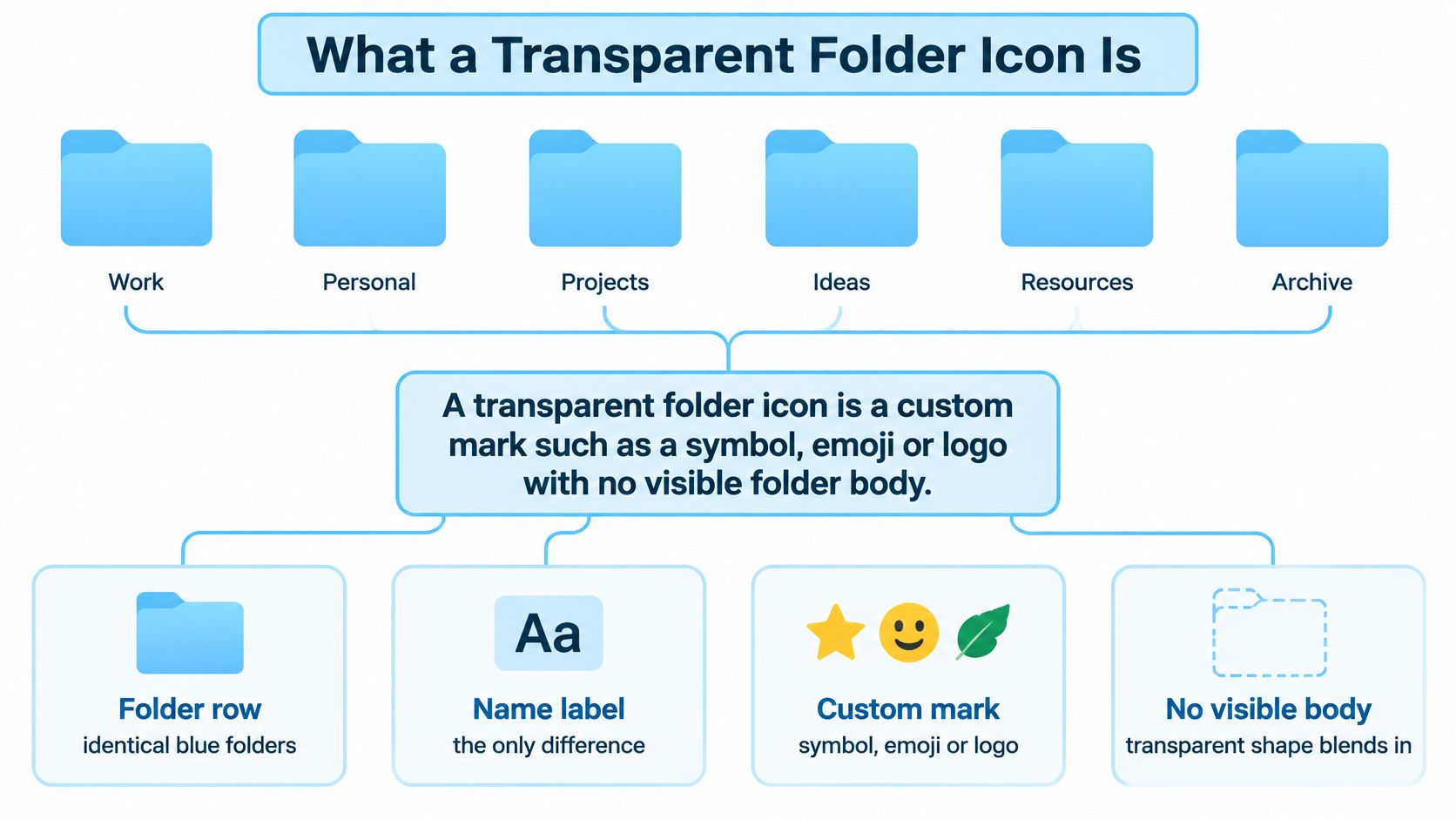
Um ícone de pasta transparente é uma marca personalizada, como um símbolo, emoji ou logotipo, sem nenhum corpo de pasta visível atrás. Os pixels transparentes deixam aparecer o que estiver atrás da pasta, então uma pasta com ícone transparente pode parecer um glifo flutuando, e nem parecer uma pasta. Isso é uma vantagem quando você está organizando uma árvore de projeto e um problema quando você varre uma janela correndo.
Pense na pasta padrão como uma porta de madeira que já vem pintada. Ela tem cor, moldura, maçaneta. Um ícone transparente é um adesivo que você cola nessa porta, e um adesivo sem fundo próprio deixa a textura da madeira aparecer. Lindo numa parede lisa, invisível num tijolo aparente. Guarde essa imagem, porque a maioria das surpresas que vêm depois vem da parede atrás do adesivo, e não do adesivo em si.
Onde o ícone realmente fica
A imagem nunca vira um arquivo dentro da pasta. O macOS guarda tudo como metadados do Finder associados à pasta, e é por isso que uma pasta pode ficar completamente diferente enquanto todos os arquivos e subpastas dentro dela continuam exatamente onde estavam. Ícones de pasta personalizados são um recurso fundamental do Mac, e não um extra recente, e uma história dos ícones personalizados do Finder rastreia o recurso icns subjacente até o ID de recurso -16455, com uma linhagem de formato que remonta a 1984, o ano em que o primeiro Macintosh foi lançado.
O fluxo que você usaria hoje é o mesmo de antigamente. Copie uma imagem, selecione o ícone pequeno no topo do painel Obter Informações da pasta, cole. A documentação atual da Apple confirma que você pode atribuir um ícone personalizado a qualquer arquivo ou pasta usando suas próprias imagens, um ícone baixado ou o ícone de outro arquivo ou pasta. Como a arte vive nos metadados e não na pasta, trocar um ícone ou uma cor é puramente estético. Nada lá dentro é renomeado, movido ou alterado, e nenhuma subpasta é afetada.
Uma checagem de dez segundos em qualquer pasta
Clique com o botão direito na pasta e escolha Obter Informações. Olhe o ícone pequeno no canto superior esquerdo do painel. Uma pasta azul lisa significa que ela ainda é a padrão. Um símbolo, emoji, cor ou imagem significa que alguém personalizou, e selecionar esse ícone e apertar Delete traz de volta a pasta original.
Ler nomes em vez de enxergar ícones custa tempo de verdade. Em 2025, funcionários dos EUA pesquisados pelo relatório de faxina digital da Smallpdf gastaram em média 4,5 horas por semana procurando arquivos, e-mails ou links que já tinham visto, o que dá 29 dias úteis por ano. Uma marca que você reconhece de relance sai mais barato do que um nome que você precisa ler.
Escolha o método certo e o próximo passo
Há três caminhos para colocar um visual personalizado numa pasta no Finder. Eles variam em quanto controle você tem sobre a arte e em quanto do macOS você consegue alcançar.
| Método | Disponível em | Arte transparente própria | Melhor para |
|---|---|---|---|
| Personalizar Pasta (cor, símbolo ou emoji) | Versões recentes do macOS | Não, usa as opções de cor, símbolo e emoji da Apple | Códigos de cor rápidos e consistentes |
| Colar um PNG em Obter Informações | Qualquer versão do macOS | Sim, controle total da transparência | Ícones personalizados avulsos em pastas individuais |
| Ferramenta em lote, como o Tintd | macOS com o app instalado | Sim, imagens importadas e ícones embutidos | Grandes árvores de projeto e estilização em massa |
Personalizar Pasta, para cor e marcas rápidas
É o caminho mais rápido num Mac atual. Você escolhe uma amostra de cor para tingir o formato padrão da pasta e depois adiciona um símbolo ou emoji por cima, tudo por um menu dentro do Finder. A estilização é aplicada pelo sistema da própria Apple, então fica com cara nativa e consistente na sua mesa. A contrapartida é que você escolhe entre as cores e marcas da Apple, sem poder usar a sua própria arte.
Colar em Obter Informações, para o seu próprio PNG transparente
O método antigo continua ganhando em controle. Copie qualquer imagem com fundo realmente transparente, abra o painel Obter Informações da pasta, clique no ícone pequeno no canto superior esquerdo e cole. Funciona em qualquer versão do macOS que você provavelmente vai encontrar e dá a você total liberdade sobre a arte, incluindo a transparência. É mais lento por pasta, o que só importa quando você faz isso em escala.
Uma ferramenta em lote, para escala
Quando você estiliza dezenas de pastas por semana, fazer uma de cada vez deixa de ser fluxo de trabalho. O Tintd resolve isso deixando você selecionar várias pastas e aplicar cor e ícone numa só ação, ou deixando o Folder Watcher estilizar pastas novas automaticamente conforme você as cria, e qualquer pasta personalizada pode voltar ao ícone original do Finder do macOS com um clique. Essa combinação importa mais do que parece, porque esquemas de ícones mudam e reverter na mão é um saco.
A regra importa mais do que a ferramenta. Consistência é o que torna um código de cores legível, e um esquema inventado pasta por pasta não tem consistência nenhuma para oferecer.
Comece com uma ação: escolha uma única pasta, aplique um método e faça as checagens de papel de parede e de sincronização mais abaixo antes de levar o esquema para o resto da estrutura. Se preferir começar com arte pronta, dar uma olhada num pacote de ícones para Mac te dá uma noção do que funciona bem nos tamanhos do Finder.
Passos de Personalizar Pasta nas versões recentes do macOS
Nas versões recentes do macOS, Personalizar Pasta fica no menu de contexto da pasta e cobre três dimensões de estilo ao mesmo tempo. O guia do usuário do Mac da Apple sobre personalização de pastas e arquivos descreve escolher uma cor de pasta, adicionar um símbolo ou adicionar um emoji, enquanto a opção de usar uma imagem totalmente personalizada continua disponível para qualquer arquivo ou pasta.
- Selecione a pasta no Finder e abra o menu de contexto, depois escolha Personalizar Pasta. O comando fica junto dos itens de sempre, como Obter Informações e Renomear, então não há app para instalar.
- Escolha primeiro uma amostra de cor. A cor tinge o formato padrão da pasta e vira a camada base de todo o estilo, o que significa que a sua escolha aqui define o contraste de tudo o que vem por cima.
- Adicione um símbolo ou emoji. Isso coloca uma marca na pasta sem nenhum fundo personalizado, então a arte fica dentro do sistema da Apple e escala direitinho.
- Confira o resultado nas visualizações em Lista e em Ícones. Uma marca legível no tamanho de Ícones pode virar uma mancha na visualização em Lista, e a correção geralmente é um símbolo mais simples, e não maior.
- Desfaça do mesmo jeito. Abra Personalizar Pasta de novo e devolva a pasta ao estilo padrão se o esquema não sobreviver ao contato com o seu fluxo de trabalho real.
Os símbolos oferecidos aqui vêm dos SF Symbols, que as diretrizes de design da Apple descrevem como uma biblioteca de milhares de símbolos configuráveis, desenhados para se alinhar com a fonte de sistema San Francisco em vários pesos e tamanhos. É por isso que ficam com cara nativa. Também é por isso que o seletor parece infinito se você não chega com uma categoria em mente.
Quando o comando não aparece
Se Personalizar Pasta não aparece, ou você está numa versão mais antiga do macOS ou olhando para um local protegido do sistema. Nenhum dos dois é beco sem saída: volte ao método de colar em Obter Informações, que vem a seguir. O que este método não faz é aceitar a sua própria arte transparente, então use-o para códigos de cor e recorra ao método de colar quando quiser a sua própria imagem na pasta.
Como criar e aplicar um ícone em PNG transparente
O método de colar te dá um ícone transparente em cerca de um minuto, quando você já tem a imagem pronta. É na imagem que muita gente erra, então os passos abaixo marcam o motivo de cada movimento e o deslize que costuma vir junto.
Comece com uma imagem de origem quadrada com pelo menos 512 x 512 px, de preferência 1024 x 1024 px. O Finder gera vários tamanhos a partir da sua arte, então uma origem quadrada e grande mantém as bordas nítidas em todos eles. O deslize comum é usar uma captura de tela ou um logotipo tirado de um site, que fica borrado assim que o Finder reduz.
Remova o fundo para a imagem ter transparência de verdade e salve como PNG. O PNG guarda transparência; o JPEG não, e ele vai colar como uma caixa branca visível em volta da sua marca. Se você está recortando o fundo com uma ferramenta automática em vez de à mão, vale gastar dez minutos comparando modelos de remoção de fundo antes, porque a qualidade da borda em traços finos é o que decide se o ícone sobrevive nos tamanhos pequenos.
Mantenha a forma principal dentro de uma margem de cerca de 10% em cada lado. O Finder não corta a sua imagem, mas uma marca que vai até a borda parece apertada e perde o respiro que os ícones nativos têm. O deslize aqui é um desenho que preenche o canvas no seu editor e fica espremido no Finder.
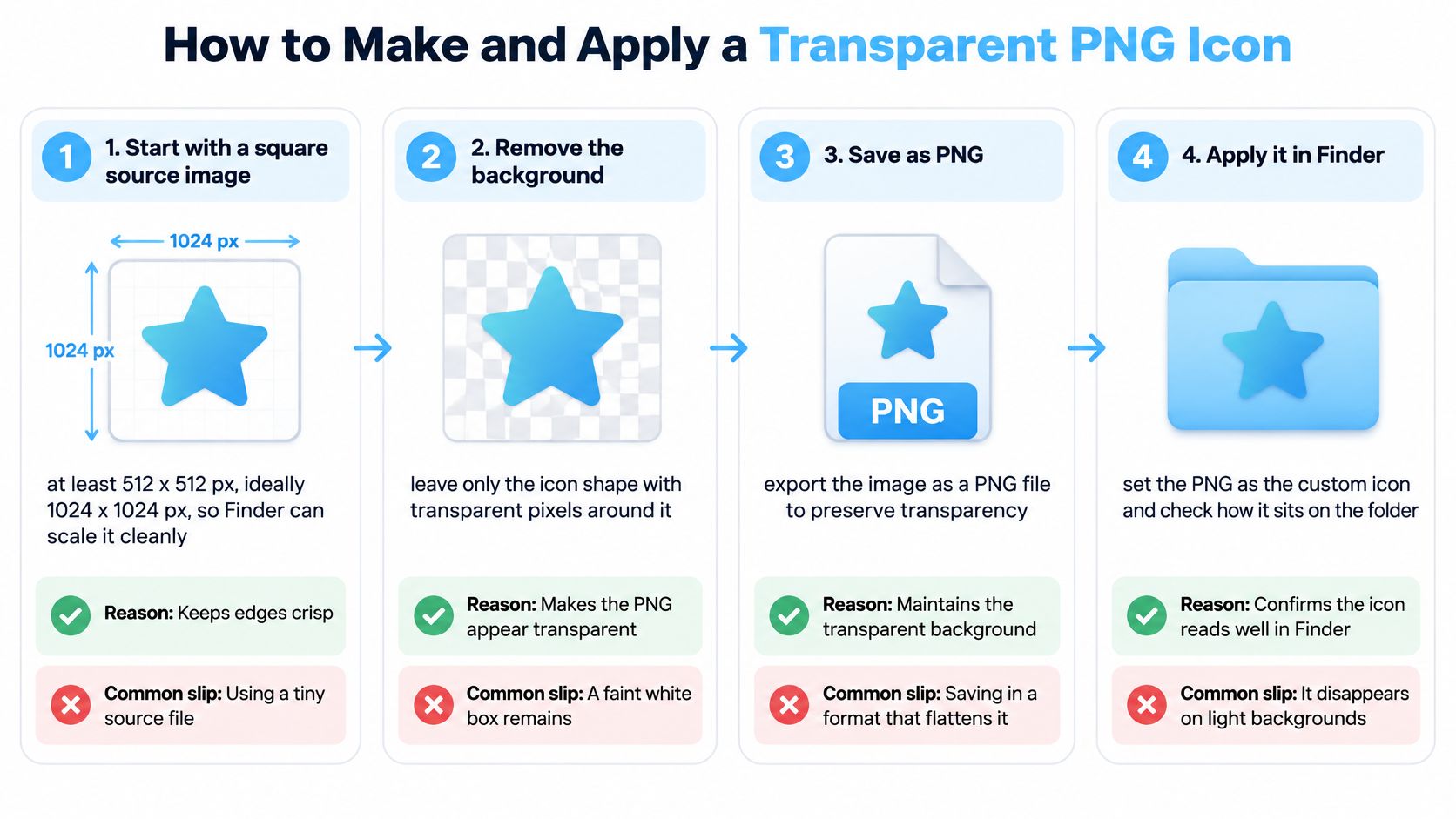
Abra o PNG no Preview e copie com Command-C. O Preview preserva a informação de transparência ao copiar, o que um arrastar rápido a partir de alguns outros apps não faz.
Selecione a pasta e aperte Command-I. Obter Informações abre um painel onde o ícone atual da pasta fica no canto superior esquerdo, logo abaixo do nome.
Clique nesse ícone pequeno até ele ganhar um contorno azul e aperte Command-V. A colagem só funciona quando o próprio ícone está selecionado, e não o painel. Se nada acontecer, você clicou no lugar errado, então clique no ícone de novo.
Feche Obter Informações e confira a pasta nas visualizações em Lista e em Ícones. Esse é o seu primeiro teste de verdade para saber se a transparência funciona no contexto. Um ícone que fica claro numa visualização grande em Ícones pode ficar apagado na coluna estreita da Lista.
Para desfazer, abra Obter Informações, clique no ícone personalizado e aperte Delete. A pasta padrão do macOS volta na hora. Nada dentro da pasta é afetado, de um jeito ou de outro.
A versão para desenvolvedores da mesma operação
O macOS expõe isso pela API do AppKit documentada na referência do NSWorkspace da Apple, que aceita uma imagem qualquer, arte transparente inclusa, e gera automaticamente as representações de ícone de que o Finder precisa. Duas restrições importam se você for automatizar. O destino já precisa existir e precisa ser gravável, então um script deve checar tanto o caminho quanto as permissões antes de informar sucesso.
Se você está montando uma configuração repetível, é assim também que as ferramentas em lote carimbam um ícone em vários diretórios sem tocar nos nomes nem no conteúdo. Renderizar tamanho, cor e posicionamento dentro da imagem de origem antes da atribuição dá resultados consistentes no conjunto todo. Para um passo a passo mais aprofundado da rota manual, este guia de ícones de pasta personalizados no Mac cobre o lado do Finder com mais detalhes.
Por que ícones transparentes podem sumir no Finder
Aqui está a parte que a maioria dos tutoriais pula. Transparência não é automaticamente a escolha mais nativa ou mais usável, porque um ícone precisa sobreviver a quatro contextos de exibição diferentes e você geralmente avalia em apenas um. Os guias costumam recomendar um PNG quadrado com fundo transparente porque ele lembra um ícone nativo do Mac, mas orientações sobre cor e ícones de pasta no Mac observam que a transparência pode reduzir o reconhecimento em tamanhos pequenos do Finder, sobre papéis de parede variados e nos novos estilos de interface translúcidos.
- PNG transparente, vantagem: se mistura com a mesa, parece leve e nativo e funciona lindamente para uma silhueta simples num papel de parede liso.
- PNG transparente, desvantagem: o detalhe fino some nos tamanhos de Lista e Colunas, e a marca perde contraste contra um papel de parede fotográfico.
- Bloco colorido opaco, vantagem: o contraste da borda se mantém, então a pasta é reconhecida na hora numa lista longa e continua visível em qualquer fundo.
- Bloco colorido opaco, desvantagem: parece menos delicado, e um bloco pesado repetido cem vezes pode ficar berrante numa mesa clara.
A variável Tahoe
O macOS Tahoe trouxe os estilos de ícone Claro e Colorido, que deixam a cor de fundo aparecer através dos elementos da interface e mudam como o contraste é percebido na tela. Um ícone que você ajustou numa versão anterior pode ficar desbotado sob esses estilos, e os ajustes de acessibilidade também contam: quem ativou Reduzir Transparência vê uma hierarquia visual diferente de quem mantém os efeitos translúcidos ligados. Nenhuma das duas visões está errada. Elas só são diferentes, e o seu ícone precisa funcionar nas duas.
| Tipo de ícone | Tamanhos de Lista e Colunas | Papel de parede cheio de detalhes | Estilos Claro ou Colorido do Tahoe | Melhor uso |
|---|---|---|---|---|
| PNG transparente | Mais fraco, o detalhe fino some | Mais fraco, o fundo aparece através | Mais fraco, os estilos Claro e Colorido mostram a cor | Silhuetas simples em mesas lisas |
| Bloco colorido opaco | Contraste de borda mais forte | Mais forte, o bloco mantém a forma | Mais forte, o fundo continua visível | Grandes árvores de projeto e leitura rápida |
| PNG em formato de pasta | Bom quando o formato é mantido | Bom | Bom | Reconhecimento de relance |
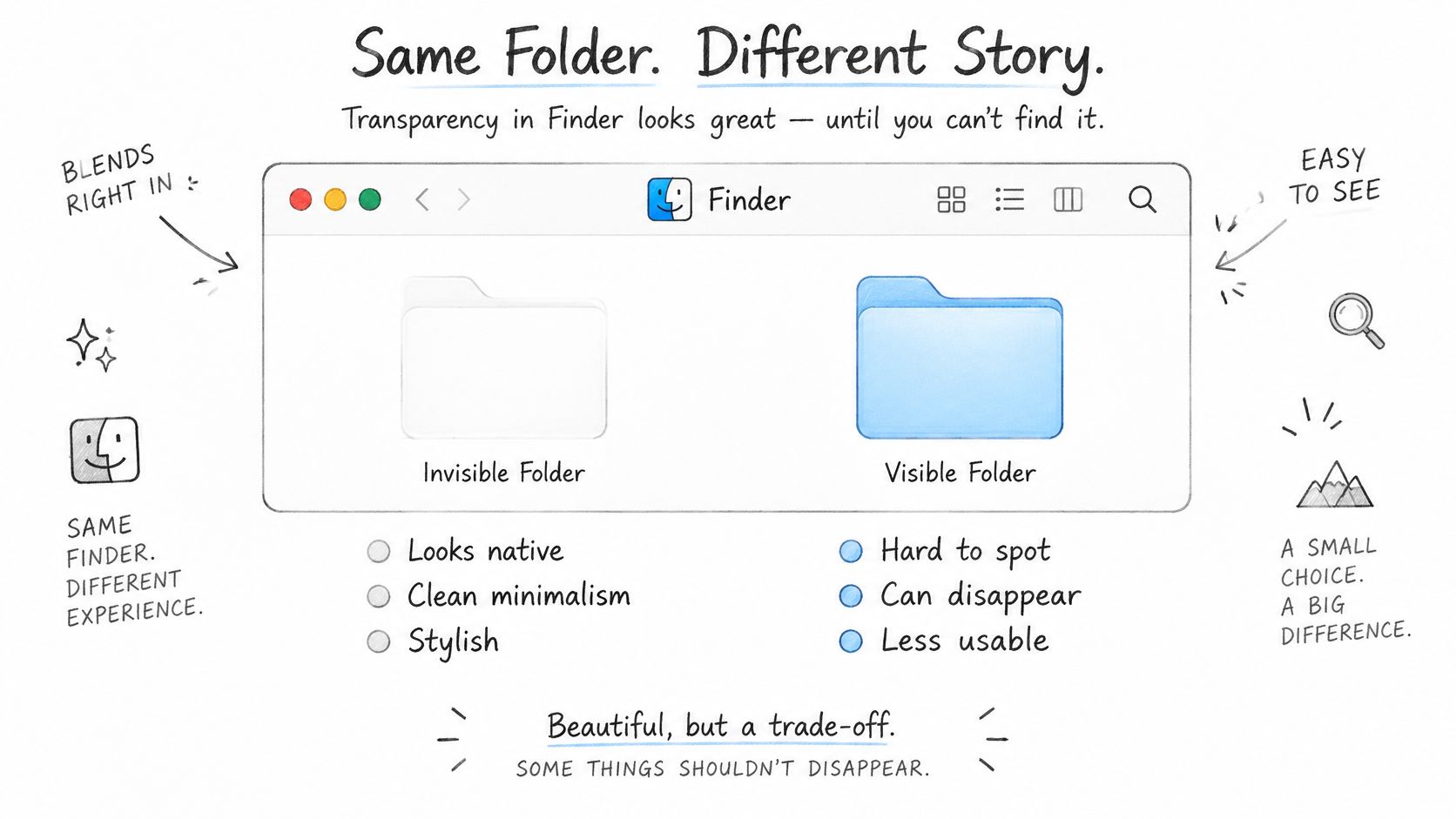
Teste cada ícone nos quatro tamanhos que o Finder usa: Lista, Colunas, Ícones e barra lateral. Para pastas de projeto, um fundo levemente opaco e consistente costuma ganhar de uma marca transparente minimalista, porque o trabalho é reconhecer rápido, e não decorar. Se você quer um jeito mais rápido de aplicar e trocar esses tratamentos enquanto testa, um fluxo de trabalho com um trocador de ícones para Mac reduz bastante o vaivém.
O teste que resolve a dúvida
Mude o Finder para o modo Lista e olhe a pasta ali. Depois troque o papel de parede para a imagem mais cheia de detalhes que você tiver e confira de novo. Se a marca ainda é legível nas duas condições, o ícone está cumprindo o papel. Se ela se dissolve, você achou a parede atrás do adesivo.
Onde os ícones personalizados sobrevivem e onde somem
Os arquivos estão todos lá. Cada subpasta, cada documento, byte por byte. E o ícone sumiu, substituído por uma pasta azul lisa num Mac que nunca viu o seu esquema de cores.
É a coisa errada para se surpreender. Os dados do ícone personalizado ficam guardados localmente em cada Mac, então qualquer personalização precisa ser refeita separadamente em cada máquina, e os metadados do Finder, resource forks e atributos estendidos não viajam do mesmo jeito entre dispositivos, arquivos compactados e serviços de sincronização. A própria documentação da Apple sobre personalizar pastas e arquivos explica como definir um ícone, enquanto a portabilidade depende inteiramente de para onde a pasta vai depois. A consistência visual pode se perder mesmo quando nada dentro da pasta corre risco.
| Local ou fluxo de trabalho | O ícone costuma sobreviver? | Principal risco | Abordagem mais segura |
|---|---|---|---|
| Disco interno local | Sim | Risco baixo enquanto a pasta fica onde está | Aplique os ícones aqui e mantenha a pasta no lugar |
| iCloud Drive | Às vezes, sem garantia | A sincronização pode não preservar os metadados do Finder | Confira o ícone num segundo Mac antes de confiar |
| Disco externo ou removível | Geralmente, até o disco ser formatado | Copiar ou formatar pode descartar os metadados | Copie, confira o ícone, depois remova o original |
| Arquivo ZIP | Geralmente não | Os metadados do ícone costumam ser removidos | Dê um nome claro à pasta ou inclua um README |
| Pasta de projeto compartilhada em outro Mac | Geralmente não | O ícone precisa ser definido em cada Mac | Documente o esquema de ícones numa nota compartilhada |
A rotina de teste que te salva
Aplique o ícone, mova ou sincronize uma cópia e confira o destino antes de apagar qualquer coisa. Você está verificando o resultado em vez de confiar no mecanismo, e isso leva dois minutos por fluxo de trabalho.
Para pacotes compactados de entrega, parta do princípio de que o ícone não vai sobreviver e planeje em torno disso. Um nome de pasta bem descritivo e um README curto explicando o esquema de cores fazem mais pelo destinatário do que uma marca que nunca chega. E se Personalizar Pasta não estiver disponível num local protegido do sistema, uma imagem personalizada colada pode ser a sua única opção ali, então vale conhecer os dois métodos.
Se você está preparando uma entrega para uma equipe, escreva o esquema: qual cor pertence a qual categoria e quais símbolos correspondem a quais tipos de subpasta. Uma nota de uma página na raiz do projeto reconstrói todo o sistema visual num Mac novo em minutos.
É essa a mudança que vale a pena fazer. A pergunta não é como criar um ícone. É como manter o sistema visual funcionando quando a pasta sai deste Mac.
O Tintd aplica cores e ícones em árvores inteiras de pastas com poucos cliques, importa os seus próprios PNGs transparentes quando você quer uma arte personalizada e reverte qualquer pasta para o ícone padrão do macOS quando o esquema muda. Tudo roda localmente no seu Mac, então os nomes das pastas ficam privados, e o Folder Watcher estiliza pastas novas conforme você as cria. Acesse o Tintd para testar na estrutura dos seus próprios projetos.