
Você abre uma janela do Finder e dá de cara com quarenta pastas azuis idênticas, lendo nome por nome para achar o cliente, o ano fiscal ou o ensaio de fotos certo. É nesse momento que os ícones de pasta personalizados passam a fazer sentido. Uma cor, um símbolo ou uma imagem permite reconhecer a pasta antes mesmo de terminar de ler o nome. Isso não conserta um esquema de nomes bagunçado e também não faz o Spotlight achar nada mais rápido. Mas, usado por cima de nomes claros e etiquetas, é um dos jeitos mais rápidos de deixar um diretório cheio fácil de percorrer com os olhos.
Escolha a melhor forma de definir o ícone de uma pasta
Comece por quantas pastas você vai mudar, não por qual ferramenta é a mais bonita. Uma pasta, um punhado delas e um diretório que cresce toda semana são três trabalhos diferentes.
| Método | Melhor para | Como aplicar |
|---|---|---|
| Colar em Obter Informações do Finder | Uma pasta com qualquer imagem | Copie uma imagem, abra Obter Informações, clique no ícone pequeno, cole |
| Cor de etiqueta do Finder | Indicadores rápidos de status sem mudar o ícone | Clique com o botão direito na pasta e atribua uma etiqueta |
| Arrastar e soltar no Tintd | Emojis ou ícones da biblioteca em várias pastas | Escolha o ícone na biblioteca do app e arraste-o sobre uma ou mais pastas |
| Folder Watcher do Tintd | Pastas novas criadas em locais escolhidos | Aponte para as pastas que você quer monitorar |
Obter Informações é o caminho nativo e o mais lento em escala. O Tintd acelera o trabalho repetitivo: escolha um ícone na biblioteca, solte sobre uma seleção e siga em frente. Mudar cores manualmente no Tintd não exige Acesso Total ao Disco. O Folder Watcher cuida das pastas novas assim que elas aparecem nos locais que você escolheu.
O que os ícones não fazem
Ícones aceleram o reconhecimento na visualização em ícones. Para a busca, não fazem nada. Nessa visualização, um recibo vermelho ou uma câmera verde permite pular a leitura. Na visualização em lista, essa pista encolhe para uma miniatura e o nome continua fazendo o trabalho. A busca do Finder, o Spotlight, a navegação pelo teclado e a visualização em lista dependem de nomes e etiquetas. As etiquetas continuam pesquisáveis pela barra lateral do Finder e acompanham os itens entre o armazenamento local e o iCloud, enquanto a aparência personalizada ajuda principalmente os itens a se destacarem.
Monte duas camadas. Mantenha nomes estáveis, como 2026 NomeDoCliente Notas Fiscais, e adicione etiquetas do Finder para status ou cliente. Depois acrescente cor ou ícone para o relance. Eu trataria o ícone como segunda camada, porque ele muda a rapidez com que você enxerga uma pasta, não a rapidez com que a encontra. Se quiser primeiro uma estrutura de nomes mais ampla, nosso guia de organização de pastas no Mac combina bem com essa abordagem.
Cores sozinhas também têm limites. Algumas pessoas não distinguem cores parecidas, emojis podem aparecer de forma diferente entre versões do macOS, e símbolos demais viram ruído. Combine a cor com uma forma ou um nome claro, e mantenha o sistema pequeno o bastante para lembrar sem precisar de legenda.
Prepare uma imagem que funcione em tamanhos pequenos
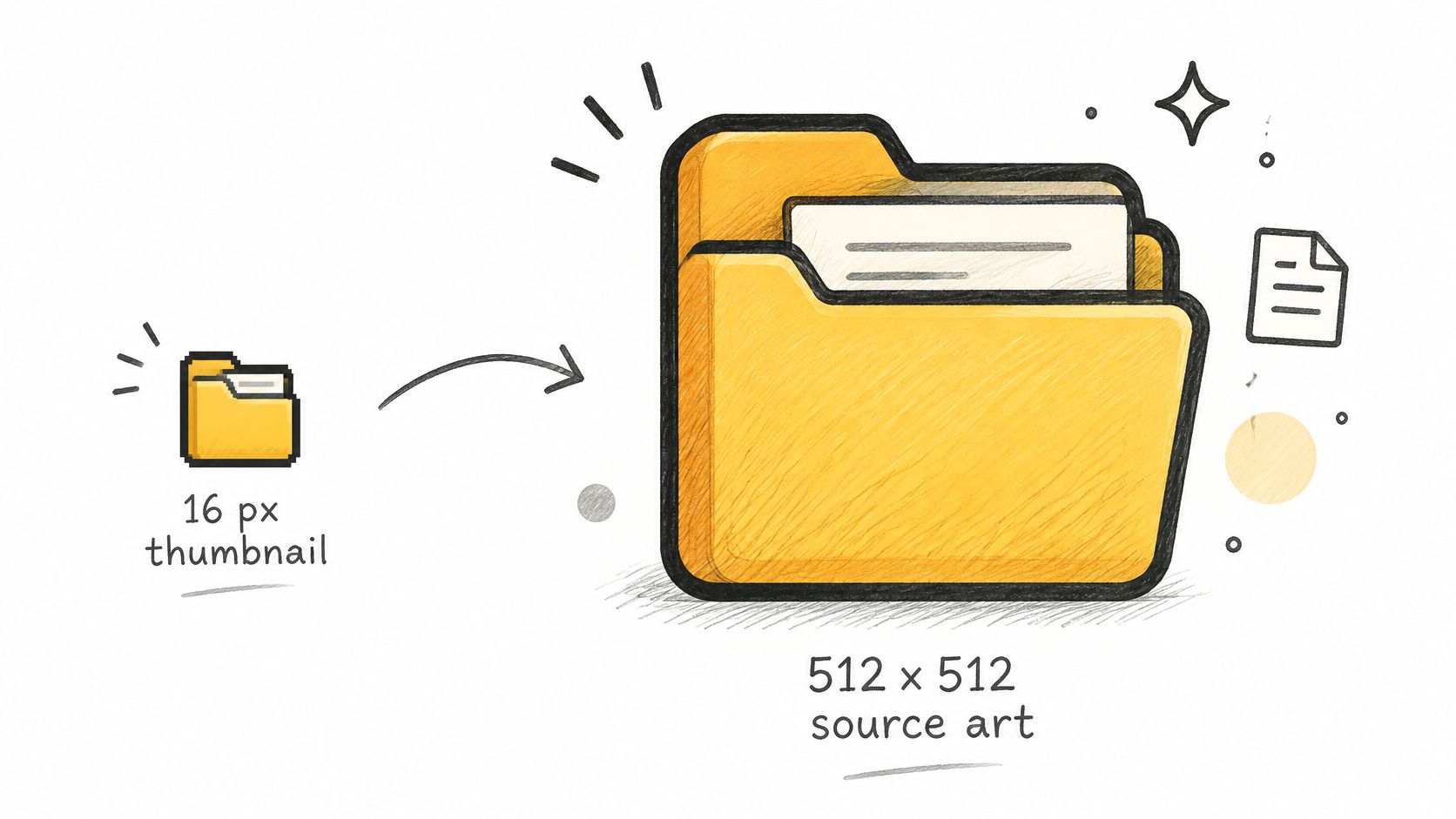
Seu ícone precisa sobreviver a dois extremos. Ele pode preencher toda a visualização em ícones grandes ou encolher para uma miniatura numa lista. As Human Interface Guidelines da Apple para ícones de app especificam um layout de 1024 × 1024 pixels para ícones de app do macOS e avisam que um ícone de documento pode aparecer com apenas 16 × 16 pixels e precisa continuar reconhecível nesse tamanho. Orientações mais antigas para o Finder recomendavam arte de origem de 512 × 512 pixels, mais tamanhos de apoio de 32 × 32 e 16 × 16 pixels para uma renderização consistente.
Essa faixa de tamanhos é o problema de design inteiro. Linhas finas, textos pequenos e fotos carregadas somem primeiro. Uma única forma marcante com forte contraste sobrevive.
A ilustração abaixo mostra a diferença de escala para a qual você está desenhando, da miniatura de lista até a imagem de origem completa.
Um fluxo de preparação simples
- Comece quadrado: Use um PNG de 512 × 512 pixels ou maior, de preferência com fundo transparente.
- Escolha uma única pista: Centralize um recibo, uma câmera, uma casa ou outra forma marcante. Não empilhe três símbolos.
- Tire os detalhes: Remova textos finos, contornos delicados e enfeites pequenos. Se precisa de explicação, está complexo demais.
- Exporte e guarde o original: Salve o PNG num lugar onde você o encontre de novo para reutilizar ou editar.
- Teste nos tamanhos reais: Confira na visualização em ícones e depois mude para a visualização em lista e olhe de relance.
Digamos que você vai estilizar uma pasta Impostos. Um único símbolo grande de recibo é lido na hora. Um parágrafo de um formulário de imposto, reduzido ao tamanho da lista, vira uma mancha cinza. Esse mesmo teste vale se você estiver escolhendo de um pacote de ícones para Mac em vez de desenhar o seu.
Se a forma central desaparece no tamanho da visualização em lista, simplifique até ela ser lida de relance. Não aumente o detalhe. Tire.
Prefiro ver uma forma simples e de alto contraste, que pareça meio sem graça em tamanho grande, a uma imagem esperta que ninguém identifica na visualização que realmente usa.
Como definir um ícone com Obter Informações
Para uma única pasta, você não precisa de outro app. O guia da Apple sobre como personalizar pastas e arquivos no Mac confirma que dá para substituir um ícone por uma imagem, um ícone baixado da web ou o ícone copiado de outro arquivo ou pasta, e, separadamente, personalizar pastas com cores, símbolos ou emojis.
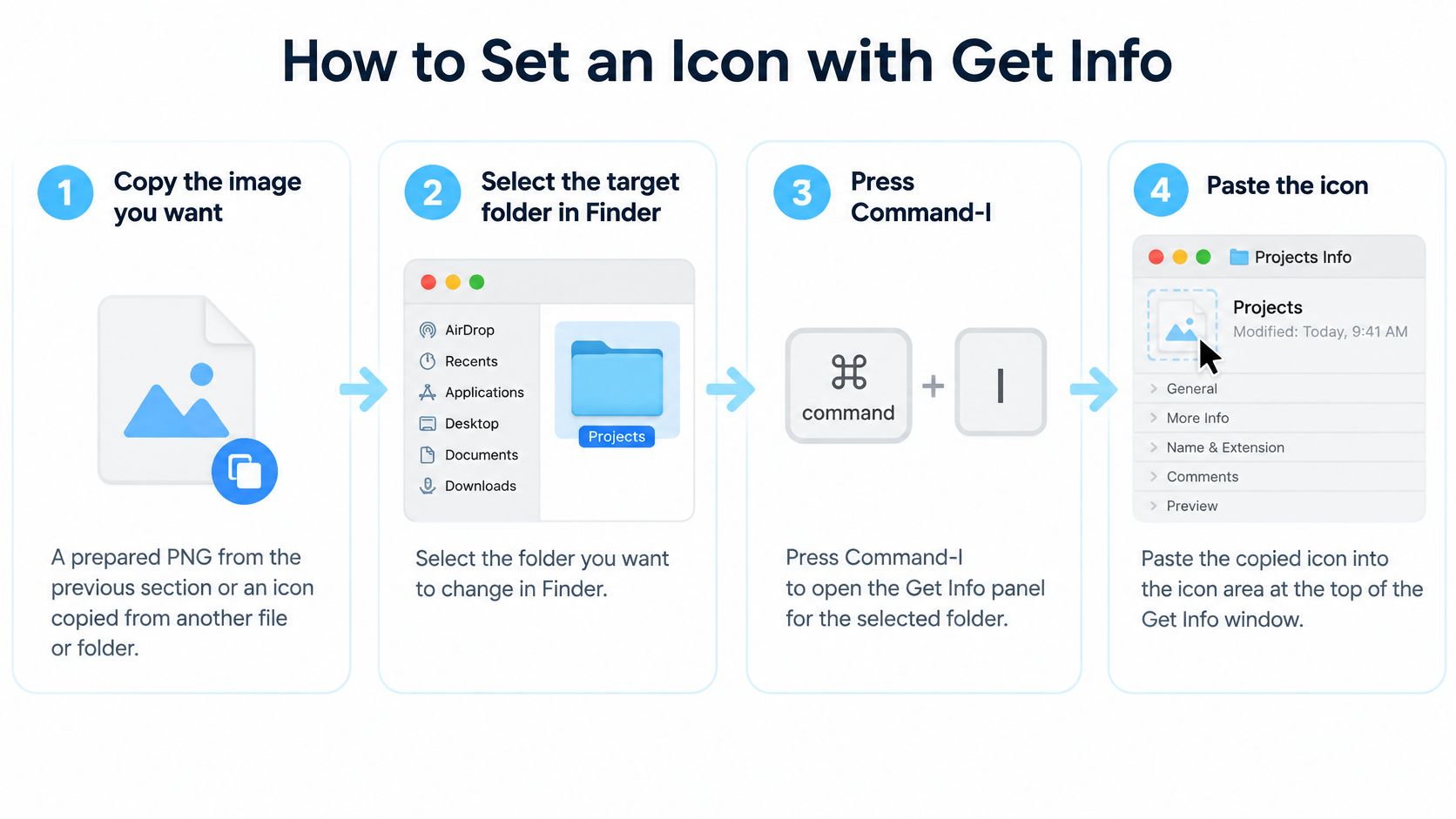
O gráfico abaixo resume o fluxo de colar antes dos passos detalhados.
Os seis passos
- Copie a imagem que você quer. Use seu PNG preparado ou copie um ícone de outro arquivo ou pasta. Copie o conteúdo da imagem, não só o arquivo, ou o Finder pode colar um ícone genérico de arquivo.
- Selecione a pasta de destino no Finder. Confira o nome com atenção. É fácil estilizar a pasta vizinha se houver várias janelas de Obter Informações abertas.
- Pressione Command-I. Isso abre Obter Informações para aquela pasta. Você também pode usar Arquivo e depois Obter Informações.
- Clique no ícone pequeno no canto superior esquerdo. É o passo que muita gente perde. O ícone pequeno é editável. A visualização maior logo abaixo não é o destino da colagem, então colar ali não faz nada.
- Pressione Command-V para colar. A miniatura deve mudar na hora. Se Colar estiver indisponível, provavelmente você não selecionou o ícone pequeno ou não copiou o conteúdo da imagem.
- Feche a janela e confira na visualização em ícones. Confirme que o novo ícone aparece na própria pasta, e não só em Obter Informações.
Limites e tropeços comuns
As opções nativas da Apple de cor, símbolo e emoji são um caminho mais rápido quando você só quer uma tonalidade. O caminho de colar é melhor para a sua própria imagem, um ícone da web ou um ícone tirado de outro lugar.
Há também um limite rígido de escopo. Aplicativos, Biblioteca, Sistema e Usuários não podem ser personalizados, já a sua pasta pessoal pode. Não tente forçar pastas protegidas mexendo em recursos do sistema por uma mudança puramente estética.
O sucesso é específico. O novo ícone aparece na visualização em ícones, aparece na miniatura de Obter Informações e o conteúdo da pasta não mudou. Se a visualização em lista ainda mostrar o ícone antigo por um instante, dê um tempinho para o Finder atualizar antes de concluir que a colagem falhou.
Como colorir e aplicar ícones em pastas no Tintd
Obter Informações serve para uma pasta. Com vinte, fica cansativo. É aí que um fluxo em lote se justifica, principalmente quando você quer a mesma linguagem visual numa árvore de projeto inteira.
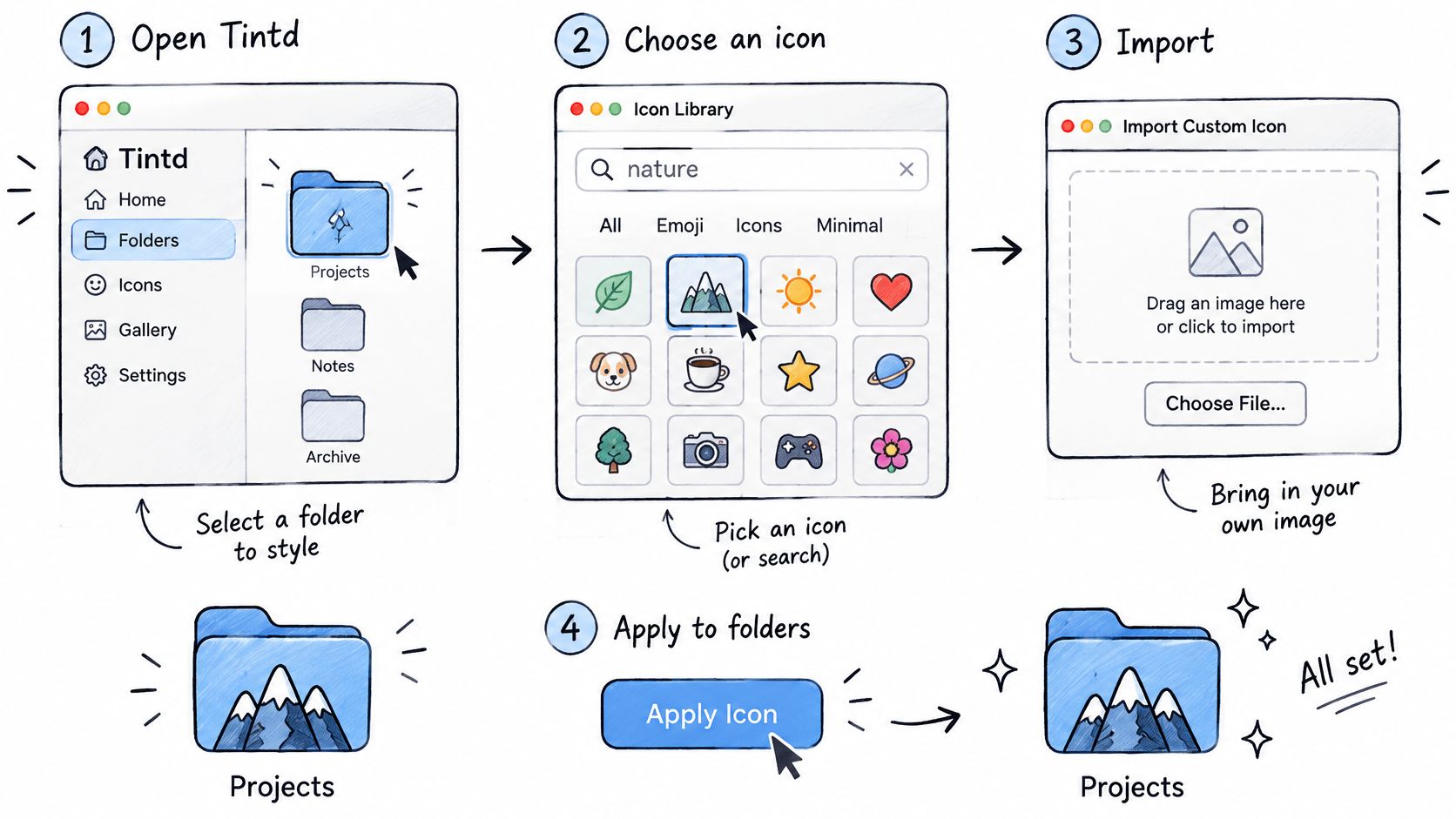
Esta visão geral mostra o fluxo básico do Tintd antes de você percorrê-lo passo a passo.
Aplique um ícone em pastas existentes
- Abra o Tintd e traga suas pastas. Selecione as pastas que quer estilizar ou arraste-as para o app. Começar com um conjunto visível facilita avaliar o equilíbrio entre vizinhas.
- Escolha um ícone. Pesquise por palavra-chave na biblioteca com mais de 11.000 ícones e emojis, ou escolha qualquer emoji. Use uma palavra da função da pasta, como nota fiscal, viagem, código ou música, em vez de navegar sem rumo.
- Ou importe a sua própria imagem. Se você preparou um PNG antes, traga-o aqui. Valem as mesmas regras de tamanho pequeno, então não importe uma arte densa só porque a prévia no app parece grande.
- Defina a cor. Escolha na paleta ou crie uma cor personalizada e ajuste com precisão. Mantenha os significados consistentes. Se verde quer dizer concluído em um projeto, não o faça significar urgente em outro.
- Ajuste tamanho, cor e posição. Regule a sobreposição para que ela se destaque contra a cor da pasta. Um símbolo claro sobre uma pasta clara falha, por melhor que seja o ícone.
- Aplique. Arraste o ícone sobre uma pasta ou selecione várias pastas e aplique um ícone e uma cor numa só ação. Essa é a principal economia de tempo em relação a colar repetidamente em Obter Informações.
- Para uma pasta, clique com o botão direito no Finder. Use a opção do botão direito no Finder para abrir o Tintd direto quando você já estiver olhando para a pasta. Não precisa ir procurá-la dentro do app.
O vídeo curto abaixo mostra esse passo de aplicação no app, o que ajuda se você está decidindo se o arrastar e soltar combina com o jeito como já trabalha no Finder.
Sugestões inteligentes e ferramentas em lote
O Smart Icon lê o nome da pasta e o compara com a biblioteca. Uma pasta chamada Fotografia ganha uma sugestão adequada sem busca manual. O Smart Color olha as cores já usadas nas pastas vizinhas e escolhe uma que preencha um vazio no círculo cromático, para você não acabar com cinco azuis quase idênticos em fila.
Trate os dois como ponto de partida. Se a sugestão não bate com o jeito como você pensa na pasta, mude. Um sistema que você reconhece por instinto vale mais do que um tecnicamente equilibrado que você precisa decifrar.
Para conjuntos maiores, você pode randomizar as cores entre as pastas ou aplicar o mesmo ícone em várias de uma vez. Cores aleatórias ajudam quando o objetivo é só separar, sem significado. Um ícone repetido ajuda quando as pastas pertencem a uma categoria, como toda pasta de entregas de cliente levando a mesma marca em cores diferentes. Seu histórico guarda os ícones que você já criou, então dá para reaproveitar um design que funcionou em vários projetos em vez de refazer tudo.
Uma garantia que vale dizer com todas as letras. Essas mudanças são puramente estéticas. Estilizar uma pasta não move, não renomeia nem altera os arquivos dentro dela.
Automatize as pastas novas com o Folder Watcher
Imagine que você é freelancer e tem uma pasta Clientes. Cada cliente novo ganha uma pasta, e cada pasta nova chega no mesmo azul sem graça. Você estiliza as dez primeiras à mão, esquece a décima primeira e, em um mês, o sistema está cheio de buracos. O macOS dá a toda pasta nova essa mesma aparência padrão, e a Apple não oferece nenhum ajuste para estilizar pastas novas automaticamente.
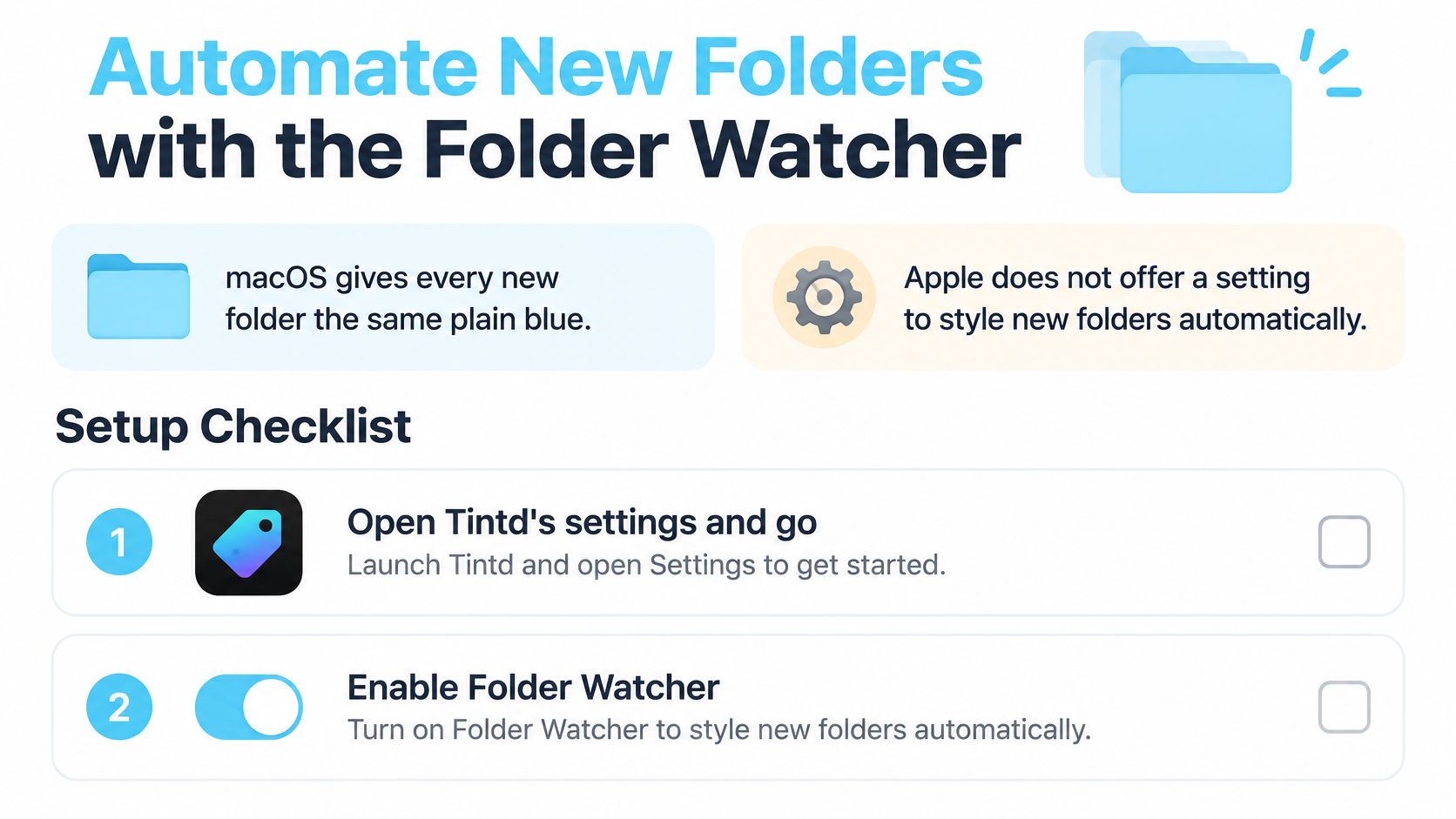
A lista de configuração abaixo mostra o que o Folder Watcher precisa antes de poder fechar essa lacuna.
Configure uma vez só
- Abra os Ajustes do Tintd e vá em Folder Watcher. Isso é separado da estilização manual.
- Adicione os locais a monitorar. Projetos e Downloads são escolhas comuns. No exemplo do freelancer, você adicionaria Clientes. Se você automatiza outras partes do seu Mac também, nosso panorama de apps de automação para Mac coloca isso em contexto.
- Conceda Acesso Total ao Disco quando o macOS pedir. Isso permite que o Tintd perceba uma pasta no instante em que ela é criada num local monitorado. Sem isso, o watcher não consegue fazer o trabalho.
- Crie uma pasta de teste. Coloque-a num local monitorado e confirme que ela recebe uma cor e um ícone compatíveis com o nome.
Uma vez em funcionamento, cada nova pasta de cliente é estilizada a partir do nome, com cores escolhidas para não brigar com as vizinhas. Você para de gastar atenção com a configuração e só nomeia bem a pasta, o que você já deveria fazer por causa da busca.
O que conferir antes de confiar nele
As personalizações de ícone ficam armazenadas localmente em cada Mac, então você precisará configurar o watcher separadamente em cada máquina que usa. As sugestões também rodam localmente. Os nomes das suas pastas nunca saem do dispositivo, e o Tintd não chama nenhum serviço de IA. Você pode desligar o Folder Watcher a qualquer momento nos Ajustes do Sistema se mudar de ideia.
Faça três verificações. A pasta de teste mostra cor e ícone na visualização em ícones. Uma pasta criada num local não monitorado continua simples. E, depois de reabrir o Tintd, o watcher ainda estiliza uma pasta nova. Se as três passarem, você pode confiar e parar de conferir.
Resolva problemas comuns de ícones e restaure o padrão
Uma pasta que se recusa a mudar raramente está quebrada. Ou é uma pasta que o macOS protege, ou um watcher que nunca recebeu permissão, ou o Finder mostrando um cache desatualizado. Associe o sintoma à causa e conserte só essa coisa, em vez de reinstalar ícones ao acaso.
| Sintoma | Causa provável | Solução |
|---|---|---|
| O ícone fica borrado ou some na visualização em lista | Imagem de origem detalhada demais ou pequena demais | Use uma origem de 512 por 512 com uma única forma marcante |
| A pasta nova continua azul simples | O Folder Watcher não tem Acesso Total ao Disco ou o local não foi adicionado | Conceda Acesso Total ao Disco e adicione o local nos ajustes |
| Uma pasta protegida não muda | Aplicativos, Biblioteca, Sistema e Usuários não podem ser personalizados | Personalize uma subpasta ou a sua pasta pessoal |
| Pastas vizinhas ficam parecidas demais | Cores escolhidas sem olhar o conjunto | Use o Smart Color ou escolha uma cor que preencha um vazio |
| O ícone não aparece depois da mudança | O Finder ainda não atualizou | Feche e reabra a janela, ou reinicie o Finder pelo Dock |
| Cores difíceis de distinguir para alguns usuários | Deficiência de visão de cores ou pistas só de cor | Combine a cor com um símbolo marcante ou com o nome da pasta |
| Emojis diferentes em outro Mac | A versão do macOS renderiza emojis de forma diferente | Confira o ícone em cada Mac de destino antes de confiar nele |
Restaure o ícone padrão
Abra Obter Informações na pasta, clique na miniatura personalizada no canto superior esquerdo até ela ganhar um contorno azul e pressione Command-X. Isso recorta o ícone personalizado dos metadados da pasta e o ícone padrão do macOS volta. Você não está editando recursos protegidos do sistema e não precisa baixar um ícone padrão de substituição.
Recortar remove o ícone e mais nada. A pasta continua onde está, os arquivos e subpastas dentro dela ficam intactos e toda a operação é estética. No Tintd, qualquer pasta personalizada volta ao ícone original do macOS com um clique, o que é bem melhor do que passar por Obter Informações quando você tem uma dúzia de pastas para limpar.
Restaurar um ícone não é o mesmo que tornar uma pasta mais fácil de encontrar. Ícones aceleram o reconhecimento na visualização em ícones e não fazem nada pela busca. Se uma pasta vive se perdendo, a solução é um nome mais claro ou uma etiqueta do Finder, não uma miniatura nova.
Armadilhas de lote e de visualização
Não trate toda pasta visível como igualmente editável. Um lote que inclui pastas protegidas deve informar os itens ignorados em vez de declarar sucesso. Se uma execução diz que tudo funcionou mas uma pasta do sistema continua igual, ela provavelmente nunca foi elegível desde o início.
Separe o ícone da visualização. O tamanho do ícone e o espaçamento da grade são ajustes por visualização, não propriedades do ícone da pasta em si. Teste o resultado nas visualizações Ícones, Lista, Colunas e Galeria separadamente. Um design que desmorona na visualização em lista é um problema de design, não um ajuste do Finder.
Nunca deixe só a cor carregar o significado. Combine-a com um símbolo marcante e um nome de pasta claro, para que o sistema continue funcionando para quem não distingue o seu vermelho do seu verde. Com emojis, confira a renderização em cada Mac onde a pasta será usada, já que o mesmo emoji pode ser desenhado de forma diferente entre versões do macOS.
Mantenha essas verificações separadas. Um lote pode gravar os metadados corretamente enquanto o Finder ainda exibe o ícone antigo, e uma pasta pode parecer ótima sem que a restauração jamais tenha sido testada. Saber qual etapa falhou diz exatamente o que consertar.
Escolha hoje a sua configuração de ícones de pasta
Não restilize o disco inteiro nesta tarde. Escolha o método para cada grupo de pastas, teste num conjunto pequeno e só depois expanda.
- Combine o método com o grupo. Uma pasta com Obter Informações, um lote de pastas existentes com o Tintd, um conjunto em crescimento com o Folder Watcher.
- Prepare um ícone para a sua pasta mais usada. Origem quadrada, uma forma marcante, forte contraste, sem texto fino.
- Aplique em um conjunto de teste de cinco pastas. Confira o resultado na visualização em ícones e na visualização em lista antes de mexer em qualquer outra coisa.
- Confirme que a busca continua funcionando. Pesquise uma pasta pelo nome. Depois adicione uma etiqueta do Finder pelo campo Etiquetas em Obter Informações ou pela opção Etiquetas do botão direito e pesquise por essa etiqueta.
Esse quarto passo é o que muita gente pula, e é o que protege você. Seus ícones cuidam do reconhecimento. Seus nomes e etiquetas cuidam da recuperação. As duas camadas precisam passar no próprio teste.
Se você quer o caminho em lote e automático, o plano Vitalício do Tintd é uma compra única que dá acesso a todos os recursos, gerações ilimitadas, ícones de pasta automáticos, ícones inteligentes com base no nome da pasta e mais de 11.000 ícones e emojis. Todo ícone que você já criou fica a um clique no seu histórico, então um design que funciona num projeto pode ser reutilizado no próximo.
Recomendo começar esta semana com uma única ação. Aplique um ícone em cinco pastas, confira nas duas visualizações e só então decida até onde levar.
Quer deixar suas janelas do Finder mais cheias legíveis de relance? O Tintd permite aplicar ícones e cores de pasta personalizados em poucos cliques, estilizar em lote as pastas existentes e estilizar automaticamente as novas com o Folder Watcher. Comece hoje pelas suas cinco pastas mais usadas e veja o quanto mais rápido você encontra o que precisa.