
Você abre o Finder para pegar a pasta de um projeto e para por um segundo, porque tudo parece igual. Talvez você até já tenha tentado colocar uma imagem personalizada, só para ver a pasta azul de volta depois de copiá-la para outro disco.
Os ícones de pasta funcionam melhor quando você os trata como um sistema de classificação e, ao mesmo tempo, como metadados da pasta. O visual ajuda a reconhecer o que pertence a cada lugar. Já os metadados decidem se esse visual sobrevive a uma mudança, uma cópia ou uma sincronização.
Opções de ícone de pasta no macOS em resumo
Escolha o método que combina com a sua carga de trabalho, e não só com a aparência que você quer.
Formas de mudar o ícone de uma pasta no macOS
| Método | O que muda | Ideal para | Limite |
|---|---|---|---|
| Obter Informações do Finder com uma imagem personalizada | A arte do ícone que você cola | Poucas pastas com imagens específicas | Manual, uma pasta por vez |
| Opções de cor do Finder | A cor da pasta, onde o macOS oferece | Agrupamento rápido por cor | As cores disponíveis dependem da sua versão do macOS |
| Etiquetas do Finder | Marcadores coloridos | Filtros e busca | Não altera a arte da pasta |
| App de terceiros, como o Tintd | Ícone e cor por pasta, com edição em lote | Muitas pastas e conjuntos consistentes | Exige instalar um app e conceder permissões |
| Comandos do Terminal ou scripts | Metadados da pasta gravados diretamente | Usuários avançados que querem controle total | Pode falhar se só parte dos metadados necessários for gravada |
Obter Informações é o ponto de partida mais simples quando você já tem uma imagem em mente. Não precisa instalar nada e dá para conferir o resultado na hora. O preço é a repetição: cada pasta exige sua própria seleção e colagem.
Os controles de cor do Finder servem para agrupar rápido, mas não presuma que todo Mac tem o mesmo menu. Se o seu Finder tem Personalizar Pasta, use os controles de cor e símbolo que ele oferece. Se não tem, o método da imagem colada continua útil.
Escolha entre aparência, busca ou automação
Etiquetas respondem a uma pergunta diferente da arte. Uma etiqueta vermelha ajuda a filtrar um conjunto de pastas, mas não é a mesma operação de trocar a imagem delas.
Uma ferramenta em lote faz mais sentido quando você está estilizando uma árvore inteira de projeto ou repetindo a configuração com frequência. Algumas ferramentas também vigiam locais escolhidos e estilizam pastas recém-criadas, poupando uma tarefa manual a cada novo projeto.
A escolha depende do volume, da frequência com que as pastas mudam e do seu conforto com trabalho manual. Nenhum desses métodos precisa ser permanente, desde que você tenha como restaurar a aparência padrão.
Como definir um ícone ou uma cor personalizada passo a passo
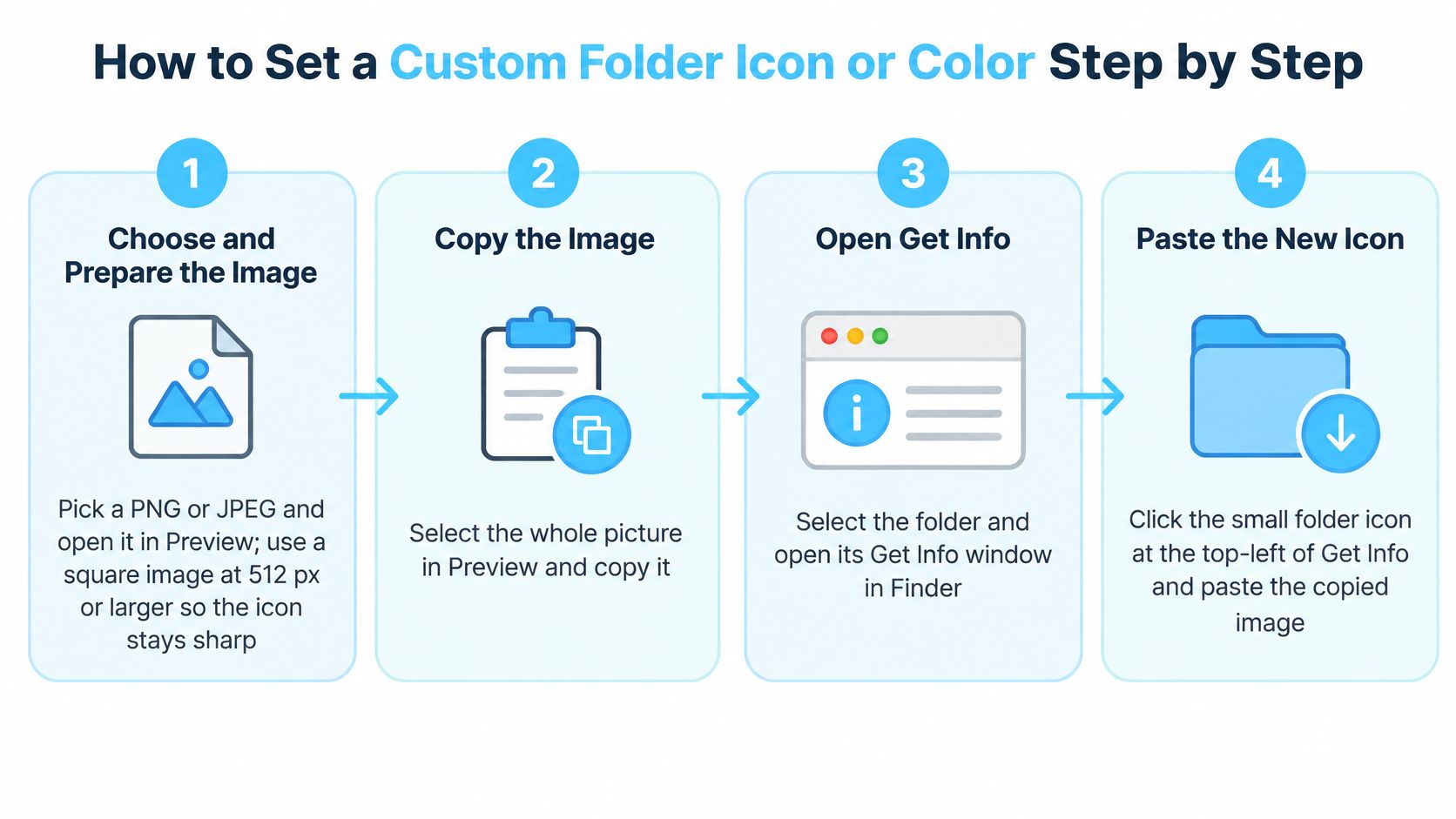
Comece com uma pasta comum que seja sua, e não com uma pasta protegida do sistema. Para uma imagem personalizada, você vai usar o Preview (Pré-visualização) para copiar a imagem de verdade e o painel Obter Informações do Finder para atribuí-la.
Esta ilustração mostra a sequência básica.
Aplique a imagem no Finder
Prepare sua arte no Preview. Abra um PNG ou JPEG que seja seu ou que você tenha permissão para usar, de preferência com tela quadrada e boa resolução. Mantenha o assunto simples e deixe um respiro ao redor, porque letras finas e detalhes demais ficam ilegíveis nos tamanhos menores do Finder.
Selecione a imagem inteira com Command-A e copie com Command-C. Copie de dentro do Preview, e não apenas selecionando o arquivo no Finder, para que o conteúdo da imagem vá para a área de transferência, e não uma referência ao arquivo.
Selecione a pasta de destino. Clique nela uma vez no Finder e pressione Command-I para abrir Obter Informações. Confira o nome da pasta no topo antes de continuar, principalmente se houver pastas com nomes parecidos por perto.
Clique no pequeno ícone da pasta no canto superior esquerdo do painel Obter Informações. Um destaque de seleção indica que ele é o alvo da colagem; a visualização maior, mais abaixo no painel, não é o controle que você precisa.
Pressione Command-V para colar. O pequeno ícone deve mudar para a sua arte, e então você pode fechar o painel. Se nada acontecer, clique no pequeno ícone de novo antes de tentar outra vez, já que colar sem selecioná-lo é um motivo comum de a pasta continuar igual.
Reabra Obter Informações e confira a pasta no Finder. Abra a pasta também, para confirmar que você está mexendo no diretório certo e que o conteúdo continua acessível.
Use uma cor em vez de uma imagem
Se o Finder oferecer Personalizar Pasta no menu de contexto da pasta, abra esse painel e escolha uma das cores disponíveis. Adicione um símbolo ou emoji só se isso ajudar a distinguir a finalidade da pasta, e não se deixar o visual mais difícil de ler.
Em uma troca de imagem bem-sucedida, a arte deve aparecer em Obter Informações e no Finder em todo lugar onde o ícone da pasta for exibido, inclusive na visualização em colunas. O nível de detalhe aparente muda com o tamanho de exibição, então avalie no tamanho que você costuma usar.
Um bom ícone de pasta continua reconhecível quando está pequeno. Se você precisa ampliá-lo para entender, simplifique o desenho.
Para remover a arte colada, selecione o pequeno ícone em Obter Informações e pressione Delete. Isso remove a imagem personalizada, não apaga a pasta.
O que acontece por baixo dos panos quando você altera uma pasta
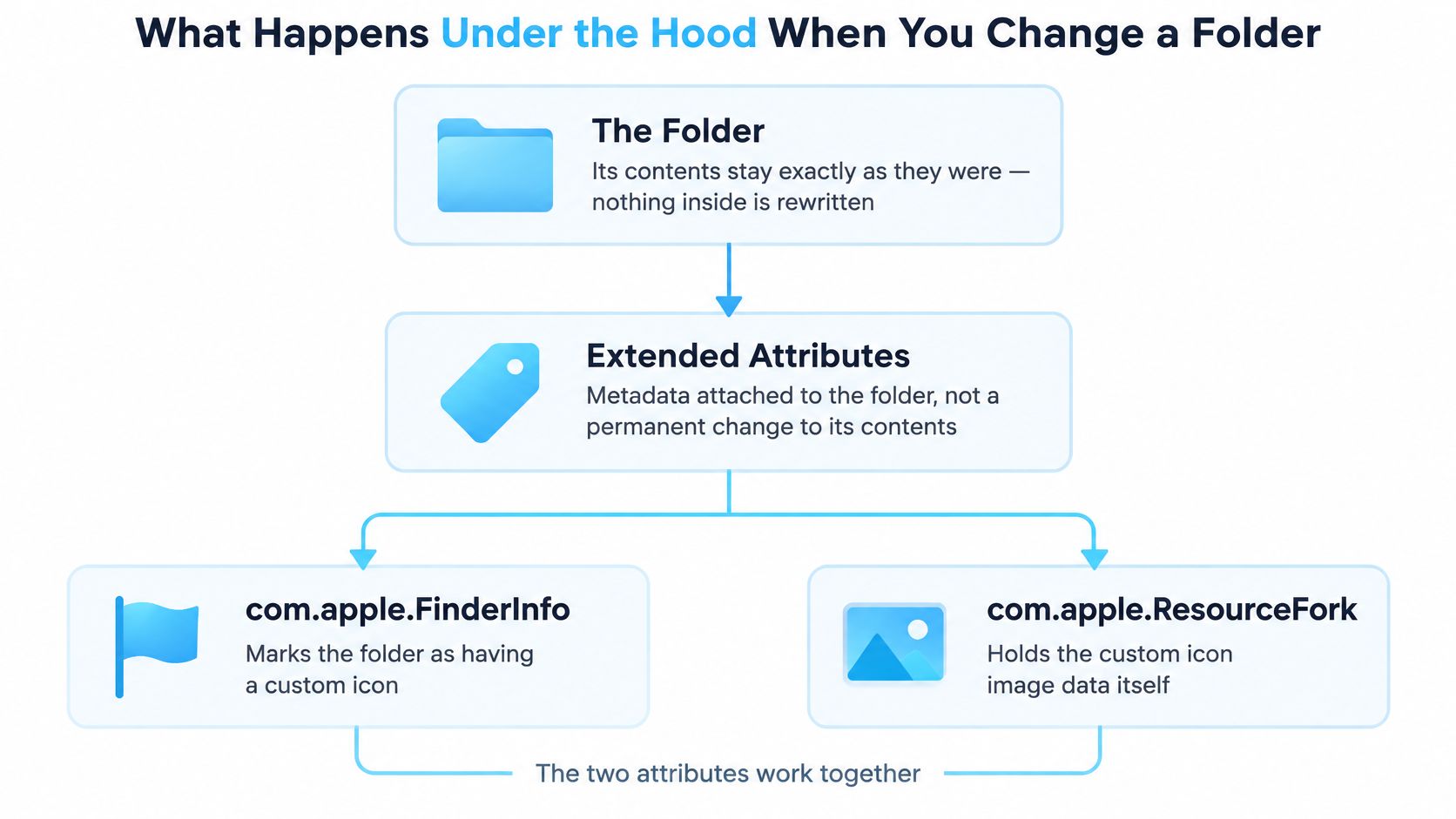
Pense numa pasta como um recipiente com etiquetas coladas. Mudar a aparência dela edita essas etiquetas, e não os documentos lá dentro: mudar o ícone ou a cor de uma pasta é puramente estético e não afeta seus arquivos nem suas subpastas.
A distinção entre o recipiente e a sua apresentação aparece abaixo.
Cada personalização usa metadados diferentes
O guia da Apple sobre como personalizar arquivos e pastas descreve como atribuir cores, símbolos, emojis e imagens personalizadas pelo Finder. Essas opções não são idênticas por baixo dos panos, então não presuma que um script feito para arte colada dê conta do estilo mais novo, baseado em símbolos.
Para o estilo mais novo de pasta, os atributos relevantes incluem o com.apple.FinderInfo, a estrutura de metadados do Finder de 32 bytes, e o com.apple.icon.folder, que registra os detalhes de apresentação de símbolos ou emojis. Os dois precisam ser tratados juntos para que essa personalização apareça direito; gravar só parte do estado pode fazer o Finder mostrar a pasta padrão.
O diagrama ilustra o caminho da imagem personalizada com o com.apple.ResourceFork. Não confunda esse mecanismo de armazenamento de imagem com o com.apple.icon.folder, nem presuma que todo ícone personalizado usa exatamente o mesmo arranjo de armazenamento.
Por que essa distinção importa
Copiar o conteúdo de um diretório não é, necessariamente, o mesmo que preservar os metadados de apresentação dele. O sistema de arquivos de destino, um fluxo de compactação ou um serviço de sincronização pode manter seus documentos e descartar a informação que o Finder usa para desenhar a pasta personalizada.
Se você quer escolher símbolos, nosso guia de símbolos de pasta ajuda a achar uma sobreposição que continue fazendo sentido sem depender só da cor.
Para ver a interação no Finder passo a passo, use esta demonstração.
Por isso, um fluxo de automação confiável trata a aparência como uma mudança coordenada de metadados. Ele registra o estado anterior, grava todos os metadados exigidos por aquele método de estilização e verifica o resultado.
Para uma checagem manual, reabra Obter Informações depois de aplicar um estilo. Em scripts, inspecione os atributos relevantes além do ícone visível e teste a restauração antes de aplicar mudanças em pastas importantes.
Corrija ícones de pasta que voltam ao normal ou desaparecem
Uma pasta que fica azul depois de uma cópia não significa, necessariamente, que a personalização original falhou. Primeiro compare a pasta de origem com a de destino: se a origem continua certa, investigue a transferência em vez de editar o original várias vezes.
Sintomas, causas e correções para ícones de pasta
| Sintoma | Causa provável | Correção |
|---|---|---|
| O ícone volta ao azul comum depois de copiar para outro disco | O destino não manteve os atributos estendidos | Copie com uma ferramenta que preserve metadados ou reaplique o ícone |
| Ícone personalizado ausente em um segundo Mac | Ícones de pasta personalizados ficam armazenados localmente em cada Mac | Defina o ícone separadamente em cada Mac |
| A pasta parece personalizada em um app, mas não no Finder | Talvez só parte dos metadados necessários tenha sido gravada | Reaplique com uma ferramenta que grave a personalização completa e confira em Obter Informações |
| O ícone parece borrado | A imagem de origem é pequena demais ou detalhada demais | Use uma imagem quadrada maior, com um desenho mais simples |
| O ícone some depois de uma sincronização | O serviço de sincronização descarta os metadados personalizados | Mantenha a cópia personalizada no Mac de origem ou exclua-a desse fluxo de sincronização |
Separe um conserto rápido de um problema de fluxo de trabalho
Uma colagem que não funcionou ou uma imagem de baixa qualidade geralmente pedem só uma reaplicação simples. Troque a arte de origem, mire no controle certo de Obter Informações e confira o resultado no tamanho de ícone que você costuma usar no Finder.
Uma falha que se repete depois de copiar ou sincronizar pede outra resposta. Teste seu método de transferência com uma pasta descartável antes de mover uma coleção estilizada com cuidado e, depois, inspecione o destino diretamente.
Os ícones de pasta personalizados ficam armazenados localmente em cada Mac, então planeje configurar a personalização separadamente em cada Mac. Compartilhar o acesso aos mesmos documentos não substitui de forma confiável a configuração da aparência deles.
Não exclua documentos de trabalho importantes da sincronização só para preservar a aparência sem pensar em como vai fazer o backup deles. Manter a estilização apenas local pode ser o melhor meio-termo.
A maioria dos reparos pede reaplicar o estilo, e não redefinir a pasta nem recriar o conteúdo. Se preferir começar do zero, siga nossas instruções para restaurar os ícones de pasta padrão e teste uma personalização nova no Mac afetado.
Organize suas pastas com sistemas de cores e ícones
Comece pela forma da própria pasta. A metáfora da área de trabalho surgiu na Xerox PARC nos anos 1970, e o Macintosh ajudou a popularizá-la em 1984, como descreve a história da metáfora da área de trabalho. A arte original da pasta do Macintosh, criada por Susan Kare, precisava comunicar seu significado numa grade de pixels limitada, em preto e branco.
Essa história explica um princípio de design útil: a forma já diz que você está olhando para um recipiente. Você pode usar cor e uma sobreposição para classificar o recipiente sem inventar uma nova linguagem visual, um princípio refletido no relato sobre o design dos primeiros ícones.
Mas uma arte reconhecível não salva um espaço de trabalho lotado. Um guia de organização da área de trabalho de 2024, do PC Tips, recomendava limitar a área de trabalho a 5 ou 6 pastas para reduzir a poluição visual. Encare isso como uma sugestão prática, e não como um limite universal.
Dê uma função a cada pista visual
Monte uma paleta pequena em torno das categorias que você realmente usa. Para uma fotógrafa freelancer, o esquema poderia ser assim:
- Cores quentes para trabalhos de clientes: use tons quentes parecidos para projetos contratados, com uma sobreposição de câmera para ensaios.
- Cores frias para arquivos pessoais: mantenha fotos pessoais e material doméstico visualmente separados do trabalho remunerado.
- Cores neutras para arquivos mortos: deixe o material concluído reconhecível sem dar a ele o maior destaque visual.
- Um destaque vivo para trabalho ativo: reserve o destaque para projetos que precisam de atenção agora e remova-o quando o status mudar.
Mantenha a gramática visual consistente. Se a cor significa categoria, não use essa mesma cor para indicar urgência numa pasta vizinha.
Escolha símbolos que descrevam a finalidade da pasta: um livro para pesquisa, uma câmera para fotos ou um símbolo de código para arquivos-fonte. Combine também o estilo visual deles, já que misturar ilustrações detalhadas com contornos finos pode fazer pastas sem relação parecerem agrupadas.
Mantenha nomes e hierarquia úteis
Os ícones devem complementar nomes claros, e não substituí-los. Uma sobreposição de câmera identifica um tipo de trabalho, mas o nome da pasta ainda precisa distinguir o ensaio de casamento do ensaio de produto.
Mantenha a hierarquia rasa o bastante para que suas categorias de nível superior façam um trabalho útil. Não crie pastas aninhadas extras só porque você achou mais ícones de que gosta; use nossas ideias de organização de pastas para planejar categorias de acordo com a forma como você procura os arquivos.
Se toda pasta ganha uma cor única e uma imagem única, você está decorando enfeites em vez de aprender um sistema.
Teste seu design numa tarefa normal. Procure a pasta de um cliente pela família de cor e depois confirme pelo nome e pelo símbolo.
Se você hesitar, simplifique antes de acrescentar mais estilo. Junte categorias que se sobrepõem, reduza os destaques concorrentes e mantenha os rótulos de texto para não depender só da percepção de cor.
Confirme seu método e comece a personalizar hoje
Comece com um grupo pequeno de pastas que você abre com regularidade, e não com a sua pasta pessoal inteira. Aplique uma família de cores consistente e um símbolo claro, use essas pastas no trabalho do dia a dia e só depois estenda o esquema.
O método nativo do Finder continua gratuito e manual. Uma abordagem com ferramenta compensa quando edições repetidas ou pastas recém-criadas exigiriam atenção constante.
Confira o resultado antes de expandir
- Inspecione a aparência salva: abra Obter Informações de cada pasta de teste e compare com o Finder.
- Abra o conteúdo: confirme que a pasta continua acessível e que você está no local certo.
- Anote o local: registre qual Mac guarda as pastas e se há disco externo ou serviço de sincronização envolvido.
- Teste a saída: certifique-se de que você se sente à vontade para voltar à aparência original antes de estilizar uma coleção maior.
Em uma configuração automatizada, controle e privacidade importam tanto quanto a arte. Nossas sugestões de ícones e cores rodam localmente no seu Mac, os nomes das pastas nunca saem do dispositivo e não chamamos nenhum serviço de IA.
O Folder Watcher pode ser desativado a qualquer momento em Ajustes do Sistema. Qualquer pasta personalizada também pode voltar ao ícone original de pasta do Finder do macOS com um clique.
Escolha hoje uma pasta que você usa bastante e dê a ela uma pista visual com um significado específico. Como a aparência pode ser revertida, a primeira mudança é um jeito de baixo risco de testar se a classificação visual combina com o seu fluxo de trabalho.
O Tintd oferece edição de ícones e cores em lote, importação de imagens personalizadas e estilização automática de novas pastas em locais escolhidos. Visite o Tintd se quiser aplicar um sistema de pastas consistente sem repetir a rotina de Obter Informações em cada pasta.