
A pasta que você está encarando está com o azul errado. É a pasta de um cliente que você colorizou na primavera passada, ou um projeto que foi entregue meses atrás e ainda carrega um ícone personalizado que ninguém mais precisa, ali no meio de pastas comuns, parecendo um erro.
Saber como restaurar os ícones padrão tem menos a ver com o caminho no menu e mais com três detalhes que decidem se a correção vai pegar: recortar o ícone errado dentro de Obter Informações, um cache do Finder que continua desenhando a imagem antiga mesmo depois de reiniciar, e a surpresa de encontrar a mesma pasta sem estilo em um segundo Mac. Acertando esses três pontos, a pasta azul padrão volta e fica.
Escolha o método de restauração e teste uma pasta
Conte as pastas primeiro, porque esse número decide o método. Uma pasta com um logotipo antigo pede uma abordagem diferente de um diretório Clientes onde quarenta subpastas foram coloridas ao longo de um ano, e partir para o caminho lento num conjunto grande é como uma restauração acaba abandonada pela metade.
Dois métodos removem o ícone personalizado de uma pasta e trazem de volta a pasta azul padrão. Todas as outras técnicas que você encontrar por aí são variações de um dos dois.
O caminho pelo Finder serve para poucas pastas
Obter Informações funciona em qualquer arquivo ou pasta, não exige nenhum software extra e leva cerca de 30 segundos por item depois que você sabe onde fica o ícone pequeno. É a escolha certa para uma a quatro pastas, e a única opção quando um colega está atrás de você perguntando por que uma pasta específica está esquisita.
A restauração em lote serve para um conjunto
Passando de um punhado, a rotina item por item deixa de ser a solução e vira o problema. Uma restauração em lote reverte todas as pastas que ele estilizou antes, de uma vez só, sem abrir uma única janela de informações. Isso faz diferença quando uma mudança de identidade visual ou uma faxina deixou dezenas de pastas com um ícone que ninguém reconhece mais.
A comparação abaixo coloca os dois lado a lado.
| Método | Funciona em | Esforço | Melhor quando |
|---|---|---|---|
| Obter Informações e Recortar no Finder | Um arquivo ou pasta por vez | Cerca de 30 segundos por item | Você tem de uma a quatro pastas |
| Restauração em um clique do Tintd | Qualquer pasta que o Tintd personalizou, em lotes | Um clique por lote | Você tem cinco ou mais pastas para redefinir |
Nenhum dos métodos mexe nos seus arquivos
As duas rotas removem apenas a atribuição do ícone e mais nada. A pasta mantém o nome, o conteúdo, as subpastas e as permissões. Não há envio para o Lixo, nem pedido de mesclagem, nem chance de perder um arquivo só porque você queria o ícone azul de volta.
Teste uma pasta antes das demais
Restaure uma única pasta primeiro, no mesmo Mac, e acompanhe até o ícone padrão aparecer. Só rode o resto depois que essa funcionar, porque um método que falha em uma pasta falha igualzinho em quarenta, e desfazer quarenta tentativas é mais chato do que fazer um teste.
Tenha uma coisa em mente antes de começar: os ícones personalizados ficam armazenados localmente em cada Mac. Restaurar no seu notebook não muda nada na mesma pasta do seu Mac de mesa, então repita a restauração em cada Mac que você usa. A restauração muda só o ícone, e uma pasta que você limpa hoje pode ser estilizada de novo mais tarde com um clique.
Você precisa de um Mac com uma versão atual do macOS, dos caminhos das pastas e de alguns minutos. É toda a preparação. Se o ícone continuar personalizado depois de reiniciar, o provável culpado é o cache, não o registro do ícone.
Verificações antes de redefinir qualquer coisa
Redefinir é barato, mas não é de graça. Dois minutos de conferência evitam uma redefinição errada que custa uma tarde inteira reconstruindo um esquema de cores de que você gostava.
Faça estas cinco verificações em ordem. Cada uma pega um tipo diferente de falha, e é mais fácil prevenir do que reverter.
- Procure o que está personalizado. Mude o Finder para a visualização em lista e arraste a coluna de ícone para ficar bem larga, ou percorra a grade na visualização em ícones atrás de pastas com uma imagem ou uma cor aplicada. Anote a lista. Redefinir de cabeça significa esquecer as três pastas de uma subpasta e só perceber na semana que vem.
- Anote em qual Mac você estilizou as pastas. Os ícones personalizados ficam armazenados localmente em cada Mac, então uma pasta que parece estilizada no iMac parece comum no MacBook Air. Decidir se você vai redefinir uma máquina ou todas muda o tamanho do trabalho, e explica por que uma pasta que você já "consertou" ainda pode parecer personalizada quando abre em um segundo Mac.
- Confira as pastas compartilhadas e sincronizadas. Se a pasta está no iCloud Drive ou em um local compartilhado da equipe, outra pessoa pode ter escolhido aquele ícone por um motivo. Uma mensagem de uma linha antes da redefinição custa menos do que a pergunta depois.
- Tire um print do visual antes de perdê-lo. Se há qualquer chance de você querer o design atual de volta, registre. Recriar de memória uma sobreposição, uma cor e um conjunto combinando para as pastas vizinhas é trabalhoso. No Tintd, o painel de histórico guarda todos os ícones que você já fez a um clique de distância, mas uma pasta estilizada à mão no Finder não tem esse registro.
- Confirme que a pasta é sua. Uma pasta que pertence a outra conta de usuário, ou que está num Mac de trabalho gerenciado com restrições, pode recusar a mudança de cara. Olhe a seção Compartilhamento e Permissões da janela de informações antes de presumir que um lote inteiro vai cooperar.
Há mais uma coisa por baixo dessas cinco verificações: a redefinição mexe só na atribuição do ícone, mas as pastas em si podem guardar trabalho que você não consegue refazer. Se for o caso, gaste os mesmos dois minutos com os arquivos, não só com os ícones. Este guia de dicas de backup para pequenas empresas de Perth mostra o que uma rotina prática de backup cobre, e a mesma rotina vale para um Mac doméstico tanto quanto para o computador de uma loja.
A verificação toda leva cerca de dois minutos e poupa uma segunda passada pelas mesmas pastas.
Como restaurar o ícone de uma pasta no Finder
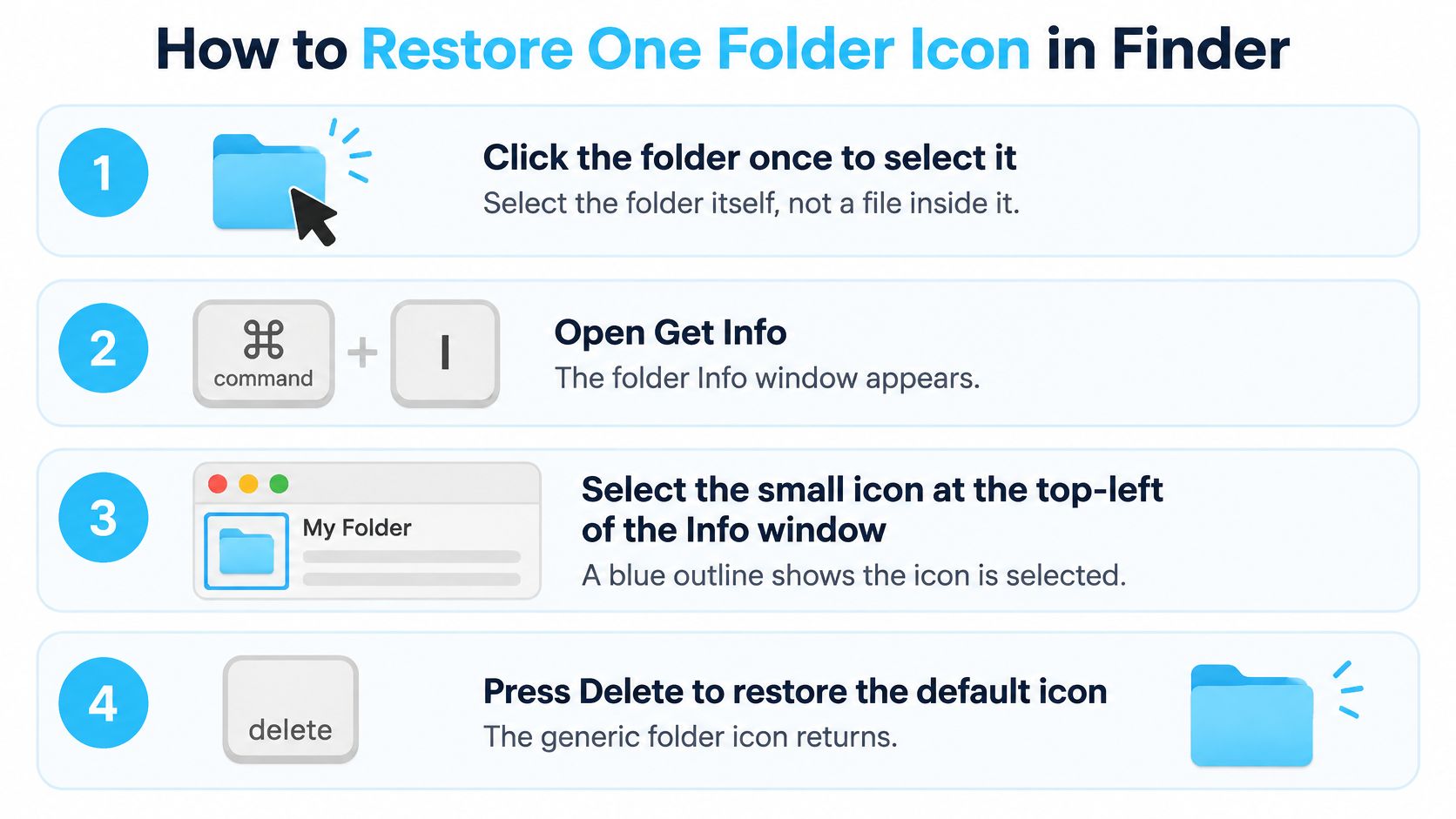
Abra o Finder e acompanhe com a pasta na tela. Cada passo tem sua razão, e o passo 3 é onde a maioria das restaurações dá errado.
- Clique uma vez na pasta para selecioná-la. Selecione a própria pasta, não um arquivo dentro dela e nem a pasta pai. Obter Informações edita o que estiver selecionado, então um clique perdido antes do Comando-I manda a operação inteira para o item errado.
- Abra a janela de informações. Pressione Comando-I, escolha Arquivo > Obter Informações, ou clique com o botão direito na pasta e escolha Obter Informações. O painel abre com uma imagem de pré-visualização grande perto do topo, que não é o controle que você quer.
- Clique no ícone pequeno no canto superior esquerdo da janela de informações. Esse é o registro do ícone em si, um controle diferente da pré-visualização logo abaixo. O guia de ajuda do macOS sobre como personalizar pastas e arquivos, da Apple, trata os dois como coisas separadas, e é justamente essa distinção que explica por que recortar a imagem da área de pré-visualização tantas vezes deixa o ícone do Finder intacto. Com o ícone pequeno selecionado, ele ganha uma borda de destaque.
- Escolha Editar > Recortar ou pressione Comando-X. As versões atuais do macOS também aceitam Delete com o ícone pequeno selecionado. De qualquer forma, a atribuição personalizada é apagada e o item volta ao ícone original do sistema. Recortar remove o registro, não o conteúdo: nada dentro da pasta é tocado e a pasta não se move.
- Feche a janela de informações e olhe a pasta. O ícone azul padrão deve aparecer na hora. Se não aparecer, o registro não foi apagado, e o passo 3 é o primeiro a refazer.
A mesma sequência, em formato de fluxo, fica assim.
Como é uma restauração bem-sucedida
A pasta mostra o formato padrão de pasta do macOS no Finder, sem cor, sem sobreposição e sem imagem. Reabra Obter Informações e o ícone pequeno no topo está em branco, sem nenhuma imagem personalizada dentro.
Esse ícone em branco é o sinal confiável. Uma pasta pode parecer quase certa no Finder e ainda guardar um registro antigo, e o painel de informações é onde você vê a verdade.
A mesma rotina funciona em arquivos, já que a janela de informações trata um documento do mesmo jeito que uma pasta. Também é o plano B para qualquer pasta que uma ferramenta em lote não alcançou.
Um ícone pequeno em branco em Obter Informações significa que não há ícone personalizado, seja lá o que a pré-visualização do Finder estava mostrando um segundo atrás.
Fazendo o caminho inverso
Remover um ícone é a direção fácil. Montar um à mão dá mais trabalho, e o processo contrário, adicionar um ícone a uma pasta no Mac, vale a leitura antes de você começar a colar imagens em painéis de informações. Entender como o registro é criado deixa óbvio por que recortar a imagem da pré-visualização nunca o remove.
Redefinindo dezenas de pastas sem refazer uma por uma
O conjunto que você quer redefinir geralmente fica dentro de uma pasta pai. Abra Projetos ou Clientes, mude para a visualização em lista e ordene por nome, para que as pastas estilizadas apareçam em grupos em vez de espalhadas pela janela. Essa ordenação mostra se você vai redefinir um ramo inteiro ou escolher oito pastas entre duzentas. Esta é a disposição com a qual você vai trabalhar.
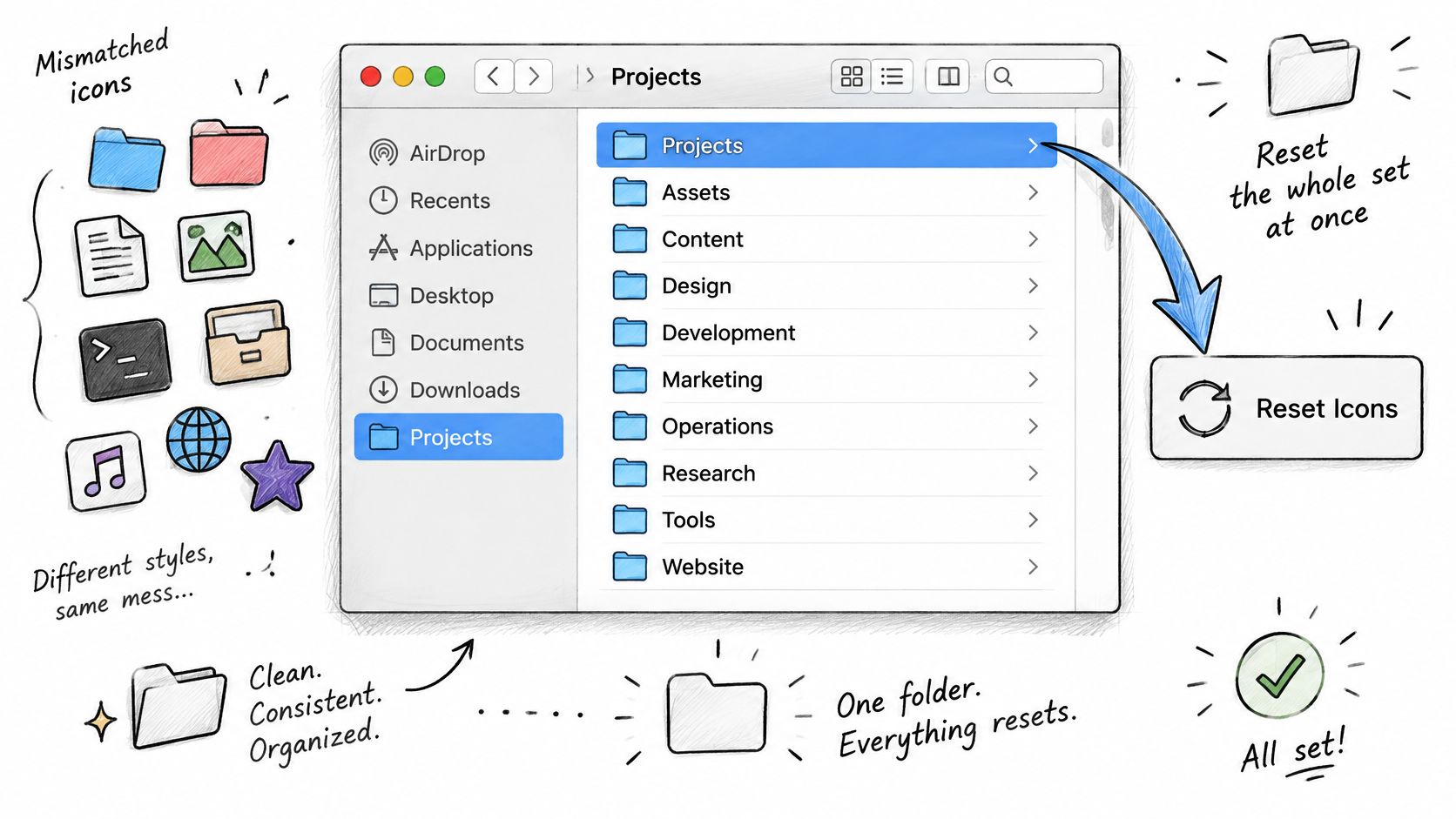
Com o lote à vista, selecione as pastas, clique com o botão direito e abra o Tintd pelo menu de contexto do Finder. A restauração em um clique reverte qualquer pasta que o Tintd personalizou para o ícone original de pasta do Finder no macOS, então uma seleção de quarenta volta como quarenta pastas azuis numa única ação. Restaurar em escala é o espelho da edição em lote que criou o visual lá atrás: uma seleção, uma ação, todas as pastas do conjunto.
A restauração é só estética. Mudar o ícone ou a cor de uma pasta não afeta os arquivos nem as subpastas dentro dela, e reverter também não, então redefinir uma pasta pai não tem nenhum dos riscos de mover ou mesclar. Nada lá dentro é reescrito.
Duas situações pedem cuidado antes de disparar um lote.
- Há um monitor de estilo ativo naquele local. Pause-o primeiro. Senão, qualquer pasta criada durante a redefinição é estilizada de novo assim que chega, e você volta ao mesmo ponto amanhã.
- Algumas pastas foram estilizadas à mão. Uma pasta cujo ícone você colou manualmente em Obter Informações pode ficar fora do alcance de uma ferramenta em lote. Essas pedem a rotina do ícone pequeno, uma por uma.
Confira três pastas ao longo do lote
Escolha três pastas do conjunto, de preferência uma de cada grupo, e abra Obter Informações em cada uma. Um ícone pequeno vazio significa que o registro sumiu. Se alguma ainda mostra uma imagem, provavelmente foi estilizada fora da ferramenta e precisa da rota manual.
Guarde uma anotação curta de quais pastas você redefiniu, com o nome e a data. Quando um colega perguntar daqui a três semanas por que uma pasta perdeu a cor, a anotação responde mais rápido que a sua memória.
Soluções quando uma pasta mantém o ícone personalizado
A maioria das restaurações que falham cai em quatro padrões. Ache o sintoma na tabela, aplique a solução e confira o resultado antes de tentar qualquer outra coisa.
| Sintoma | Causa provável | Solução |
|---|---|---|
| O ícone continua personalizado depois de Recortar | A imagem de pré-visualização foi recortada, não o ícone pequeno | Reabra Obter Informações, clique no ícone pequeno do canto superior esquerdo e escolha Editar > Recortar |
| O ícone volta depois de reiniciar | O cache de ícones do Finder não foi atualizado | Clique com Option + botão direito no Finder no Dock, escolha Reabrir, ou encerre a sessão e entre de novo |
| A pasta parece personalizada em outro Mac | Os ícones personalizados ficam armazenados localmente em cada Mac | Repita a restauração nesse Mac |
| Ícone errado depois da sincronização do iCloud | A sincronização não terminou ou está atrasada | Espere a sincronização concluir e confira Obter Informações de novo |
O erro mais comum
Recortar a imagem de pré-visualização é a falha a verificar primeiro. Reabra Obter Informações, clique no ícone pequeno do canto superior esquerdo e escolha Editar > Recortar de novo. Se o ícone pequeno já parece em branco e o Finder ainda mostra a imagem antiga, o problema é o cache e não o registro do ícone, e repetir o recorte não vai ajudar.
Comando-Z desfaz o último recorte, o que traz de volta um ícone que você removeu por engano. É esse o argumento para testar uma pasta antes de um lote: desfazer funciona item por item, e quarenta desfazeres separados não é a ideia de diversão de ninguém.
Quando o ícone volta depois de reiniciar
O Finder guarda um cache de ícones que pode durar mais que a mudança que você acabou de fazer. Clique com Option + botão direito no ícone do Finder no Dock, escolha Reabrir e olhe de novo. Se o ícone antigo ainda voltar, encerre a sessão e entre novamente, o que força uma atualização mais completa do que reabrir só o Finder.
Por que a mesma pasta fica diferente em outro Mac
Uma pasta restaurada em um Mac ainda pode carregar o ícone em uma segunda máquina, e nada está quebrado ou dessincronizado. Repita a restauração lá e os dois voltam a ser iguais. Para pastas no iCloud Drive, deixe a sincronização terminar antes de julgar o resultado, porque abrir Obter Informações no meio da sincronização pode mostrar um estado que está prestes a mudar.
Refazer Obter Informações leva segundos. Já a correção de cache pode exigir uma reinicialização, então reserve uns dois minutos antes de concluir que a restauração falhou. E se o objetivo é um visual diferente, não nenhum, mudar a cor de uma pasta no Mac é um caminho mais curto do que montar um ícone do zero.
O Tintd estiliza as pastas do Finder com ícones e cores, e a restauração em um clique devolve qualquer pasta ao ícone padrão do macOS quando um design deixa de valer a pena. Lotes funcionam do mesmo jeito: selecione o conjunto, reverta de uma vez e todas as pastas voltam ao padrão. Se você vem adiando uma faxina porque quarenta pastas soam como uma tarde inteira de cliques, o Tintd deixa as duas direções rápidas.