
Clique com o botĂŁo direito na pasta no Finder, escolha Personalizar Pasta e clique em um cĂrculo colorido para mudar a cor dela na hora. Esse Ă© o caminho mais rĂĄpido quando vocĂȘ quer saber como mudar a cor de uma pasta no Mac.
Ă bem provĂĄvel que vocĂȘ esteja olhando agora para uma fileira de pastas azul-claras idĂȘnticas, lendo os nomes um por um para achar o cliente, a matĂ©ria ou o projeto certo. A cor deveria fazer o seu olho pousar no lugar certo antes de vocĂȘ ler qualquer coisa. O problema Ă© que o macOS oferece vĂĄrias formas de pĂŽr cor, e elas nĂŁo fazem o mesmo trabalho. Uma muda um Ășnico Ăcone, outra muda todas as pastas, outra adiciona uma bolinha pesquisĂĄvel e outra cuida de um conjunto inteiro. Escolha pelo alcance primeiro, e os passos ficam simples.
Escolha o seu método de cor para pastas
Comece pelo alcance, nĂŁo pela cor. Se vocĂȘ escolher um mĂ©todo feito para uma pasta e tentar estilizar cinquenta, vai perder a tarde inteira. Se mudar todas as pastas sĂł para consertar trĂȘs, vai perder o significado que queria que a cor tivesse desde o inĂcio.
MĂ©todos de cor para pastas no Mac comparados
| MĂ©todo | Alcance | O que vocĂȘ pode definir | Ideal para |
|---|---|---|---|
| Personalizar Pasta (botĂŁo direito) | Uma pasta por vez | CĂrculo colorido, sĂmbolo ou emoji, imagem personalizada | Pastas avulsas que vocĂȘ quer destacar |
| Colar Ăcone em Obter InformaçÔes | Uma pasta | Qualquer imagem copiada ou Ăcone baixado | Arte personalizada e logotipos |
| AparĂȘncia nos Ajustes do Sistema | Todas as pastas do Finder | Uma cor de pasta compartilhada | Uma mudança geral de visual ou a cor da marca |
| Etiquetas do Finder | Qualquer arquivo ou pasta | Sete cores de etiqueta, pesquisĂĄveis pela barra lateral | Status ou categoria, sem mexer no Ăcone |
| Tintd | VĂĄrias pastas e pastas novas | Cor e Ăcone em um clique, ediçÔes em lote, vigia de pastas | Grandes conjuntos de pastas e estilo automĂĄtico |
Essas linhas se dividem em trĂȘs tipos de mudança. As mudanças de Ăcone sĂŁo visuais. Elas alteram a aparĂȘncia da pasta no Finder, seja uma cor nova, um sĂmbolo, um emoji ou uma arte colada. As etiquetas sĂŁo rĂłtulos pesquisĂĄveis. O Ăcone da pasta continua igual, mas o Finder consegue reunir tudo que tem aquela etiqueta pela barra lateral. As mudanças globais sĂŁo amplas. Elas reestilizam as pastas do Finder em grupo, entĂŁo tratam do visual geral, nĂŁo do significado. Misturar essas camadas Ă© o motivo de muita gente mudar um ajuste, ver metade das pastas mudar e achar que algo quebrou.
O Tintd entra na linha do lote por um motivo especĂfico. Com o Tintd vocĂȘ colore os Ăcones das suas pastas em poucos cliques, e qualquer pasta personalizada pode voltar ao Ăcone original de pasta do Finder no macOS com um clique. O Folder Watcher detecta cada pasta nova criada nos locais que vocĂȘ escolher e dĂĄ a ela, automaticamente, uma cor e um Ăcone combinando, com base no nome. Ă uma promessa bem diferente de um clique com o botĂŁo direito avulso, e sĂł vale a pena quando pastas novas nĂŁo param de chegar.
Combine o mĂ©todo com a sua situação
- Poucas pastas devem se destacar: Use Personalizar Pasta. JĂĄ vem no sistema, Ă© imediato e vocĂȘ controla cada pasta separadamente.
- VocĂȘ quer um visual geral: Mude a cor global e mantenha-a neutra ou da sua marca. NĂŁo gaste suas cores mais fortes em decoração.
- A cor precisa indicar status: Use etiquetas com uma lista curta de nomes. Um nome como Aguardando ou ConcluĂdo se sustenta quando duas categorias acabam com tons parecidos.
- VocĂȘ gerencia conjuntos grandes: Use o Tintd para ediçÔes em lote e para o Folder Watcher, principalmente quando pastas novas aparecem toda semana e o estilo manual nĂŁo dĂĄ conta.
Antes de aplicar qualquer mĂ©todo em um conjunto, faça um teste pequeno. Escolha uma pasta, aplique o mĂ©todo e confira na visualização por Ăcones e na visualização em Lista. Uma cor que aparece bem numa grade grande pode sumir no tamanho de lista, e uma imagem cheia de detalhes pode virar uma mancha. Se passar nas duas visualizaçÔes, repita no conjunto todo. Essa checagem com uma pasta, junto com um sistema sensato como o de um guia de organização digital de arquivos, evita que vocĂȘ estilize as mesmas pastas duas vezes.
Mude e desfaça a cor de uma pasta
Para uma pasta sĂł, o comando Personalizar Pasta do prĂłprio Finder muda a cor sem mexer no resto do seu sistema de pastas. Selecione um cĂrculo de cor e, se a cor sozinha nĂŁo diferenciar bem, adicione um sĂmbolo ou emoji. O guia de personalização do Finder no macOS, fornecido pela Apple, cobre a personalização de pastas e arquivos no Finder.
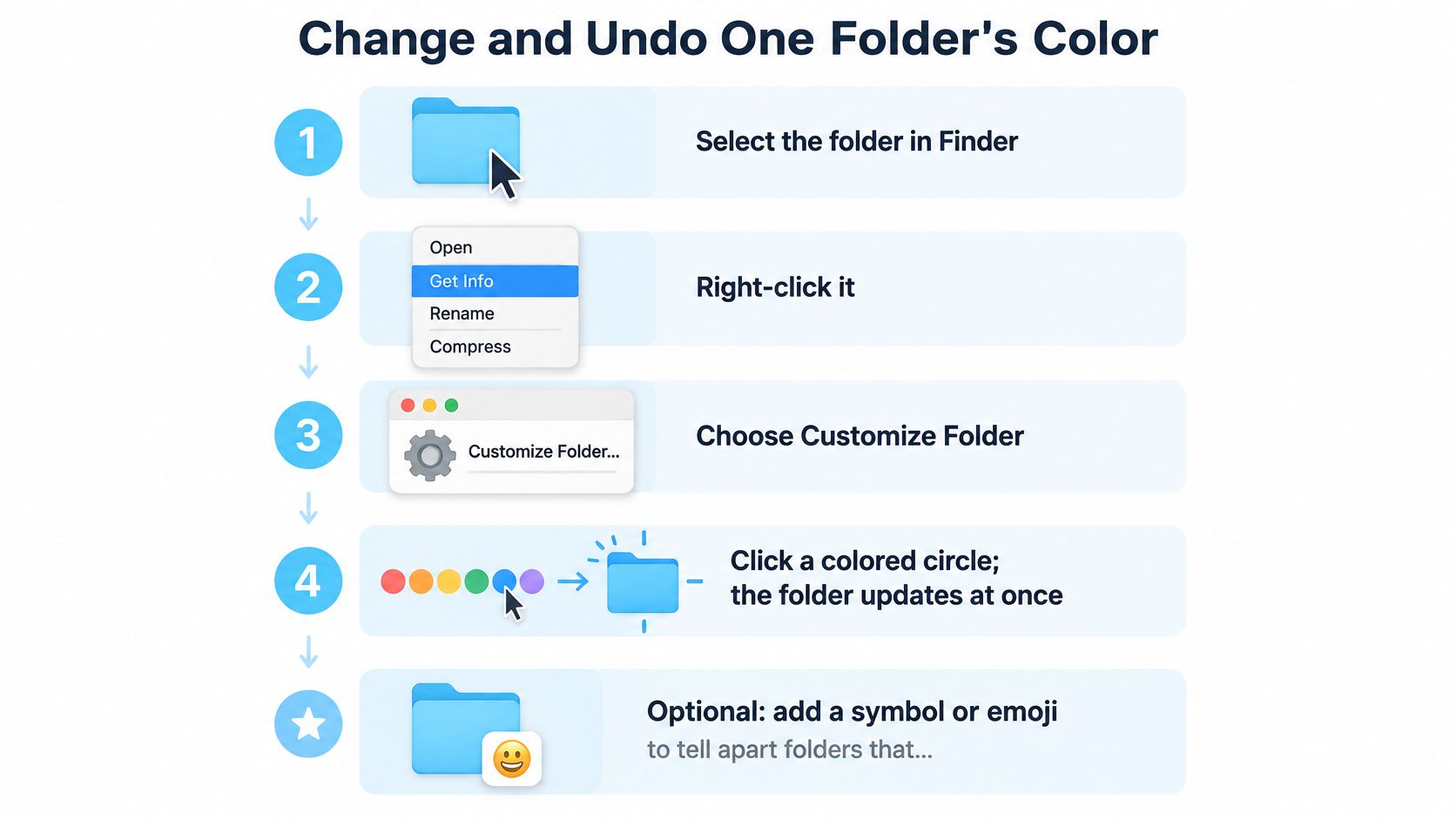
Mude uma pasta passo a passo
- Selecione a pasta no Finder e clique nela com o botĂŁo direito.
- Escolha Personalizar Pasta no menu.
- Clique em um cĂrculo colorido. O Finder atualiza a pasta na hora, entĂŁo vocĂȘ vĂȘ o resultado no contexto.
- Adicione um sĂmbolo ou emoji quando duas pastas precisarem de significados diferentes mesmo dividindo a mesma cor.
- Confira nas visualizaçÔes por Ăcones e em Lista. Uma cor que se destaca em um Ăcone grande pode ficar menos visĂvel numa lista compacta.
Para uma imagem personalizada, use Obter InformaçÔes. Copie a imagem, selecione a pasta, pressione Command-I, clique no Ăcone pequeno no canto superior esquerdo da janela de informaçÔes e pressione Command-V. Selecione esse Ăcone pequeno, nĂŁo a prĂ©via maior logo abaixo. Do contrĂĄrio, a opção Colar pode nĂŁo estar disponĂvel.
Conheça os limites antes de começar
A interface padrĂŁo nĂŁo permite personalizar todas as pastas. A pasta Home pode ser personalizada, mas Aplicativos, Biblioteca, Sistema e UsuĂĄrios nĂŁo. Comece por uma pasta que vocĂȘ mesmo criou, principalmente se sĂł quiser testar uma cor antes de aplicar um sistema visual mais amplo.
Mudar o Ăcone ou a cor de uma pasta Ă© puramente estĂ©tico. NĂŁo afeta os arquivos ou subpastas dentro dela, nem move a pasta. A mudança vale para aquela pasta, entĂŁo Ă© Ăștil para alguns marcadores pessoais, nĂŁo para fazer todas as pastas do Finder seguirem uma regra de cor Ășnica.
Desfazendo uma pasta sĂł
Para restaurar o Ăcone padrĂŁo, selecione a pasta, pressione Command-I, clique no Ăcone pequeno no canto superior esquerdo e pressione Delete. O Tintd tambĂ©m permite restaurar uma pasta personalizada para o Ăcone original de pasta do Finder no macOS com um clique. A colorização manual dele nĂŁo exige Acesso Total ao Disco.
| Sintoma | Causa provĂĄvel | Solução |
|---|---|---|
| A cor global mudou, mas algumas pastas continuam iguais | Essas pastas tĂȘm uma cor personalizada prĂłpria | Redefina cada pasta em Obter InformaçÔes, selecionando o Ăcone dela e pressionando Delete |
| O Ăcone parece estranho depois de trocar o estilo | O estilo escolhido usa outro controle de cor de pasta | Confira a opção Cor de Ăcones, widgets e pastas em AparĂȘncia |
| Pastas novas nĂŁo sĂŁo estilizadas pelo vigia | O Acesso Total ao Disco nĂŁo foi concedido | Conceda o acesso em Privacidade e Segurança e reabra o Tintd |
| O Ăcone personalizado nĂŁo aparece em outro Mac | Os Ăcones personalizados ficam guardados localmente em cada Mac | Configure a personalização do Ăcone separadamente nesse Mac |
| Mudança em lote parece difĂcil de desfazer | Muitas pastas foram alteradas de uma vez | Restaure primeiro um conjunto pequeno e confirme o resultado antes de continuar |
Mudando a cor de todas as pastas nos Ajustes do Sistema
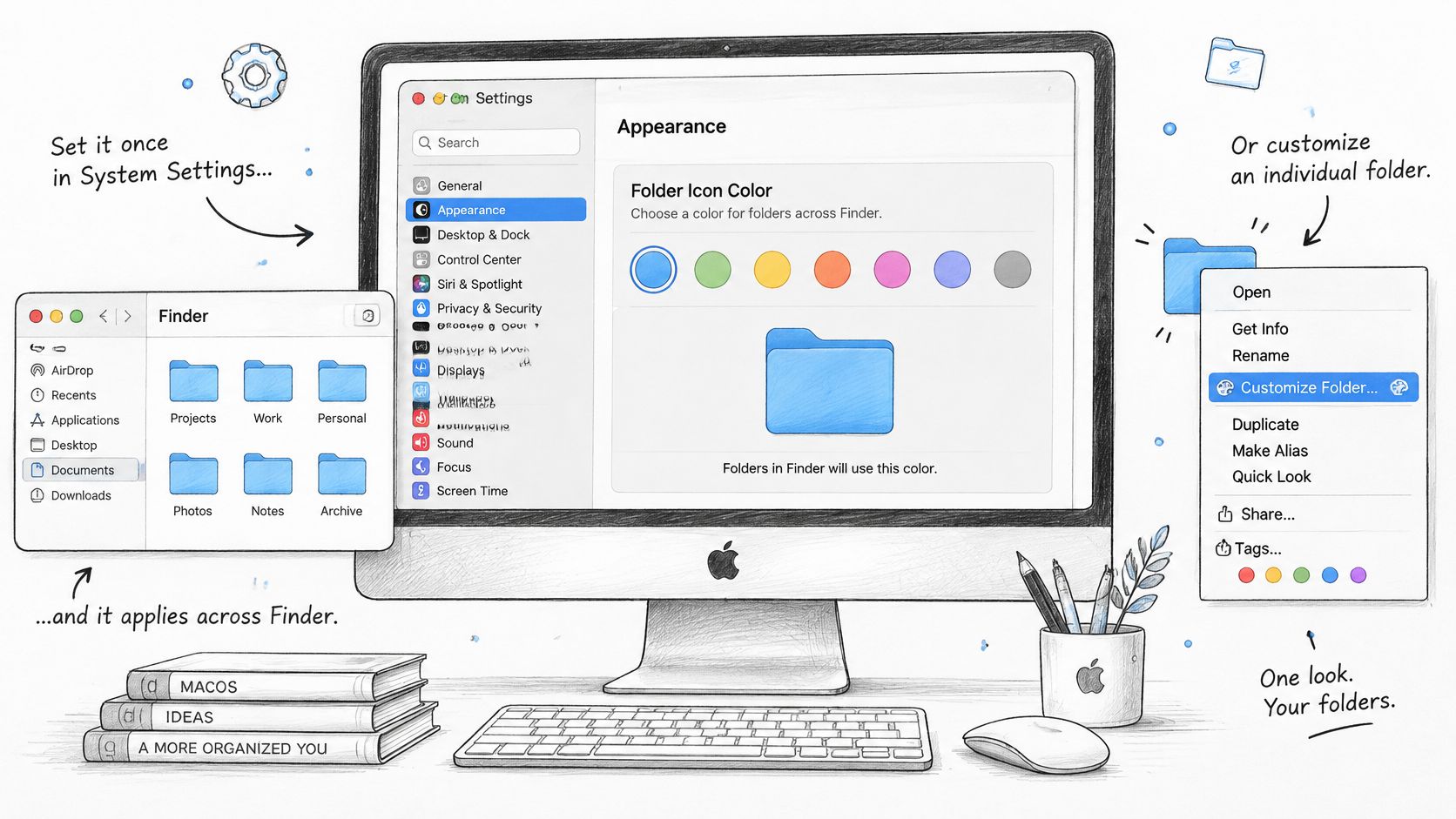
O controle global funciona de um jeito diferente do comando do botĂŁo direito. Segundo a documentação de ajustes de AparĂȘncia da Apple, os Ajustes do Sistema podem mudar de forma ampla a cor usada nos Ăcones de pasta do Finder, enquanto o comando "Personalizar Pasta" do Finder muda uma pasta e tambĂ©m pode adicionar um sĂmbolo ou emoji. Trate os dois como controles separados, porque sĂŁo.
A imagem abaixo mostra onde fica esse ajuste amplo, ao lado das opçÔes por pasta do Finder.
Por que o nome do ajuste pode nĂŁo bater com as instruçÔes
A opção de cor de pasta disponĂvel para vocĂȘ depende do estilo de Ăcones e widgets selecionado. No modo Colorido, a Apple chama o controle de "Cor de Ăcones, widgets e pastas", e nĂŁo de "Cor da pasta". Se vocĂȘ estĂĄ seguindo passos que citam um controle que nĂŁo encontra, provavelmente o seu estilo de Ăcones estĂĄ definido de outro jeito que o de quem escreveu as instruçÔes. Confira o estilo primeiro e depois procure o nome que combina com ele. Essa checagem explica a maioria dos casos em que as instruçÔes globais parecem nĂŁo funcionar.
Eu manteria a hierarquia bem deliberada. Use a aparĂȘncia global para a identidade geral, as cores por pasta para categorias com significado, e sĂmbolos ou Ăcones personalizados quando a cor sozinha for ambĂgua. Assim cada camada responde a uma pergunta diferente, em vez de competirem entre si.
Imagine que uma freelancer dĂȘ a cor verde a cada pasta de cliente ativo. Funciona, atĂ© que uma recoloração global deixe todas as pastas verdes. Nesse ponto, verde deixa de significar ativo, e ela volta a ler nomes. Um Finder mais colorido nĂŁo Ă© automaticamente um Finder mais claro.
Mantenha a cor global neutra ou da sua marca e reserve um punhado de cores para as categorias que vocĂȘ consulta todo dia.
O vĂdeo curto abaixo mostra a mudança em AparĂȘncia, para vocĂȘ ver o controle no contexto antes de alterar o seu prĂłprio ajuste.
Para desfazer uma mudança global, volte o ajuste Cor de Ăcones, widgets e pastas nos Ajustes do Sistema para a escolha anterior. O Finder restaura entĂŁo a cor padrĂŁo das pastas que nĂŁo tĂȘm um Ăcone personalizado prĂłprio.
Usando etiquetas como cĂłdigo de cores sem mudar os Ăcones
As etiquetas dĂŁo a vocĂȘ um segundo canal de cor e resolvem um problema diferente. Uma etiqueta nĂŁo reestiliza a pasta. Ela rotula a pasta para que o Finder consiga encontrĂĄ-la de novo por esse rĂłtulo, o que faz das etiquetas uma opção melhor que a cor do Ăcone quando a sua necessidade real Ă© filtrar, e nĂŁo bater o olho.
Aplique uma etiqueta em quatro passos
- Selecione a pasta no Finder.
- Clique com o botĂŁo direito e escolha Etiquetas.
- Escolha uma cor ou digite um nome. SĂŁo sete cores: vermelho, laranja, amarelo, verde, azul, roxo e cinza.
- Clique na etiqueta na barra lateral do Finder para listar todos os arquivos e pastas correspondentes no seu Mac.
A etiqueta aparece como uma bolinha colorida ao lado do nome da pasta nas visualizaçÔes em lista. O Ăcone da pasta nĂŁo muda, entĂŁo uma pasta etiquetada nĂŁo se destaca na grade da visualização por Ăcones como uma pasta recolorida se destacaria.
Imagine uma designer que guarda as pastas de clientes em Documentos e as etiqueta com vermelho para urgente, amarelo para aguardando revisĂŁo e verde para concluĂdo. Toda manhĂŁ, um clique na etiqueta vermelha da barra lateral reĂșne o trabalho urgente do dia, esteja onde estiver. Nenhuma pasta precisa mudar de lugar, e nenhum Ăcone precisa mudar para o filtro funcionar. Essa Ă© a força que as etiquetas somam a um plano para organizar pastas no Mac primeiro pela estrutura.
Mantenha o sistema pequeno. Uma pasta pode ter vĂĄrias etiquetas, entĂŁo Ă© fĂĄcil montar uma lista que ninguĂ©m mantĂ©m. Eu ficaria com de trĂȘs a cinco nomes que vocĂȘ realmente usa. As cores se repetem entre categorias, entĂŁo o nome da etiqueta importa mais do que a cor sozinha. Se vocĂȘ nĂŁo lembra o que o roxo significa, o roxo nĂŁo estĂĄ ajudando.
Recolorindo muitas pastas de uma vez com o Tintd
As ferramentas nativas dĂŁo conta bem de uma pasta. Com trinta, ficam cansativas. Se vocĂȘ estĂĄ estilizando um arquivo de clientes, uma biblioteca de cursos ou uma fototeca pasta por pasta, ou vai desistir no meio ou vai acabar com dois sistemas que nĂŁo combinam. A edição em lote existe exatamente para esse momento.
No Tintd, vocĂȘ seleciona vĂĄrias pastas no app e aplica uma cor e um Ăcone em uma Ășnica ação. A edição em lote tambĂ©m pode sortear cores em um conjunto quando vocĂȘ quer variedade sem escolher cada tom, ou aplicar um mesmo Ăcone a vĂĄrias pastas quando a consistĂȘncia importa mais. Se a ideia Ă© nova para vocĂȘ, esta explicação sobre o que Ă© edição em lote cobre a lĂłgica do fluxo de trabalho por trĂĄs de aplicar uma mudança a um conjunto inteiro.
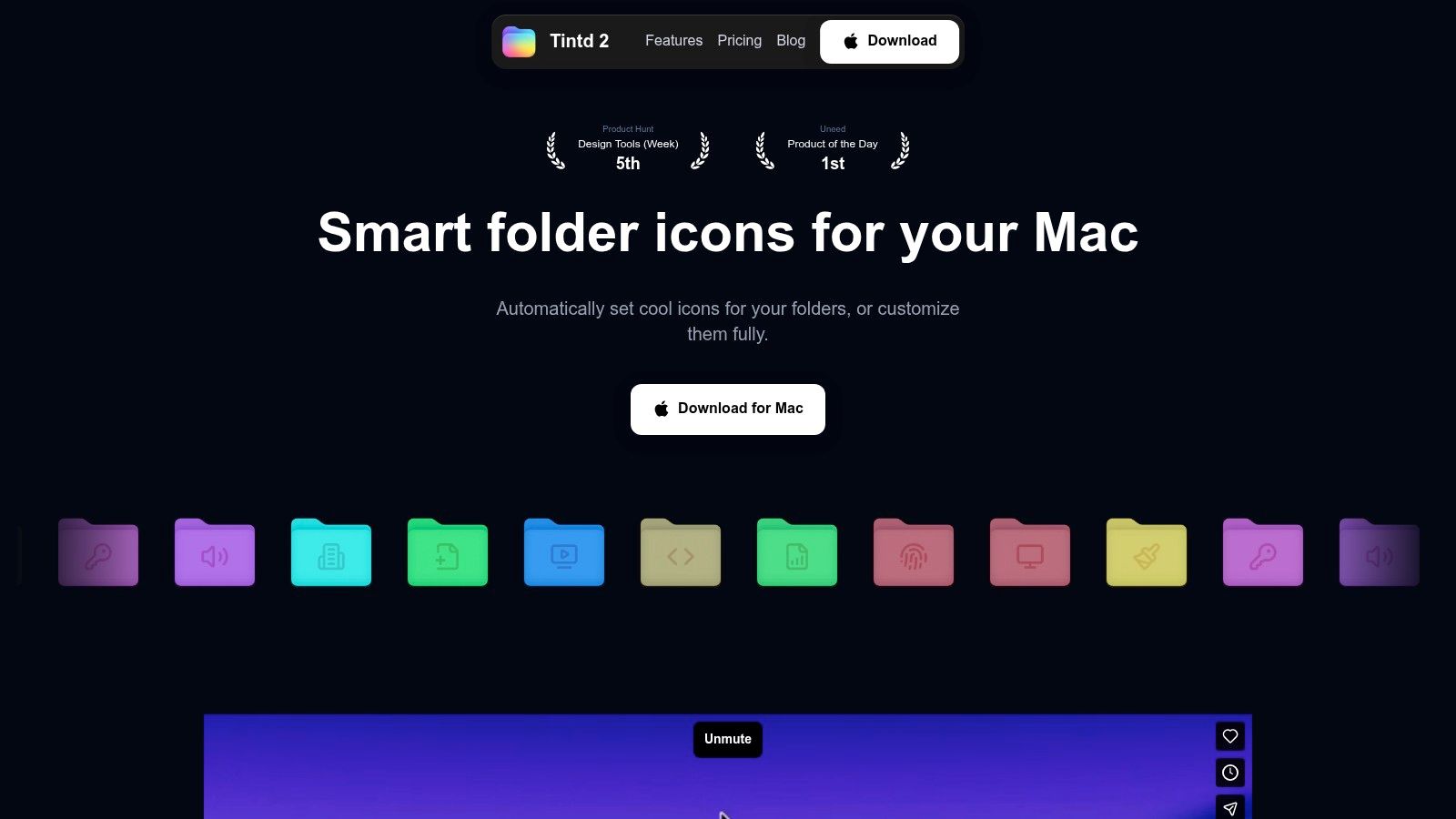
A captura de tela abaixo mostra as ferramentas de Ăcones personalizados que vocĂȘ usaria ao montar um lote.
Mantenha o conjunto equilibrado com o Smart Color
Escolher cores uma a uma costuma gerar aglomerados: trĂȘs azuis seguidos e nada quente em lugar nenhum. O Smart Color olha as cores das pastas vizinhas e escolhe um tom que preenche um vazio no cĂrculo cromĂĄtico. O conjunto fica equilibrado sem vocĂȘ precisar bancar o diretor de arte para cada pasta. VocĂȘ ainda pode trocar qualquer escolha, entĂŁo encare a sugestĂŁo como ponto de partida, nĂŁo como decisĂŁo final.
Clicar com o botĂŁo direito em qualquer pasta no Finder tambĂ©m abre o Tintd para aquela pasta. Esse atalho faz diferença quando vocĂȘ jĂĄ estĂĄ trabalhando no Finder e vĂȘ uma pasta que nĂŁo combina com as vizinhas. VocĂȘ arruma ali mesmo, em vez de trocar de app e sair procurando de novo.
Configure o estilo automĂĄtico com o Folder Watcher
Conceda a permissĂŁo antes de se perguntar por que nada aconteceu. O Folder Watcher exige Acesso Total ao Disco, que o macOS pede para vocĂȘ conceder na primeira vez que o Folder Watcher Ă© ativado. Colorir pastas manualmente nĂŁo exige Acesso Total ao Disco, entĂŁo vocĂȘ sĂł precisa desse passo para a automação.
- Abra o Folder Watcher nos ajustes do Tintd.
- Adicione um local, como a sua pasta principal de Projetos.
- Conceda o Acesso Total ao Disco quando o macOS pedir, para que o vigia enxergue as pastas novas assim que aparecerem.
- Crie uma pasta de teste nesse local e confirme que ela recebeu o estilo.
Imagine um fotĂłgrafo que mantĂ©m uma pasta Ensaio para cada cliente dentro de um Ășnico local vigiado. Toda pasta de ensaio nova chega colorida e identificada, sem nenhum passo manual, e o sistema se sustenta nas semanas corridas em que arrumar Ă© a primeira coisa a ser largada. Comece com um Ășnico local vigiado, nĂŁo com o disco inteiro, atĂ© vocĂȘ confiar nas regras de nomes.
Um limite vale para qualquer forma de estilizar pastas. Os Ăcones de pasta personalizados ficam guardados localmente em cada Mac, entĂŁo as personalizaçÔes de Ăcones precisam ser configuradas separadamente em cada Mac. Planeje uma configuração repetida rĂĄpida no notebook e no desktop, em vez de supor que o visual vai te acompanhar.
Resolvendo problemas comuns com a cor das pastas
A aparĂȘncia de uma pasta pode depender de mais de um ajuste. Um Ăcone personalizado pode continuar no lugar quando a cor global das pastas muda, e uma pasta nova nĂŁo vai ser estilizada automaticamente se o Folder Watcher estiver sem permissĂŁo. Confira a camada que controla o resultado antes de mudar de novo.
Pause o Folder Watcher quando precisar de um reset limpo
Se pastas novas continuam recebendo cor ou Ăcone enquanto vocĂȘ reorganiza, desative o Folder Watcher nos Ajustes do Sistema. Dá para reativĂĄ-lo quando estiver pronto para retomar o estilo automĂĄtico. Isso Ă© Ăștil quando vocĂȘ estĂĄ testando um novo sistema de cores ou decidindo quais locais devem ser vigiados.
O Folder Watcher precisa de Acesso Total ao Disco para detectar pastas novas nos locais escolhidos. O macOS pede essa permissĂŁo na primeira vez que vocĂȘ ativa o recurso. Se quiser colorir pastas manualmente, o Acesso Total ao Disco nĂŁo Ă© necessĂĄrio.
Confira o alcance da mudança
Uma cor global vale de forma ampla, enquanto uma pasta individual pode ter o prĂłprio Ăcone e a prĂłpria cor personalizados. Esse ajuste por pasta pode fazer uma mudança global parecer inconsistente. Se sĂł algumas pastas estĂŁo diferentes, confira os ajustes individuais delas em vez de repetir a mudança global.
As etiquetas funcionam em outro alcance: rotulam pastas sem mudar os Ăcones. Para um nĂșmero pequeno de pastas, as etiquetas podem distinguir categorias mantendo a aparĂȘncia padrĂŁo do Finder. Para um visual consistente em muitas pastas, a edição em lote pode aplicar uma cor e um Ăcone a vĂĄrias pastas em uma Ășnica ação. O preço Ă© o significado: se uma cor Ă© atribuĂda a categorias sem relação ou a pastas demais, ela deixa de ajudar vocĂȘ a escanear a estrutura.
O Tintd pode abrir pelo menu de botĂŁo direito do Finder para definir um Ăcone em uma pasta, ou editar vĂĄrias pastas em lote de uma vez. As mudanças dele sĂŁo estĂ©ticas e nĂŁo afetam arquivos nem subpastas. Os Ăcones personalizados ficam guardados localmente em cada Mac, entĂŁo configure-os separadamente em qualquer outro Mac onde queira a mesma aparĂȘncia.
Se estiver em dĂșvida sobre qual mĂ©todo se encaixa, mantenha cada cor ligada a uma categoria clara. Use um Ăcone individual para uma exceção, etiquetas quando o Ăcone padrĂŁo de pasta deve continuar como estĂĄ, e edição em lote quando um grupo precisa do mesmo tratamento visual. Para estilizar automaticamente as pastas novas, pause o Folder Watcher enquanto ajusta o sistema e reative-o quando os locais e as regras escolhidos estiverem prontos.
Para uma cor diferente em uma pasta, use os controles nativos do Finder. O Tintd soma estilo manual e em lote, restauração com um clique e o Folder Watcher para pastas novas. Experimente primeiro em um local escolhido e depois confira como o resultado aparece nas visualizaçÔes por Ăcones e em Lista. O Tintd estĂĄ disponĂvel na Mac App Store.