
Você abre o Finder e dá de cara com uma fileira de pastas azuis idênticas. A mesa está coberta de capturas de tela, downloads e exportações. Em algum lugar no meio, uma pasta chamada “coisas” que ninguém abre há meses. Os arquivos até podem estar guardados direitinho, mas a estrutura é difícil de percorrer com os olhos, porque todo destino tem a mesma cara.
Cor, ícones e layout dão pistas visuais antes mesmo de você ler o nome de cada pasta. Isso pode facilitar a navegação em uma hierarquia profunda de projetos, desde que as pistas sejam consistentes. A ideia vem lá do Finder do Macintosh, quando as pastas se tornaram a principal forma de navegar pelos arquivos, com o Macintosh original, em 1984. A Apple apresentou um modelo totalmente hierárquico com o Finder 5.0 e o HFS em setembro de 1985, tornando práticas as pastas aninhadas para projetos e assuntos (história do Finder do Macintosh).
Esta lista ordena as ferramentas de organização visual pelo problema de navegação que cada uma resolve, e não pela popularidade da marca. Primeiro vêm as ferramentas de ícones e cores de pastas, depois utilitários de temas de apps e de posicionamento de janelas, e por fim os quadros visuais de planejamento e pesquisa. Cada opção tem uma função útil, um caso de uso realista e uma limitação que vale conhecer antes de instalar. Se a sua bagunça inclui documentos de trabalho, combine o estilo visual com um guia prático de controle de versão de documentos para que a aparência não substitua um histórico de arquivos claro.
1. Tintd
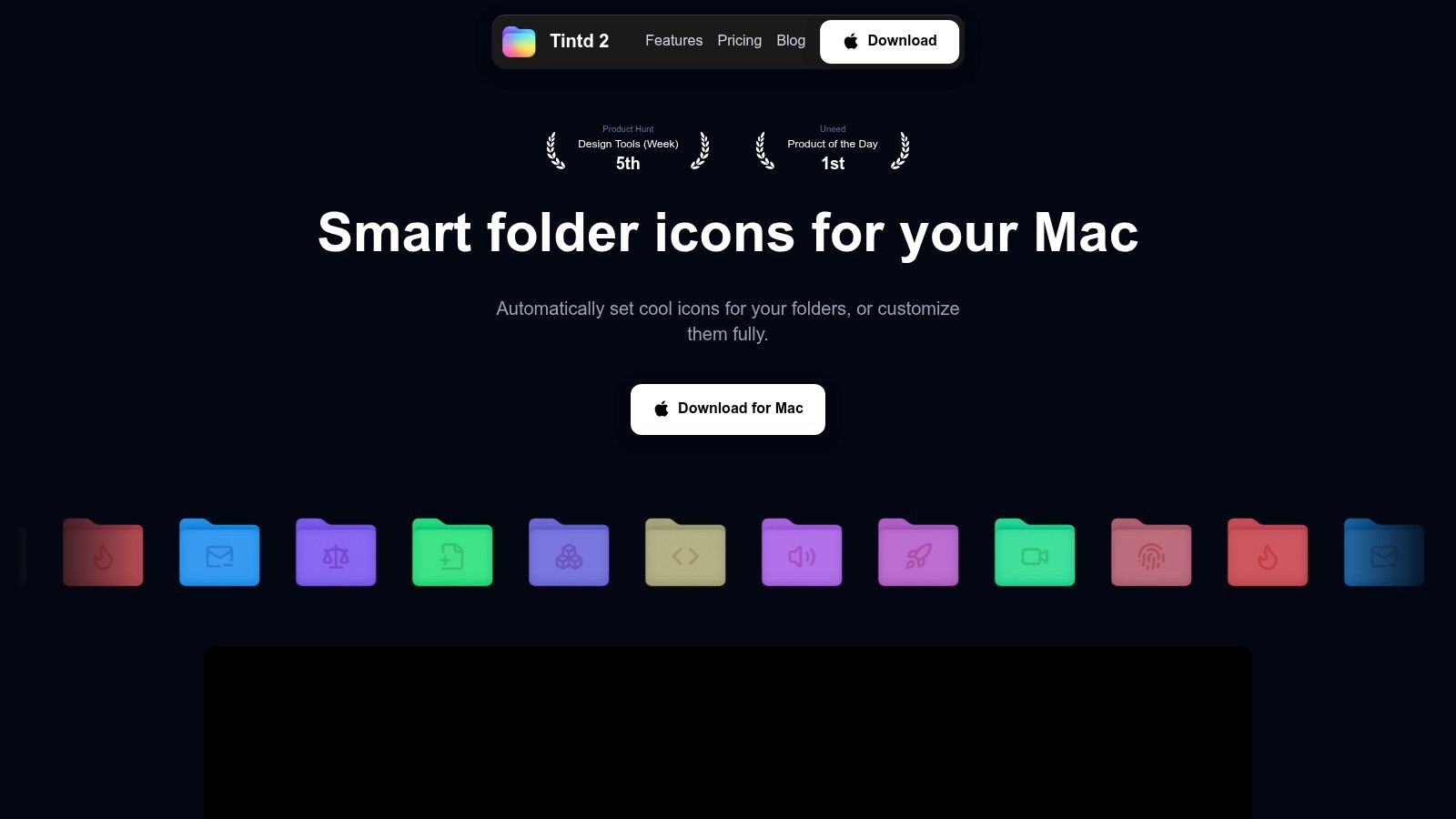
O Tintd se encaixa no primeiro problema desta lista. Identificar ícones de pastas em escala. Se um Mac tem uma árvore profunda no Finder, com pastas de clientes, exportações, rascunhos e arquivos mortos misturados, as pistas visuais precisam continuar legíveis depois da primeira faxina. É aí que essa ferramenta é útil.
Ela permite aplicar cores, ícones, emojis e imagens personalizadas às pastas manualmente, ou usar sugestões no próprio Mac com base nos nomes das pastas e das pastas vizinhas. Na prática, isso importa mais do que ter uma biblioteca de estilos gigante. Um sistema de pastas só ajuda se as regras visuais ainda fizerem sentido um mês depois, quando a hierarquia já cresceu e outra pessoa precisa varrê-la rapidamente.
O app inclui uma biblioteca selecionada de ícones e emojis, além de controles de tamanho, cor e posição do ícone. Você pode importar sua própria imagem, reaproveitar um estilo anterior do histórico ou aplicar mudanças em pastas e subpastas com as ferramentas em lote. A integração com o menu de contexto do Finder também mantém o trabalho junto da própria pasta, o que é mais rápido do que abrir um editor separado toda vez.
Ideal para automação privada
O Tintd processa tudo localmente. Os nomes das pastas ficam no Mac, e as sugestões não dependem de processamento na nuvem. Ele também reconhece idiomas misturados, o que ajuda se as pastas combinam nomes de clientes, abreviações, rótulos tipo código e mais de um idioma.
O grande atrativo é o mecanismo de consistência. Em vez de atribuir cores vivas ao acaso, ele pode sugerir estilos que combinam com as pastas vizinhas, enquanto você reserva o contraste mais forte para estados como ativo, arquivado ou urgente. Isso dá à hierarquia uma gramática visual.
O Folder Watcher pode estilizar pastas novas assim que elas aparecem em locais selecionados. Gosto disso para pastas de entrada recorrentes e diretórios compartilhados de repasse. O porém são as permissões: ele exige o Acesso Total ao Disco do macOS, então quem se preocupa com privacidade deve conferir isso antes de ativá-lo. Os estilos também ficam armazenados localmente em cada Mac, ou seja, não sincronizam automaticamente entre máquinas.
Prós: processamento local e offline, sugestões inteligentes de ícones e cores, Folder Watcher, grande biblioteca de ícones, reconhecimento de idiomas misturados, imagens personalizadas, estilização em lote, integração com o Finder, histórico, restauração com um clique e compra única, sem assinatura.
Contras: só para Mac, personalização local por dispositivo e o Acesso Total ao Disco é obrigatório para o monitoramento automático de pastas.
2. Folder Colorizer for Mac
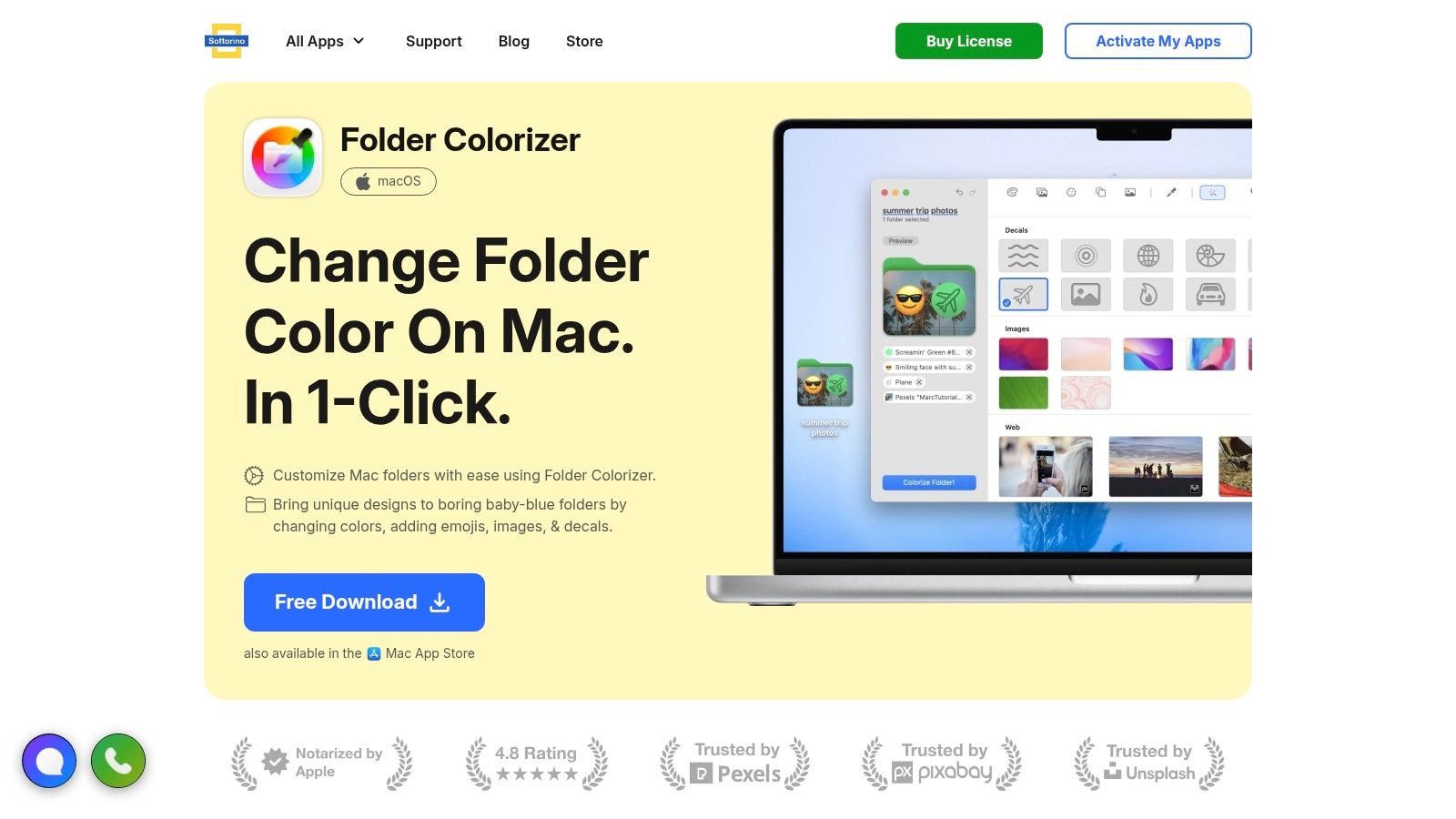
O Folder Colorizer for Mac é voltado a quem quer rótulos visuais rápidos sem montar um sistema completo de ícones. Ele oferece recoloração com um clique e permite adicionar emojis ou gráficos às pastas de projetos. O fluxo é guiado e acessível, então você não precisa entender formatos de imagem, metadados do Finder nem preparação de ícones personalizados.
Essa simplicidade é o ponto forte. Se as suas pastas são difíceis de distinguir e você só precisa de algumas categorias amplas, trocar cores rapidamente pode bastar. Um designer pode usar uma cor para trabalhos de clientes, outra para projetos pessoais e um emoji sobreposto para um tipo de campanha recorrente.
O porém é a profundidade
Essa ferramenta se concentra em colorização simples, sem composição detalhada de ícones nem automação extensa baseada em regras. Isso a torna menos adequada para uma árvore grande de pastas em que você quer que pastas relacionadas recebam estilos coordenados automaticamente.
A Softorino também posiciona o app dentro de um conjunto maior de utilitários. Isso pode ser útil se você quer vários utilitários para Mac da mesma empresa, mas pode parecer desnecessário se a cor das pastas é a sua única necessidade. Antes de escolher, compare o modelo de licenciamento com uma opção focada, como a abordagem do Tintd para mudar a cor das pastas.
Prós: configuração fácil, fluxo guiado e amigável, rotulagem rápida com cores e emojis e alterações de pastas em todo o sistema que persistem após a desinstalação.
Contras: menos controle sobre o design detalhado dos ícones, e o licenciamento está atrelado a um modelo mais amplo da Softorino de que alguns usuários talvez não precisem.
O Folder Colorizer for Mac é a melhor escolha quando a velocidade importa mais do que a profundidade da taxonomia.
3. Image2icon
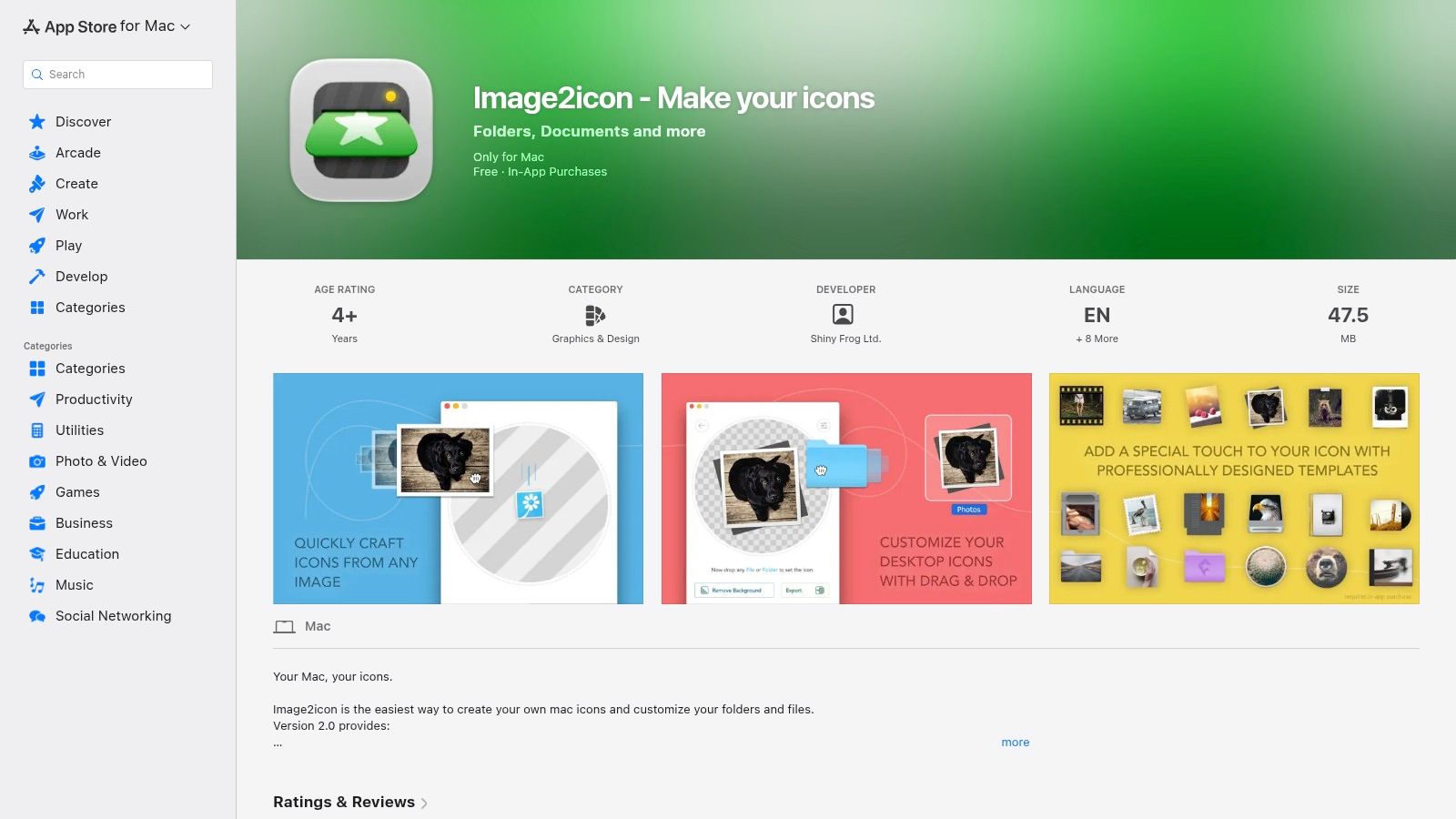
O Image2icon resolve bem um problema mais específico: transformar uma imagem em um ícone de pasta ou de arquivo com acabamento profissional. Arraste uma imagem para o app, refine e aplique o ícone resultante a uma pasta ou arquivo. É ideal para sistemas de projetos com identidade de marca, equipes de produção e qualquer pessoa que queira arte personalizada em vez de uma cor ou emoji padrão.
O app oferece exportações como ICNS, ícones de pasta, iconsets e favicons. As opções de exportação em JPG, PNG e ICO estão disponíveis por compra dentro do app. Uma ferramenta de remoção de fundo ajuda a isolar um logotipo, objeto ou ilustração antes de virar ícone.
Forte para trabalhos de design pontuais
O Image2icon dá mais controle sobre a fidelidade do ícone do que um utilitário simples de cor de pastas. Uma equipe criativa poderia criar uma família de ícones reconhecível para pastas de campanhas, etapas de entregas ou departamentos internos. As ações do app nos Atalhos também permitem definir e restaurar ícones personalizados no macOS, o que ajuda quem quer ligar as mudanças de ícone a ações repetíveis.
A limitação aparece quando você precisa estilizar centenas de pastas. O Image2icon é, basicamente, uma ferramenta para criar e aplicar ícones, não um motor de taxonomia de pastas. Você pode ainda precisar de outro utilitário para regras recursivas, sugestões automáticas ou manutenção contínua.
Prós: ótimo fluxo para arte personalizada, criação por arrastar e soltar, formatos de exportação úteis, remoção de fundo e suporte aos Atalhos.
Contras: algumas exportações e modelos exigem compras dentro do app, e a automação em massa de pastas não é o seu forte.
O Image2icon é a melhor opção quando a consistência da marca importa mais do que a velocidade. Se você também precisar de uma etapa de conversão de formato, este conversor de PNG para ICO resolve essa tarefa à parte.
4. Folder Studio
O Folder Studio adota uma abordagem de estilos prontos. Ele permite criar ícones de pasta atraentes para Mac com cores, gradientes, emojis e textos sobrepostos, e aplicá-los ou restaurá-los por um app nativo. O resultado é mais expressivo do que uma simples cor de pasta, mas o fluxo continua acessível para quem não quer desenhar ícones do zero.
Isso é útil para bibliotecas de projetos pessoais, trabalhos de curso e acervos criativos, em que o agrupamento visual ajuda, mas uma automação complexa seria exagero. Uma pasta chamada “Pesquisa”, por exemplo, pode receber um tratamento de texto ou símbolo que continua legível no Finder sem exigir um fluxo de imagem personalizada.
Bom para estilização local
O app enfatiza a operação local e offline e não depende de um serviço na nuvem para personalizar as pastas. Isso o torna uma boa escolha para quem não quer que rótulos de pastas ou temas de projetos sejam enviados para outro lugar. A biblioteca de materiais também oferece um ponto de partida quando você quer um resultado visual rápido.
O Folder Studio é menos atraente para uma árvore de diretórios grande e em constante mudança. Ele não parece centrado em regras recursivas em lote nem em um monitor que cuide continuamente das pastas novas. Os detalhes de preço também não ficam muito em evidência no site, então confira o caminho de compra antes de se comprometer.
Prós: estilização direta, gradientes e sobreposições, operação local e fluxo simples de aplicar e restaurar.
Contras: automação limitada para árvores grandes de pastas, e as informações de preço exigem uma busca mais atenta.
O Folder Studio é ideal para quem gosta de temas de pasta bonitos, mas não precisa de um sistema de manutenção.
5. FolderForge
O FolderForge é a escolha prática para quem quer estilização de pastas de código aberto com regras. Ele oferece predefinições, gradientes, símbolos, texto e imagens, e aplica esses estilos em árvores de pastas usando regras baseadas em nomes ou padrões. Isso vai além da decoração manual e se aproxima de uma taxonomia visual reutilizável.
Imagine que toda pasta que contém o código de um projeto deva receber um estilo, enquanto as pastas que seguem um padrão de arquivo morto recebam outro. Uma abordagem baseada em regras reduz o trabalho manual repetitivo. A estilização recursiva é especialmente útil quando um projeto tem a mesma estrutura interna em vários clientes ou ciclos de produção.
Automação sem assinatura
O FolderForge é distribuído pelo GitHub e pela Mac App Store, com versões assinadas e notarizadas, segundo o projeto. O modelo de código aberto pode atrair usuários técnicos que querem inspecionar o projeto, evitar uma licença paga ou adaptar o fluxo de trabalho em torno das predefinições.
O preço a pagar é o acabamento. Softwares mantidos pela comunidade podem ter documentação irregular, interfaces que mudam e um suporte menos previsível do que um utilitário pago. Teste primeiro em uma cópia da árvore de pastas. As regras de estilo são poderosas, mas um padrão mal delimitado pode afetar mais pastas do que o pretendido.
Prós: gratuito, de código aberto, amigo da privacidade, baseado em predefinições e adequado a regras recursivas por padrão.
Contras: a experiência de uso e a documentação podem variar, e o ecossistema do projeto ainda está em desenvolvimento.
O FolderForge combina com desenvolvedores e usuários técnicos de Mac que valorizam controle e automação mais do que um fluxo polido para o grande público.
6. IconChamp
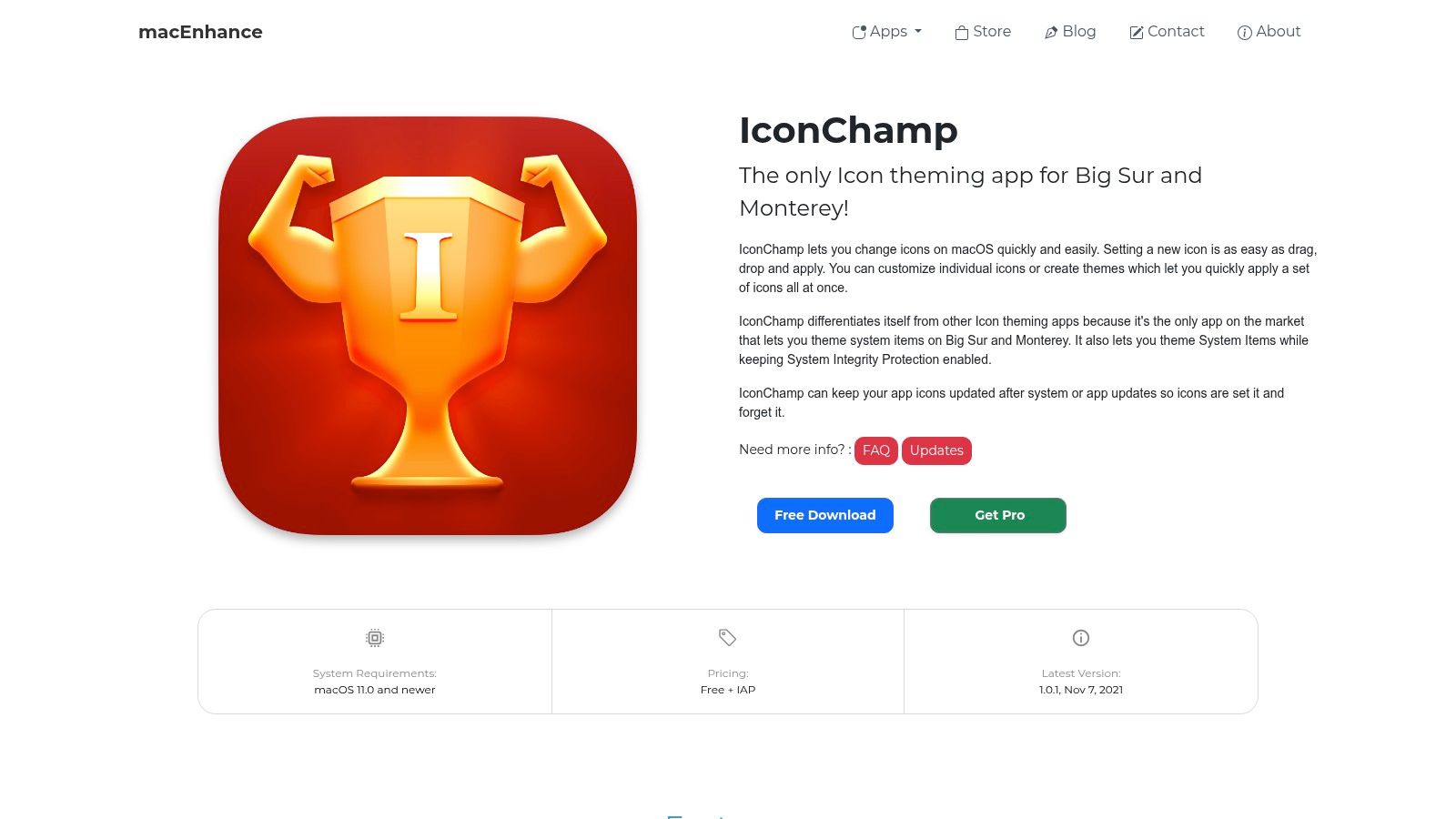
O IconChamp atua em outra camada de navegação. Em vez de estilizar pastas do Finder, ele aplica temas a ícones de apps, incluindo alguns aplicativos do sistema, em versões recentes do macOS nas quais os métodos padrão de personalização podem ser restritos. Isso importa quando a bagunça não está nas pastas. Pode estar no Dock, cheio de ícones de aplicativos parecidos.
Um tema consistente de apps pode facilitar o reconhecimento, de relance, de um ambiente de desenvolvimento, de um conjunto de ferramentas criativas ou do ambiente de um cliente. Ele também permite que uma equipe ou uma pessoa crie uma linguagem visual mais coerente entre o Dock e a grade de apps.
Confira a compatibilidade com o macOS primeiro
Temas de ícones no nível do sistema são mais frágeis do que trocar o ícone de uma pasta. As atualizações do macOS podem alterar permissões, pacotes de apps ou proteções do sistema. O IconChamp tenta manter os temas após atualizações do app e do sistema, mas a confiabilidade pode variar conforme a versão do macOS, e nem todo ícone do sistema é garantido.
Alguns recursos também exigem o upgrade para o Pro. Leia o FAQ antes de aplicar temas em uma máquina de trabalho, principalmente se você depende de atualizações automáticas ou de configurações de segurança gerenciadas.
Prós: estende a organização visual a apps e a alguns ícones do sistema, sustenta uma linguagem visual consistente no Dock ou na grade de apps e faz parte de uma família mais ampla de personalização.
Contras: a configuração e a confiabilidade dependem das versões do macOS, alguns recursos são restritos e a cobertura do sistema não é universal.
O IconChamp é para temas da área de trabalho. Ele não conserta uma árvore de pastas com nomes fracos ou uma estrutura de projetos inconsistente.
7. Magnet
O Magnet resolve o problema que aparece depois que você abre os arquivos certos: janelas demais nos lugares errados. Ele encaixa as janelas em metades, terços e quartos por arrasto até a borda, atalhos de teclado ou controles de menu. Uma mesa bagunçada fica mais fácil de inspecionar quando a janela do Finder, o editor, o navegador e o documento de referência têm, cada um, uma área previsível.
Isso é especialmente útil com vários monitores, inclusive monitores na vertical. Você passa de um amontoado de janelas sobrepostas para um arranjo repetível para escrever, programar, pesquisar ou revisar design, sem redimensionar cada janela na mão.
Útil, mas não é um organizador de arquivos
O Magnet não muda ícones de pastas, não classifica arquivos nem cria um quadro de projeto. Ele organiza o ambiente de visualização, não a informação armazenada. Essa limitação é também o que o deixa tão focado. Se o seu problema é o posicionamento das janelas, um sistema completo de gerenciamento de projetos só acrescentaria estrutura desnecessária.
Ele oferece áreas de ativação, atalhos, vários monitores e sincronização das configurações pelo iCloud. O app usa um modelo de compra única, e não de assinatura, mas confira os termos atuais da App Store antes de comprar.
Um layout de janelas arrumado pode expor uma estrutura de arquivos ruim. Mas não consegue consertá-la.
Se quiser uma comparação mais ampla de utilitários de Mac antes de escolher um gerenciador de janelas, veja estes melhores utilitários para Mac.
Prós: rápido, leve, confiável, útil em qualquer disposição de monitores e simples de aprender.
Contras: só cuida do posicionamento de janelas, e usuários avançados podem querer automação mais profunda.
O Magnet é a resposta certa quando as pastas estão ótimas, mas o espaço de trabalho não.
8. Milanote
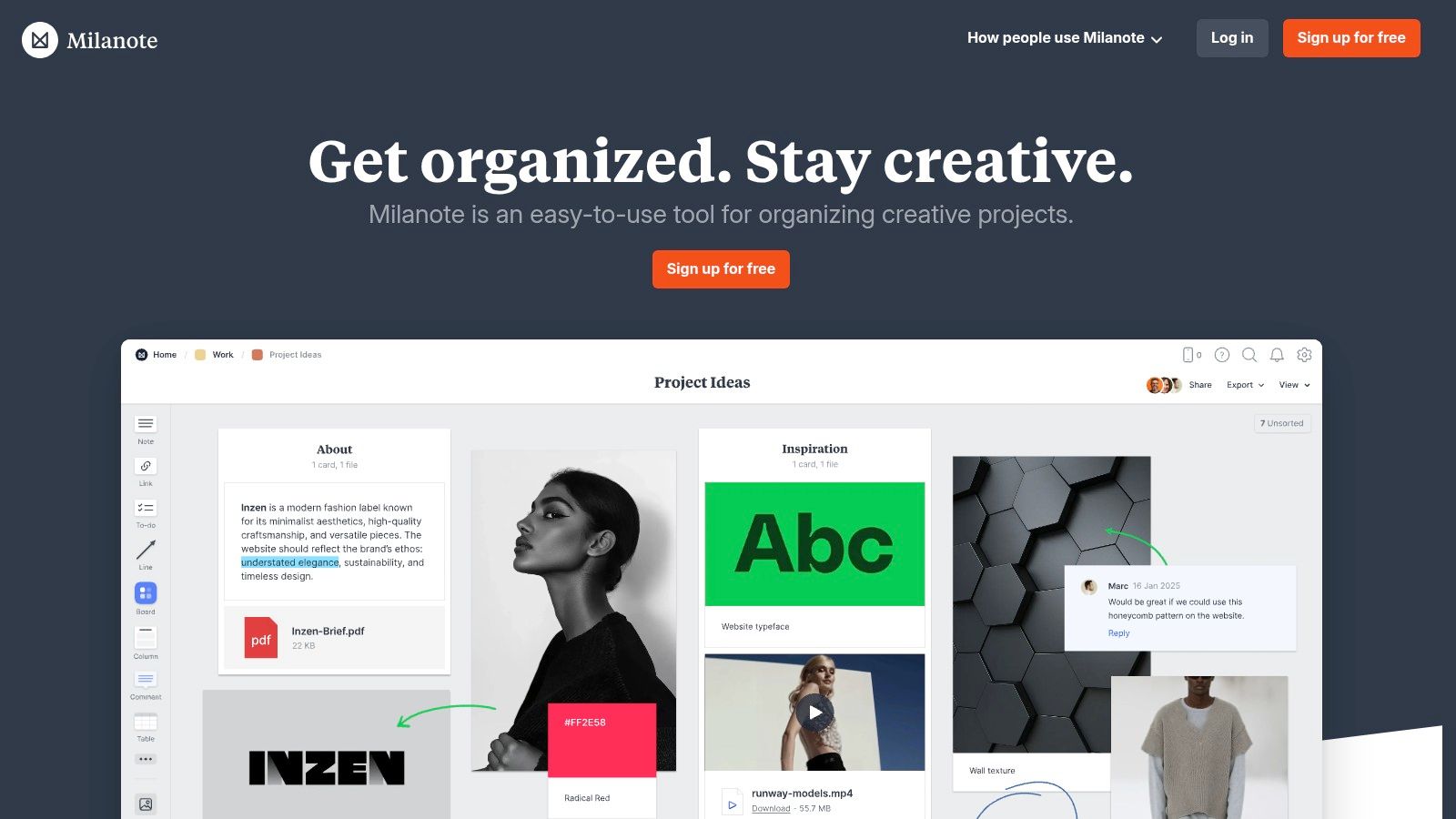
O Milanote foi feito para quadros visuais de projetos, não para a navegação do Finder. Ele reúne notas, imagens, links, arquivos, moodboards e tarefas em um quadro aberto. Isso o torna útil antes de um projeto ter uma estrutura de pastas organizada, quando referências e decisões ainda estão circulando.
Um diretor de criação pode juntar referências visuais ao lado de notas e feedback do cliente. Um cineasta pode organizar espacialmente pesquisas, ideias de cenas e material de produção. Uma equipe de conteúdo pode colocar fontes, ângulos de pauta e notas de tarefas no mesmo lugar, sem forçar cada ideia em um documento linear.
Forte com clientes e criativos
A interface do Milanote é acessível para colaboradores não técnicos. Quadros compartilhados, comentários, modelos, apps para desktop e celular e um clipper para a web facilitam reunir material de diferentes lugares. O quadro vira uma superfície visual do projeto, e não uma pasta de armazenamento.
O plano gratuito tem limites de cartões e uploads, e os planos por pessoa podem ficar caros conforme a equipe cresce. O Milanote também é melhor em reunir e organizar material visual do que em impor uma taxonomia rígida de arquivos. Guarde os arquivos finais em um sistema de armazenamento confiável e use o quadro para contexto, direção e decisões.
Prós: quadro intuitivo, ótimo fluxo de moodboard, colaboração, modelos e suporte a mídias variadas.
Contras: limites do plano gratuito, custos por pessoa que sobem em equipes maiores e menos controle sobre a organização local do Finder.
O Milanote é a melhor opção aqui quando a bagunça ainda é uma ideia, e não uma árvore de pastas.
9. Miro
O Miro é a opção de colaboração mais ampla desta lista. Ele oferece quadros brancos infinitos, diagramas, modelos, integrações e colaboração em tempo real ou assíncrona. O valor aparece quando várias pessoas precisam mapear um processo, sintetizar pesquisas, planejar um roadmap ou alinhar um projeto complexo.
O ecossistema de integrações conecta o trabalho visual a ferramentas como Jira e Asana. Os planos pagos incluem controles de colaboração para convidados ou visitantes, enquanto os recursos corporativos incluem SSO, residência de dados e controles de governança. O Miro também traz ferramentas de IA para síntese, geração de diagramas e automação de fluxos de trabalho.
Tão poderoso que chega a pesar
O Miro funciona bem quando uma equipe precisa de uma linguagem visual compartilhada. Ele pode reunir o resultado de workshops, diagramas, grupos de post-its e artefatos de planejamento em um só lugar. Também serve a equipes distribuídas que precisam de acesso assíncrono ao mesmo quadro.
Para quem trabalha sozinho e só quer organizar pesquisas pessoais ou montar um moodboard pequeno, a interface pode parecer grande demais. O preço por assento cresce com o tamanho da equipe, e o modelo online combina mal com fluxos de trabalho que precisam ficar locais.
Antes de escolher um quadro para o trabalho em projetos, compare as opções nestas ferramentas de gerenciamento de projetos para Mac e depois leia este guia de estratégias de visualização de fluxo de trabalho para 2026.
Prós: muitos modelos, integrações, colaboração, controles corporativos e suporte a grandes fluxos visuais.
Contras: pesado para uso pessoal simples, depende de um espaço de trabalho online e fica mais caro conforme a equipe adiciona assentos.
O Miro serve ao pensamento compartilhado em escala, não a tornar as pastas do Finder mais fáceis de identificar.
10. Obsidian Canvas
O Obsidian Canvas é a escolha local-first para pesquisa visual e conhecimento conectado. Ele vive dentro do Obsidian e permite organizar notas, cartões de texto, imagens e mídias em um quadro infinito. As notas de origem continuam no seu cofre como arquivos Markdown locais, enquanto os arquivos do canvas usam o formato aberto JSON Canvas.
Esse modelo baseado em arquivos muda o jogo. Você ganha organização espacial sem levar a pesquisa para um sistema fechado de quadros visuais. Um estudante pode dispor notas de fontes em volta de uma pergunta. Um pesquisador pode agrupar evidências, contra-argumentos e tarefas de acompanhamento. Um desenvolvedor pode conectar notas técnicas sem transformar cada relação em um caminho de pasta.
Arquivos locais, curva de aprendizado maior
O Obsidian Canvas é gratuito e conta com um ecossistema extensível de plugins. A estrutura local combina com fluxos de trabalho focados em privacidade e com quem quer arquivos duráveis em vez de um quadro que só existe dentro de um serviço web.
A limitação é a colaboração. O trabalho compartilhado geralmente exige plugins ou arranjos de sincronização de terceiros, e o modelo de cofre do Obsidian leva um tempo para ser entendido se você está acostumado a documentos convencionais. O Canvas também não substitui a estilização do Finder. Ele organiza as relações entre ideias, enquanto o Finder organiza os próprios arquivos.
Prós: local e offline, baseado em arquivos, extensível, amigo da privacidade e útil para conectar notas a uma estrutura visual.
Contras: a colaboração exige configuração extra, e o modelo de cofre tem curva de aprendizado.
O Obsidian Canvas é a melhor escolha quando o seu problema de organização visual é o contexto da pesquisa, e não a aparência da área de trabalho.
As 10 Ferramentas de Organização Visual: Comparativo de Recursos
| Ferramenta | Principais recursos | Experiência / Qualidade | Custo-benefício e preço | Público-alvo | Diferenciais |
|---|---|---|---|---|---|
| 🏆 Tintd | Sugestões inteligentes de ícones/cores, Folder Watcher, mais de 11 mil ícones, lote e clique direito no Finder | ★★★★★ | 💰 Compra única de US$ 9,99 (vitalícia) | 👥 Criativos, devs, estudantes, quem busca produtividade | ✨ Sugestões offline e privacidade; mecanismo de consistência; estilização em massa |
| Folder Colorizer (Softorino) | Cores de pasta com um clique, emojis/gráficos sobrepostos, persistência em todo o sistema | ★★★★☆ | 💰 Parte do conjunto de utilitários da Softorino (pago) | 👥 Não designers, usuários casuais de Mac | ✨ Fluxo guiado e rápido para rotular depressa |
| Image2icon (Shiny Frog) | Criação de ícones por arrastar e soltar, formatos de exportação, remoção de fundo, atalhos | ★★★★☆ | 💰 Compra única + compras no app para exportações extras | 👥 Designers, equipes que precisam de ícones de marca | ✨ Exportações em alta fidelidade; suporte a vários formatos |
| Folder Studio | Ícones de pasta temáticos, gradientes, emojis, textos sobrepostos, processamento local | ★★★★☆ | 💰 Pago (App Store/desenvolvedor) | 👥 Quem quer estilos prontos | ✨ Predefinições elegantes; operação local/offline |
| FolderForge (código aberto) | Predefinições, gradientes, símbolos, estilização recursiva baseada em regras | ★★★☆☆ | 💰 Gratuito e de código aberto | 👥 Usuários avançados, fãs de automação | ✨ Automação por regras/padrões em árvores de pastas |
| IconChamp (macEnhance) | Temas de ícones de apps/sistema, tentativas de persistência após atualizações | ★★★☆☆ | 💰 Pago (conjunto de ferramentas; recursos Pro) | 👥 Equipes que querem temas de apps consistentes | ✨ Estende os temas além das pastas, chegando aos apps |
| Magnet (gerenciador de janelas) | Encaixe por arrasto até a borda, atalhos de teclado, suporte a vários monitores | ★★★★★ | 💰 Compra única (App Store) | 👥 Quem quer janelas bem organizadas | ✨ Organização de janelas minimalista e confiável; sincronização pelo iCloud |
| Milanote | Quadros visuais, notas/imagens/links, modelos, colaboração | ★★★★☆ | 💰 Freemium; planos pagos por usuário | 👥 Criativos, agências, trabalho com clientes | ✨ Moodboards intuitivos e fáceis para clientes |
| Miro | Quadros brancos infinitos, colaboração em tempo real, modelos, ferramentas de IA | ★★★★☆ | 💰 Planos pagos por assento (opções corporativas) | 👥 Equipes distribuídas, empresas | ✨ Integrações ricas, colaboração escalável e IA |
| Obsidian Canvas | Arquivos de canvas locais, notas do cofre no quadro, extensível por plugins | ★★★★☆ | 💰 Gratuito (local; sincronização/plugins opcionais pagos) | 👥 Profissionais do conhecimento, focados em privacidade | ✨ Canvas JSON local; une notas e layout visual |
Escolha a ferramenta para a bagunça que você realmente tem
Comece pela camada que causa o atraso. Se você abre o Finder e gasta tempo distinguindo pastas idênticas, escolha uma ferramenta de estilização de pastas. O Tintd é a opção mais completa para quem usa Mac e quer sugestões, alterações em lote, processamento local e estilização automática de pastas novas. O Folder Colorizer for Mac é mais simples, o Folder Studio privilegia temas prontos, o Image2icon serve a arte personalizada e o FolderForge dá a usuários técnicos automação por regras sem licença paga.
Se o problema está acima do sistema de arquivos, escolha uma ferramenta de temas ou de janelas. O IconChamp muda a identidade visual de apps e de alguns ícones do sistema, o que pode facilitar a leitura do Dock ou da grade de apps. O Magnet lida com outro tipo de bagunça, colocando as janelas em áreas previsíveis. Nenhuma das duas melhora nomes, hierarquia de pastas ou a busca pelo Spotlight. Elas só deixam a visão de trabalho mais clara.
Os quadros visuais resolvem um problema de planejamento. O Milanote funciona bem para moodboards, referências e planejamento criativo amigável para clientes. O Miro é melhor para colaboração distribuída, workshops, diagramas e fluxos de equipe conectados. O Obsidian Canvas combina com pesquisa local e trabalho com conhecimento, em que as notas devem continuar como arquivos no seu Mac.
Teste um conjunto real de pastas por 15 minutos antes de se comprometer. Escolha um projeto com profundidade suficiente para mostrar se cores e ícones ajudam, e tente encontrar destinos comuns sem ler cada nome. Veja se as convenções escolhidas ainda fazem sentido na visualização em lista, pelo Spotlight e em outro Mac. O sistema mais forte usa pistas redundantes, como um ícone mais uma cor, porque a cor sozinha pode ser ambígua ou inacessível. Avalie pelo tempo até o destino, pelos erros e por quanto você lembra, depois, do mapeamento pretendido.
Confira também o suporte de plataforma, as permissões, o comportamento de armazenamento e os preços. O Tintd e os demais utilitários de pastas são voltados ao Mac, enquanto Milanote e Miro dependem mais de espaços de trabalho online compartilhados. Monitores de pastas podem exigir acesso mais amplo ao macOS. Temas de apps podem mudar de comportamento após uma atualização do sistema. Ferramentas locais oferecem privacidade e controle, mas a sincronização e a colaboração podem exigir trabalho extra.
O objetivo prático não é deixar todas as pastas coloridas nem todo quadro elaborado. É reduzir o número de decisões visuais antes de chegar ao lugar certo. Escolha uma convenção, aplique-a a um fluxo de trabalho contido e restaure os ícones padrão se a decoração ficar mais difícil de interpretar do que as pastas azuis originais.
O Tintd transforma as pastas do Finder em um sistema visual gerenciado localmente, com sugestões inteligentes de ícones e cores, edição em massa, imagens personalizadas e um monitor para pastas novas. Se o seu Mac está cheio de diretórios idênticos, visite o Tintd e teste em um conjunto de projetos antes de estilizar o resto.