
Seu Mac provavelmente não está quebrado, ele só está carregando coisa demais. A mesa tem três capturas de tela, a pasta Downloads está lotada de PDFs antigos, e existe uma pasta chamada coisas que você não abre desde a primavera. Esse tipo de bagunça não é só feio, ele te atrasa toda vez que você procura um arquivo de cliente, uma anotação de aula ou uma exportação que jura que salvou cinco minutos atrás. Organizar bem o macOS é, na maior parte, tirar atrito do caminho, e não fazer um ritual de limpeza perfeito.
A boa notícia é que as dicas e truques do macOS para organizar pastas já estão dentro do Finder. Você pode personalizar ícones, usar etiquetas, fixar favoritos, criar buscas dinâmicas e automatizar a limpeza repetitiva sem mudar o jeito como o Mac funciona. As ferramentas do próprio Finder são mais capazes do que a maioria das pessoas usa, e foram feitas para dar conta de hierarquias de pastas mistas, etiquetas, Pastas Inteligentes e fluxos de clique com o botão direito guia da Apple sobre etiquetas e Pastas Inteligentes no Finder. Se você quer uma mesa mais leve e um sistema mais claro, comece por aí.
Geração automática de anúncios do ShortGenius é um lembrete de que muito do ruído no fluxo de trabalho vem de tentar fazer tudo no braço quando as ferramentas nativas já cobrem o básico.
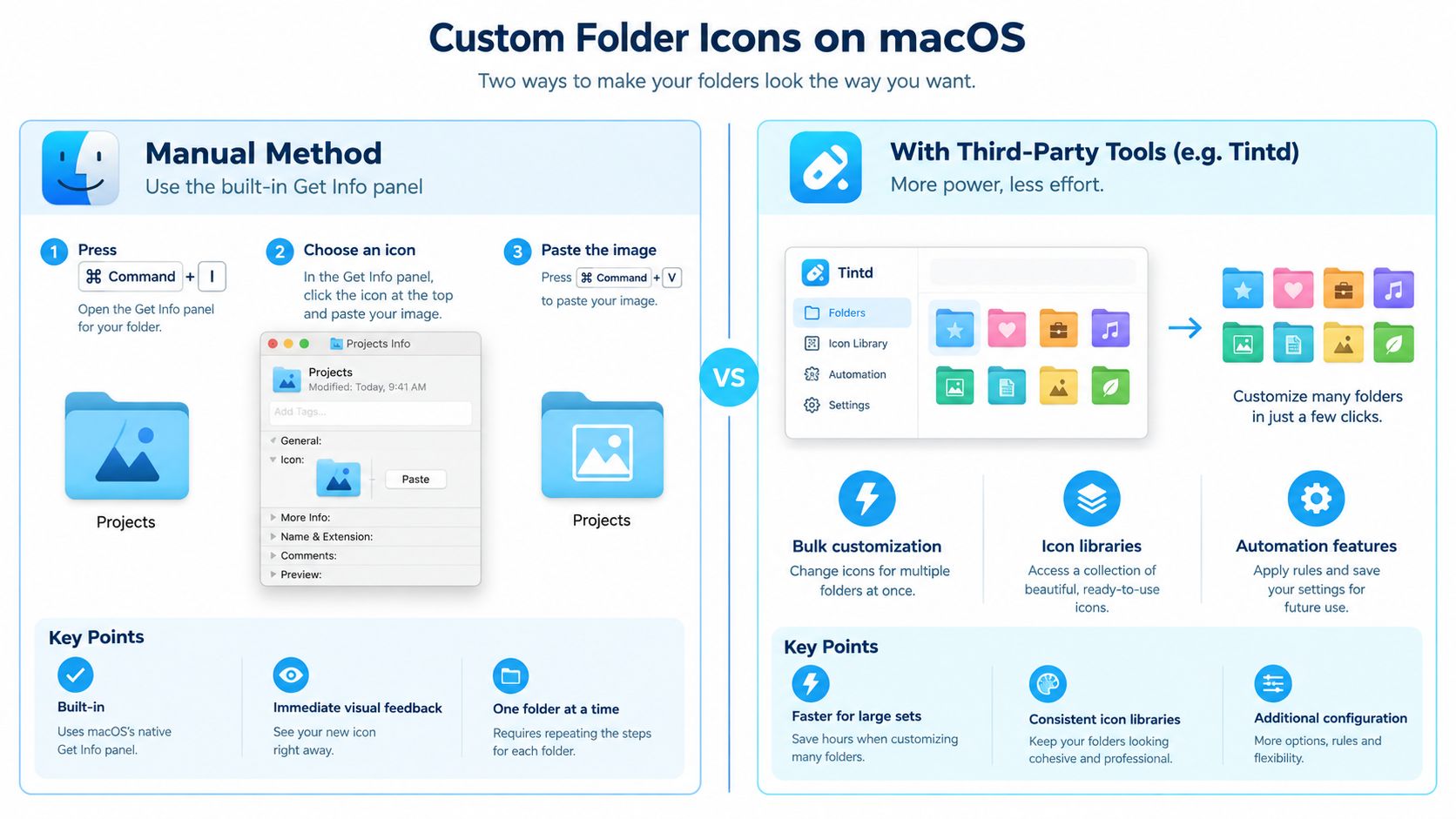
1. Defina ícones de pasta personalizados com Obter Informações
Um ícone de pasta personalizado é o jeito mais rápido de deixar uma janela cheia do Finder mais fácil de escanear. Selecione uma pasta, pressione Command+I, clique no ícone pequeno no canto superior esquerdo da janela Obter Informações e cole uma imagem com Command+V ou arraste uma até ele. A Apple documenta essa troca de ícone pelo Obter Informações no guia de Ajuda do Mac, e funciona muito bem para pastas que você abre todo dia guia do Finder da Apple.
Um fotógrafo pode dar a cada pasta de ensaio de cliente um ícone de câmera e enxergar os trabalhos ativos de relance. Um estudante pode atribuir a cada pasta de disciplina um ícone diferente, para a lista do semestre não ficar toda igual.
Mantenha a imagem simples
Imagens quadradas com fundo transparente costumam ficar melhores. Arte muito carregada vira ruído quando o Finder reduz o tamanho, e aí o ícone perde a função.
Se você quer uma base manual, é o mesmo fluxo em que muitas ferramentas de terceiros para estilizar pastas se apoiam, incluindo como personalizar ícones de pasta no Finder. Para remover um ícone personalizado, abra Obter Informações de novo, clique no ícone e pressione Delete. Para uma pasta, tudo bem. Para dezenas, a repetição cansa rápido, e é por isso que vale considerar ferramentas em lote mais adiante.
2. Use cores nas pastas com etiquetas do Finder e atalhos de teclado
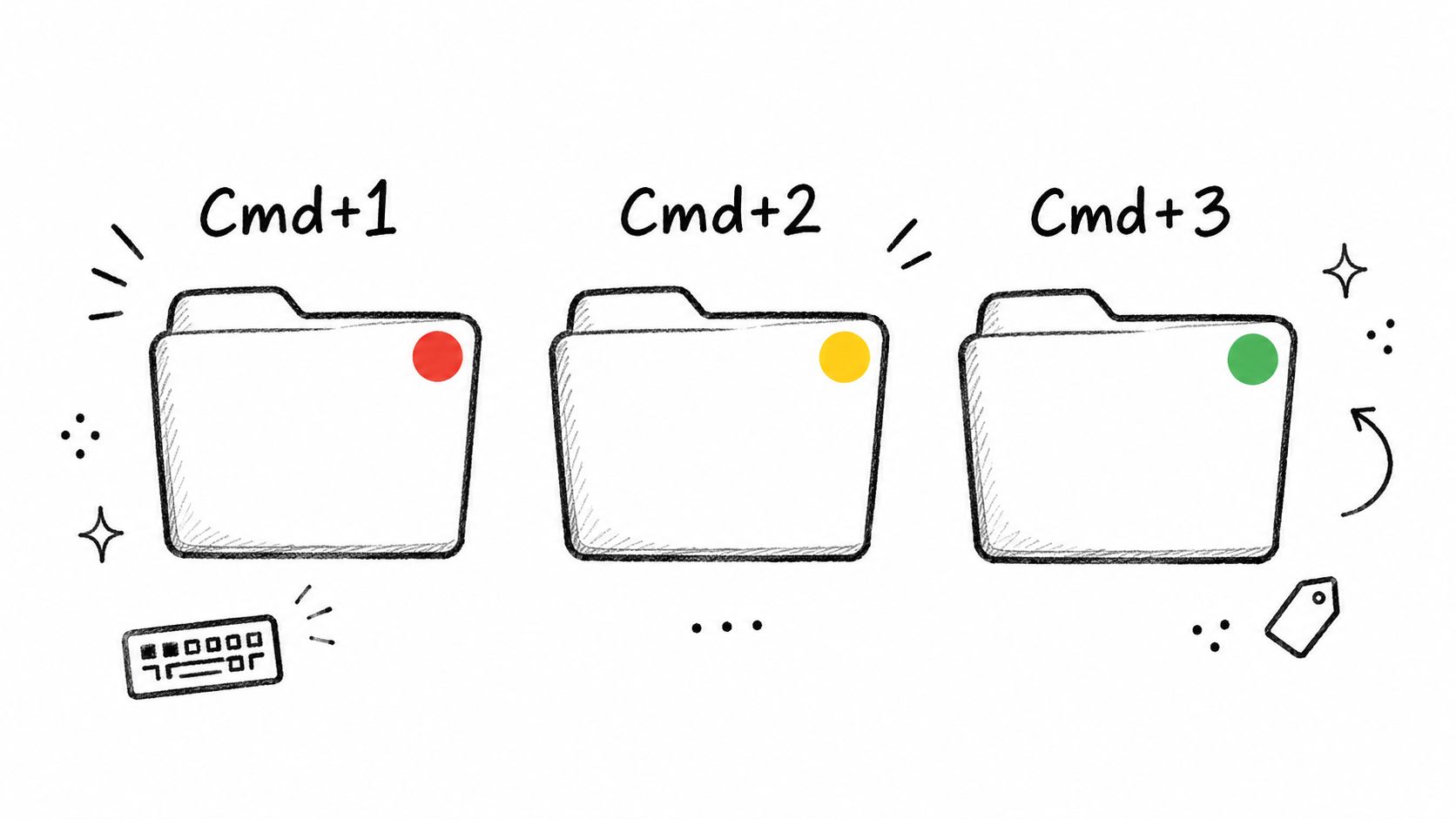
As etiquetas do Finder são a forma nativa de montar um sistema visual de status para pastas. Você pode aplicar várias etiquetas, incluindo etiquetas coloridas, e depois encontrar os itens etiquetados pelo Finder ou pelo Spotlight, onde quer que estejam. Isso importa porque uma pasta pode pertencer a mais de um grupo ao mesmo tempo, como cliente, urgente e revisão.
Selecione uma pasta e use o menu de contexto para adicionar uma etiqueta. Se o seu setup já tem atalhos de etiqueta atribuídos, use essas teclas. O ponto é a velocidade. Depois que o sistema está pronto, a cor vira uma ferramenta de escaneamento, e não só um rótulo.
Um designer pode marcar o trabalho ativo de clientes em vermelho e o arquivado em cinza. Um pesquisador pode marcar a bibliografia em verde e os conjuntos de dados em azul, e circular entre discos sem repensar o sistema toda vez.
Faça as cores significarem alguma coisa
Usar cores aleatoriamente desanda rápido. Dois meses depois, vermelho quer dizer urgente em um projeto, rascunho em outro e pessoal num terceiro. Nesse ponto, as etiquetas deixam de ajudar.
- Escolha um significado por cor: reserve o vermelho para urgente, o verde para concluído, ou o mapa que fizer sentido no seu fluxo.
- Combine etiquetas com ícones: use a cor para o status e o ícone para a categoria, assim a mesma pasta carrega dois sinais.
- Selecione várias pastas de uma vez: segure Command enquanto clica nas pastas antes de etiquetar, para não repetir a mesma ação várias vezes.
Para um exemplo mais estruturado de organização visual, veja como organizar pastas no Mac com um sistema consistente. Com o seu mapa de cores definido, o realce das etiquetas do Finder deixa o status visível antes mesmo de você abrir a pasta.
3. Personalize a barra lateral do Finder para acesso instantâneo
A barra lateral do Finder é o atalho mais fácil que você provavelmente subestima. Arraste qualquer pasta para Favoritos e ela fica a um clique de distância em todas as janelas do Finder. É a diferença entre um sistema em que você se move rápido e um em que você refaz a navegação do zero toda hora.
Um desenvolvedor pode fixar a pasta da sprint atual e uma pasta de assets compartilhados. Quem trabalha com conhecimento pode manter três pastas de clientes ativos na barra lateral e removê-las quando o trabalho acabar.
Mantenha a lista curta
A barra lateral deve parecer um painel de lançamento, não um depósito de entulho. Se você fixa tudo, cria um segundo problema de bagunça dentro da própria barra lateral.
- Fique entre cinco e oito pastas no máximo: mais que isso, e o escaneamento visual vira ruído.
- Combine favoritos com ícones distintos: um ícone personalizado destaca a pasta melhor do que só o nome.
- Revise os itens fixados todo mês: tire o trabalho concluído antes que a barra lateral vire um museu de projetos antigos.
A barra lateral do Finder funciona especialmente bem combinada com etiquetas e ícones, porque transforma um clique num salto com significado, e não numa caça às cegas. Se você trabalha com vários projetos ativos, essa é uma das dicas e truques do macOS mais limpas de adotar sem mudar nenhum hábito de base.
4. Crie Pastas Inteligentes para buscas salvas dinâmicas
As Pastas Inteligentes estão entre os recursos nativos mais práticos do Finder porque não mexem nos seus arquivos de lugar. Elas mostram os arquivos que batem com regras como tipo de arquivo, data de modificação ou uma etiqueta escolhida, e deixam os originais onde estão guia do Finder da Apple. Isso cai bem quando você quer uma visão ao vivo de uma categoria em vez de mais uma pasta para manter.
Pressione Command+Option+N para criar uma, defina os critérios e salve. O Finder atualiza a pasta conforme os arquivos mudam, então você acompanha o trabalho ativo sem ordenar nada à mão todo dia.
Um videomaker pode montar uma Pasta Inteligente que mostra os arquivos .mov recentes em todos os discos de projeto. Um pesquisador pode usar uma para PDFs com a etiqueta “ler” espalhados pelas pastas das disciplinas.
Trate como um painel de controle
Uma Pasta Inteligente deve responder a uma pergunta só, e rápido. Se tentar fazer demais, fica mais difícil confiar nela.
Mantenha o escopo da busca o mais estreito possível. Um escopo menor e relevante é mais fácil de ler e geralmente mais rápido de usar.
Dê às Pastas Inteligentes nomes claros e ícones distintos para que não se misturem às pastas comuns. Adicione-as à barra lateral quando virarem parte da rotina. Se você cansou de vasculhar Recentes ou resultados de busca amplos, essa pequena mudança elimina um monte de microinterrupções.
5. Renomeie vários arquivos e pastas de uma vez
Renomear na mão funciona para uma pasta. Para trinta, é uma dor. O Finder consegue renomear vários itens de uma vez, uma dessas dicas e truques do macOS que parece pequena até você limpar um arquivo de projeto de verdade.
Selecione os itens, clique com o botão direito e escolha Renomear. O Finder oferece opções para substituir texto, adicionar texto antes ou depois do nome ou formatar os nomes com números sequenciais.
Um fotógrafo que exporta centenas de imagens pode adicionar o nome do cliente e um prefixo de data de uma só vez. Um desenvolvedor pode padronizar pastas de assets para que se ordenem direitinho, com nomes em minúsculas e hifens.
Crie nomes que se ordenam bem
Você quer nomes de pasta que se comportem de forma previsível em listas. Isso significa ser consistente, não criativo.
- Use prefixo de data quando a ordem importar: um formato como
AAAA-MM-DDmantém as pastas de projeto em ordem cronológica. - Mantenha um idioma de nomes por conjunto: se misturar idiomas, faça isso com um padrão claro para que o você do futuro ainda consiga decifrar os nomes.
- Teste primeiro num duplicado: renomear em escala é difícil de desfazer, então confira o padrão antes de aplicar no conjunto principal.
O maior dilema é velocidade versus cautela. Renomear em lote economiza tempo, mas também espalha um erro rapidinho se o padrão estiver errado. Use quando a estrutura já estiver estável, não quando você ainda está decidindo o que as pastas significam.
6. Automatize novas pastas e arquivos com Ações de Pasta e Atalhos
Uma pasta não deveria ficar ali esperando você arrumá-la. Com as Ações de Pasta, o Finder pode executar um script ou fluxo de trabalho quando arquivos são adicionados, removidos ou alterados. O app Atalhos adiciona mais uma camada, para você transformar esses eventos em limpeza de verdade sem abrir a mesma pasta de hora em hora. A abordagem da Apple, que roda tudo no próprio dispositivo, também ajuda aqui, principalmente quando a automação lida com nomes e caminhos de pastas Visão Geral de Segurança do macOS da Apple.
Uma boa primeira regra é simples: um designer pode mandar capturas de tela de Downloads para uma pasta de projeto com data, e uma equipe financeira pode etiquetar notas fiscais assim que chegam numa pasta compartilhada.
Comece com uma tarefa pequena. Se quiser um setup maior depois, um guia de ferramentas de automação do macOS para pastas pode ajudar com regras de estilo, como aplicar ícones ou cores iguais às novas pastas de projeto conforme elas aparecem. Isso faz diferença quando você gerencia muitas pastas, mas o ganho principal continua vindo da automação nativa do macOS.
Mantenha o primeiro setup simples.
- Teste primeiro com arquivos de exemplo: confira se a ação roda do jeito que você espera.
- Documente a regra: se ninguém lembra por que ela existe, a manutenção fica mais difícil.
- Mantenha o gatilho estreito: uma pasta e um resultado claro costumam bastar.
Uma regra simples é mais fácil de confiar, e mais fácil de consertar quando quebra.
7. Use Pilhas e Agrupar Por para organizar a mesa e as visualizações do Finder
Um Mac movimentado vira bagunça rápido porque a mesa se torna a primeira parada para downloads, capturas de tela e arquivos soltos. As Pilhas resolvem isso reunindo os itens em montes por tipo, data, etiqueta ou regras parecidas, para você escanear a mesa em vez de limpá-la toda vez.
O Finder dá o mesmo tipo de controle pela barra de ferramentas da janela e pelas Opções de Visualização. Pressione Command+J numa janela do Finder e use Agrupar Por para organizar uma pasta por tipo, data ou outra regra de visualização. Uma pasta Downloads agrupada por tipo separa PDFs, imagens e arquivos compactados sem você mover nada à mão.
Isso faz diferença prática. Um designer pode manter as capturas de tela empilhadas por data, com as capturas de cada dia no mesmo monte. Um pesquisador pode agrupar Downloads por tipo e separar material de leitura de arquivos compactados em segundos.
Use cada opção onde ela se encaixa.
- Use Data de Adição para bagunça temporária: funciona bem em pastas que só recebem arquivos de passagem.
- Use Tipo para pastas de referência: documentos, imagens e arquivos compactados ficam mais fáceis de achar.
- Mantenha o trabalho de longo prazo fora da mesa: trate-a como zona de pouso, não como arquivo.
Pilhas e Agrupar Por não substituem um sistema de pastas. Elas reduzem o atrito enquanto você mantém esse sistema em ordem. Num Mac cheio, essa pequena mudança deixa a mesa mais agradável de usar.
8. Abas do Finder e Ir para a Pasta para se mover mais rápido
As abas do Finder reduzem a bagunça de janelas. Pressione Command+T para abrir uma nova aba e mantenha pastas relacionadas numa janela só do Finder, em vez de espalhá-las pela tela. Se a sua árvore de pastas é profunda, Command+Shift+G abre Ir para a Pasta, onde você digita um caminho direto.
Um desenvolvedor pode manter o repositório, os assets e as pastas de build abertos em três abas. Um videomaker pode pular direto para um arquivo de filmagens num disco externo sem clicar numa pilha de pastas aninhadas.
Use os atalhos de navegação com intenção
O objetivo é parar de repetir os mesmos cliques.
- Command+Seta para Cima sobe um nível de pasta.
- Command+Seta para Baixo abre uma pasta selecionada.
- Til no Ir para a Pasta começa pela sua pasta pessoal quando o destino está dentro da sua conta.
Se você já sabe o caminho, digite. Se só sabe a pasta de origem, use abas e mantenha sua posição visível. É uma dica prática do macOS para cortar a bagunça sem mudar nada no seu jeito de arquivar.
9. Mostre a Barra de Caminho e use a navegação pela barra de título
Quando uma pasta está enterrada vários níveis abaixo, a barra de caminho dá contexto instantâneo. Ative em Visualizar > Mostrar Barra de Caminho, e o Finder exibe o local completo na parte de baixo da janela. Cada pasta desse caminho é clicável, então você volta para cima sem abrir janelas extras.
Dá para fazer o mesmo pela barra de título. Clique com Command no nome da pasta no topo da janela do Finder para revelar a hierarquia acima. É útil quando você está dentro de uma pasta de semestre e precisa da raiz da disciplina, ou quando está conferindo um diretório de build antes de rodar qualquer coisa.
Deixe o caminho sempre visível
Se você trabalha com pastas de projeto aninhadas, deixe a barra de caminho ligada. Ela economiza tempo toda vez que você precisa confirmar onde está.
A barra de status também ajuda. Pressione Command+Option+S para mostrar a contagem de itens e o espaço disponível em disco na parte de baixo da janela. A Apple também documenta como o Finder pode exibir informações de arquivos e janelas na própria interface página de Ajuda do Mac da Apple.
Os setups mais fortes combinam localização, cor e nome, de modo que nenhum sinal sozinho precise carregar todo o significado.
10. Redefina ícones de pasta e mantenha um sistema visual consistente
Um sistema de pastas só continua útil se você o mantém em ordem. Quando um projeto termina, remova o visual personalizado para que pistas antigas não fiquem por aí. No Finder, abra Obter Informações, selecione o ícone da pasta no topo e pressione Delete para voltar à aparência padrão.
Um estúdio criativo pode redefinir as pastas de clientes concluídos e manter o estilo personalizado só para o trabalho ativo. Quem trabalha com conhecimento pode manter um único mapa de ícones ao longo de anos de arquivos, para a linguagem visual continuar legível depois.
Mantenha a legenda simples
Se toda pasta tem um significado especial, nenhuma tem. Mantenha o sistema pequeno o bastante para lembrar de cabeça.
- Crie uma legenda de ícones: use uma cor para clientes, outra para trabalho interno, ou qualquer regra simples que você consiga seguir.
- Revise as pastas ao encerrar o projeto: limpe o estilo quando o trabalho acabar.
- Restaure quando precisar: volte uma pasta ao padrão se o ícone não ajuda mais.
Os dados de participação por versão do macOS da Statcounter mostram uma divisão relevante entre versões recentes e mais antigas, então hábitos duradouros no Finder valem mais do que truques que dependem de versão dados mundiais de versões do macOS da Statcounter. Mantenha o núcleo do sistema em pastas, etiquetas, cores e busca. Adicione estilização de pastas de terceiros só se ela se encaixar nessa estrutura. Um visual limpo vence uma configuração esperta que ninguém consegue ler depois.
10 dicas do Finder no macOS: comparação rápida
| Método | Implementação 🔄 | Recursos ⚡ | Resultados esperados 📊 | Casos de uso ideais | Principais vantagens ⭐ | Dica rápida 💡 |
|---|---|---|---|---|---|---|
| Definir ícones de pasta personalizados com Obter Informações (Cmd+I) | Manual, passo a passo por pasta; pouca habilidade técnica | Sem app extra; arquivos de imagem e tempo | Ícones visuais distintos nas pastas; pistas imediatas no Finder | Poucas pastas, projetos pessoais, fotógrafos, designers | Nativo, reversível, reconhecimento visual imediato ⭐ | Use PNGs quadrados com transparência; remova em Obter Informações → Delete |
| Usar cores nas pastas com etiquetas do Finder e atalhos de teclado | Muito baixa; atalhos Cmd+1–Cmd+7 | Etiquetas nativas; configuração mínima | Filtragem rápida por cor; pesquisável pelo Spotlight | Acompanhamento de status/prioridade, categorias entre pastas | Categorização rápida pelo teclado; pesquisável ⭐ | Defina significados consistentes para as cores e documente |
| Personalizar a barra lateral do Finder para acesso instantâneo | Muito baixa; arrastar pastas para Favoritos | Nenhum; mantenha uma lista curta e selecionada | Acesso com um clique em todas as janelas do Finder | Pastas de projeto de uso frequente, assets compartilhados | Lançador sempre disponível; sem software extra ⭐ | Fixe de 5 a 8 pastas; combine com ícones distintos |
| Criar Pastas Inteligentes para buscas salvas dinâmicas | Baixa a média; definir e salvar critérios de busca | Sem software extra; familiaridade com os critérios | Visões ao vivo e atualizadas dos itens que batem, em vários discos | Encontrar arquivos recentes, itens etiquetados, coleções entre pastas | Buscas dinâmicas sem mover arquivos; descoberta poderosa ⭐ | Limite o escopo às pastas relevantes para ganhar velocidade |
| Renomear vários arquivos e pastas de uma vez | Baixa; selecionar itens → caixa Renomear | Nenhum; teste em cópias se houver dúvida | Nomes padronizados; melhor ordenação e agrupamento | Grandes exportações (fotos), padronização de assets | Renomeação em lote rápida; melhora a organização ⭐ | Teste primeiro em duplicados; use prefixos AAAA-MM-DD |
| Automatizar com Ações de Pasta e Atalhos | Média a alta; scripts ou fluxos do Atalhos | Tempo para criar/testar scripts ou Atalhos | Processamento automático (etiquetar, mover, estilizar) quando algo muda | Importações repetitivas, fluxos de equipe, etiquetagem automática | Automatiza tarefas repetitivas por completo; resultados consistentes ⭐ | Teste com amostras; mantenha as regras simples; considere o Tintd Folder Watcher |
| Usar Pilhas e Agrupar Por para organizar a mesa e o Finder | Muito baixa; ativar Pilhas ou Agrupar Por | Nenhum | Montes agrupados e recolhidos; menos poluição visual | Limpar a mesa, organizar Downloads ou capturas | Agrupamento automático; arrumação não destrutiva ⭐ | Use Data de Adição para itens passageiros; Tipo para arquivos de referência |
| Navegar mais rápido com abas do Finder e Ir para a Pasta (Cmd+T, Cmd+Shift+G) | Baixa; atalhos de teclado e digitação de caminho | Conhecer os caminhos acelera o uso | Navegação mais rápida; menos janelas, saltos diretos | Usuários avançados, hierarquias profundas, discos externos | Reúne as visualizações; acesso preciso ao caminho ⭐ | Use ~ para a pasta pessoal; Cmd+Cima/Baixo para mudar de nível |
| Mostrar a Barra de Caminho e usar a navegação pela barra de título | Muito baixa; ativar Visualizar → Mostrar Barra de Caminho | Nenhum | Localização clara da pasta e volta rápida para cima | Trabalhar em árvores de projeto profundas, conferir o caminho atual | Melhora a noção de localização; retorno rápido ⭐ | Deixe a barra de caminho visível; combine com a barra de status para ver contagens |
| Redefinir ícones de pasta e manter um sistema visual consistente | Baixa (manual), mas lenta em escala | Tempo para revisar; um esquema documentado ajuda | Restaura os padrões; mantém o sistema visual consistente | Equipes, arquivos de longo prazo, encerramento de projetos | Redefinição não destrutiva; sustenta estilização consistente ⭐ | Crie uma legenda de ícones/cores; use ferramentas em lote para conjuntos grandes |
Escolha três dicas e crie o hábito esta semana
Não tente consertar o Mac inteiro numa tarde só. Comece pela limpeza da mesa, depois adicione uma mudança estrutural, como fixar na barra lateral do Finder as cinco a oito pastas mais importantes. Em seguida, escolha uma automação ou um hábito de nomenclatura, como renomear pastas de projeto em lote ou criar uma Pasta Inteligente para os arquivos ativos.
Os ganhos mais rápidos costumam vir de combinar dois ou três recursos nativos, em vez de perseguir um sistema perfeito. Por exemplo, você pode etiquetar as pastas ativas, fixá-las em Favoritos e mostrar a barra de caminho para sempre saber onde está. Se você gerencia muitas pastas, isso geralmente basta para o Finder ficar mais leve sem instalar nada.
Se mais tarde você quiser uma camada visual mais forte, o Tintd se encaixa no mesmo fluxo, porque estiliza pastas do Finder com ícones e cores, funciona no próprio dispositivo e permite edição em lote e monitoramento de novas pastas. Isso o torna uma camada opcional sensata depois que o sistema nativo já está de pé, e não um substituto dele.
Escolha três dicas desta lista, aplique em um conjunto real de pastas hoje e avalie o resultado depois de duas semanas. Se as pastas estiverem mais fáceis de escanear, de reabrir e de manter consistentes, o sistema está funcionando. Se não, simplifique as cores, corte a lista da barra lateral e fique só com o que economiza tempo.
O Tintd ajuda você a estilizar pastas do Finder com ícones e cores personalizados, mantendo o trabalho no seu Mac. Se você quer ir além dos hábitos nativos de organização do macOS deste guia, visite o Tintd e veja como ele lida com estilização manual, edições em lote e monitoramento automático de pastas.