
Você abre Documentos para achar um projeto de cliente, mas todas as pastas parecem iguais. Você até já tentou mudar algumas cores, e agora não lembra se laranja significava urgente, inacabado ou só uma cor de que você gostou naquela tarde.
Um conjunto de ícones coloridos para pastas que funciona começa com uma legenda, não com uma coleção de ícones bonitos. Decida o que cada sinal visual significa, aplique de forma consistente e mantenha as etiquetas pesquisáveis separadas da aparência. Depois, escolha se as novas pastas serão estilizadas à mão ou por uma automação que respeita a privacidade.
Monte uma legenda de cores inicial e teste
Legenda inicial para um conjunto de cores e ícones de pastas
| Função ou status | Cor sugerida | Tipo de ícone | Pasta de exemplo |
|---|---|---|---|
| Clientes | Azul | Símbolo de maleta | Cliente Acme |
| Projetos ativos | Verde | Emoji de foguete | Relançamento do Site |
| Aguardando revisão | Laranja | Símbolo de relógio | Revisão de Design T3 |
| Pessoal | Roxo | Emoji de casa | Impostos e Recibos |
| Arquivo | Cinza | Símbolo de caixa | Projetos Concluídos |
| Urgente | Vermelho | Símbolo de exclamação | Faturas a Vencer Esta Semana |
Encare isso como um exemplo inicial, não como um padrão universal de organização. Cada função ganha uma cor, para você reconhecer o significado antes mesmo de ler o nome da pasta. Você pode criar a sua própria cor de pasta ou escolher uma de uma paleta, mas mantenha o mesmo tom nas pastas equivalentes.
Tem um porém: essas funções podem se sobrepor. A pasta Cliente Acme pode conter um projeto ativo aguardando revisão, então não atribua a cor que parecer mais relevante naquela manhã. Escolha a finalidade principal da pasta ou defina legendas separadas para pastas-mãe diferentes.
Por exemplo, suas pastas de nível superior em Documentos podem distinguir Clientes de Pessoal, enquanto uma pasta dedicada à produção usa Ativo, Revisão e Arquivo. Não misture essas interpretações entre pastas vizinhas.
Teste a legenda com as suas pastas de verdade
Abra Documentos e observe as cores que você já usou. Dá para atribuir uma função a cada pasta colorida sem abrir exceção? Corrija primeiro as contradições, como uma pasta pessoal azul ao lado de pastas de clientes azuis.
Monte a sua versão com esta sequência curta:
- Liste as categorias que você usa. Comece pelo trabalho recorrente, como clientes, cursos, burocracia pessoal e projetos concluídos. Deixe de fora categorias futuras hipotéticas.
- Atribua uma cor distinta a cada categoria. Compare as cores juntas, em vez de escolher cada uma num dia diferente.
- Escolha um ícone reconhecível para cada função. Salve o mapeamento numa nota ou numa pasta chamada Legenda, incluindo uma pasta de exemplo para cada item.
- Aplique o conjunto primeiro dentro de uma única pasta-mãe. Quando as escolhas parecerem coerentes, estenda para a pasta Projetos, onde você cria trabalho novo.
- Mantenha a paleta enxuta. Adicione uma categoria só quando nenhuma das existentes descrever a pasta, não porque outra cor parece atraente.
Para uma abordagem parecida de manter uma chave visual por escrito, o guia da Fluidwave sobre notas com código de cores é um bom complemento à sua legenda de pastas. Deixe essa nota fácil de achar, principalmente se outra pessoa usa o seu Mac.
Por que a cor da pasta só funciona com um significado estável
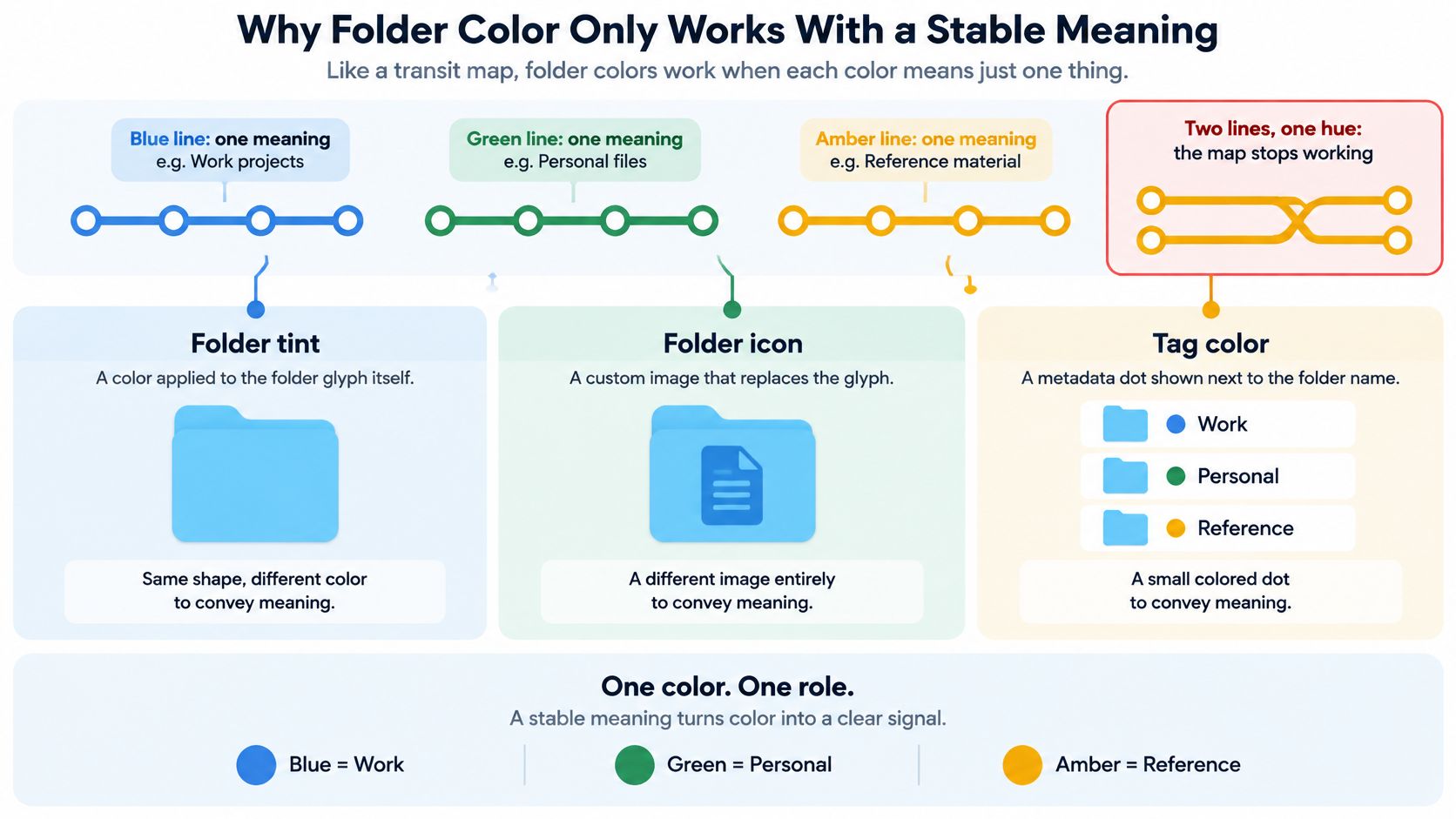
Um mapa de metrô funciona porque cada cor identifica uma linha específica. Se você dá o mesmo tom a linhas sem relação, sem outra distinção clara, os passageiros não conseguem seguir o trajeto com segurança.
O Finder apresenta um problema parecido, porque vários recursos visuais podem parecer partes do mesmo sistema. Tom da pasta, etiquetas do Finder e ícones personalizados não são intercambiáveis, mesmo quando dividem a mesma cor.
Três camadas de estilo de pasta no Finder
| Camada | O que o leitor vê | Encontrada pela busca do Spotlight | Melhor uso |
|---|---|---|---|
| Tom da pasta | Cor da pasta no Finder | Não, a aparência em si não é indexada | Categoria, como cliente ou pessoal |
| Etiquetas do Finder | Marcador colorido na barra lateral e nas listas de arquivos | Sim, de qualquer local | Status, como em revisão ou arquivado |
| Sobreposição de ícone personalizado | Símbolo, emoji ou imagem na pasta | Não, a arte em si não é metadado pesquisável | Função da pasta, como faturas ou rascunhos |
O guia da Apple sobre etiquetas do Finder explica que as etiquetas podem ser atribuídas a arquivos e pastas, receber cores, aparecer na barra lateral e ser encontradas pelo Spotlight independentemente do local. O Finder também pode tingir pastas com base nas etiquetas, o que torna a diferença entre aparência e metadado especialmente fácil de confundir.
Esta comparação visual separa as camadas antes de você combiná-las.
Separe identidade de status variável
Para uma configuração duradoura, use cor para a categoria, ícone para a função da pasta e etiquetas para o status. Uma pasta de cliente azul pode ter um símbolo de fatura e receber a etiqueta Revisão. Quando a revisão termina, você muda a etiqueta em vez de redesenhar a identidade da pasta.
Isso é um refinamento da legenda inicial: cores de status podem funcionar dentro de um fluxo de trabalho bem delimitado, mas misturar categorias permanentes e estados temporários no mesmo lugar gera conflitos. Decida qual interpretação vale antes de estilizar as pastas.
Um ícone personalizado colorido não cria uma etiqueta pesquisável automaticamente. Se você quer recuperar todas as pastas aguardando aprovação, atribua uma etiqueta com nome de forma explícita, em vez de esperar que o Spotlight entenda uma arte laranja.
A hierarquia de pastas ainda precisa de nomes e locais sensatos. Uma abordagem mais ampla de organização de arquivos digitais ajuda a decidir onde cada pasta mora; o estilo visual ajuda a reconhecê-la quando você chega lá.
Antes de aceitar qualquer distinção no seu conjunto, pergunte: a qual camada isso pertence: aparência, função ou status pesquisável?
Quantas cores e ícones um conjunto aguenta
Um conjunto só comporta tantas cores quantas você consegue distinguir de relance. Quando cada projeto ganha seu próprio tom, a legenda vira um teste de memória, e a pasta que precisava do reconhecimento mais rápido é justamente a que você lê errado.
O Finder inclui sete cores de etiqueta nativas: vermelho, laranja, amarelo, verde, azul, roxo e cinza. Essa lista fixa é um bom lembrete de que o macOS trata a cor como um pequeno conjunto de significados. Uma paleta personalizada de pastas não precisa copiar esses tons, mas deve ser pequena o bastante para que pastas vizinhas nunca pareçam quase iguais. Quando os tons se aglomeram, o reconhecimento fica mais lento. Combinar cada tom com um nome legível ou um ícone distinto ajuda, inclusive para quem tem leves diferenças na visão de cores.
Trate os números abaixo como faixas iniciais para testar na sua própria tela. O limite certo depende do tamanho do ícone, do modo de visualização do Finder, do contraste do monitor e de quantas vezes duas categorias ficam lado a lado.
Tamanho da paleta e o sistema a usar
| Categorias no conjunto | Sistema recomendado | Por que funciona |
|---|---|---|
| 1 a 4 categorias | Só cor para codificar a categoria, com nomes de pasta legíveis | Poucos tons bem separados são fáceis de comparar |
| 5 a 6 categorias | Cor mais ícone de função | O ícone dá um segundo sinal quando dois tons parecem próximos |
| 7 ou mais categorias | Dois níveis: cor para a área e ícone para o subtipo | Evita exigir um tom diferente para cada subtipo |
Faça o conjunto ser legível mesmo sem cor
Mesmo uma paleta pequena deve sobreviver a luz ruim, ícones minúsculos e percepção de cor imperfeita. Vermelho e verde podem ser difíceis de distinguir para pessoas com diferenças na visão de cores, então evite fazer esse par carregar a diferença entre trabalho urgente e trabalho ativo.
Dê a cada categoria um segundo sinal. Use um símbolo de exclamação para as pastas urgentes e um foguete para os projetos ativos, e mantenha nomes que digam o que a pasta contém. Faturas a Vencer Esta Semana comunica mais do que uma pasta vermelha chamada Diversos.
Uma pasta deve continuar identificável mesmo quando a cor não está óbvia.
Escolha ícones com silhuetas diferentes. Uma maleta, uma casa e um relógio se distinguem mais rápido do que três símbolos de documento com pequenas variações. Detalhes finos somem quando o Finder reduz os ícones, então prefira formas ousadas que ainda se leiam no tamanho do modo lista.
Teste no tamanho de uso real
Inspecione o conjunto no modo lista e no modo ícones, usando o menor tamanho de ícone que você costuma usar. Avalie as pastas de verdade contra o seu plano de fundo e a aparência do Finder, não prévias ampliadas num seletor.
Depois, peça a alguém que não conhece a configuração para associar as pastas à sua legenda. Se a pessoa confundir categorias, simplifique antes de adicionar tons. Para uma coleção grande, divida as áreas amplas em pastas-mãe e reutilize ícones de função com significado dentro delas, assim cada nível continua legível e o mesmo vocabulário visual vale para o conjunto todo.
Como aplicar uma cor e um ícone no Finder
Agrupe as pastas por função na legenda antes de mudar qualquer coisa. Um lote deve conter pastas que merecem o mesmo estilo, não apenas pastas que por acaso estão lado a lado na janela.
O guia da Apple para personalizar pastas documenta cores de pasta, símbolos, emojis e ícones personalizados criados a partir de imagens. Os controles disponíveis dependem da interface do seu macOS, então diferencie o painel de personalização nativo do método de colar uma imagem personalizada pelo Obter Informações.
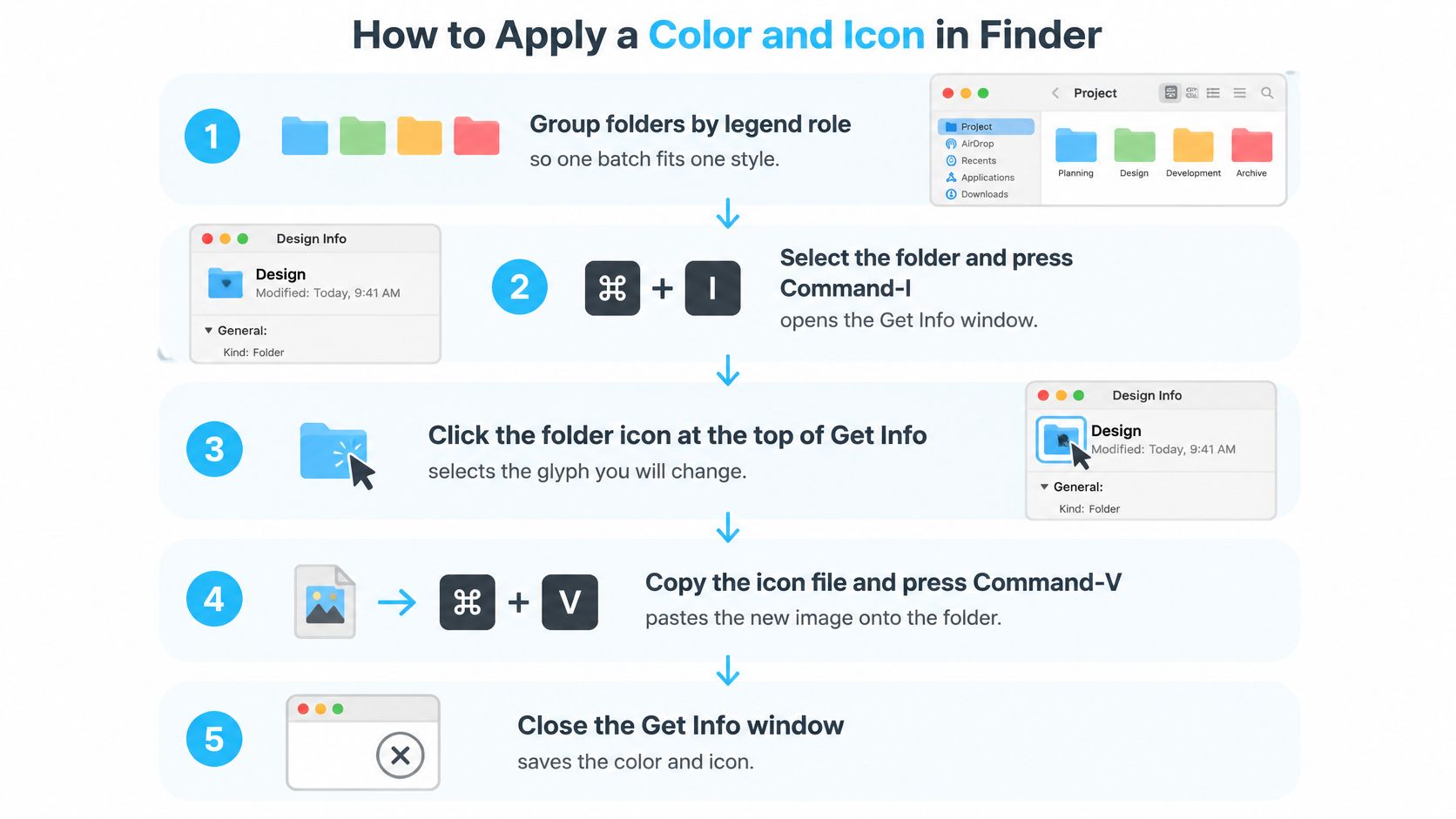
Este gráfico mostra o caminho da imagem personalizada pelo Obter Informações.
Aplique o estilo com critério
- Selecione uma pasta e pressione Command-I. Isso abre o Obter Informações, onde você pode selecionar o ícone atual da pasta. Comece por uma pasta de teste para conferir o resultado antes de mudar um grupo.
- Clique no pequeno ícone de pasta no canto superior esquerdo do Obter Informações. Confirme que o próprio ícone está selecionado, e não a prévia maior nem o nome da pasta.
- Aplique a arte escolhida. Para uma imagem personalizada, abra-a na Pré-visualização, selecione e copie a imagem, depois volte ao ícone selecionado no Obter Informações e pressione Command-V. Se o Finder oferecer Personalizar Pasta no menu de contexto, use esse painel para as opções nativas de cor, símbolo ou emoji.
- Repita para o resto do grupo, ou use a edição em lote. O Tintd abre pelo menu de contexto do Finder (clique com o botão direito) e permite dar cor e ícone a várias pastas selecionadas numa única ação, evitando repetir a mesma edição manual.
- Inspecione antes de continuar. Feche o Obter Informações e confira o resultado no modo lista e num tamanho pequeno de ícone. Confirme que a pasta ainda parece uma pasta e que o símbolo continua reconhecível.
Para escolher a arte certa antes de colá-la, o guia de ícones de pasta personalizados é um bom complemento aos passos de aplicação.
O vídeo mostra outra forma de acompanhar o fluxo de personalização de pastas.
Respeite as permissões e deixe um caminho de volta
Locais protegidos como Aplicativos, Biblioteca, Sistema e Usuários geralmente não podem ser personalizados. Trabalhe em locais editáveis pelo usuário, como Documentos, Mesa ou as suas pastas de projeto, e não altere permissões de pastas do sistema só para aplicar uma arte.
Antes de uma operação em lote, confirme que você pode editar as pastas de destino. Se uma pasta for restrita, deixe-a como está em vez de usar um lote parcial como motivo para ampliar o acesso. Seja especialmente criterioso com qualquer opção que inclua subpastas.
Os ícones de pasta personalizados ficam armazenados localmente em cada Mac, então configure as personalizações separadamente em outro Mac. Mantenha a legenda e a arte original à mão para essa configuração, em vez de supor que outra máquina vai reproduzir o seu ambiente de trabalho.
Para voltar à pasta padrão do macOS, abra o Obter Informações, selecione o pequeno ícone personalizado e pressione Delete. Se você está substituindo um design personalizado anterior, e não o padrão, salve essa arte antes de sobrescrevê-la.
Automatizando novas pastas sem expor os nomes delas
Uma legenda de cores responde sozinha a duas perguntas: qual tom marca uma categoria e qual ícone a explica. A automação acrescenta uma terceira pergunta, com riscos diferentes. Escolher um tom muda só o que você vê; escolher a automação muda o que o software consegue ver. Então, antes de dar a uma ferramenta acesso a um diretório de trabalho, compare que informações ela pode inspecionar e onde processa essas informações.
Modelos de automação comparados por privacidade e conexão
| Modelo | O que pode observar | Onde o processamento acontece | Precisa de internet |
|---|---|---|---|
| Regras manuais | Nomes de pasta que você mesmo digita | No seu Mac | Não |
| Automação local | Nomes de pasta e cores de pastas vizinhas | No seu Mac, os nomes ficam no dispositivo | Não |
| Classificador assistido pela nuvem | Nomes de arquivo, possivelmente texto extraído | Servidores do provedor | Sim |
A discussão sobre privacidade no Hacker News contrasta o processamento local com a organização assistida pela nuvem, incluindo a possibilidade de nomes de arquivo ou texto extraído saírem da máquina. Enviar só nomes de arquivo é menos invasivo do que enviar o conteúdo, mas ainda entrega a terceiros informações que você pode considerar privadas.
Digamos que uma pasta monitorada se chame Aquisição Confidencial de Cliente. Num modelo de nuvem que transmite nomes de arquivo, o classificador recebe essa frase sensível mesmo sem nunca abrir um documento. A estrutura de pastas também pode revelar relações entre clientes, projetos e locais.
Defina um limite estreito para a automação
Estilizar manualmente pelo Finder não exige nenhum software extra de estilo nem transferência pela rede. Você escolhe a pasta e aplica a legenda, o que é um ponto de partida sensato para coleções sensíveis.
O Folder Watcher do Tintd detecta cada pasta nova criada nos locais escolhidos e dá a ela automaticamente uma cor e um ícone compatíveis, com base no nome. As sugestões rodam localmente no seu Mac, os nomes das pastas nunca saem do dispositivo e nenhum serviço de IA é chamado. Escolha os locais monitorados com intenção, em vez de apontar o monitor para toda a sua pasta pessoal.
Mudar a cor ou o ícone de uma pasta é algo puramente estético. Não altera os arquivos nem as subpastas dentro dela, então avalie o estilo separadamente de ferramentas que renomeiam, movem ou classificam documentos.
Para fluxos de trabalho baseados em diretórios monitorados, as ações de pasta do Automator dão mais contexto para decidir onde uma ação deve rodar. O mesmo dilema entre automação e inspeção manual aparece em outras ferramentas, por exemplo na discussão da SpecStory, Inc. sobre equilibrar painéis e terminais durante lançamentos.
Antes de ativar qualquer ferramenta, tenha respostas claras para estas perguntas:
- Funcionamento offline: o estilo continua funcionando com o Mac desconectado?
- Limites dos dados: exatamente o que sai do Mac, incluindo nomes, caminhos e o contexto de pastas próximas?
- Controle e recuperação: dá para pausar a automação, inspecionar as mudanças e reverter um estilo indesejado?
Mantendo o conjunto consistente ao longo do tempo
Depois de usar a configuração por um tempo, revise a legenda em relação às pastas que você realmente abre. Aposente as categorias sem uso em vez de mantê-las só porque você gastou tempo escolhendo os ícones delas.
Faça a varredura em Documentos de novo e procure desvios. Uma pasta azul que não representa mais trabalho de cliente precisa de uma correção deliberada, não de uma exceção que você vai ter que lembrar.
Faça da manutenção parte do hábito de arquivar
- Confira as pastas novas. Antes de aceitar um estilo, confirme que ele combina com a finalidade da pasta, seja aplicado manualmente ou sugerido pela automação.
- Revise o trabalho em andamento. Atualize as etiquetas de status quando o trabalho entrar em revisão ou for arquivado, em vez de redesenhar categorias permanentes o tempo todo.
- Remova estilos obsoletos. Restaure a pasta padrão quando uma identidade personalizada não ajudar mais a reconhecer o conteúdo.
Mantenha a manutenção visual separada da solução de problemas de desempenho. Se o Finder estiver lento, adicionar ou remover uma cor não substitui um diagnóstico; a explicação da MackTechs sobre por que os MacBooks ficam lentos com o tempo trata desse problema diferente.
A configuração está ajudando você a identificar pastas sem esforço extra? Escolha hoje uma única pasta confusa, dê a ela um lugar claro na sua legenda e teste o resultado antes de ampliar o conjunto.
O Tintd oferece cores de pasta personalizadas, sobreposições de ícones com significado, edição em lote e estilização automática local para pastas novas. Acesse o Tintd para aplicar a sua legenda primeiro a uma pasta de projeto pequena e depois expandir quando as escolhas ficarem fáceis de reconhecer.