
Quantas vezes nesta semana vocĂȘ abriu uma pasta, viu que era a errada e fechou de novo? Essa pausa Ă© o preço de uma janela do Finder em que toda pasta Ă© o mesmo retĂąngulo azul-clarinho com um texto diferente embaixo. Dar nomes Ă© pra resolver isso. Quase nunca resolve, porque os nomes viram abreviaçÔes na correria e dois projetos acabam como "Silva_final" e "Silva_final2".
Pastas sĂŁo uma superfĂcie de navegação, e superfĂcies de navegação funcionam melhor com pistas visuais. O prĂłprio Finder da Apple jĂĄ trata etiquetas de cor e agrupamento como formas legĂtimas de encontrar arquivos, nĂŁo como enfeite. ĂĄcones e cores fazem o mesmo trabalho no nĂvel da pasta. Eles deixam vocĂȘ reconhecer uma categoria antes de ler, o que Ă© mais rĂĄpido do que varrer texto e muito mais rĂĄpido do que abrir trĂȘs pastas pra conferir.
Abaixo estĂŁo oito casos de uso, cada um tratado como um pequeno problema de design. Para cada um, vocĂȘ recebe a legenda (o que as cores significam), as convençÔes de estado (como o estilo muda conforme o trabalho avança) e os modos de falha (as maneiras como esses sistemas apodrecem). Nenhum deles exige reorganizar seus arquivos. Os estilos ficam por cima da estrutura que vocĂȘ jĂĄ tem.
Escolha o que combina com a sua bagunça e copie o sistema.
1. Organizando projetos de fotografia e vĂdeo
A ĂĄrvore parece arrumada atĂ© vocĂȘ chegar Ă sessĂŁo nĂșmero 200.

O acervo de um fotĂłgrafo de casamentos tem nomes que sĂł mudam no sufixo: RAW, Selects, Retouch, Final. Cada um Ă© o mesmo retĂąngulo azul. Em 2024, 83% dos profissionais criativos entrevistados disseram que a navegação visual era o recurso mais importante de um sistema de gestĂŁo de ativos digitais, segundo o relatĂłrio State of Creative Digital Asset Management, da Playbook. A prĂłpria pasta deveria carregar informação.
Monte a legenda antes de estilizar qualquer coisa
Decida quatro ou cinco significados, anote e sĂł depois aplique.
- Cor para o ano ou a estação: uma cor por ano de trabalho, para que 2026 tenha sempre o mesmo tom na barra lateral.
- Ăcone para o tipo de material: uma cĂąmera para originais da cĂąmera, um visto para exportaçÔes jĂĄ entregues, um anel para pastas de entrega.
- Uma cor permanente para trabalho concluĂdo: cinza fosco, aplicado no dia em que o projeto Ă© entregue.
O modo de falha Ă© estilizar na medida em que o trabalho vai surgindo. Uma cor escolhida em março, outra escolhida na correria em junho e nenhuma legenda em lugar nenhum dĂŁo nove tons de azul-esverdeado e nenhum jeito de saber o que cada um significa. Estilize um ano inteiro de uma vez, a partir de uma legenda escrita, e depois estilize as pastas novas pelo menu de contexto do Finder conforme cada ensaio chega.
2. Gerenciando projetos de desenvolvimento e recursos técnicos
Um Mac com quatro repositórios de clientes, dois projetos paralelos, uma pasta de exportação de assets e uma pasta de docs testa a memória, não a habilidade.

Desenvolvedores costumam confiar na disciplina de nomenclatura, e ela quebra no momento em que o mesmo nome de repositĂłrio aparece sob trĂȘs clientes diferentes. A cor resolve a ambiguidade mais rĂĄpido do que renomear. Um experimento controlado de localização de informação constatou que esquemas de cores com temperaturas de cor mistas, ou seja, tons quentes e frios combinados, tiveram desempenho geral melhor do que esquemas feitos de cores visualmente parecidas, conforme relatado neste estudo sobre painĂ©is de informação codificados por cor. O mesmo experimento mostrou que esquemas dicromĂĄticos superaram os monocromĂĄticos em tempo de resposta, e que paletas com amarelo geraram respostas mais rĂĄpidas e maior preferĂȘncia.
HĂĄ uma pegadinha que vale a pena prever no design. Paletas com vermelho resultaram em tempos de resposta maiores e menor preferĂȘncia nesse estudo, entĂŁo encher a barra lateral de vermelho joga contra vocĂȘ.
- Produção fica com a cor mais rara: use vermelho uma vez, na pasta que pode te machucar, e em mais nenhum lugar.
- Teste e staging compartilham um verde: dois verdes viram um jogo de adivinhação que vocĂȘ vai perder Ă s 2 da manhĂŁ.
- Documentação e assets ficam neutros: nem toda pasta merece cor.
Mantenha o sistema raso
Estilize sĂł as pastas de nĂvel superior. Uma subpasta no quinto nĂvel nunca aparece numa varredura da barra lateral, e decorĂĄ-la sĂł acrescenta ruĂdo que vocĂȘ vai ter que desfazer depois. Quando uma pasta muda de função, restaure o Ăcone padrĂŁo do macOS em vez de inventar um tom novo. Coloque a convenção no README da equipe para que ela sobreviva Ă prĂłxima pessoa que clonar o repositĂłrio. Este apanhado de ferramentas para desenvolvedores no Mac cobre o resto desse fluxo de trabalho.
3. Organizando material de estudo e pesquisa
TrĂȘs disciplinas num semestre, cada uma com leituras, anotaçÔes, conjuntos de dados e uma pasta de entrega, tudo com o mesmo padrĂŁo de nome cansado. Uma segunda camada de organização se paga aqui.
O guia da Apple sobre como organizar arquivos no Finder documenta o que jĂĄ vem de fĂĄbrica: pastas, ordenação, agrupamento por atributos como data da Ășltima abertura, tipo ou tamanho, etiquetas de cor que continuam pesquisĂĄveis pela barra lateral e pelo Spotlight, e Pastas Inteligentes que reĂșnem tudo o que corresponde a uma regra, como todos os PDFs editados no Ășltimo mĂȘs, deixando os originais onde estĂŁo.
Seus Ăcones e cores se somam a isso sem substituir nada.
- O Ăcone carrega a matĂ©ria: um livro para literatura, um microscĂłpio para laboratĂłrio, um grĂĄfico para estatĂstica.
- A cor carrega o semestre: uma paleta por perĂodo, aplicada a todas as pastas de disciplina dele.
- As etiquetas carregam o que atravessa pastas: "para-ler" e "entregue" funcionam melhor como etiquetas do que como pastas duplicadas.
Uma pasta diz onde algo mora. Uma etiqueta diz o que aquilo Ă©. Use as duas e pare de discutir qual delas ganha.
DĂȘ nomes Ă s pastas de um jeito que mĂĄquina e humano consigam interpretar: 2026-1_Biologia vale mais que Bio_Semestre_final. Prefixos consistentes deixam as sugestĂ”es automĂĄticas bem mais precisas, e cores de semestre consistentes mantĂȘm legĂvel um perĂodo com seis disciplinas. O modo de falha aqui Ă© uma cor por disciplina. Seis disciplinas, seis tons, e sua legenda vira papel de parede em um mĂȘs.
4. Gestão de pastas de clientes para freelancers
Quarenta pastas de clientes, cada uma com contratos, faturas, entregas e correspondĂȘncia.

O nome do cliente deixa de ser o sinal Ăștil quando vocĂȘ passa de uma dĂșzia deles. O sinal Ă© o status. Uma reportagem sobre a bagunça digital constatou que funcionĂĄrios gastam em mĂ©dia 4,5 horas por semana procurando arquivos acessados antes, o equivalente a quase 29 dias Ășteis por ano, com 28% dizendo que a bagunça digital os deixa sobrecarregados toda semana e 12% relatando atrasos em entregas, segundo a cobertura do Economic Times HR sobre a pesquisa de bagunça digital. Uma pasta de cliente que nĂŁo anuncia seu status soma Ă conta toda manhĂŁ.
TrĂȘs estados, trĂȘs cores, sem exceçÔes
- Ativo: verde, aplicado Ă pasta do cliente e Ă s entregas em andamento.
- Pausado ou aguardando o cliente: Ăąmbar, pra vocĂȘ ver de quem Ă© a vez de jogar.
- Encerrado: cinza, aplicado no dia em que a fatura final Ă© quitada.
Um Ăcone de maleta marca os clientes com contrato assinado, o que deixa a diferença entre "lead" e "cliente" visĂvel sem abrir nada. Quando um contrato recorrente termina, reestilize a ĂĄrvore inteira de uma vez em vez de editar pasta por pasta. Ao arquivar, restaure o Ăcone padrĂŁo do macOS pra que o cinza nĂŁo te acompanhe atĂ© o ano que vem.
O modo de falha Ă© codificar duas ideias numa sĂł cor. Status e tipo de serviço nĂŁo podem morar os dois no tom, senĂŁo a barra lateral vira um quebra-cabeça. O status fica com a cor. O tipo de serviço fica com o Ăcone.
5. Documentos pessoais e arquivos da casa
A pasta pessoal Ă© onde a disciplina de nomenclatura vai morrer. DeclaraçÔes de imposto, recibos, PDFs de seguro, formulĂĄrios escolares escaneados e uma pasta Downloads que nĂŁo Ă© lida desde a primavera.
Ăcones vencem nomes aqui porque documentos pessoais se reconhecem pela forma e pelo contexto, nĂŁo pelo nome do arquivo. Uma casa para documentos da casa, uma cĂ©dula para dinheiro, um coração para registros de saĂșde, um aviĂŁo para viagens. VocĂȘ acha a pasta do imposto porque ela parece dinheiro, nĂŁo porque lembra se chamou de Imposto_2025 ou 2025_IR.
- Comece com cinco a dez pastas: casa, dinheiro, saĂșde, viagens, famĂlia, mais o que a sua vida contiver.
- Use emojis onde a velocidade vale mais que a precisĂŁo: um emoji de cĂąmera por ano de fotos Ă© mais rĂĄpido de varrer do que quatro dĂgitos.
- Limpe a Mesa toda semana: Ă© a pasta que todo mundo vĂȘ e ninguĂ©m estiliza.
A regra que mantĂ©m esse sistema vivo Ă© a contenção. Passe de cinco pastas para oito quando surgir uma categoria de verdade, nĂŁo quando chegar um Ășnico documento. Revise a mesa toda sexta-feira e encaixe os itens novos nas categorias que vocĂȘ jĂĄ tem. Sistemas pessoais pequenos sobrevivem porque continuam pequenos.
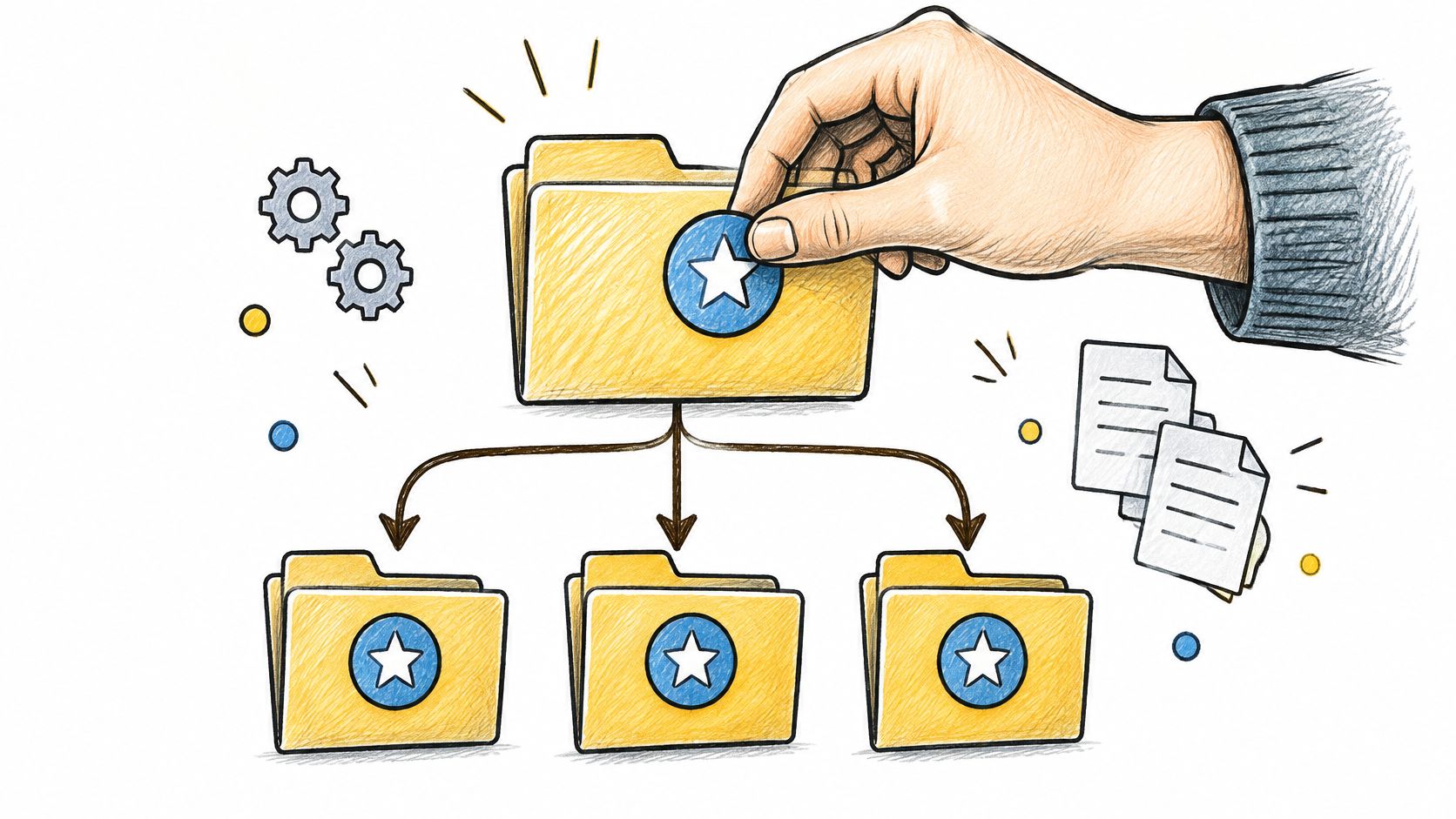
6. Estilização em massa para equipes e espaços de trabalho compartilhados
Espaços de trabalho compartilhados sĂŁo onde o gosto individual vira problema de coordenação. Numa pesquisa de 2024 com 423 profissionais de conteĂșdo e criação nos EUA e no Reino Unido, 34% apontaram uma estrutura de arquivos desorganizada como grande desafio para acessar ativos digitais relevantes, segundo o grĂĄfico da MarketingProfs sobre desafios de conteĂșdo digital.
O problema se agrava quando o mesmo trabalho mora em vĂĄrios lugares. Em setembro de 2024, 57% das organizaçÔes pesquisadas em 14 paĂses disseram depender de dois ou trĂȘs sistemas de gestĂŁo de ativos digitais, segundo a pesquisa global de DAM da Cloudinary, conduzida com a Researchscape International. Quando os arquivos vivem em dois ou trĂȘs sistemas, a convenção visual Ă© a Ășnica coisa que viaja entre eles intacta.
Escreva a convenção antes da varredura
A edição em massa facilita aplicar uma decisĂŁo ruim a dez mil pastas com um clique, entĂŁo a sequĂȘncia importa.
- Rascunhe uma legenda de uma pĂĄgina: pastas de clientes, projetos internos, arquivos mortos, trabalho ativo. Quatro linhas bastam.
- Teste num ramo de amostra: aplique o esquema a um projeto, viva com ele por um dia e sĂł entĂŁo expanda.
- Aplique em massa ao longo dos anos: um escritĂłrio de arquitetura que estiliza todos os projetos desde 2019 de uma vez consegue uma consistĂȘncia que o trabalho manual nunca entrega.
- Ponha a legenda na integração: quem entra na equipe herda o sistema ou improvisa o seu.
7. Estilização automåtica de novas pastas com monitoramento de diretórios
O sistema sĂł funciona se sobreviver ao contato com uma semana cheia. Um monitor de pastas estiliza as novas pastas Ă medida que aparecem, e essa Ă© a diferença entre uma convenção e um hĂĄbito.
Essa conveniĂȘncia tem uma dimensĂŁo de privacidade que costuma passar batida. Um monitor lĂȘ nomes de pastas continuamente, e nomes de pastas entregam tĂtulos de projetos, identidades de clientes, temas de pesquisa e detalhes financeiros sem que nenhum arquivo seja aberto. A visĂŁo geral de privacidade da Apple descreve o processamento no dispositivo como uma forma de usar informaçÔes pessoais sem coletĂĄ-las, e afirma que seus produtos sĂŁo projetados para processar no dispositivo sempre que possĂvel e para dar ao usuĂĄrio controle sobre o que os apps podem acessar. A classificação de nomes de pastas pertence a essa categoria.
- Monitore uma pasta raiz primeiro: o diretĂłrio de projetos, nĂŁo o disco inteiro.
- Dê nomes com as palavras-chave que vocĂȘ pesquisaria: "fatura", "contrato", "raw" dĂŁo ao monitor algo com que trabalhar.
- Revise o resultado toda semana no primeiro mĂȘs: corrija os erros antes que o padrĂŁo se enraĂze.
A estilização automĂĄtica deve ser reversĂvel com um clique. Se vocĂȘ nĂŁo consegue desfazer uma varredura, nĂŁo rode no arquivo que vocĂȘ preza.
Se estĂĄ comparando opçÔes, este guia sobre software de pasta monitorada mostra como o monitoramento de diretĂłrios se comporta na prĂĄtica. O modo de falha Ă© monitorar a pasta Downloads, onde nomes como "pasta sem tĂtulo 3" e "scan_0042" geram sugestĂ”es confiantes e erradas. Comece onde os nomes sĂŁo deliberados.
8. Unificando visualmente pastas com nomes em vĂĄrios idiomas
Um cliente alemĂŁo manda Rechnungen. Uma equipe francesa manda factures. Um fornecedor espanhol manda facturas. TrĂȘs pastas, uma categoria e uma barra lateral que as trata como estranhas sem relação.
A solução Ă© estilizar pelo significado, nĂŁo pela sequĂȘncia de letras. Atribua um Ăcone de fatura e uma cor a todas as trĂȘs, e o idioma deixa de importar Ă primeira vista. Pesquisas sobre sistemas que preservam a privacidade fazem um comentĂĄrio parecido sobre escopo: sĂł a informação necessĂĄria para a tarefa deve ser coletada e processada, como estabelecido neste artigo sobre design de sistemas que preservam a privacidade. Manter a correspondĂȘncia de idiomas no dispositivo significa que esses nomes de pastas nunca viajam para um serviço externo sĂł para serem classificados.
- Escolha o significado, nĂŁo a palavra: fatura, contrato, briefing e arquivo existem em todos os idiomas em que vocĂȘ trabalha.
- Use uma cor para categorias equivalentes em todo lugar: factures, Rechnungen e facturas compartilham um tom.
- Combine uma convenção mĂnima: atĂ© uma regra tosca como "faturas começam com INV" melhora muito a detecção entre idiomas.
Nomes ambĂguos e abreviados sĂŁo onde esse sistema falha. Confira as sugestĂ”es em pastas chamadas "Rg." ou "Fact." antes de aceitar uma varredura em massa.
Para equipes que se apoiam em sĂmbolos em vez de palavras, este guia de Ăcones de emoji para pastas explica como manter legĂvel um arquivo multilĂngue. O modo de falha Ă© tratar a tradução como motivo para divergir. No momento em que trĂȘs pastas equivalentes ganham trĂȘs Ăcones diferentes, vocĂȘ reconstruiu o problema que se propĂŽs a resolver.
8 casos de uso de organização de pastas num relance
| Caso de uso | Sistema visual | Recurso-chave do Tintd | Esforço de configuração | Ideal para |
|---|---|---|---|---|
| Projetos de fotografia e vĂdeo | Cores e Ăcones por etapa do projeto | Estilização em massa nas subpastas do projeto | MĂ©dio: definir uma legenda de cores | FotĂłgrafos e videomakers com grandes acervos |
| Projetos de desenvolvimento e recursos tĂ©cnicos | ĂĄcones por tipo de pasta; cores por ambiente | Estilização automĂĄtica de novas pastas | Baixo a mĂ©dio: definir convençÔes e estilizar as pastas-chave | Desenvolvedores e equipes de design com vĂĄrios projetos |
| Material de estudo e pesquisa | ĂĄcones por matĂ©ria; cores por semestre ou grupo de pesquisa | Reutilizar combinaçÔes de estilo com histĂłrico | Baixo a mĂ©dio: estabelecer um esquema repetĂvel | Estudantes e acadĂȘmicos organizando disciplinas e pesquisas |
| Pastas de clientes para freelancers | ĂĄcones por cliente ou tipo de documento; cores por status | Reconhecimento de nomes de pastas em vĂĄrios idiomas | MĂ©dio: manter as cores de status ao longo do tempo | Freelancers e pequenas agĂȘncias com vĂĄrios clientes |
| Documentos pessoais e arquivos da casa | ĂĄcones temĂĄticos e cores suaves | Importar imagens personalizadas como Ăcones de pasta | Baixo: comece com poucas pastas principais | Pessoas e famĂlias organizando arquivos pessoais |
| Estilização em massa para equipes e espaços compartilhados | ĂĄcones e cores consistentes em hierarquias de pastas | Edição em massa e reversĂŁo rĂĄpida | MĂ©dio: testar e documentar a convenção compartilhada | Equipes com estruturas de pastas grandes ou compartilhadas |
| Estilização automåtica de novas pastas com monitoramento de diretórios | åcones e cores por nome aplicados automaticamente | Detectar e estilizar novas pastas em locais monitorados | Médio: configurar e revisar uma pasta monitorada | Quem tem diretórios de projetos ou downloads em crescimento |
| Pastas com nomes em vĂĄrios idiomas | ĂĄcones e cores compartilhados para categorias equivalentes | Reconhecimento de nomes de pastas entre idiomas | Baixo a mĂ©dio: revisar sugestĂ”es ambĂguas | Equipes internacionais e arquivos multilĂngues |
Monte seu prĂłprio sistema visual esta semana
A tentação Ă© estilizar tudo de uma vez. Resista. Escolha um caso de uso desta lista, escreva uma legenda de quatro ou cinco cores e aplique a uma Ășnica pasta de nĂvel superior. Depois viva com ela por uma semana e observe se vocĂȘ ainda abre pastas pra conferir o que tem dentro.
TrĂȘs decisĂ”es sustentam o sistema inteiro. O que cada cor significa, em cinco ou menos. O que cada tipo de Ăcone marca, ligado a uma categoria e nĂŁo a um humor. E o que acontece quando uma pasta muda de estado, seja um projeto concluĂdo, um cliente encerrado ou um semestre novo. Anote isso antes de encostar em qualquer pasta, e a estilização leva uma hora. Pule essa etapa e vocĂȘ vai refazer tudo em março.
Os modos de falha se repetem em todos os casos de uso: cores demais, dois significados num sĂł tom, exceçÔes que sobrevivem ao projeto e estilo aplicado tĂŁo fundo na ĂĄrvore que ninguĂ©m vĂȘ. Um bom sistema visual Ă© chato e estĂĄvel. Ele sobrevive a uma semana cheia porque as pastas novas jĂĄ chegam estilizadas.
O Tintd Ă© uma opção pra isso no macOS. Ele roda inteiramente no dispositivo, entĂŁo nomes de pastas e contexto de diretĂłrios nunca saem do Mac, e cuida das partes que ficam chatas de fazer na mĂŁo: estilização em massa em pastas e subpastas, um monitor de pastas que estiliza as novas assim que sĂŁo criadas e uma restauração com um clique para os Ăcones de pasta padrĂŁo do macOS quando vocĂȘ quiser sair. O acesso Ă© uma compra Ășnica, sem assinatura, e o app tem licença para uso pessoal e nĂŁo comercial, conforme seus termos de serviço.
Comece menor do que seria satisfatĂłrio. Estilize uma pasta, observe por uma semana e deixe o sistema se espalhar Ă medida que vocĂȘ adiciona projetos. O efeito composto acontece sozinho quando a convenção Ă© estĂĄvel.
O Tintd atribui Ăcones e cores personalizados Ă s suas pastas do Finder, com sugestĂ”es de Ăcone Inteligente e Cor Inteligente, edição em massa em ĂĄrvores inteiras de pastas e um monitor de pastas que estiliza as novas no momento em que aparecem. Tudo roda localmente no seu Mac, entĂŁo os nomes dos seus projetos e clientes ficam onde devem ficar. Visite o Tintd e estilize sua primeira pasta esta semana.