
Você se acomodou na poltrona para um voo longo, abriu o Mac e puxou uma proposta pela metade. O documento carrega, mas as notas de apoio não. A lista de tarefas quer se reconectar, e o arquivo de referência que você achou que tinha baixado ainda é só um espaço reservado na nuvem.
Seu trabalho não deveria parar quando o Wi-Fi cai. Bons apps de produtividade offline deixam você escrever, organizar e planejar com dados que já estão no seu dispositivo. A diferença importante não é se o app exibe um selinho de "offline". É se você consegue abrir seu trabalho, alterá-lo, fechar o app e voltar às alterações sem falar com um servidor.
Acesso offline, processamento privado e sincronização entre dispositivos são recursos diferentes. Verifique cada um em vez de presumir que vêm juntos.
Os apps abaixo cobrem situações diferentes: encontrar pastas de projeto, desenvolver notas de pesquisa, zerar uma pilha de tarefas, redigir documentos e se preparar para reuniões. Nenhum deles consegue buscar um arquivo que nunca chegou ao seu Mac.
Se o seu fluxo também inclui diário pessoal em outra plataforma, estes apps de diário multimídia para Android são um ponto de partida à parte. Para o Mac, comece pelo trabalho que você precisa terminar sem sinal.
1. Tintd
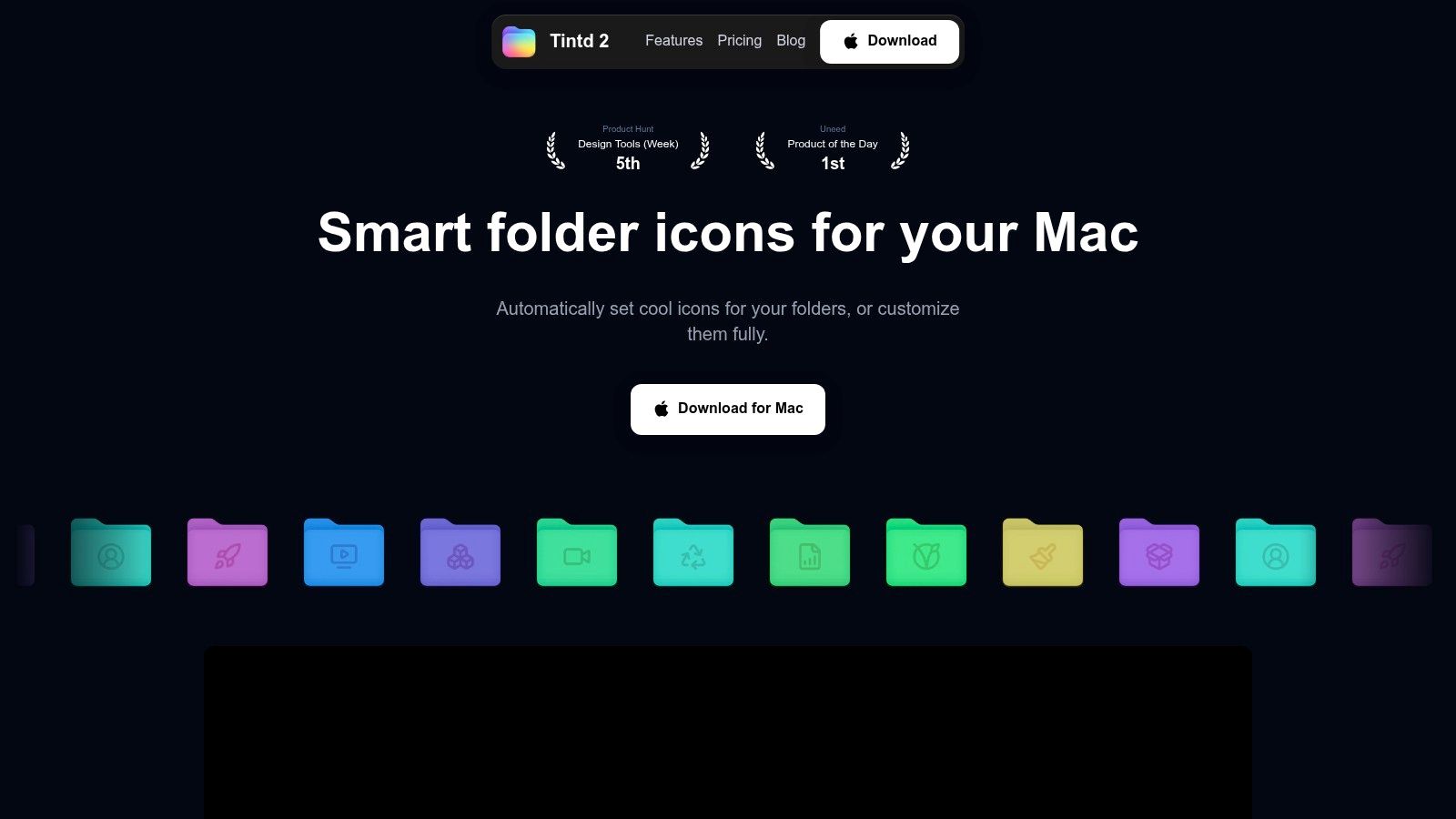
Ideal para se orientar entre pastas armazenadas localmente. Quando o Finder reúne pesquisas, fotografias, material de curso e projetos arquivados, mais um gerenciador de tarefas não vai deixar essas pastas mais fáceis de distinguir.
O Tintd atribui cores, ícones e emojis às pastas do Mac, com sugestões baseadas nos nomes das pastas e nos estilos já usados por perto. Tudo roda no seu Mac: os nomes das pastas nunca saem do dispositivo, e as sugestões não chamam serviços de IA externos. Você pode trabalhar manualmente pelo menu de clique com o botão direito do Finder, estilizar pastas e subpastas em lote, importar suas próprias imagens e reutilizar estilos anteriores a partir do histórico.
Monte um sistema visual, não um projeto de decoração
Use a cor para uma distinção consistente, como material ativo versus arquivado, e os ícones para o tipo de conteúdo. Nomes descritivos e hierarquias lógicas continuam importando, como destacam as orientações do Trinity College Dublin para organizar arquivos no Mac. Trate a estilização como uma camada sobre essa estrutura.
A biblioteca tem mais de 11.000 ícones e emojis, e a correspondência por nome funciona em 11 idiomas, o que ajuda quando uma pasta de projeto mistura idiomas nos nomes. A Cor Inteligente (Smart Color) olha as cores já atribuídas às pastas vizinhas e escolhe uma que preencha uma lacuna no círculo cromático, para que a nova pasta continue coerente com o conjunto. O Folder Watcher aplica cor e ícone combinando a cada nova pasta criada nos locais que você escolher, mantendo um arquivo em crescimento estilizado sem passadas extras.
- Limite de permissão: o Folder Watcher exige Acesso Total ao Disco. Colorir pastas manualmente não exige, e você pode desativar o watcher em Ajustes do Sistema.
- Recuperação: qualquer pasta personalizada volta ao ícone padrão do Finder do macOS com um clique, então testar outra convenção quase não tem risco.
- Edição em lote: sorteie cores de pastas ou aplique um mesmo ícone a várias pastas de uma vez, em vez de estilizar uma por uma.
O app é uma compra única, não uma assinatura, e seus termos restringem o uso a fins pessoais, privados e não comerciais. Não presuma que ele cubra trabalho para clientes ou pastas que você mantém em nome de outra pessoa.
2. Obsidian

Uma viagem de trem é um bom momento para transformar anotações de leitura soltas em um argumento. O Obsidian serve bem para isso porque seus vaults são pastas com arquivos Markdown locais, e não páginas que você só alcança por um site.
Você pode ligar conceitos, pesquisar nas notas e rascunhar o esboço de um projeto sem conexão. O formato de texto simples também te dá uma saída: sua escrita continua legível fora do Obsidian, sem depender totalmente da interface dele.
Mantenha o vault mais simples que o projeto
Comece com notas de projeto, notas de fontes e um índice que ligue umas às outras. Só adicione plugins quando conseguir nomear um problema específico que eles resolvem, porque extensões trazem sua própria configuração e, possivelmente, suas próprias dependências de rede.
Para a faculdade, o guia mais amplo de apps para Mac para estudantes pode ajudar a situar um app de notas ao lado de software de documentos e planejamento. O Obsidian funciona especialmente bem quando você precisa conectar ideias entre disciplinas, em vez de simplesmente juntar transcrições de aula.
Onde o uso offline termina: outro dispositivo não vai receber suas alterações até que o sistema de sincronização escolhido rode. O Obsidian Sync opcional ou um fluxo de sincronização de arquivos configurado à parte cuida dessa transferência, mas páginas da web vinculadas e anexos armazenados remotamente ainda precisam da própria preparação.
Eu escolheria o Obsidian para uma biblioteca de pesquisa duradoura. Não o escolheria só para fugir da decisão de como organizar as notas, porque essa decisão continua sendo sua.
3. Joplin
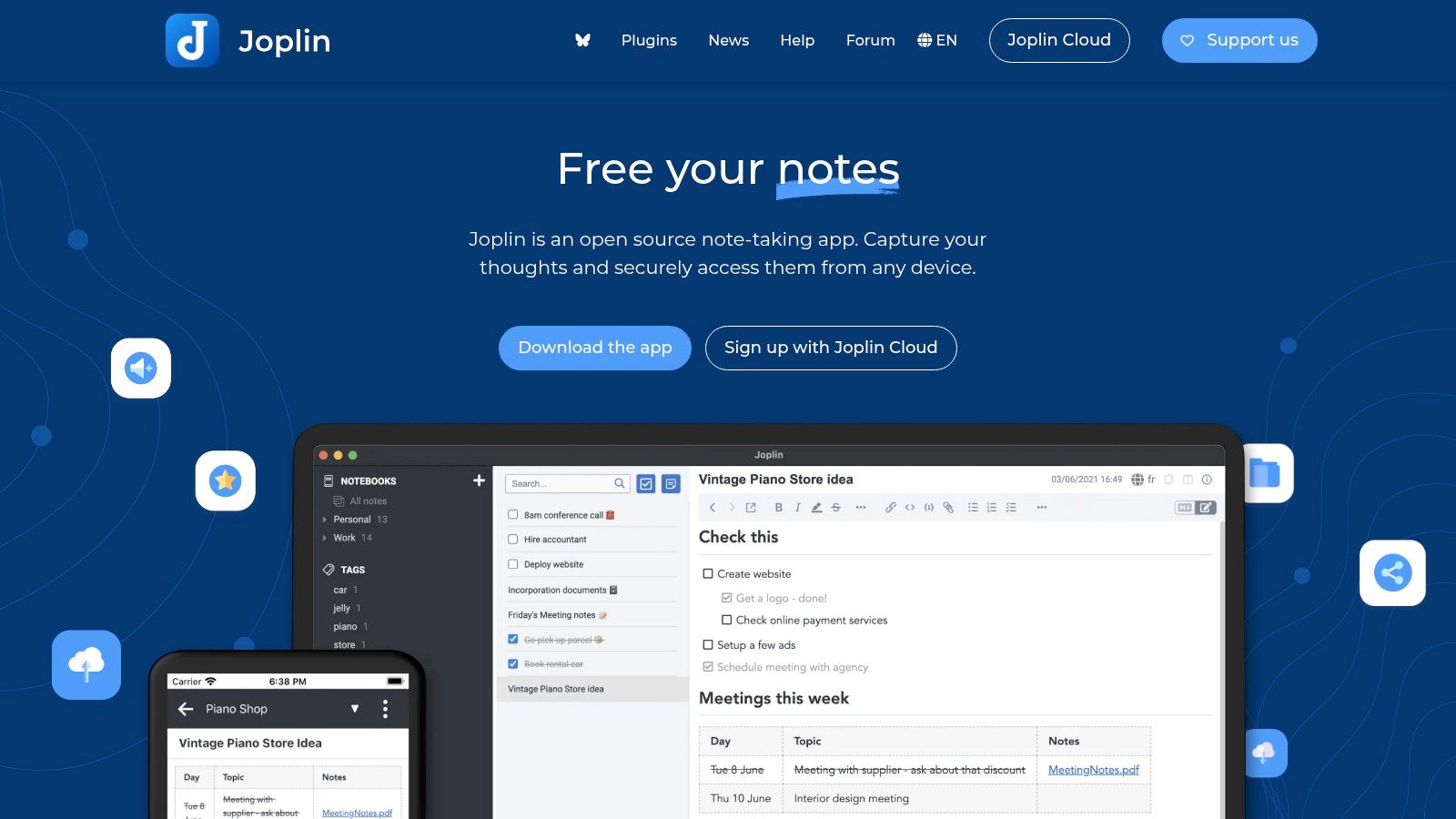
Escolha o Joplin quando cadernos fizerem mais sentido para você do que uma rede de ideias interligadas. Ele reúne notas e tarefas em um app de código aberto, que prioriza o offline, com sincronização opcional em vez de um espaço de trabalho obrigatório na nuvem.
Digamos que você esteja se preparando para uma viagem de pesquisa. Dá para organizar material de contexto, perguntas e anotações de viagem em cadernos e depois trabalhar com o conteúdo disponível localmente, sem conexão. O suporte a Markdown dá escrita estruturada sem exigir um processador de texto completo.
- O que funciona bem: a organização por cadernos é direta para separar assuntos, projetos ou áreas de responsabilidade.
- O que exige preparo: os destinos de sincronização e a criptografia de ponta a ponta opcional precisam de configuração deliberada antes de você depender de outro dispositivo.
- O que precisa de conferência: confirme que os anexos de que você vai precisar estão disponíveis localmente, e não apenas representados por entradas em uma nota.
O web clipper é útil na hora de reunir material online. Ele não serve para capturar um site indisponível depois que você perdeu o sinal, então junte o material antes de sair.
A troca do Joplin é controle versus acabamento. Você ganha um app básico gratuito e flexibilidade na sincronização, mas pode gastar mais tempo aprendendo os ajustes do que gastaria com um caderno mais simples, voltado ao ecossistema Apple.
Para o trabalho offline, teste um caderno inteiro, não uma nota de texto isolada. Abra os anexos, edite uma tarefa e confirme que o arranjo de sincronização escolhido transfere essas alterações depois que você se reconectar.
4. Standard Notes

Às vezes a necessidade é mais estreita que uma base de conhecimento: você quer notas privadas que não exijam uma conta. O Standard Notes oferece uso offline apenas local, com uma senha do aplicativo disponível para proteger os dados offline.
Isso o torna um candidato prático para reflexões pessoais, planejamento sensível ou rascunhos que você não quer ver replicados automaticamente em outro lugar. A oferta gratuita inclui notas em texto simples, tags e acesso offline, então a escrita básica não depende de fazer upgrade.
A explicação da Stillware sobre software local-first deixa útil a distinção de fundo: uma cópia principal local não é o mesmo arranjo que um cache temporário de dados que pertencem a um servidor. Na sua configuração, inspecione os ajustes de conta e de sincronização em vez de confiar na palavra "offline".
Decida se essas notas devem viajar
Com uma conta, o Standard Notes oferece sincronização com criptografia de ponta a ponta. Sem ela, as notas apenas locais não aparecem automaticamente no seu celular ou em outro computador, então você precisa de um plano intencional de backup e recuperação.
O limite é o escopo. Alguns recursos mais ricos de edição, organização e arquivos exigem acesso pago, e continua sendo um app de notas, não um gerenciador de projetos completo.
Escolha-o quando o limite de privacidade importar mais que formatação elaborada. Não adicione sincronização só porque a opção existe, se manter aquelas notas específicas no dispositivo é justamente o objetivo.
5. Bear
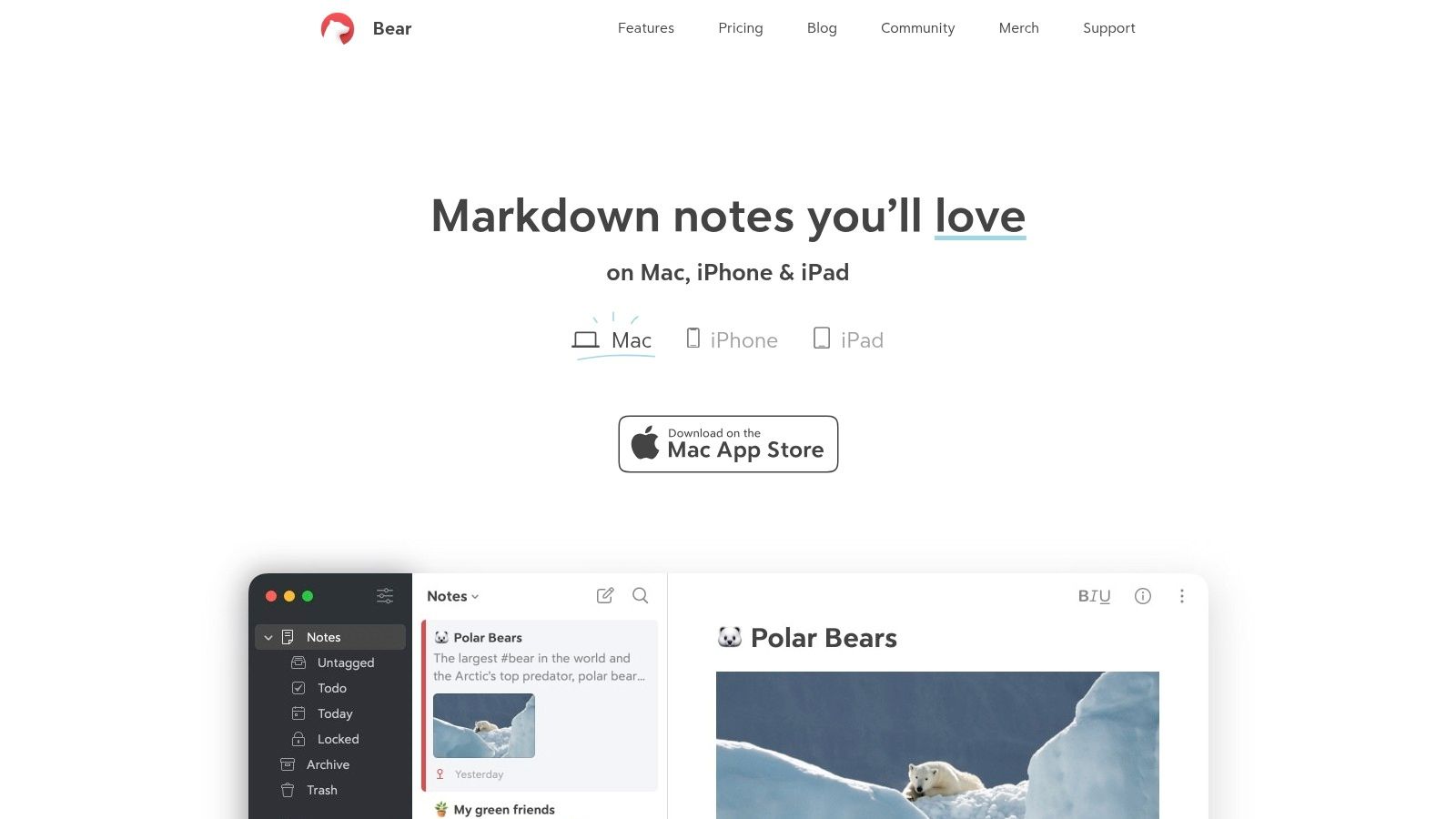
Abra uma nota e comece a escrever. Esse é o argumento mais forte para escolher o Bear em vez de um sistema de gestão de conhecimento mais configurável quando o seu problema imediato é terminar um rascunho.
O Bear combina escrita em Markdown com tags, incluindo tags aninhadas, além de busca, links entre notas e tarefas dentro das notas. O acesso local às notas está disponível na versão gratuita, o que o torna útil para escrever no Mac sem transformar cada nota em uma decisão sobre serviço de nuvem.
Use tags sem criar mais uma tarefa de organização
Para uma proposta, você pode manter ideias de contexto, um esboço e o rascunho de trabalho sob uma tag de projeto em comum. Adicione uma tag de status só se for usá-la para encontrar textos inacabados.
- Melhor encaixe: usuários Apple que querem um ambiente de escrita focado, com organização leve.
- Principal concessão: o Bear não é uma escolha ampla multiplataforma para quem alterna entre macOS, Windows e Android.
- Limite offline: o Bear Pro e o iCloud oferecem sincronização opcional, que não transfere novas edições enquanto você está desconectado.
Alguns recursos ampliados de exportação e personalização também são pagos. Se o último passo da sua sessão offline for entregar um documento a outra pessoa, confira antes de sair se o formato de exportação disponível serve para essa entrega.
O Bear perde graça quando você quer uma pasta de arquivos Markdown gerenciada por você como espaço de trabalho principal. O atrativo dele é a experiência de escrita integrada, não a abordagem orientada a arquivos que você encontra no Obsidian.
6. Things 3

Quando você tem uma pilha de pendências, mas nenhum sinal, aproveite o tempo para decidir o que merece atenção. O Things 3 organiza o trabalho pessoal em áreas, projetos, tags e tarefas, com agendamento e tarefas recorrentes para responsabilidades contínuas.
A força dele é um plano pessoal claro. Capture tarefas soltas, leve o que é acionável para projetos e distinga o trabalho que você pretende atacar daquele que está só guardando para depois.
- Modelo de propriedade: os apps são compras separadas para cada plataforma Apple, e não uma assinatura recorrente obrigatória.
- Opção de sincronização: o Things Cloud é opcional e gratuito, mas atualizações entre dispositivos ainda exigem conexão.
- Limite de colaboração: não é um espaço de trabalho compartilhado para equipes nem um sistema de tarefas acessível pelo navegador.
Para ter uma visão mais ampla de onde um gerenciador de tarefas se encaixa, compare as ferramentas complementares neste guia de apps de produtividade para Mac. Uma lista de tarefas deve apontar para o documento ou a pasta de que você precisa, não virar uma cópia duplicada de tudo que há dentro deles.
Separe o planejamento das informações novas
Seu plano local de tarefas continua útil desconectado. Já o planejamento ligado ao calendário não deve ser confundido com a garantia de que você está vendo mudanças recentes de um serviço de calendário externo.
Eu escolheria o Things para execução pessoal quando a facilidade de revisão importar mais que muita configuração. Se você precisa de visualizações personalizadas detalhadas para uma pilha complicada, o OmniFocus oferece mais maquinaria, junto com mais decisões a tomar.
7. OmniFocus
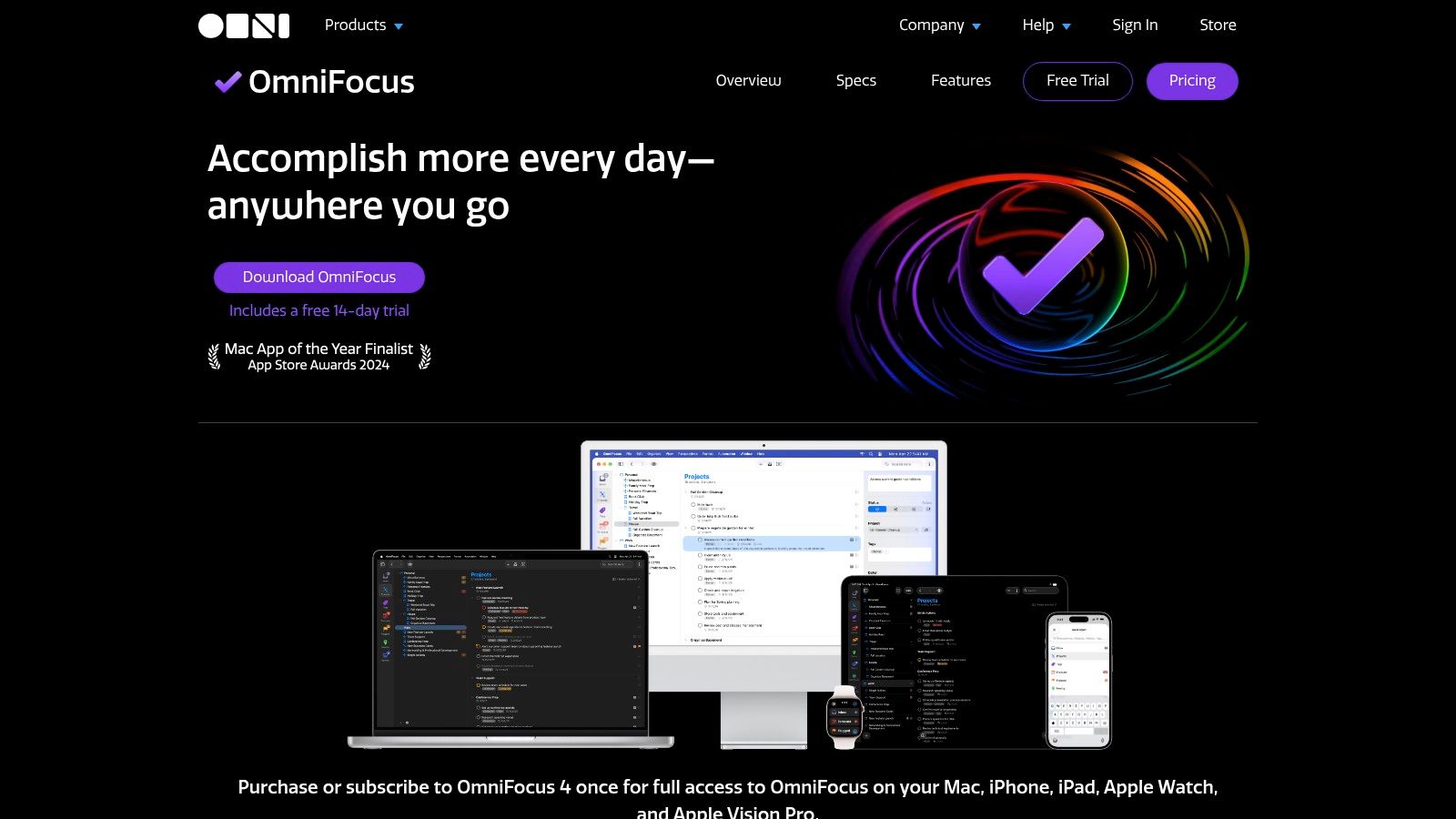
O OmniFocus justifica a complexidade quando você precisa revisar uma pilha substancial de trabalho, e não apenas lembrar de recados. Projetos, pastas, tags, visualizações personalizadas de tarefas e a Entrada Rápida (Quick Entry) sustentam um sistema detalhado de planejamento pessoal.
Uma viagem sem interrupções pode ser útil para revisar projetos parados e esclarecer as próximas ações. Em vez de empurrar tarefas vagas para amanhã repetidas vezes, você pode separar o trabalho acionável dos projetos que ainda precisam de uma decisão.
Ative antes de desconectar
Para clientes com licença perpétua, o desenvolvedor documenta o uso offline depois da ativação. Essa ressalva importa: comprar ou instalar um app não é o mesmo que confirmar que a licença está pronta para uma viagem offline.
Teste o app nativo já ativado antes de partir. Um direito de acesso à web não transforma o navegador em um espaço de trabalho offline confiável.
O OmniFocus oferece licenças perpétuas e assinaturas, enquanto o acesso pela web exige assinatura. Escolha de acordo com onde você vai trabalhar, em vez de pagar por um acesso pelo navegador de que não precisa.
A profundidade de planejamento também é o principal ponto fraco. Se manter perspectivas e estrutura de projetos levar mais tempo que revisar o trabalho em si, simplifique a configuração ou escolha um gerenciador de tarefas mais leve.
Para fluxos de trabalho que vão além das próximas ações pessoais, esta comparação de ferramentas de gestão de projetos para Mac ajuda a distinguir planejamento de tarefas de coordenação mais ampla. O acesso offline não traz conversas que faltam, informações compartilhadas atualizadas nem decisões que outra pessoa ainda não enviou.
8. LibreOffice
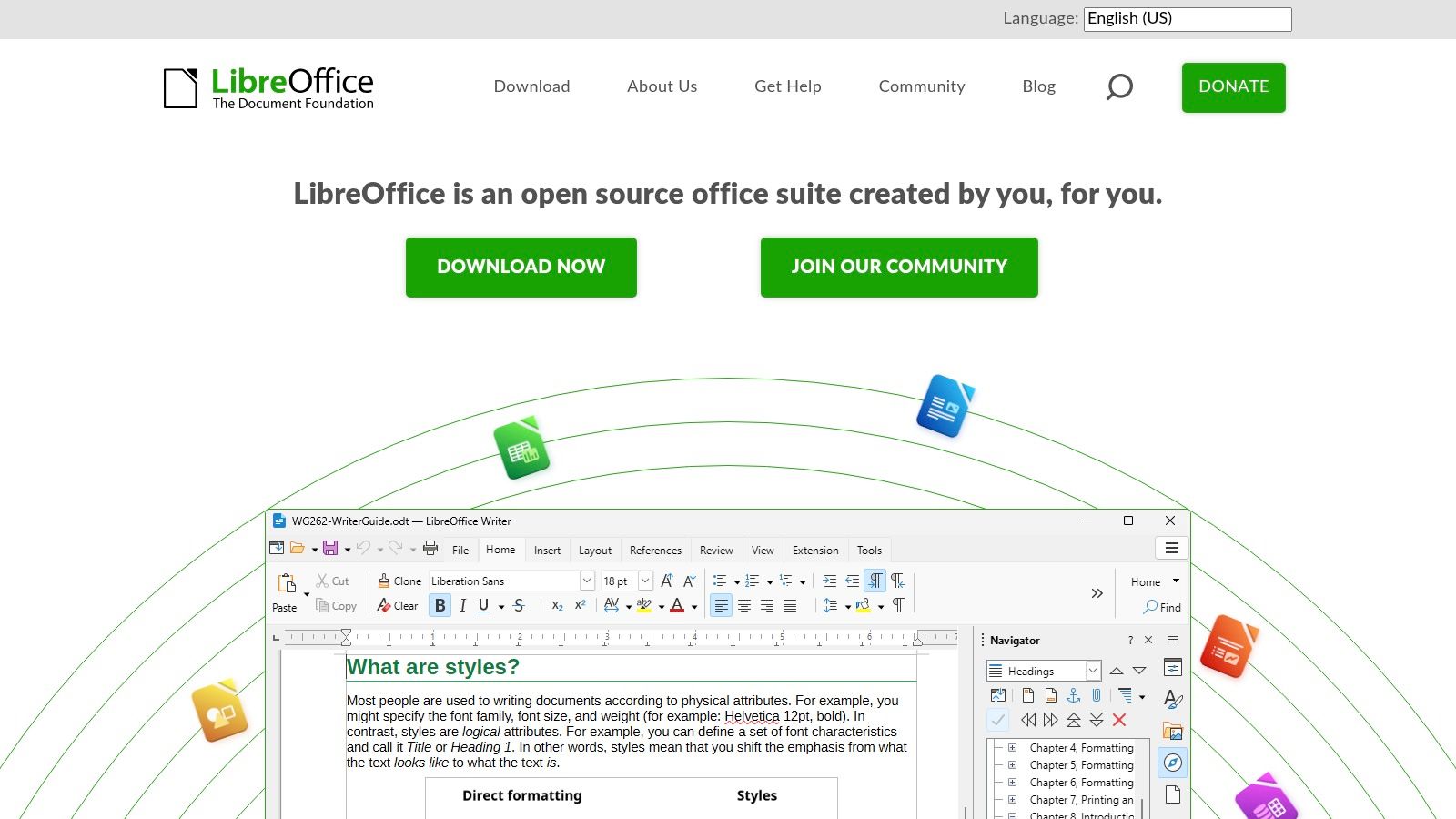
Uma proposta pede mais que um app de notas quando você lida com tabelas, estilos de documento ou uma planilha de orçamento. O LibreOffice oferece um pacote de escritório para desktop, gratuito e de código aberto, que trabalha com arquivos armazenados localmente.
O Writer cuida de documentos, o Calc de planilhas e o Impress de apresentações. O Draw, o Base e o Math estendem o pacote para diagramas, bancos de dados e fórmulas matemáticas, sem exigir assinatura para as ferramentas de desktop.
- Antes de partir: salve localmente os arquivos de trabalho de verdade e abra-os no aplicativo correspondente do LibreOffice.
- Durante a sessão: redija, calcule e revise nesses documentos locais, sem depender de abas do navegador.
- Antes de entregar: confira o arquivo salvo no formato que o destinatário espera, sobretudo ao trocar arquivos do Microsoft Office.
A compatibilidade é o preço prático
Suporte ao OpenDocument e a muitos formatos do Microsoft Office não significa que todo documento complexo vai aparecer idêntico. Layouts e fluxos avançados podem precisar de ajustes, então uma entrega com prazo apertado merece uma checagem de compatibilidade antes de você ficar sem alternativas.
O LibreOffice é mais forte para a produção individual de documentos. Ele não é, em essência, um ambiente de colaboração ao vivo, e trabalhar offline significa que você não verá as alterações de outra pessoa chegando enquanto edita.
Eu o manteria disponível para trabalho substancial com documentos locais, mesmo que outras ferramentas cuidem de notas e tarefas. O preparo importante é abrir a proposta, a planilha ou a apresentação, e não apenas confirmar que o aplicativo inicia.
9. Freeplane
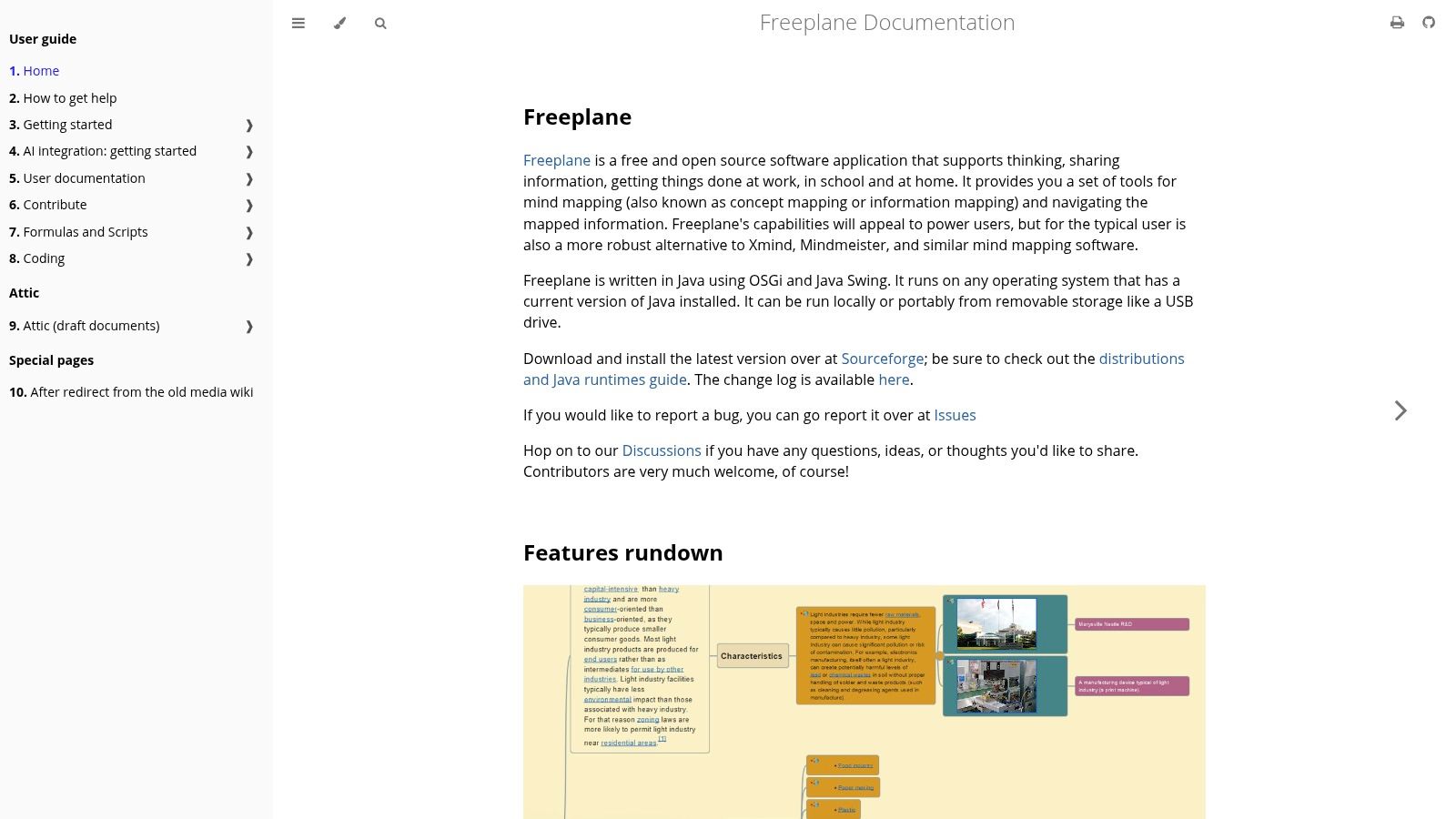
Nem sempre você sabe a sequência certa antes de começar a planejar. O Freeplane oferece um espaço local de mapas mentais para explorar relações antes de forçar tudo a virar um documento linear.
Para o capítulo de uma tese, ponha a pergunta central na raiz e depois abra ramos para argumentos, evidências, objeções e dúvidas em aberto. Para um projeto de software, use ramos para componentes, dependências e escolhas de implementação.
Mapeie o problema antes de caprichar no diagrama
O Freeplane salva os mapas como arquivos locais e oferece formatação, scripts, complementos e recursos avançados de mapa. Isso dá muito controle, mas também cria brechas para você gastar a sessão offline inteira ajustando o mapa em vez de desenvolver a ideia.
- Dependência de configuração: ele exige um ambiente Java adequado, então instale e abra o app antes de depender dele longe da conexão.
- Custo de aprendizado: a interface pode parecer menos acessível que a de ferramentas de brainstorming mais simples.
- Responsabilidade com os arquivos: os arquivos de mapa locais precisam de backup e transferência deliberados se você quiser usá-los em outro lugar.
Para ficção longa, um mapa pode organizar linhas de enredo, mas não é um verificador de continuidade. Se esse for o requisito, compare o Scrivener com apps de verificação de continuidade em vez de esperar que um mapa mental genérico identifique inconsistências na narrativa.
Escolha o Freeplane quando o planejamento espacial ajudar você a pensar. Pule-o quando você já souber o esboço e precisar escrever o documento.
10. Agenda
As notas de reunião ficam mais úteis quando você consegue situá-las no tempo. O Agenda conecta notas a datas e eventos do calendário, o que o torna natural para preparação, registros de reunião e cronogramas de projeto.
Antes de um workshop, reúna as perguntas e decisões de que precisa no projeto relevante. Durante uma sessão offline, trabalhe com as notas disponíveis localmente em vez de presumir que o convite do calendário traz tudo de que você precisa.
Mantenha o registro separado do feed ao vivo
O Agenda funciona no Mac, no iPhone e no iPad, com sincronização opcional via iCloud ou Dropbox. Isso permite escolher um arranjo de sincronização, mas não elimina a necessidade de conexão para transferir alterações entre dispositivos.
Notas ligadas ao calendário também pedem uma distinção prática: sua preparação escrita é uma coisa, e informações novas do calendário são outra. Não presuma que um Mac desconectado sabe de uma reunião remarcada há pouco.
- Bom encaixe: notas de projeto e registros de reunião datados, que você vai rever por contexto e por tempo.
- Encaixe fraco: uma base de conhecimento livre em que a maioria das notas não tem data relevante.
- Ponto de compra: alguns recursos avançados exigem acesso pago opcional.
O Agenda é especialmente útil quando uma simples lista de notas te deixa sem saber qual conversa gerou uma decisão. Ele é menos atraente se você quer principalmente material de referência sem data.
Prepare as notas relevantes antes de desconectar e concilie as atualizações de calendário e de dispositivos quando voltar a ficar online. Um registro local útil não precisa ser um registro ao vivo.
Acesso offline, modelo de preço e melhor uso de cada app
A tabela abaixo resume o que cada app faz sem conexão, como você paga por ele e o trabalho para o qual ele serve melhor.
| Item | Acesso offline | Modelo de preço | Ideal para |
|---|---|---|---|
| Tintd (recomendado) | As sugestões no dispositivo funcionam offline | Teste gratuito e depois compra única vitalícia; confira os preços atuais em tintd.app | Estilizar e organizar pastas do Mac |
| Obsidian | Notas armazenadas localmente e disponíveis offline | App básico gratuito; Obsidian Sync pago opcional | Notas interligadas, pesquisa e bases de conhecimento pessoais |
| Joplin | Prioriza o offline; notas armazenadas localmente | Gratuito e de código aberto; plano de nuvem pago opcional | Notas locais com opções flexíveis de sincronização |
| Standard Notes | Uso offline disponível sem conta | Plano gratuito; alguns recursos exigem plano pago | Notas privadas e seguras |
| Bear | Acesso local às notas na versão gratuita | Versão gratuita; Bear Pro pago opcional | Escrita focada e notas em dispositivos Apple |
| Things 3 | Gerenciador de tarefas nativo; sincronização na nuvem opcional | Compra única por app; a sincronização é gratuita | Planejamento pessoal de tarefas e projetos |
| OmniFocus | Uso offline compatível com apps de licença perpétua | Licenças perpétuas ou assinatura | Fluxos detalhados de tarefas e projetos |
| LibreOffice | Funciona offline com arquivos locais | Gratuito e de código aberto | Documentos e planilhas de escritório offline |
| Freeplane | Roda localmente e salva os mapas como arquivos | Gratuito e de código aberto | Mapas mentais e estruturação de informações |
| Agenda | As notas funcionam localmente depois de sincronizadas com o Mac; a sincronização via iCloud ou Dropbox é opcional | Acesso gratuito com recursos pagos opcionais | Notas organizadas em torno de datas e calendários |
Dois padrões valem ser lidos nesta tabela. Compras únicas, incluindo o Tintd, o Things 3 e as licenças perpétuas do OmniFocus, continuam funcionando indefinidamente depois de ativadas, enquanto recursos de assinatura param quando o pagamento lapsa. E "funciona offline" tem limites: as notas do Agenda precisam chegar ao Mac antes de você se desconectar, e tudo que depende de sincronização para receber conteúdo novo está tão atualizado quanto a sua última conexão.
Monte um conjunto offline que você possa testar sem sinal
Escolha um app de notas, um gerenciador de tarefas e uma ferramenta de documentos de acordo com o seu trabalho. Bear ou Standard Notes cobrem a escrita direta, Obsidian ou Joplin guardam pesquisa, e Things ou OmniFocus organizam as próximas ações. O LibreOffice cuida dos documentos que pedem mais estrutura que uma nota.
Resista à tentação de instalar tudo desta lista. Ferramentas que se sobrepõem criam um segundo problema: lembrar qual cópia do seu trabalho é a oficial.
Teste o fluxo de trabalho, não só a tela de abertura
Um app que abre offline não prova quase nada. Desligue o Wi-Fi por um dia de trabalho inteiro usando material descartável antes de confiar na configuração em uma viagem. Crie uma nota, revise um documento, conclua uma tarefa e depois reabra cada app para confirmar que as alterações foram mantidas.
- Prepare localmente: baixe documentos e anexos, termine a instalação e conclua qualquer ativação necessária. Alguns apps pedem verificação de licença ou login na primeira execução, e esse pedido vai falhar sem sinal.
- Verifique as dependências: teste os plugins, as exportações, as referências de calendário e os links de arquivo de que você depende.
- Confirme a reconexão: deixe o sistema de sincronização escolhido rodar e depois confira o resultado em outro dispositivo.
- Mantenha a recuperação separada: tenha um backup, já que a sincronização copia exclusões com a mesma fidelidade com que copia edições.
Evite editar o mesmo material importante em dois dispositivos desconectados até saber como a sua configuração resolve conflitos. Um app pode preservar perfeitamente as alterações locais e ainda assim te deixar com uma conciliação dolorosa depois.
Defina um limite de privacidade que você consiga explicar
Faça três perguntas por app: onde fica a cópia principal, se uma conta é obrigatória e o que sai do dispositivo quando a conectividade volta. Um fluxo pensado para manter arquivos sensíveis fora de servidores na nuvem exige escolhas deliberadas de armazenamento, e não apenas uma queda de rede temporária.
As permissões merecem o mesmo cuidado. O Acesso Total ao Disco é uma concessão ampla, então ative-o apenas para os recursos que pretende usar. Com uma ferramenta como o Tintd, colorir pastas manualmente funciona sem ele; reserve a permissão para automações em segundo plano, como o Folder Watcher, que estiliza as pastas novas conforme elas aparecem e pode ser desativado em Ajustes do Sistema.
Os melhores apps de produtividade offline deixam você com limites previsíveis. Você sabe qual trabalho continua disponível, quais atualizações precisam esperar e como vai se recuperar se um arquivo sumir. Esse é um critério mais útil que um selinho de "offline", e dá para verificá-lo antes de sair de casa.
O Tintd oferece cores de pasta, sugestões de ícones e estilização em lote, tudo no dispositivo, para deixar suas pastas pessoais do Finder mais fáceis de percorrer com os olhos, mesmo sem Wi-Fi. Acesse o Tintd para testar um sistema visual consistente em um pequeno conjunto de pastas e depois expandi-lo quando as cores e os ícones fizerem sentido para você.