
Todo semestre novo começa igual no Mac. A mesa está cheia de downloads, uma pasta se chama algo inútil como "Nova Pasta 3", os PDFs das aulas estão espalhados entre Mensagens e Mail, e a lista de leitura da semana que vem já pesa mais que a sua mochila. A solução não é um app mágico. É um conjunto pequeno de ferramentas que acompanha o ritmo do semestre, da organização de arquivos ao planejamento, às anotações, aos PDFs, às citações e à memorização.
Os melhores apps de Mac para estudantes não fazem todos o mesmo trabalho. Alguns arrumam o Finder para você parar de caçar arquivos. Outros mantêm os trabalhos sempre à vista, deixam as anotações de aula mais fáceis de escanear ou transformam uma pilha de PDFs em algo que dá para estudar. Esta lista segue esse fluxo na ordem, para você configurar cada etapa antes que o trabalho se acumule.
1. Tintd
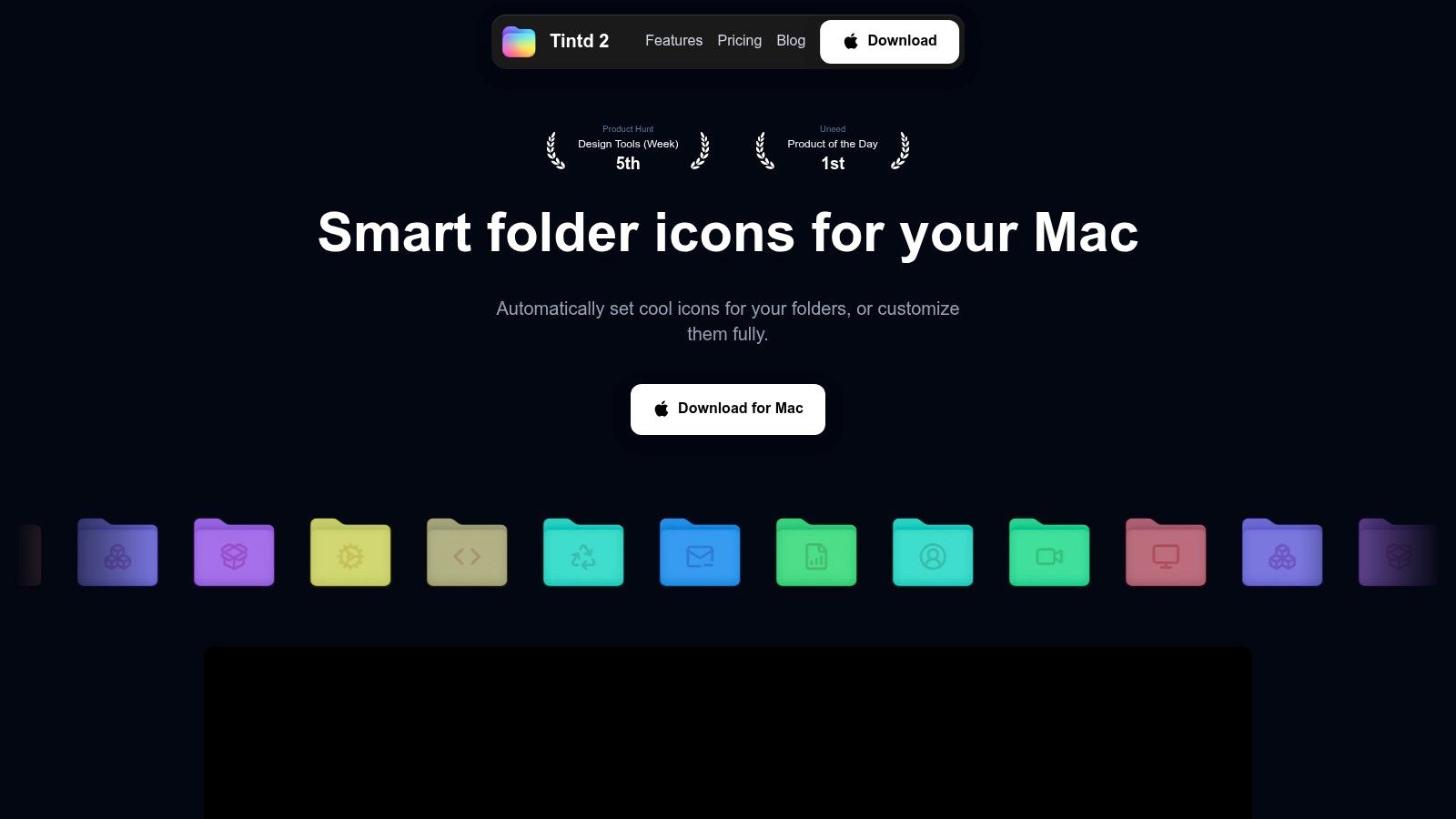
O primeiro app que eu instalaria é o Tintd, principalmente se os arquivos do seu Mac já estão uma bagunça. Ele fica dentro do Finder, o que faz diferença quando você passa o dia entre pastas de disciplinas, laboratórios e trabalhos em grupo. Ele funciona localmente, então os nomes e a estrutura das suas pastas ficam no seu dispositivo, e fica bem mais fácil distinguir uma pasta de BIO-201 de uma pasta de estágio ou de um projeto paralelo só de bater o olho.
Por que combina com a rotina de estudante
O sistema de arquivos de um estudante costuma desandar sempre nos mesmos pontos. Você começa com uma pasta de disciplina limpinha, aí chegam downloads, rascunhos de trabalhos, versões revisadas e exportações aleatórias de trabalhos em grupo. O Tintd transforma essa bagunça em um mapa visual que você lê rápido no Finder, em vez de depender da memória e da busca.
Isso importa quando você está equilibrando disciplinas, pesquisa e várias matérias ao mesmo tempo. Use uma cor para BIO-201, outra para relatórios de laboratório e um estilo diferente para as pastas de leitura ou de entregas finais. Uma árvore de pastas como BIO-201/Relatórios de Laboratório e BIO-201/Leituras fica muito mais fácil de escanear quando as pastas já parecem diferentes antes mesmo de você abri-las.
O Tintd também funciona bem com pastas aninhadas. A edição em lote permite estilizar a estrutura inteira de uma disciplina de uma vez, e a restauração com um clique devolve os ícones padrão do macOS caso você mude de ideia. Isso o torna ótimo para quem quer um setup mais limpo sem ficar preso a algo que talvez queira desfazer depois.
Onde ele supera a organização manual
Arrumar o Finder na mão funciona por um tempo, até as aulas apertarem e a constância ir embora. O Tintd preenche essa lacuna mantendo o sistema visual estável mesmo quando a sua atenção está em outro lugar. Ele é mais forte para estudantes que querem uma camada local, privada e sem atrito por cima do Finder, em vez de mais um espaço de trabalho na nuvem.
Se você quer ver como o Tintd se encaixa num conjunto mais completo para estudantes, o guia dos melhores apps de produtividade para Mac é uma ótima leitura complementar. A ferramenta foi feita para aquele momento em que você precisa achar a pasta certa da disciplina rápido, e não depois de já ter perdido dez minutos em Downloads.
2. Things 3
Se os seus prazos vivem em três lugares diferentes, o Things 3 traz tudo de volta para uma lista tranquila. Ele funciona bem para trabalhos, laboratórios, leituras e datas de entrega porque mantém o planejamento simples. Você não precisa de um sistema de projetos pesado para usá-lo bem, só de um lugar claro para colocar o que precisa acontecer esta semana e o que pode esperar. O Things 3 se encaixa nesse esquema sem adicionar ruído.
Não há camada de colaboração aqui, e isso combina com um planejador pessoal. Use-o para organizar a leitura de amanhã, o laboratório que vence na sexta e o lembrete de que você precisa se preparar alguns dias antes de uma prova. Ele funciona melhor para estudantes que fazem a maior parte do trabalho sozinhos, ou que já usam outro app para projetos em grupo.
O que funciona melhor
O Things 3 combina com um ritmo semanal simples. Coloque as leituras em Em breve, as tarefas de casa em Hoje e os marcos de projeto em uma área separada. A entrada de datas em linguagem natural é útil quando você está com pressa, e a integração com o macOS faz com que ele pareça um app de Mac de verdade, e não uma ferramenta web disfarçada.
- Melhor para planejamento solo: Mantenha trabalhos, leituras e lembretes em um só lugar limpo.
- Melhor para captura rápida: Adicione tarefas rapidinho sem montar uma configuração complicada.
- Melhor para quem usa Mac e valoriza design: A interface facilita manter o sistema.
Para ter uma visão mais ampla de como o planejamento de tarefas entra na gestão do tempo de estudante, o guia do Kohru para vencer os prazos é uma boa leitura externa. Se você quer uma ferramenta de planejamento leve para um semestre lotado, o Things 3 ajuda você a abrir Hoje e ver exatamente o que vence amanhã sem precisar consultar o plano de ensino.
3. Notion
Alguns estudantes montam o semestre inteiro dentro do Notion. Outros experimentam, criam páginas demais e desistem. A diferença está em as suas disciplinas precisarem de um espaço de trabalho que comporte anotações, trabalhos, listas de leitura e projetos em grupo num só lugar. Para cursos que misturam escrita, colaboração e planejamento, o Notion cai bem.
O porém é o foco. O Notion pode virar um sistema que você fica construindo em vez de usar no dia a dia. Se você curte bancos de dados, páginas vinculadas e painéis, ele te dá muito controle. Se você só quer escrever anotações de aula e acompanhar as tarefas, pode parecer mais pesado do que o necessário.
Onde o Notion se encaixa melhor
O Notion funciona especialmente bem para trabalhos em grupo, atividades de clubes e disciplinas com materiais compartilhados. Dá para manter um painel da disciplina, um registro semanal de leitura e um acompanhamento de projeto num só lugar. Isso o torna útil para estudantes que precisam tanto de colaboração quanto de anotações pessoais.
Ele também ajuda quando uma disciplina gera muitas peças pequenas e conectadas. Uma anotação de leitura pode se ligar a uma página de trabalho, que se liga a um acompanhamento de projeto, que volta para o material de origem. Se você está comparando o Notion com outras opções, o nosso guia de ferramentas de gerenciamento de projetos para Mac detalha as alternativas. Essa estrutura vinculada funciona bem em cursos em que o semestre vai se construindo sobre si mesmo.
O lado ruim é que ele exige que você se comprometa com uma estrutura. Se você não montar nenhuma, o Notion vira bagunça rapidinho. Ele combina com quem gosta de montar um sistema uma vez e usá-lo durante todo o período. Para anotações muito pessoais, ferramentas mais simples podem ser mais fáceis de levar.
4. Microsoft OneNote
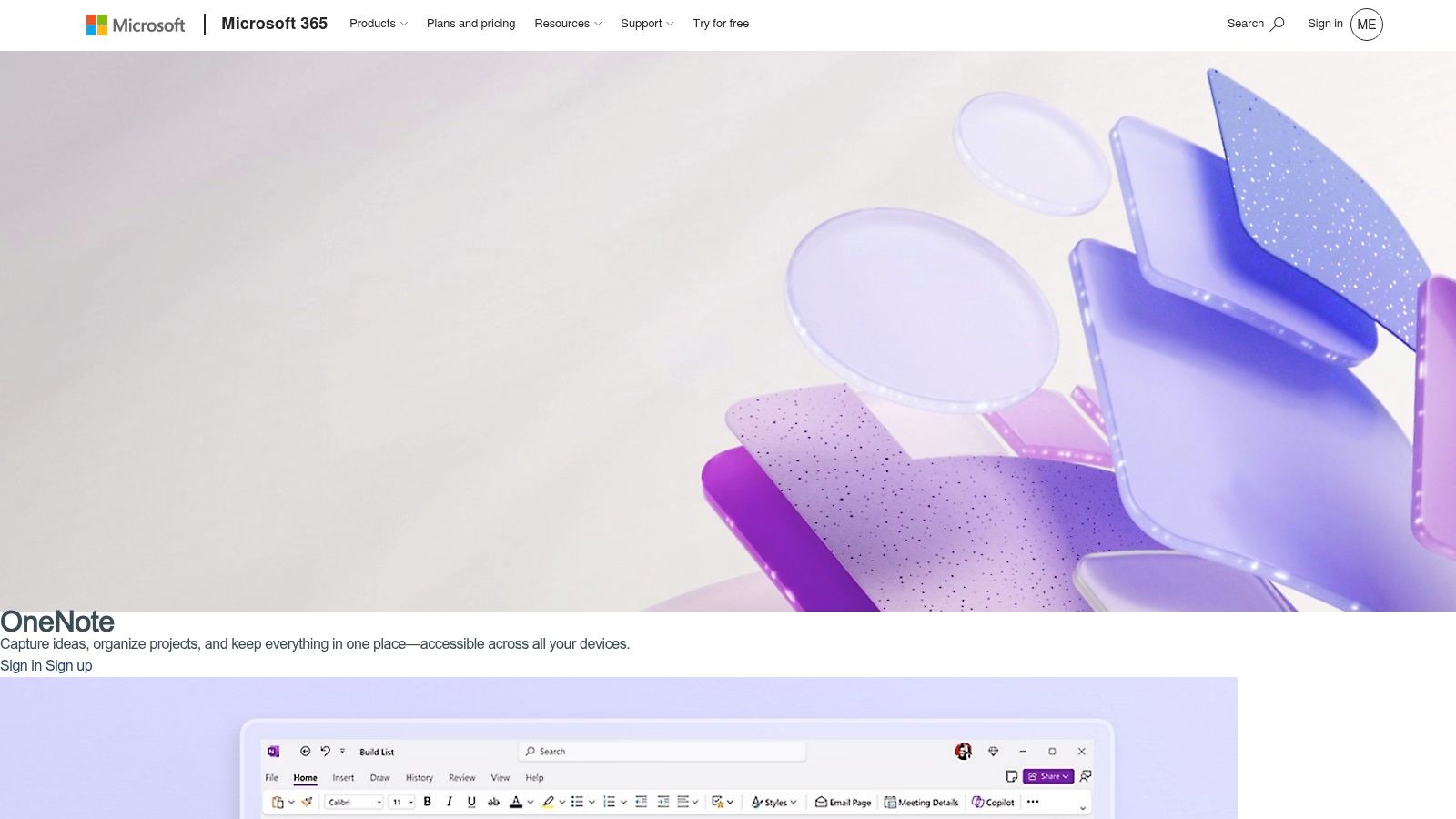
Quando o professor desenha um mecanismo de reação na lousa, um app de notas só de texto perde parte da aula. O OneNote lida bem com esse momento. Ele serve para registrar aulas, diagramas à mão, capturas de tela, trechos de áudio e uma organização solta das disciplinas. Isso o torna ótimo para cursos em que as anotações não são só texto. O Microsoft OneNote também é uma escolha familiar em instituições que já usam o Microsoft 365.
A estrutura de blocos de anotações, seções e páginas funciona melhor quando você organiza em camadas. Coloque cada disciplina em um bloco de anotações, divida por unidade ou semana e use as páginas para os dias de aula ou tópicos. Essa configuração simples faz diferença real quando você precisa das anotações da terça passada rápido, em vez de vasculhar um rolo gigante de conteúdo misturado.
Pontos bons e ruins para estudantes
O OneNote funciona bem se as suas anotações incluem material colado. Capturas de slides, fórmulas copiadas, clipes de áudio e imagens anotadas cabem sem muito esforço. Ele também ajuda se você alterna entre o Mac e outros dispositivos durante a semana, porque a sincronização entre dispositivos faz parte do atrativo.
O porém aparece quando os blocos de anotações crescem. Blocos grandes podem ficar pesados se você nunca faz uma limpeza, e o OneNote recompensa um pouco de estrutura. Se você joga tudo num bloco corrido, sem seções, a bagunça se acumula rápido.
Estudantes que precisam de um app gratuito e bom com mídias variadas vão aproveitar muito. Quem prefere um sistema mais leve e focado em texto pode achar que é app demais.
5. PDF Expert
O PDF Expert tem lugar no meio do semestre, quando as leituras ficam sérias. É o app que você quer quando as disciplinas distribuem slides de aula, artigos científicos, apostilas escaneadas ou formulários que você precisa assinar e devolver. O PDF Expert é mais rápido e fácil do que muitos estudantes esperam, e isso importa quando você está anotando várias leituras ao mesmo tempo.
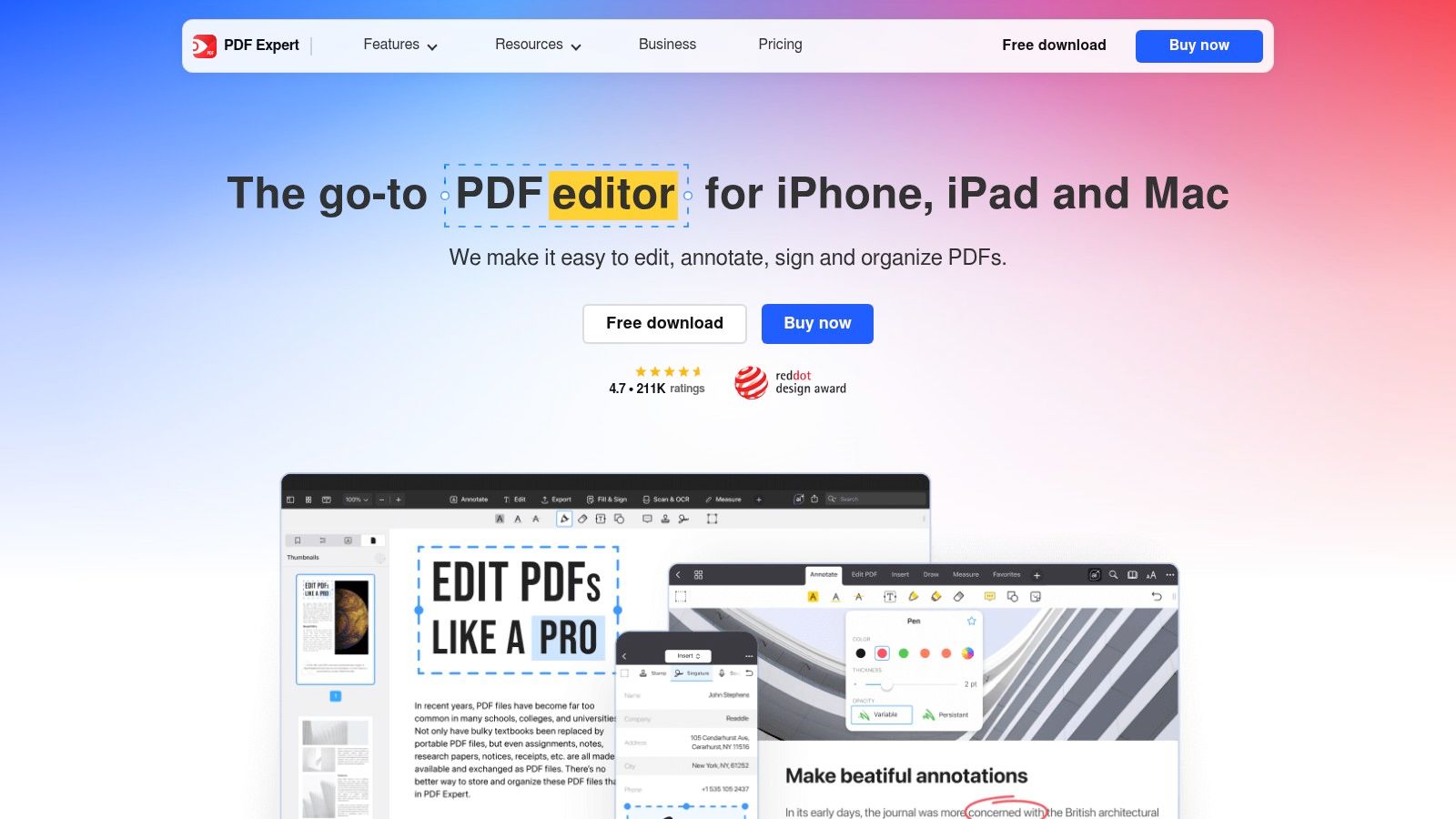
O valor não está só em ler. Está em tornar os PDFs utilizáveis. Realces, notas, formas, carimbos, reordenação de páginas, edição de texto, edição de imagens, OCR e preenchimento de formulários importam quando uma disciplina espera que você interaja com os PDFs em vez de só abri-los.
Por que os estudantes acabam precisando dele
Boa parte da leitura acadêmica hoje acontece em PDF. Você destaca diferentes tipos de informação, marca definições importantes e assina um formulário de vez em quando. O PDF Expert faz isso sem deixar a interface com cara de ferramenta profissional que exige treinamento.
Ele também ajuda estudantes que alternam entre Mac, iPhone e iPad. Essa flexibilidade entre dispositivos faz diferença se você lê em um e revisa em outro. O app é mais forte quando a sua rotina acadêmica tem muita marcação, junção e organização de arquivos, e não só leitura passiva.
O porém é simples. Alguns recursos avançados ficam atrás de um plano pago, então se você só precisa de realces básicos, ele pode ser mais do que o necessário. Mas para quem lida com muita leitura, apostilas escaneadas ou formulários de entrega, é uma ótima escolha.
6. Zotero
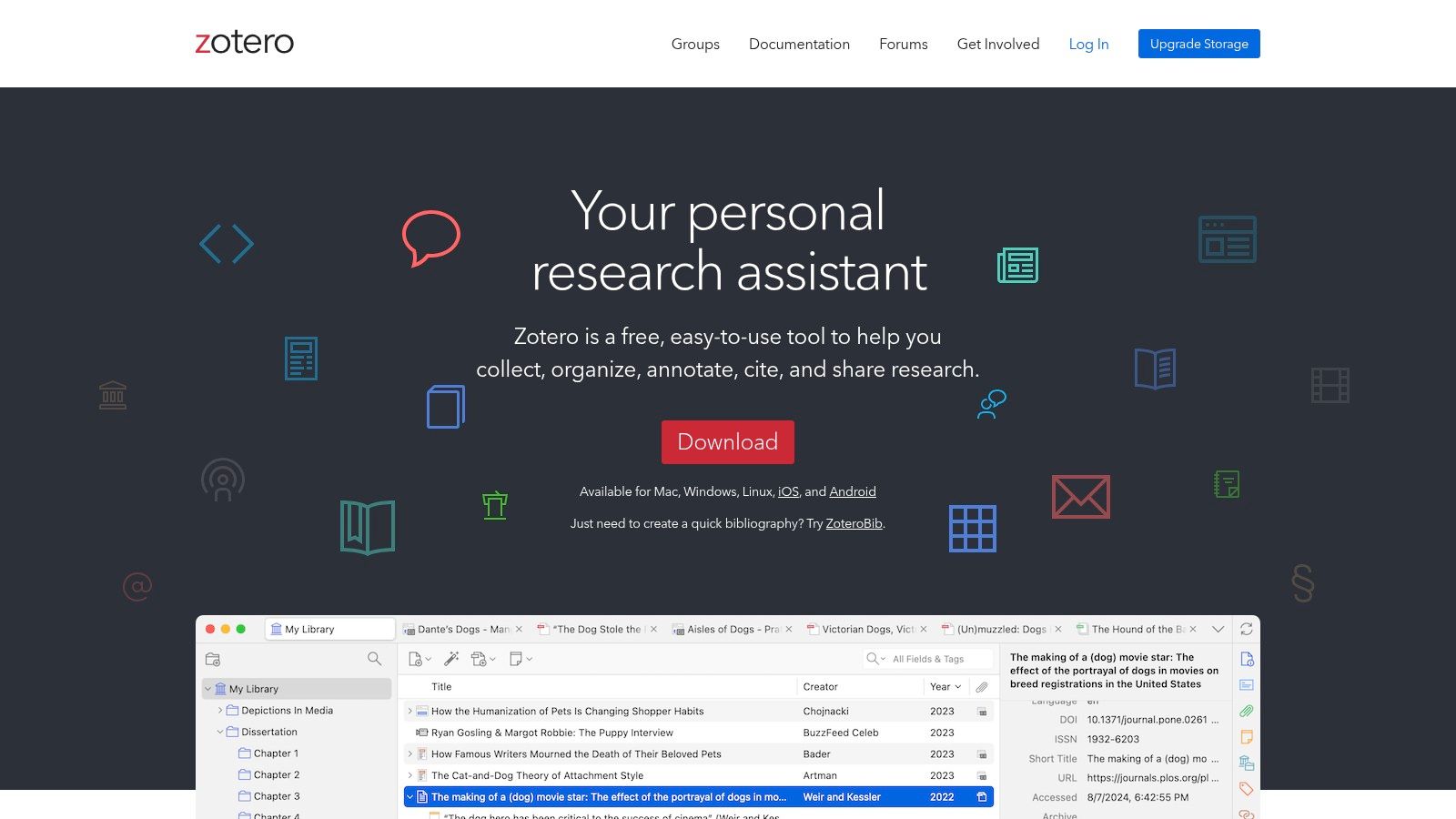
Na primeira vez que uma bibliografia desanda às 2 da manhã, você entende por que o Zotero existe. Ele entra na etapa de citações do semestre, quando você está reunindo fontes, anotando PDFs e montando uma bibliografia que precisa estar certa de primeira. O Zotero funciona bem numa disciplina de redação, num curso de laboratório ou num trabalho de conclusão.
A grande força é a captura. Quando você encontra uma fonte que sabe que vai citar depois, o Zotero a mantém ligada ao seu projeto em vez de deixá-la enterrada no histórico do navegador. Ele também ajuda quando você está lidando com vários PDFs e precisa de um jeito limpo de pesquisar, anotar e citar sem refazer as referências na mão.
Melhores casos de uso
O Zotero é ótimo para revisões de literatura, relatórios de laboratório, redações e qualquer disciplina em que as fontes importam mais do que os resumos. Funciona especialmente bem se você escreve no Word ou no Google Docs e quer que as citações entrem sem brigar com a formatação toda vez. As bibliotecas de grupo compartilhadas também fazem sentido quando várias pessoas precisam acessar o mesmo conjunto de fontes. Se você está escolhendo entre gerenciadores de referências, este guia de software de referências comparados cobre os prós e contras.
Muita pesquisa começa aqui por um motivo. Ele elimina o trabalho pequeno e repetitivo que devora as suas noites. Em vez de reformatar citações na mão, você gasta mais tempo lendo e escrevendo.
O porém é a configuração. Se você ignora nomes, pastas e armazenamento, a biblioteca vira bagunça rapidinho. Combinar o Zotero com uma boa organização de arquivos digitais deixa o sistema todo mais durável, principalmente ao longo dos semestres.
7. Anki
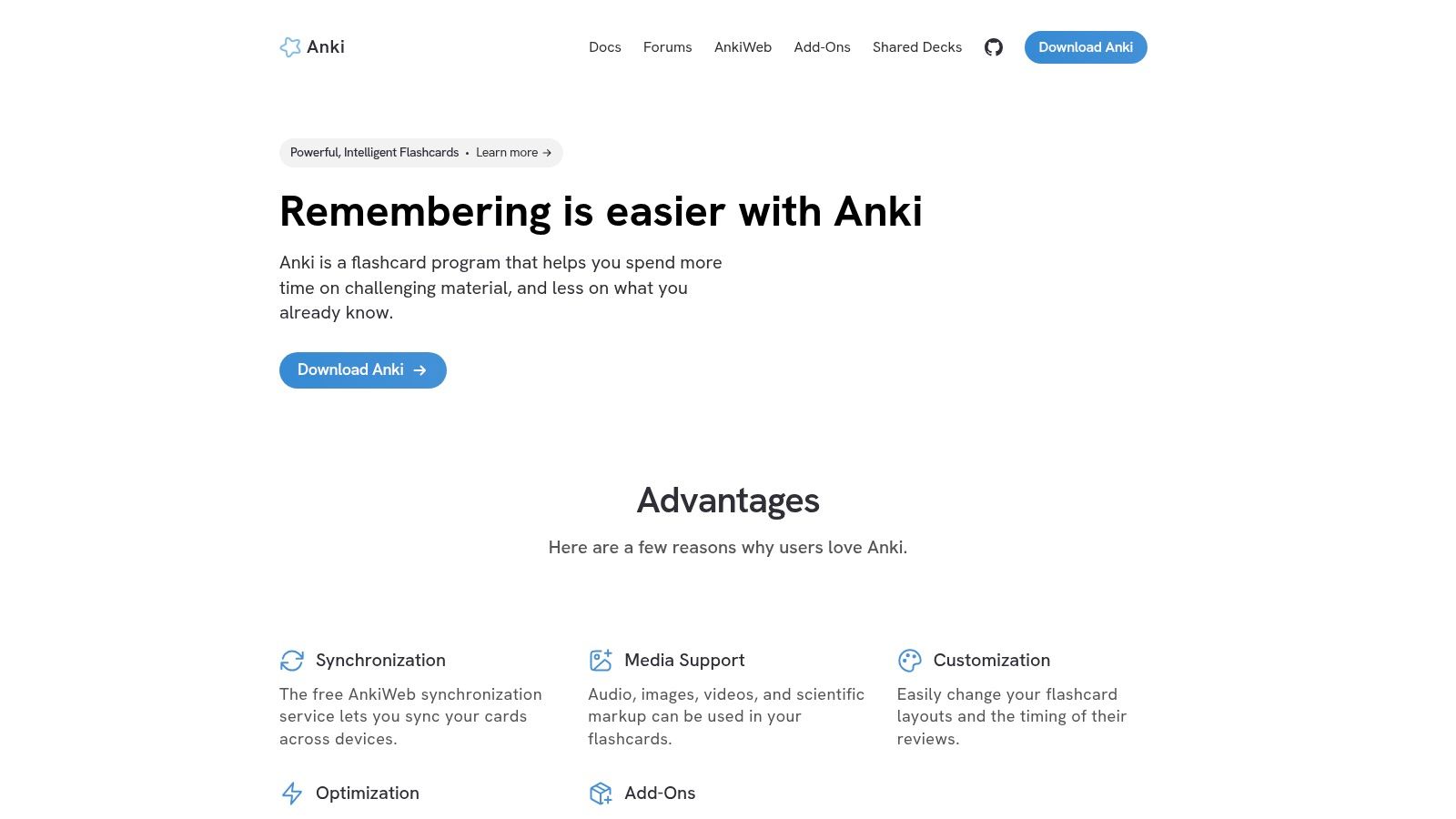
Decoreba funciona uma vez. A memória precisa se sustentar semana após semana. É essa lacuna que o Anki foi feito para fechar. Ele serve para quem aprende idiomas, estudantes de medicina, de direito, de cursos de exatas e qualquer disciplina em que você precise lembrar fatos, termos ou fórmulas sob pressão. O Anki usa repetição espaçada, então você revisa os cartões logo antes de provavelmente esquecê-los.
O app para desktop é gratuito, o que importa se você quer algo poderoso sem mais uma assinatura. Ele lida com imagens, áudio e LaTeX, então dá para criar cartões de vocabulário, anatomia, diagramas e fórmulas num só lugar. Se você quer pular a escrita manual de cartões, a ferramenta de estudo com IA Knobee pode gerar flashcards a partir das suas anotações.
O que faz o conteúdo fixar
O Anki só funciona se você aparece todo dia. Faça cartões úteis, revise diariamente, e ele continua útil. Faça cartões vagos ou pule as revisões por uma semana, e ele vira um baralho bagunçado rapidinho.
Use-o depois da aula, quando as suas anotações e leituras já estiverem organizadas. Extraia definições, fórmulas, linhas do tempo e conceitos-chave enquanto a aula ainda está fresca. Depois deixe o espaçamento fazer o trabalho, em vez de tentar reaprender tudo na noite anterior à prova.
A curva de aprendizado é real. Você precisa de um tempinho para entender a qualidade dos cartões, o agendamento e quanto consegue revisar sem se sobrecarregar. Quando o hábito pega, a preparação da semana de provas vira revisões curtas em vez de noitadas.
Os 7 melhores apps de Mac para estudantes: comparação de recursos
| Ferramenta | 🔄 Complexidade de implementação | ⚡ Requisitos de recursos | ⭐ Resultados esperados / 📊 Impacto | Casos de uso ideais | 💡 Principais vantagens |
|---|---|---|---|---|---|
| Tintd | Baixa, app nativo do macOS; instalação simples (o Folder Watcher precisa de Acesso Total ao Disco) | Só macOS; leve; compra única (offline, no dispositivo) | ⭐⭐⭐⭐, leitura visual mais rápida e estilização em lote de pastas | Organização visual de arquivos, criativos, devs, grandes coleções de pastas | Enorme biblioteca de ícones/emojis, edição em lote, sugestões no dispositivo com foco em privacidade |
| Things 3 | Baixa, polido, configuração mínima; licença por plataforma | Mac/iPhone/iPad; compra única por plataforma (sem assinatura) | ⭐⭐⭐⭐, melhor planejamento diário e acompanhamento de tarefas | Gestão pessoal de tarefas, planejamento diário/semanal, trabalho focado | Interface elegante, datas em linguagem natural, integrações profundas com o macOS |
| Notion | Média, muito flexível; exige configuração inicial e desenho da estrutura | App em nuvem multiplataforma; suporte offline no desktop; pode pesar | ⭐⭐⭐⭐, anotações/projetos centralizados e colaboração | Anotações de aula, painéis de projeto, colaboração em grupo | Páginas/bancos de dados flexíveis, várias visualizações, colaboração em tempo real |
| Microsoft OneNote | Baixa, blocos de anotações diretos; melhor integrado ao MS365 | Multiplataforma; versão avulsa gratuita; melhores recursos com o Microsoft 365 | ⭐⭐⭐⭐, anotações multimídia confiáveis e sincronização entre dispositivos | Anotações de aula multimídia, instituições que usam o Microsoft 365 | Gratuito, ótimos recursos multimídia, Class Notebook e integração com o Office |
| PDF Expert | Baixa, ferramentas de PDF intuitivas; aprende-se rápido | Mac/iPhone/iPad; sincronização via iCloud; alguns recursos avançados exigem plano premium | ⭐⭐⭐⭐, leitura e anotação de PDFs rápidas e polidas | Anotar slides, editar PDFs, preencher e assinar formulários | Anotação rápida, OCR, edição de texto/imagem, gerenciamento robusto de páginas |
| Zotero | Média, exige aprender fluxos de citação e organização da biblioteca | Desktop + sincronização na nuvem; app principal gratuito; armazenamento pago para anexos grandes | ⭐⭐⭐⭐, gerenciamento preciso de referências e geração de bibliografia | Artigos de pesquisa, teses, bibliotecas de referências colaborativas | Captura com um clique, plugins de citação, bibliotecas de grupo, código aberto |
| Anki | Média, curva de aprendizado na configuração e nas boas práticas de repetição espaçada | Multiplataforma; desktop gratuito, sincronização móvel via AnkiWeb; ecossistema de complementos | ⭐⭐⭐⭐⭐, retenção excepcional a longo prazo quando usado com constância | Disciplinas de muita memorização (idiomas, medicina, direito, exatas) | Repetição espaçada baseada em evidências, cartões ricos em mídia, altamente personalizável |
Monte o seu Mac de estudante antes da primeira semana
Um bom setup de estudante não começa no meio do semestre, quando os prazos já estão empilhados. Começa com uma sessão em que você decide pelo que cada app é responsável. Use o Tintd para arrumar o Finder primeiro, porque a bagunça de arquivos é o problema mais fácil de resolver e o mais chato de conviver.
Depois, defina a sua camada de planejamento. O Things 3 funciona bem se você quer um sistema pessoal de tarefas, enquanto o Notion é melhor se as suas disciplinas envolvem páginas compartilhadas, acompanhamentos de projeto ou painéis de pesquisa. O OneNote combina com quem precisa de anotações multimídia, e o PDF Expert dá conta da pilha de leituras quando tudo chega em PDF.
Em seguida, adicione as ferramentas acadêmicas mais profundas. O Zotero entra onde citações e gestão de fontes importam. O Anki entra onde a memória importa. Se você usa os dois juntos, tem um fluxo que acompanha o semestre em vez de brigar com ele.
O melhor é que você não precisa instalar tudo de uma vez. Escolha um app para cada etapa, configure o básico numa só sentada e teste o sistema num trabalho de verdade antes de o período ficar corrido. É assim que você descobre o que ajuda e o que só parece produtivo.
O Tintd é a vitória mais rápida de todo esse conjunto porque deixa o Finder mais legível na hora. Se os arquivos do seu semestre já estão bagunçados, comece por ele e construa o resto do seu sistema em volta. Acesse o Tintd e veja como cores de pasta, ícones e organização local no Finder podem facilitar a vida de estudante desde o primeiro dia.