
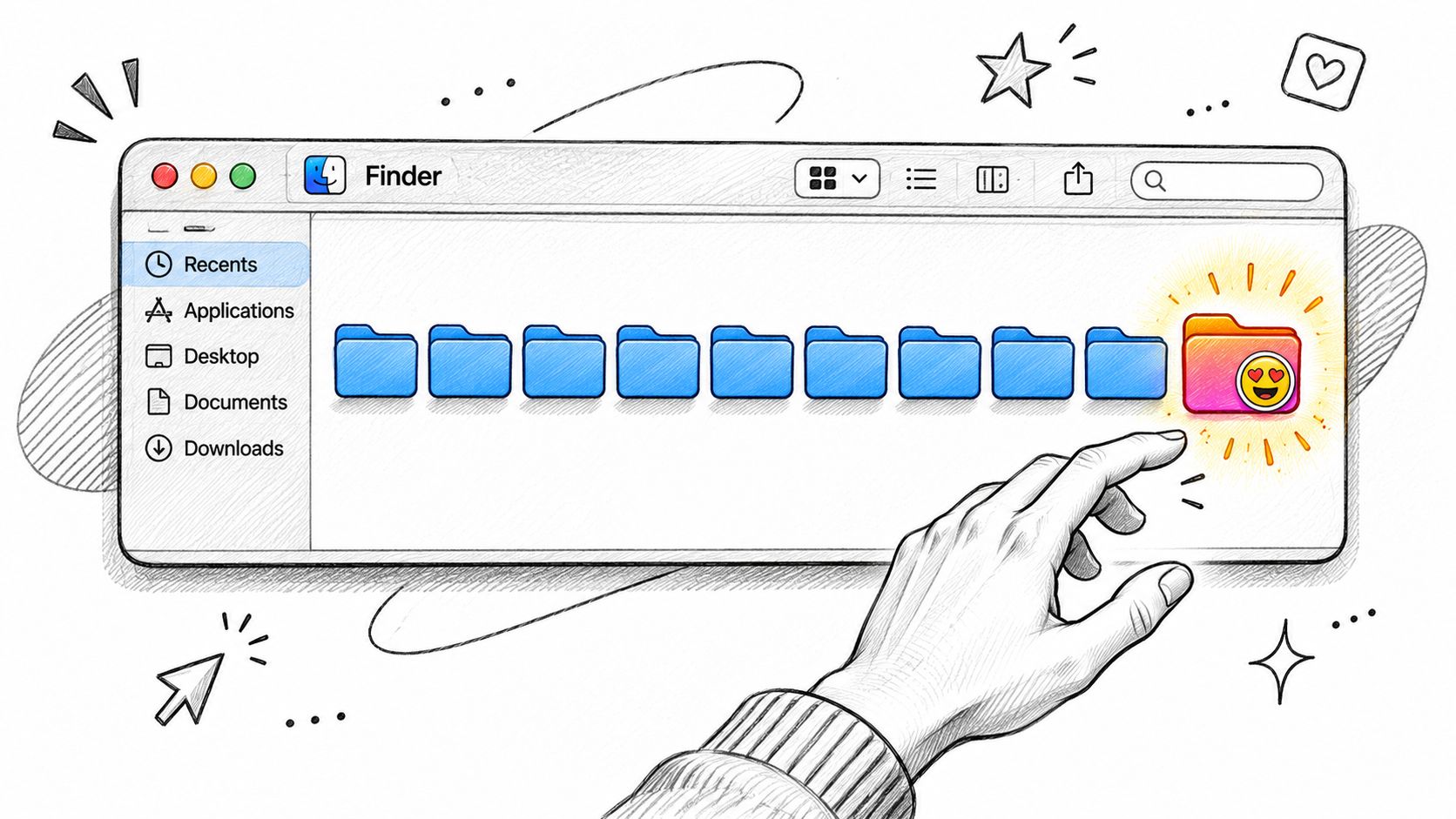
Sua pasta Downloads tem quarenta itens, e metade deles se chama algo como Cliente_Acme_2026 e Cliente_Borealis_2026. Os nomes estão ótimos. O problema é que todas as pastas são o mesmo retângulo azul-claro, então você ainda lê cada rótulo, um por um, para achar a que procura.
Um app de ícones de pasta resolve esse problema de leitura dando a cada pasta uma cor, um símbolo, um emoji ou uma pequena imagem sua. Esse é o truque inteiro, e funciona. O que ele não faz é organizar nada. Não move arquivos, não aplica etiquetas, não torna nada pesquisável e nem sempre acompanha você até outro Mac do jeito que você poderia imaginar.
É nessa distância entre a aparência de uma pasta e o jeito como ela está arquivada que mora a maior parte da confusão sobre esses apps. Entenda isso primeiro e você evita montar um sistema de cores que desmorona na hora em que copia um projeto para o HD de um cliente ou abre a mesma pasta em um segundo computador.
O que um app de ícones de pasta muda no seu Mac
Um app de ícones de pasta muda exatamente uma coisa: a imagem que o Finder desenha para uma pasta. Todos os arquivos e subpastas lá dentro continuam onde estavam, com o mesmo nome e as mesmas permissões.
O mecanismo importa se você quer que a mudança permaneça. O Finder decide como desenhar um diretório a partir de várias fontes de metadados: o bundle bit do arquivo, o type code, o creator code, a extensão do nome do arquivo e configurações do usuário por pasta, conforme descrito no File System Programming Guide da Apple. Um diretório comum, sem nenhum desses dados personalizados, recebe o ícone genérico de pasta, enquanto os diretórios do sistema ganham sobreposições específicas. Um app que só muda um rótulo dentro da própria janela não mudou nada que o Finder consiga enxergar.
Essa arquitetura explica por que uma pasta bem personalizada mantém a aparência nas visualizações em lista, colunas e galeria: os dados do ícone viajam com a pasta, não com o app que os gravou. A Apple restringe a personalização de locais protegidos, como Aplicativos, Biblioteca, Sistema e Usuários, e é por isso que essas pastas continuam teimosamente azuis, não importa o que você tente.
O glifo da pasta em si é padronizado. As Human Interface Guidelines da Apple listam o símbolo de pasta ao lado de ações básicas de edição, como Recortar, Copiar, Colar, Apagar e Mover para, o que diz algo útil: uma cor ou um emoji personalizado não substitui a semântica do Finder, ele adiciona uma segunda classificação em cima de um símbolo que todo mundo já lê como "pasta".
Um ícone de pasta personalizado muda como a pasta parece. Ele nunca move, renomeia nem altera o que está dentro, e sempre pode ser revertido para o ícone padrão do macOS.
Um app moderno trabalha em três registros: uma cor alterada, um símbolo ou emoji ou uma imagem personalizada importada de um arquivo. Qualquer coisa além disso, como sugestões inteligentes, execuções em lote e restauração com um clique, é automação em torno dessas três mudanças, gravada no próprio estado de ícones do Finder. Veja organização digital de arquivos para entender como essa camada visual se encaixa em um sistema de arquivamento maior.
Checklist de recursos para escolher um app de ícones de pasta
Avalie um app de ícones de pasta com quatro perguntas antes de qualquer outra coisa: as sugestões são calculadas no seu Mac, ele consegue desfazer tudo com uma única ação, ele funciona além de uma única pasta e continua funcionando depois de uma atualização do macOS. O resto é preferência.
| Recurso | O que procurar | Por que importa | Como o Tintd lida com isso |
|---|---|---|---|
| Biblioteca de ícones e emojis | Catálogo grande e pesquisável | Menos repetição entre pastas | Mais de 11.000 ícones e emojis |
| Sugestões inteligentes | Ícone e cor escolhidos a partir do nome da pasta | Configuração mais rápida, sem busca manual | Smart Icon e Smart Color leem o nome e as pastas vizinhas |
| Observador de pastas | Estiliza novas pastas automaticamente nos locais escolhidos | Mantém as novas pastas consistentes | Observa locais selecionados e estiliza cada nova pasta |
| Edição em lote | Aplica cor e ícone a várias pastas de uma vez | Escala para árvores grandes de projetos | Seleciona várias pastas para uma única ação |
| Importação de imagem personalizada | Usa uma imagem sua como ícone | Logos de clientes ou de marcas | Importa imagens personalizadas como ícones de pasta |
| Suporte a emojis | Qualquer emoji utilizável como ícone de pasta | Sinais pessoais rápidos | Qualquer emoji pode ser usado |
| Processamento no dispositivo | Sugestões feitas localmente | Os nomes das pastas ficam privados | Roda localmente, sem chamadas a serviços de IA |
| Restauração com um clique | Volta ao ícone padrão do macOS | Fácil de desfazer | Reverte qualquer pasta personalizada com um clique |
| Menu de contexto do Finder | O app abre pelo menu de contexto | Menos troca entre janelas | Abre pelo menu do botão direito do Finder |
| Modelo de preço | Compra única ou assinatura | Custo previsível a longo prazo | O plano vitalício libera todos os recursos |
Três sinais de alerta desqualificam um app de cara. Correspondência dependente da nuvem significa que os nomes das suas pastas saem da máquina para serem analisados em outro lugar, uma troca ruim por um recurso cosmético. Nenhum caminho de reversão deixa você consertando pasta por pasta quando um esquema de estilos para de funcionar. Nenhuma ferramenta em lote transforma um arquivo de duzentas pastas em uma tarde inteira de cliques.
Depois, classifique o resto pelo volume. Algumas dezenas de pastas que mudam duas vezes por ano não pedem mais do que sugestões inteligentes e uma biblioteca decente. Centenas de pastas de projetos pedem edição em lote e um observador, porque o trabalho manual não é a primeira rodada, é cada nova pasta depois dela. Se você está comprando principalmente por causa de sobreposições visuais e não de comportamento, vale comparar a cobertura dos pacotes de ícones para Mac antes de se decidir.
Onde os ícones de pasta personalizados aparecem e onde eles param
Um ícone de pasta personalizado é uma pista visual, não um sistema de organização portátil. Ele sobrevive exatamente até onde vai a renderização do próprio Finder e para na fronteira do app que o gravou, da máquina em que foi gravado e de qualquer cópia da pasta feita fora do Finder.
| Local | O ícone personalizado aparece | Observações |
|---|---|---|
| Visualizações em lista, colunas e ícones do Finder | Sim | O ícone fica com a pasta |
| Barra lateral do Finder | Nem sempre | Cores e símbolos podem não aparecer de forma consistente |
| Dock | Nem sempre | A exibição varia conforme o tipo de ícone |
| Resultados do Spotlight | Nem sempre | Os resultados podem mostrar o ícone padrão de pasta |
| Atalhos (aliases) | Nem sempre | O atalho pode não herdar a aparência personalizada |
| iCloud Drive e pastas sincronizadas na nuvem | Geralmente não | Ícones personalizados podem ficar locais em cada Mac |
| Arquivos ZIP | Teste antes | Compacte e descompacte uma pasta antes de confiar |
| Discos externos | Teste antes | Verifique o disco de destino antes de estilizar uma árvore inteira |
A documentação de ajuda do Mac da Apple cobre tanto a personalização visual quanto as etiquetas, e observa que cores e símbolos podem não aparecer de forma consistente em atalhos, no Dock, na barra lateral do Finder ou nos resultados do Spotlight, e que ícones personalizados podem continuar locais em vez de sincronizar entre dispositivos, como resumido no guia de personalização de pastas da Apple. Faça seu próprio teste nessas duas últimas linhas. Uma pasta que aparece certa na sua mesa e sem graça no computador do colega é o resultado normal, não um bug que se resolve nos ajustes.
As etiquetas são metadados pesquisáveis. Clique com o botão direito em uma pasta, escolha Etiquetas e digite um nome; esse rótulo acompanha a pasta em cópias, arquivos compactados e sincronização na nuvem, e alimenta Pastas Inteligentes de um jeito que uma cor nunca vai alimentar. Quando mover, compactar ou sincronizar uma pasta estilizada, abra-a uma vez depois e confirme se o ícone veio junto. Reaplicar leva um clique; presumir leva uma reconstrução.
Como definir o ícone de uma pasta no Finder com o Tintd
Para dar a uma pasta do Finder uma pista visual mais clara, escolha um ícone e uma cor que continuem reconhecíveis nos tamanhos que você usa. A mudança é apenas estética: não altera os arquivos nem as subpastas dentro da pasta.
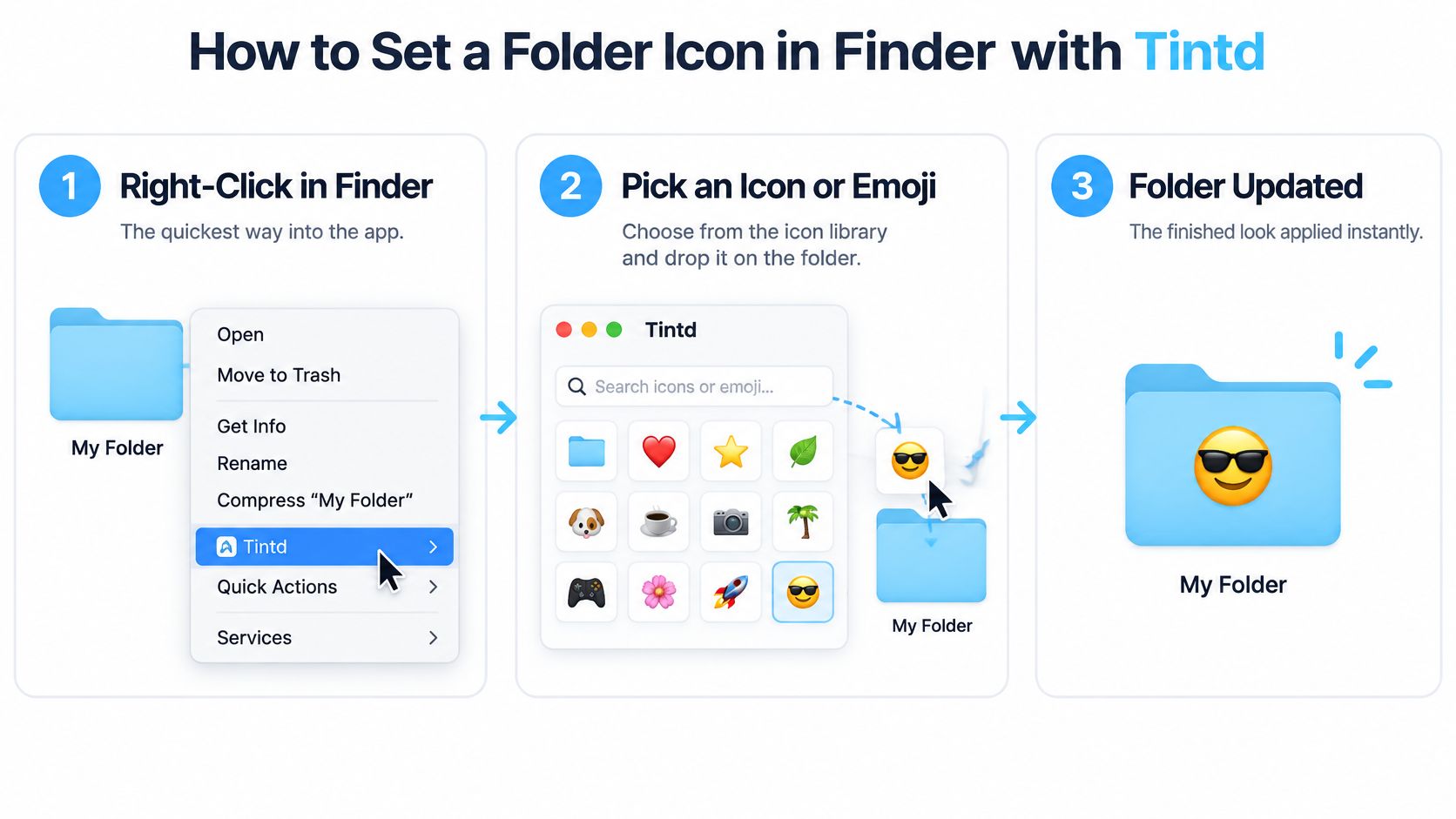
Abra o Tintd pelo Finder. Clique com o botão direito na pasta de destino e escolha o Tintd no menu de contexto. Isso abre o app para aquela pasta, e você aplica um estilo sem precisar selecionar a pasta antes em uma janela separada.
Arraste um ícone para cima da pasta. Escolha uma opção da biblioteca de ícones personalizados do Tintd e arraste-a para a pasta. Só clicar em um ícone não aplica nada; é o gesto de arrastar e soltar que define o ícone da pasta.
Ajuste o visual. Mude o tamanho, a cor ou o posicionamento do ícone, e escolha uma cor da paleta ou crie a sua. Para um logo, use uma imagem de origem nítida; se você precisa preparar logos pequenos para impressões grandes, a arte vetorial ajuda a preservar bordas limpas. O Tintd também permite importar uma imagem personalizada para usar como ícone de pasta.
Confira em tamanhos pequenos. Detalhes finos da sobreposição podem desaparecer quando os ícones do Finder estão pequenos, principalmente na visualização em lista. Veja a pasta nos tamanhos que você costuma usar antes de bater o martelo no design. O Finder também permite ajustar as opções de visualização das pastas, como descrito na Ajuda do Mac da Apple sobre personalização de pastas.
Aplique um estilo a várias pastas quando precisar. Selecione várias pastas e atribua uma cor e um ícone em uma única ação. É útil para manter um grupo visualmente consistente; escolhas individuais ainda podem deixar as pastas mais fáceis de distinguir.
Restaure o padrão se o design não funcionar. O Tintd consegue reverter uma pasta personalizada para o ícone original do Finder no macOS com um clique.
Para um emoji, selecione um na biblioteca de emojis do Tintd e arraste-o para a pasta. Qualquer emoji serve. Para uma pasta só, o Finder também tem uma opção manual: selecione-a, pressione Command-I, clique no pequeno ícone no canto superior esquerdo da janela de informações e cole uma imagem copiada com Command-V. Esse caminho é útil para um ajuste rápido e pontual, enquanto o Tintd acrescenta uma biblioteca, controles de personalização e restauração com um clique.
Icones personalizados são pistas visuais, não um sistema de organização portátil. Se uma pasta for copiada, sincronizada ou vista por um atalho, verifique se a aparência acompanha; use etiquetas do Finder quando a classificação precisar ajudar nas buscas e viajar junto com a pasta.
Evite tentar personalizar locais protegidos do sistema, onde o macOS pode não permitir a mudança.
Estilo em lote e ícones automáticos para novas pastas
Uma pasta por vez funciona para um punhado de pastas e é inviável para um arquivo de trabalho de verdade. Há duas formas de superar isso.
A primeira é a seleção em lote. Selecione várias pastas e aplique uma cor e um ícone a todas em uma única ação. É a ferramenta certa para a primeira passada em um diretório de Clientes ou Projetos, em que trinta pastas precisam da mesma família visual antes de você começar a diferenciá-las. Você pode sortear cores e aplicar um único ícone a várias pastas de uma vez, e depois ajustar o resto à mão.
A segunda é um observador de pastas. Aponte-o para os locais que recebem novas pastas, como Projetos ou uma área de preparação onde caem as exportações, e cada nova pasta ganha uma cor e um ícone derivados do nome. A lógica de consistência é a parte interessante: o Smart Color e o Smart Icon olham o que as pastas vizinhas já usam e escolhem uma cor que preenche um vazio no círculo cromático, então uma nova pasta "Acme Retainer" em Clientes chega com um tom que fica entre as duas pastas de clientes ao redor, em vez de brigar com as duas.
A contrapartida é o alcance. Um observador só age nos locais que você escolhe, estiliza com base no nome, então uma pasta mal nomeada recebe um ícone mal combinado, e ele pode ser desligado a qualquer momento em Ajustes do Sistema se os resultados começarem a irritar. Comece com um único local observado e só expanda depois de uma semana de resultados bons. Se você já automatiza o tratamento de arquivos, estas ações de pasta do Automator combinam naturalmente com um observador. O mesmo raciocínio em lote vale para gerenciar bibliotecas grandes de imagens de IA, em que centenas de pastas de saída surgem mais rápido do que qualquer pessoa consegue estilizar manualmente.
Como manter privados os nomes das suas pastas no Mac
Os nomes das pastas revelam mais do que os ícones. "Contratos de Clientes 2026", "Prontuários Médicos", "Rascunho de Demissões" e "Due Diligence da Aquisição" descrevem o conteúdo com precisão, e esses nomes ficam em texto puro no seu disco. Uma ferramenta que os envia a um servidor para comparar com um catálogo de ícones está exportando o esboço do seu sistema de arquivos em troca de uma comodidade decorativa.

A preocupação com esse tipo de exposição é ampla. Em uma pesquisa da Deloitte de 2025, 70% dos consumidores americanos disseram estar preocupados com a privacidade e a segurança dos dados ao usar serviços digitais, segundo a pesquisa de conectividade e tendências móveis da Deloitte. Nomes de pastas são exatamente o tipo de detalhe que as pessoas esquecem de contar.
O design local é simples. As sugestões de ícone e cor rodam no seu Mac, os nomes das pastas nunca saem do dispositivo e nenhum serviço de IA é chamado, que é como o Tintd foi construído. A correspondência acontece contra uma biblioteca que já está no disco. A contrapartida é a portabilidade: os ícones de pasta personalizados ficam armazenados localmente em cada Mac, então uma segunda máquina começa sem graça e precisa ser configurada de novo. Nenhuma das abordagens está errada, mas saiba qual você comprou.
Três perguntas para fazer a qualquer fornecedor antes de instalar:
- Os nomes das pastas chegam a sair da máquina, inclusive em relatórios de falhas, telemetria ou opções de "melhorar as sugestões"?
- As sugestões exigem um serviço online ou funcionam com a rede desligada?
- Os ícones sincronizam entre Macs e, se não sincronizam, isso está documentado de forma clara o bastante para você se planejar?
Teste em vez de confiar. Crie uma pasta de exemplo com um nome obviamente sensível, estilize-a e depois verifique se o app pede alguma coisa à rede.
Escolha o app de ícones de pasta certo para o seu fluxo de trabalho
Combine a ferramenta com o número de pastas e com a frequência com que elas mudam. Para algumas dezenas de pastas, estilização manual e sugestões inteligentes podem bastar; o caminho do Command-I do Finder resolve ajustes pontuais. Centenas de pastas de clientes ou projetos pedem edição em lote e um observador, que pode aplicar estilos às novas pastas automaticamente.
Se os nomes das suas pastas são sensíveis, priorize o processamento no dispositivo em vez do tamanho da biblioteca. As sugestões do Tintd rodam localmente, e os nomes das pastas ficam no Mac. Isso pode ajudar a proteger a privacidade, mas os ícones personalizados ficam armazenados em cada Mac, então precisam ser configurados separadamente em outra máquina. Ícones são pistas visuais, não um sistema de organização portátil. Use etiquetas do Finder quando precisar de um rótulo que funcione independentemente de um ícone personalizado.
O plano Vitalício do Tintd inclui todos os recursos, gerações ilimitadas, ícones automáticos de pasta, ícones inteligentes baseados nos nomes das pastas e mais de 11.000 ícones e emojis, sem assinatura. Está disponível na Mac App Store. Confira os detalhes atuais do plano em tintd.app antes de comprar.
Verifique como um ícone se comporta no seu próprio fluxo de trabalho antes de estilizar um diretório inteiro. Copiar ou sincronizar pastas para outro Mac pode não levar o ícone personalizado junto, então planeje configurá-lo separadamente lá, se for preciso.
O Tintd combina sua biblioteca de ícones e emojis com sugestões do Smart Icon e do Smart Color, estilização em lote e o Folder Watcher. Você pode restaurar qualquer pasta personalizada para o ícone original do Finder no macOS com um clique. Baixe o Tintd na Mac App Store e escolha os recursos que combinam com o seu fluxo de trabalho com pastas.