
Você abre o Finder para buscar um documento e para diante de uma parede de pastas com nomes parecidos e ícones azuis idênticos. Algumas são do trabalho atual, outras de projetos que você mal lembra. Você sabe que o arquivo está em algum lugar do Mac, mas descobrir por onde começar dá mais trabalho do que deveria.
Comece com um espaço de trabalho no Finder que você reconheça
Um bom espaço de trabalho no Finder responde a perguntas práticas antes mesmo de você abrir qualquer coisa. Qual pasta é do cliente atual? Onde vai aquela referência que acabei de baixar? Qual projeto precisa de atenção hoje? A organização deve facilitar essas decisões, não te dar mais um sistema para manter.
O app Finder do Mac é ao mesmo tempo um navegador de arquivos e um lugar para construir reconhecimento visual. Os nomes dizem o que as coisas são. A relação entre as pastas dá contexto. Etiquetas e aparências bem escolhidas podem acrescentar sinais que ajudam a distinguir itens que, de outro modo, parecem iguais.
Isso não significa que toda pasta precisa de um ícone personalizado. Uma pasta chamada Diversos, mesmo em cor vibrante, continua deixando você no escuro sobre o que tem dentro.
Comece pelo ponto de hesitação
Abra um local que você usa com frequência e repare onde você desacelera. Talvez os nomes dos projetos sejam vagos, o trabalho concluído fique ao lado das tarefas ativas, ou todas as pastas de clientes sejam iguais. Trate essa hesitação como uma pista do que mudar.
- Identidade pouco clara: reescreva os nomes para entendê-los sem abrir a pasta.
- Destino pouco claro: decida onde esse tipo de material deve ficar.
- Prioridade pouco clara: considere uma etiqueta de status em vez de mover a pasta toda hora.
- Vizinhas difíceis de distinguir: adicione uma diferenciação visual discreta depois que a estrutura de base fizer sentido.
São problemas diferentes. Aplicar cor a todos eles não vai necessariamente resolver nenhum.
Um bom ponto de partida é um conjunto de pastas que você já entende, como as matérias do semestre ou os projetos ativos de clientes. Assim você consegue avaliar se a nova configuração ajuda a reconhecer as coisas, em vez de só deixá-las diferentes.
Busque um espaço que você consiga explicar em linguagem comum: o trabalho atual fica aqui, o material reutilizável fica ali, e este símbolo identifica um tipo específico de conteúdo. Se você precisa de uma legenda complicada para salvar um documento, simplifique o sistema.
Entenda o modelo básico de organização do Finder
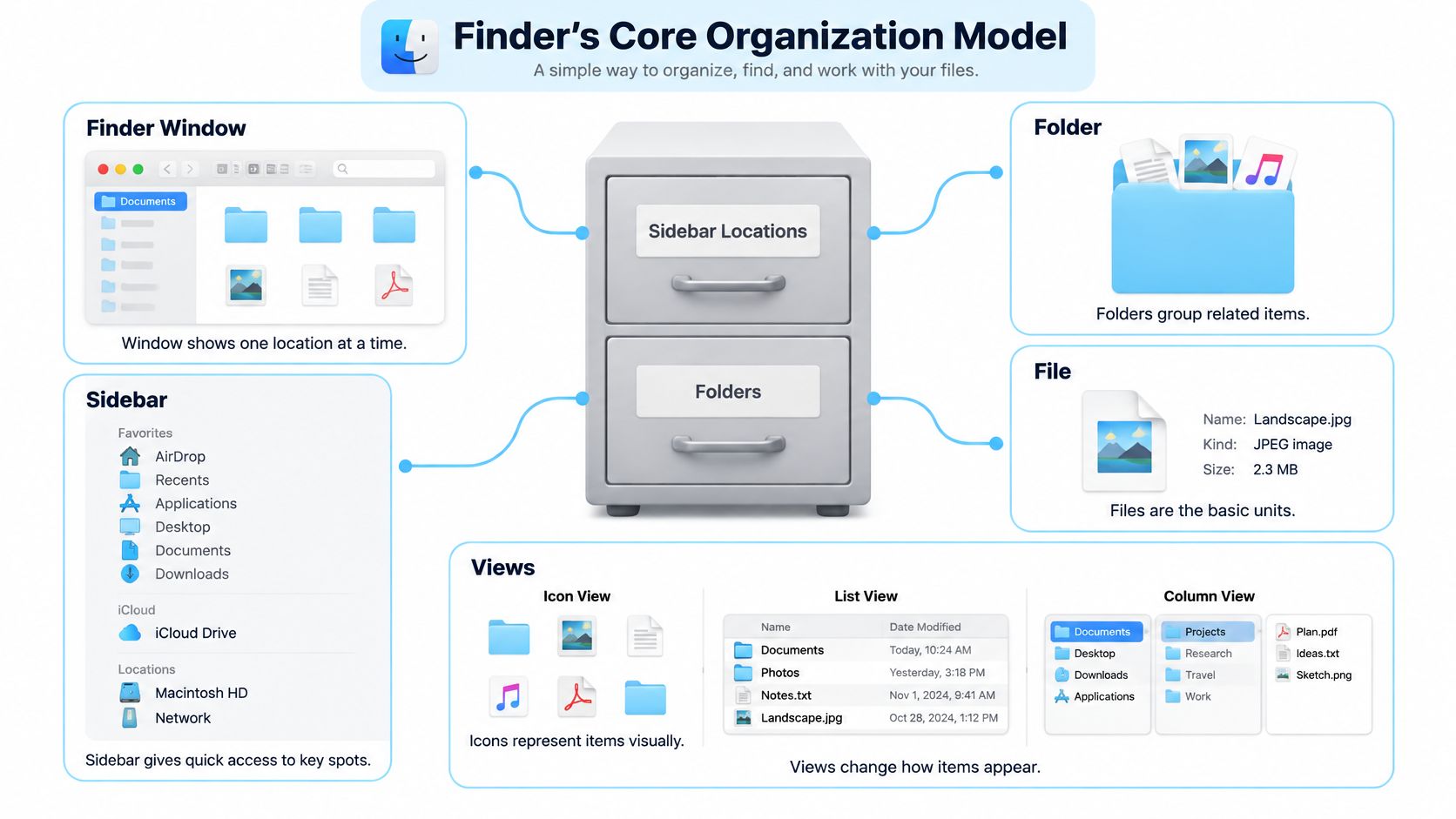
Pense no Finder como a frente de um arquivo de gavetas. O arquivo contém locais, as pastas agrupam material relacionado e os arquivos guardam os documentos, fotos e outros trabalhos de verdade. A janela do Finder é a forma de inspecionar esse conteúdo, não o conteúdo em si.
Essa distinção importa porque onde um item fica e como ele aparece são decisões separadas. O caminho de uma pasta é o endereço dela na estrutura de armazenamento. O ícone é a representação visual. Mudar a representação não é a mesma coisa que mover a pasta ou renomeá-la.
Este diagrama separa os itens de base dos controles usados para navegar por eles.
Separe o endereço da aparência
Imagine que você guarda uma pasta Proposta dentro de um projeto de cliente. Dar a ela um ícone de documento deve mudar só a aparência, não o nome, o conteúdo, as permissões nem o lugar dela no projeto.
Use as distinções abaixo para decidir o que ajustar:
| Elemento do Finder | Pense nele como | Pergunta que responde |
|---|---|---|
| Nome | Uma etiqueta de identificação | O que é isto? |
| Localização e hierarquia | Um endereço de arquivamento | Onde isto deve ficar? |
| Barra lateral | Acesso a locais úteis | Por onde eu começo a navegar? |
| Visualização | Um jeito de inspecionar itens | Que informações eu preciso ver? |
| Etiquetas e aparência | Sinais adicionais | O que eu preciso reconhecer nisto? |
Metadados são informações associadas a um item, e não o conteúdo principal do documento. Uma etiqueta como Aguardando Revisão descreve uma pasta sem virar parte do nome do arquivo.
Metadados visuais não são novidade no Mac. A organização por cores do Finder remonta ao System 7, em 1991, com as etiquetas voltando no Mac OS X 10.3 Panther, em 2003, e ganhando etiquetas nomeadas e múltiplas no OS X 10.9 Mavericks, em 2013, como descrito neste histórico de rótulos e etiquetas do Mac.
O modelo mental útil é simples: a estrutura dá uma casa ao item, o nome o identifica e a apresentação ajuda você a reconhecê-lo. Não peça à aparência para carregar informação que pertence ao nome ou ao endereço.
Use visualizações, busca, etiquetas e ícones em conjunto
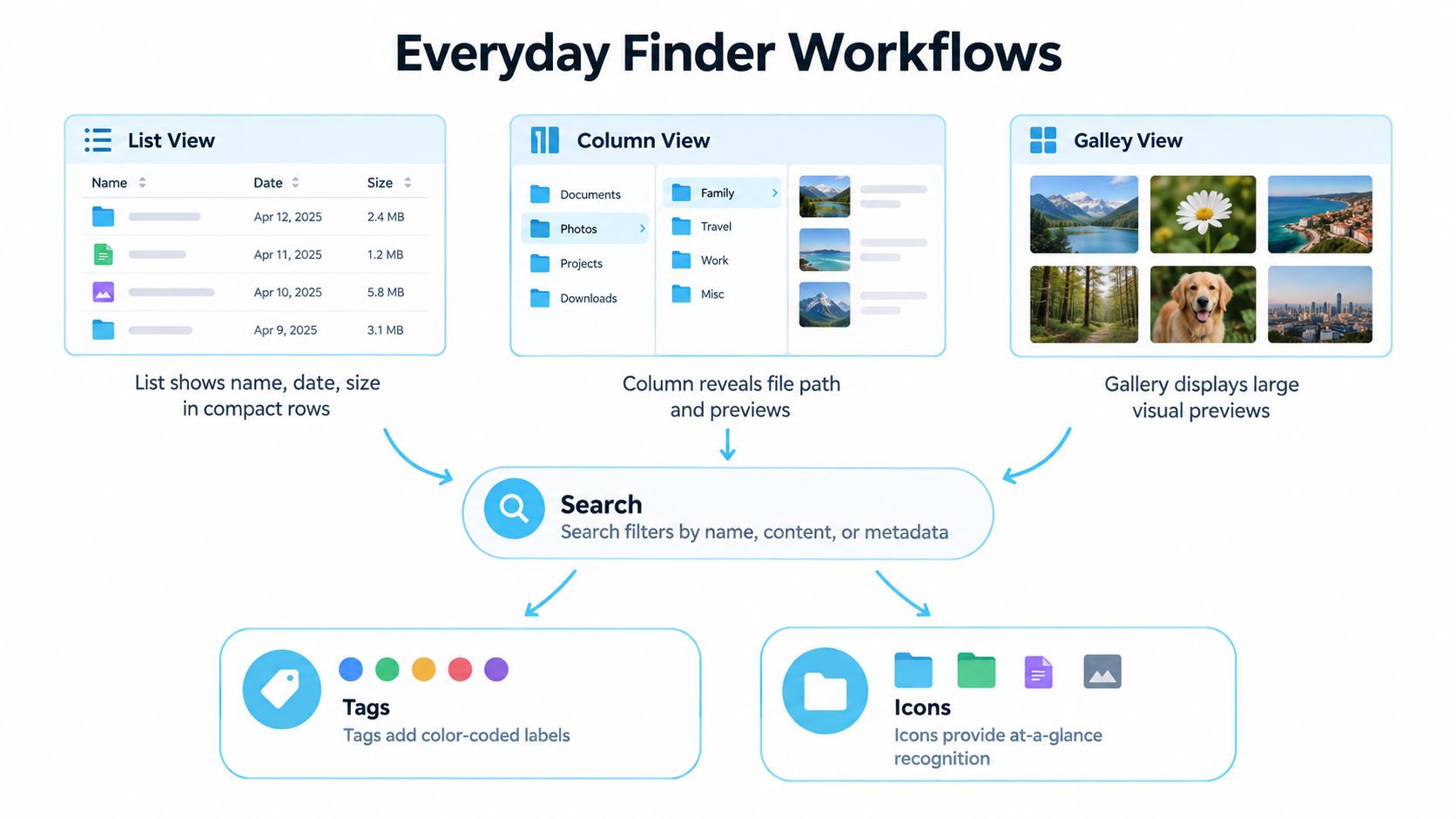
Escolha um controle do Finder de acordo com a pergunta que você quer responder. Comparar detalhes de documentos, seguir uma hierarquia de pastas e reconhecer uma fotografia são tarefas diferentes. Você não precisa da mesma apresentação para todas.
O mapa de fluxo abaixo mostra como navegação, localização e reconhecimento visual se encaixam.
Combine o controle com a tarefa
Use a visualização em lista quando quiser linhas compactas e detalhes comparáveis. Escolha a visualização em colunas quando a relação entre as pastas que contêm os itens for importante. A apresentação em galeria é útil quando reconhecer visualmente o conteúdo importa mais do que ler os nomes dos arquivos vizinhos.
Navegação e seleção também servem a propósitos diferentes. Navegar leva você até um local; selecionar identifica o item ou o grupo em que você pretende agir. Antes de aplicar uma etiqueta ou mudar uma aparência, confira a seleção em vez de presumir que tudo o que está visível foi incluído.
| Sua necessidade imediata | Um ponto de partida adequado |
|---|---|
| Chegar a material de trabalho familiar | Acesso pela barra lateral e navegação por pastas |
| Comparar itens vizinhos | Visualização em lista |
| Entender uma estrutura de pastas aninhadas | Visualização em colunas |
| Inspecionar conteúdo visual | Apresentação em galeria |
| Encontrar algo sem lembrar onde está | Busca |
| Rever uma busca recorrente | Uma Pasta Inteligente |
| Marcar uma categoria em vários locais | Etiquetas |
| Reconhecer uma pasta conhecida ao navegar | Um ícone ou uma cor distintivos |
A busca serve para localizar, enquanto uma Pasta Inteligente representa uma busca salva, não outro contêiner físico. Trate essa distinção com cuidado: encontrar itens relacionados juntos não significa necessariamente que eles estejam no mesmo local de armazenamento.
Para uma explicação visual extra, use o vídeo junto com a sua própria janela do Finder.
Mantenha as etiquetas úteis e específicas
Uma etiqueta como Aguardando Feedback pode conectar trabalhos de projetos sem relação. Ela não deve substituir um nome descritivo como Proposta do Site Harbor.
Em uma pesquisa com leitores do TidBITS em 2023, 56% nunca usavam etiquetas do Finder, 26% usavam de vez em quando e 18% dependiam delas com regularidade, segundo o relatório sobre o uso de etiquetas do Finder. O relatório também descreve a paleta fixa de etiquetas padrão e os pontinhos coloridos relativamente discretos, limitações úteis para lembrar antes de fazer das etiquetas o seu principal sinal visual.
Você pode navegar por projeto, buscar pelo nome do documento e usar uma etiqueta só para o trabalho que espera resposta. Somar todos os sinais disponíveis pode deixar o espaço de trabalho mais difícil de interpretar.
Monte um sistema no Finder que cresça com o seu trabalho
Comece pelas pastas que você realmente usa, não por uma estrutura de arquivamento idealizada. Se o seu dia a dia envolve projetos de clientes, PDFs de pesquisa, documentos da casa e exportações temporárias, dê a esses materiais destinos compreensíveis antes de aplicar estilos visuais.
As orientações da Apple sobre organização no Finder cobrem as ferramentas nativas de organização, mas as instruções de personalização de pastas se concentram sobretudo em itens individuais, e não em coordenar centenas de pastas de projetos. Um espaço de trabalho maior pede regras que você consiga aplicar repetidamente.
Defina grandes casas antes dos detalhes
Separe projetos ativos, material de referência reutilizável, documentos pessoais e trabalho temporário de acordo com o jeito que você usa cada um. São categorias sugeridas, não nomes de pasta obrigatórios.
- Trabalho ativo: mantenha junto o material ligado a um compromisso em andamento.
- Material de referência: dê aos recursos reutilizáveis uma casa independente do projeto que os trouxe.
- Documentos pessoais: use categorias que você reconheça fora da sua rotina de trabalho.
- Saídas temporárias: identifique exportações e rascunhos para que não virem arquivos de referência permanentes.
Evite aninhar pastas só para deixar o nível principal com cara de arrumado. Cada camada extra deve acrescentar contexto de verdade. Se você abre uma pasta repetidamente só para abrir outra com quase o mesmo significado, repense essa divisão.
Defina um padrão de projeto repetível
Para trabalho com clientes, um padrão como Nome do Cliente / Nome do Projeto / Origem, Revisão e Entrega pode ser mais fácil de manter do que inventar uma organização nova a cada trabalho. Para a faculdade, nomes de disciplinas e temas de trabalhos podem dar mais contexto do que nomes de programas.
Escolha um padrão de nomes de arquivo que combine com a forma como você vai procurar o trabalho. Cliente, assunto e finalidade do documento são bons ingredientes; sufixos vagos como final-de-novo geralmente não são. Para mais orientações sobre como organizar essas relações, use este guia de organização de arquivos digitais.
Depois, reserve as etiquetas para informações que continuem úteis além dos limites dos projetos. Precisa de Revisão pode ir em pastas sem relação entre si, enquanto a identidade do cliente já está clara pela hierarquia.
Um sistema fácil de manter dá um destino óbvio ao material novo, sem exigir uma nova decisão de design.
Só aplique a aparência depois que essas decisões parecerem estáveis. Decida se os estilos pertencem a categorias de projeto, a funções de pastas ou ao status do trabalho, e registre essa regra em algum lugar acessível.
Por fim, revisite o material inativo quando a sua carga de trabalho mudar. Arquive compromissos concluídos de acordo com as suas próprias necessidades de retenção, remova etiquetas de status obsoletas e verifique se a sua área temporária ainda contém só trabalho temporário. A manutenção deve esclarecer o que merece atenção, não forçar você a redesenhar a biblioteca inteira.
Compare a personalização nativa do Finder com ferramentas automatizadas
Um bom teste é a frequência. Mudar uma única pasta de arquivo antes da época do imposto de renda é tarefa do Finder; dar a toda nova pasta de cliente a mesma cor e o mesmo ícone de função é tarefa de sistema.
Os controles nativos servem ao primeiro caso. Se só algumas pastas importantes precisam de identidades visuais mais fortes, trabalhar direto no Finder dá um processo deliberado, item por item, sem adicionar outro aplicativo.
A repetição muda a decisão. Quando cada novo cliente, módulo de curso, projeto de pesquisa ou repositório de código precisa do mesmo tratamento visual, recriar essas escolhas à mão vira parte da configuração. Um aplicativo opcional de estilo de pastas pode então executar as regras que você já definiu.
Compare o trabalho por trás da aparência
O Tintd é uma dessas opções: funciona no próprio dispositivo e oferece ícones e cores de pastas, edição em lote, um Folder Watcher, reconhecimento de nomes em vários idiomas e restauração para os ícones de pasta padrão do macOS. A biblioteca tem mais de 11.000 ícones e emojis.
| Aspecto | Fluxo nativo do Finder | Estilo automatizado opcional |
|---|---|---|
| Controle manual | Adequado para mudanças individuais e deliberadas | Procure tanto escolhas manuais quanto controles de automação |
| Estilo repetido | Exige repetir as ações correspondentes | Ferramentas em lote aplicam uma escolha já definida a um conjunto |
| Pastas recém-criadas | Planeje personalizá-las você mesmo | Um monitor pode aplicar estilos em locais selecionados |
| Organização semântica | Etiquetas sustentam categorias além da aparência | O estilo deve andar junto com as etiquetas |
| Recursos visuais | Escolha um tratamento de imagem nativo ou fornecido que seja adequado | Uma biblioteca dedicada pode ampliar os símbolos disponíveis |
| Reversibilidade | Entenda o processo nativo de remoção | Confira como funciona a restauração antes de aplicar lotes |
Sugestões baseadas em nomes de pastas e em pastas vizinhas podem dar um ponto de partida, embora o significado ainda precise de revisão. Uma pasta chamada Assets pode conter ilustrações, recursos de código ou documentos financeiros. O reconhecimento depende do contexto.
As conveniências úteis incluem acesso pelo menu de contexto do Finder, histórico de estilos reutilizáveis, importação de imagens personalizadas e ajustes no posicionamento do ícone. Elas aplicam decisões; não decidem o que uma pasta representa.
Dê à automação uma tarefa bem delimitada
Um monitor é mais útil quando o local monitorado tem uma finalidade previsível. Um diretório dedicado a projetos de clientes é um alvo mais claro do que uma pasta de downloads variados com material sem relação.
A edição em lote funciona melhor quando as pastas selecionadas têm a mesma função. Revise a seleção e o estilo pretendido antes de aplicá-lo às subpastas.
Para uma perspectiva mais ampla sobre como escolher tarefas repetitivas, consulte este guia de apps de automação para Mac. A pergunta-chave é se a tarefa segue uma regra confiável.
Escolha a personalização nativa quando as mudanças forem ocasionais e o julgamento individual importar mais. Considere a automação quando a criação e o estilo de pastas se repetirem juntos. Mantenha privacidade e portabilidade como assuntos separados: processar no dispositivo descreve onde o aplicativo roda, enquanto manter a aparência consistente entre dispositivos é outra questão, que envolve sincronização, contas e a forma como o ícone é armazenado.
Aplique ícones e cores de pastas a fluxos de trabalho reais
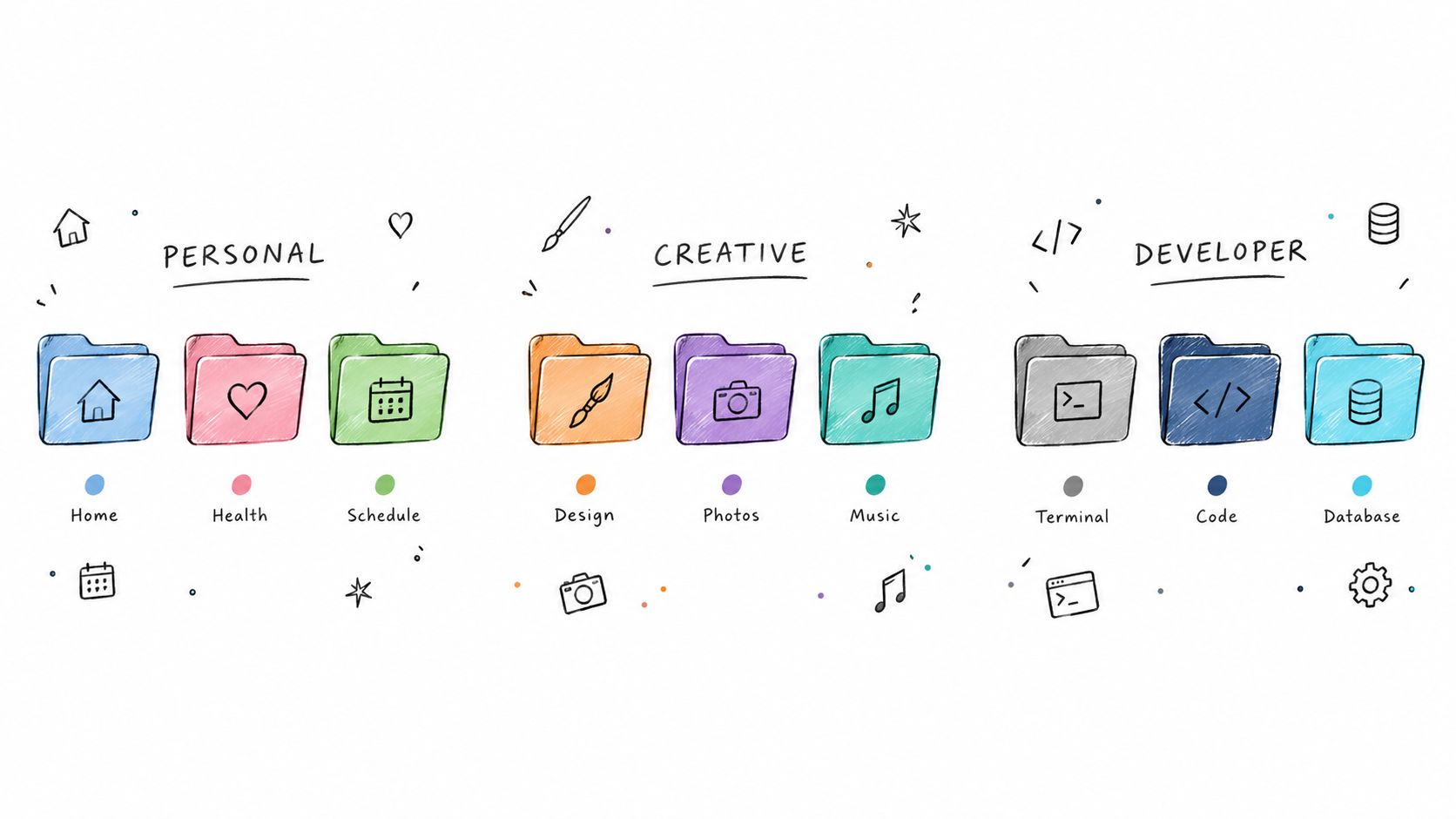
Imagine uma legenda visual em que a cor identifica uma categoria e um ícone identifica a função da pasta. Isso não é um padrão universal. É um exemplo que você pode adaptar ao jeito como reconhece o seu próprio material.
Para arquivos pessoais, você poderia usar uma cor consistente para a casa em todos os documentos, depois distinguir os planos de viagem com um símbolo de mala e os recibos com um símbolo de documento. Os nomes devem continuar legíveis sem essas dicas.
Os exemplos abaixo mostram como símbolos reconhecíveis podem separar tipos amplos de trabalho.
Dê uma família visual consistente ao trabalho criativo
Suponha que um fotógrafo mantenha uma pasta de projeto para cada ensaio de cliente. Pastas de projeto relacionadas poderiam compartilhar uma família de cores discreta, enquanto um símbolo de câmera identifica os originais e um símbolo de entrega identifica o trabalho exportado.
Isso deixa os nomes de arquivo livres para descrever o ensaio. Você não precisa de um tema decorativo único para cada trabalho, nem de lembrar se determinado tom já significou um cliente, um prazo ou um tipo de arquivo.
Para desenvolvedores, uma legenda parecida poderia distinguir código-fonte, documentação e recursos de design por meio de símbolos. Para estudantes e pesquisadores, um símbolo de livro poderia indicar material de leitura, enquanto um símbolo de escrita marca os rascunhos.
| Espaço de trabalho proposto | Significado da cor | Significado do símbolo |
|---|---|---|
| Documentos pessoais | Categoria de vida | Tipo de documento |
| Projetos criativos | Família do projeto | Função na produção |
| Trabalho técnico | Repositório ou área de trabalho | Código, documentação ou recursos |
| Estudos | Disciplina | Leituras, anotações ou trabalhos |
Teste o design onde você realmente navega
O Finder aceita cores, símbolos, emojis e imagens personalizadas para a aparência dos itens. As instruções da Apple para personalizar pastas também cobrem o tamanho dos ícones e o espaçamento da grade por visualização, o que importa na hora de avaliar a legibilidade.
Uma imagem personalizada intrincada pode ser fácil de reconhecer em tamanho grande, mas ficar indistinta na visualização que você usa no dia a dia. Experimente um símbolo simples antes de uma ilustração detalhada e confira o resultado ao lado das pastas vizinhas.
Para um tratamento prático das escolhas de cor, consulte este guia para mudar a cor de pastas. Mantenha estável o significado da cor no espaço de trabalho escolhido.
Nomes de pastas descritivos também dão mais contexto para sugestões inteligentes do que nomes vagos. Com nomes em vários idiomas, revise o símbolo sugerido para ver se tem o significado pretendido, em vez de aceitá-lo só porque parece plausível. Uma sugestão deve ajudar você a expressar a legenda que escolheu.
Evite erros de organização no Finder e armadilhas de recuperação
Mais personalização não é automaticamente melhor organização. Se toda pasta tem uma cor diferente e um símbolo desconhecido, você criou outro conjunto de detalhes para decorar. O resultado pode ser bonito sem ser útil.
Os sinais de alerta são significados inconsistentes, decoração que compete com os nomes e nenhuma forma clara de desfazer uma mudança.
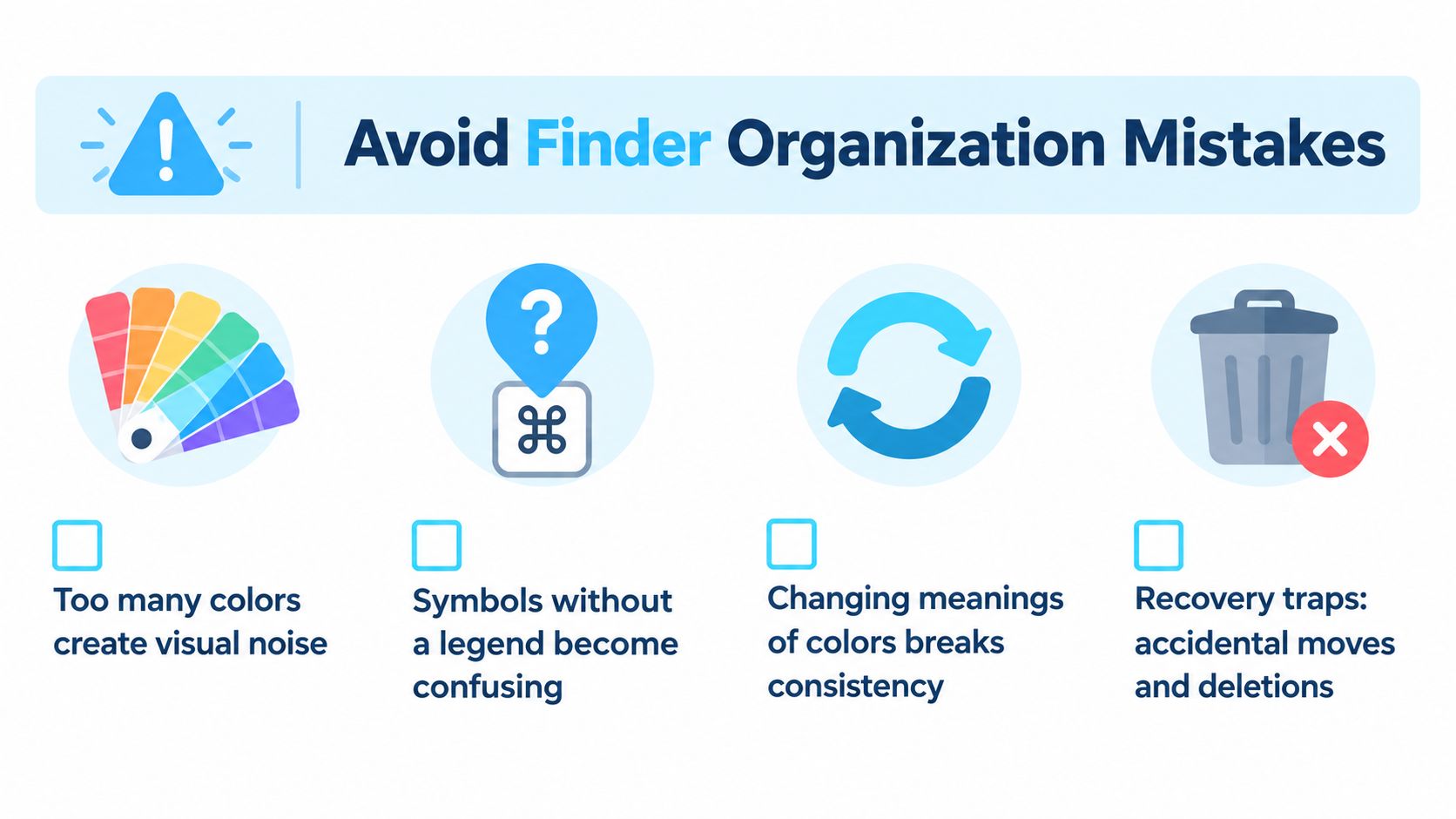
Separe a aparência local da portabilidade
Não presuma que uma pasta personalizada vai ter a mesma aparência depois de sincronizar, copiar, arquivar ou migrar. A orientação da Apple sobre como etiquetar arquivos descreve etiquetas em arquivos locais e no iCloud, mas isso não é uma garantia geral para todo fluxo de trabalho com ícones personalizados.
A aparência de uma pasta envolve metadados do item. A Apple documenta um limite agregado aproximado de 32 KiB para atributos estendidos sincronizáveis por item na sincronização via File Provider, na documentação de atributos estendidos. Esse limite técnico não é uma promessa prática de que um ícone específico será transferido com sucesso.
A orientação nativa de personalização citada antes também exclui pastas protegidas, como Aplicativos, Biblioteca, Sistema e Usuários. Não trate esses locais como alvos comuns de estilo em lote.
Revise antes de expandir
Use uma amostra pequena para testar as suas suposições:
- Significado: você consegue explicar cada cor e símbolo sem chutar?
- Visibilidade: o design continua reconhecível na sua visualização normal do Finder?
- Transferência: uma amostra copiada ou sincronizada mantém a informação de que você precisa?
- Restauração: você consegue devolver a amostra à aparência padrão?
- Segurança: mover, excluir e mudar a aparência são ações claramente separadas?
Limpar o armazenamento é um trabalho à parte da organização visual. Se você também está decidindo o que apagar, confira a Nerds 2 You Edmonton para um recurso de limpeza de espaço no Mac, antes de misturar decisões de exclusão com uma sessão de estilo.
Mantenha nomes significativos e uma rotina de backup confiável, independentemente do sistema visual. Restaurar um ícone padrão não é o mesmo que recuperar um trabalho apagado.
Crie o seu fluxo de organização no Finder
Comece com um conjunto representativo de pastas, não com o Mac inteiro. Escolha material que inclua itens familiares e pastas que você costuma ter dificuldade de distinguir. Isso dá um bom teste de se as mudanças sustentam o seu trabalho de verdade.
Anote um padrão de nomes, uma legenda visual e a finalidade das suas etiquetas. Depois use os controles nativos já discutidos para testar a organização antes de decidir se o estilo repetido merece automação.
Escolha de acordo com o seu padrão de trabalho
- Usuários pessoais: priorize destinos reconhecíveis para documentos e compromissos atuais.
- Profissionais criativos: teste a legenda ao longo de um ciclo de produção inteiro, do material de origem à entrega.
- Desenvolvedores: avalie se os símbolos ajudam a distinguir áreas de trabalho vizinhas sem atrapalhar os nomes dos repositórios.
- Estudantes e pesquisadores: deixe o contexto de disciplina e trabalho compreensível mesmo quando visto fora da pasta original do curso.
- Profissionais do conhecimento: foque na distinção entre responsabilidades ativas, trabalho em espera e material de referência reutilizável.
Depois de usar a amostra no trabalho do dia a dia, pergunte onde você ainda hesita. Mude a regra responsável por essa hesitação em vez de adicionar mais uma camada visual.
Mantenha o caminho de restauração que você testou e remova estilos que já não comunicam nada de útil. Só expanda quando a amostra parecer previsível o bastante para que criar uma pasta nova não exija outra rodada de decisões de design.
O fluxo de trabalho mais útil no Finder apoia a memória e o julgamento. Você deve conseguir reconhecer por onde começar, entender o que está vendo e voltar ao trabalho em si, sem manter um sistema decorativo elaborado.
Para tarefas recorrentes de estilo de pastas, ícones e cores personalizados, edição em lote e um Folder Watcher podem ajudar a aplicar suas regras visuais com consistência. Visite o Tintd para conhecer uma opção que funciona no próprio dispositivo e teste-a em um pequeno conjunto de pastas de projeto antes de expandir o seu fluxo de trabalho.