
Finderを開くと、同じ青いフォルダがずらりと並んでいる。デスクトップはスクリーンショットやダウンロード、書き出しファイルで埋まっている。真ん中あたりには「stuff」という名前のフォルダがあって、もう何か月も誰も開いていない。ファイル自体は正しい場所に保存されているかもしれません。でも、どの行き先も同じ見た目だから、構造をぱっと見て把握するのは難しいんです。
色、アイコン、レイアウトは、フォルダ名を一つずつ読む前に視覚的な手がかりを与えてくれます。 ルールさえ一貫していれば、深いプロジェクト階層も移動しやすくなります。この発想のルーツは、1984年の初代MacintoshのFinderにあります。フォルダがファイル閲覧の中心的な手段になったのは、まさにこのときです。その後、1985年9月にAppleがFinder 5.0とHFSで完全な階層モデルを導入し、入れ子のフォルダがプロジェクトやトピックの整理に実用的になりました(Macintosh Finderの歴史)。
このリストは、ブランドの人気ではなく、解決するナビゲーション上の課題でツールを並べています。まずフォルダのアイコンと色のツール、次にアプリのテーマ設定とウインドウ配置のユーティリティ、最後に企画やリサーチ用のビジュアルボードという順番です。どのツールにも、役立つ場面、現実的な使用例、インストール前に知っておきたい制約があります。散らかっているのが作業中のドキュメントなら、見た目の整理と合わせてドキュメントのバージョン管理の実践ガイドも読んでみてください。見た目がファイルの履歴の代わりになってしまっては困りますからね。
1. Tintd
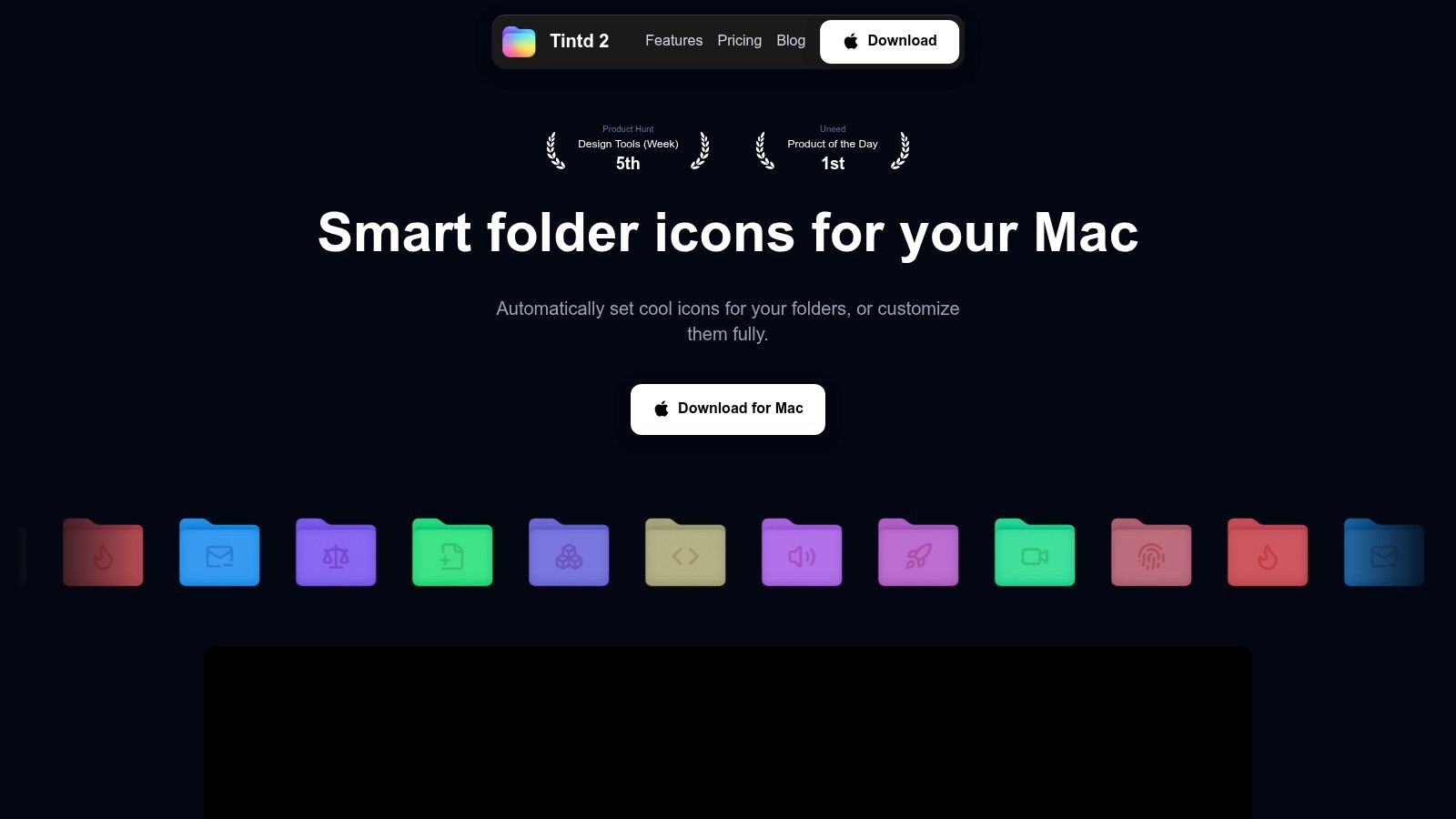
Tintdは、このリストの最初の課題にぴったりです。つまり大量のフォルダにアイコンでラベルを付けること。クライアントごとのフォルダ、書き出し、下書き、アーカイブがごちゃ混ぜになった深いFinderツリーがあるMacでは、最初の整理が終わった後も視覚的な手がかりが読みやすいままでなければいけません。そこでこのツールが活躍します。
色、アイコン、絵文字、カスタム画像を手動でフォルダに適用できます。もちろん、フォルダ名や近くのフォルダをもとにしたオンデバイスの提案を使うこともできます。実際のところ、巨大なスタイルライブラリがあることより、こちらのほうが大事です。フォルダの仕組みが役に立つのは、階層が育った1か月後、ほかの誰かがさっと目を通すときにも、視覚的なルールが通用する場合だけなので。
アプリには、厳選されたアイコンと絵文字のライブラリに加えて、アイコンのサイズ、色、配置のコントロールが用意されています。自分の画像を読み込んだり、履歴から以前のスタイルを再利用したり、一括処理ツールでフォルダとサブフォルダにまとめて適用したりもできます。Finderのコンテキストメニューにも統合されているので、作業はフォルダのすぐそばで完結します。毎回別のエディタを開くよりずっと速いですよ。
プライベートな自動化に最適
Tintdはすべてをローカルで処理します。フォルダ名はMacの外に出ませんし、提案もクラウド処理に頼りません。複数言語が混在した認識にも対応しているので、クライアント名、略称、コードのようなラベル、複数の言語が入り混じったフォルダでも助かります。
最大の魅力は一貫性エンジンです。やみくもに派手な色を割り当てるのではなく、近くのフォルダに合うスタイルを提案してくれます。そのうえで、進行中・アーカイブ済み・緊急といった状態には、はっきりしたコントラストを自分で割り当てればOK。これで階層に視覚的な文法が生まれます。
フォルダウォッチャーは、選んだ場所に新しく作られたフォルダを自動でスタイリングしてくれます。定期的に受け取る入稿用フォルダや、共有のやり取り用ディレクトリには、これがすごく便利。ただし、権限には注意が必要です。macOSの「フルディスクアクセス」が必要なので、プライバシーを重視する人は、オンにする前に確認してください。また、スタイルはMacごとにローカル保存されるため、複数のマシン間で自動的には同期されません。
メリット: ローカル・オフライン処理、スマートなアイコンと色の提案、フォルダウォッチャー、豊富なアイコンライブラリ、複数言語の認識、カスタム画像、一括スタイル設定、Finder統合、履歴、ワンクリックでの復元、サブスクなしの買い切りモデル。
デメリット: Macのみ、カスタマイズはデバイスごとのローカル保存、フォルダの自動監視にはフルディスクアクセスが必要。
2. Folder Colorizer for Mac
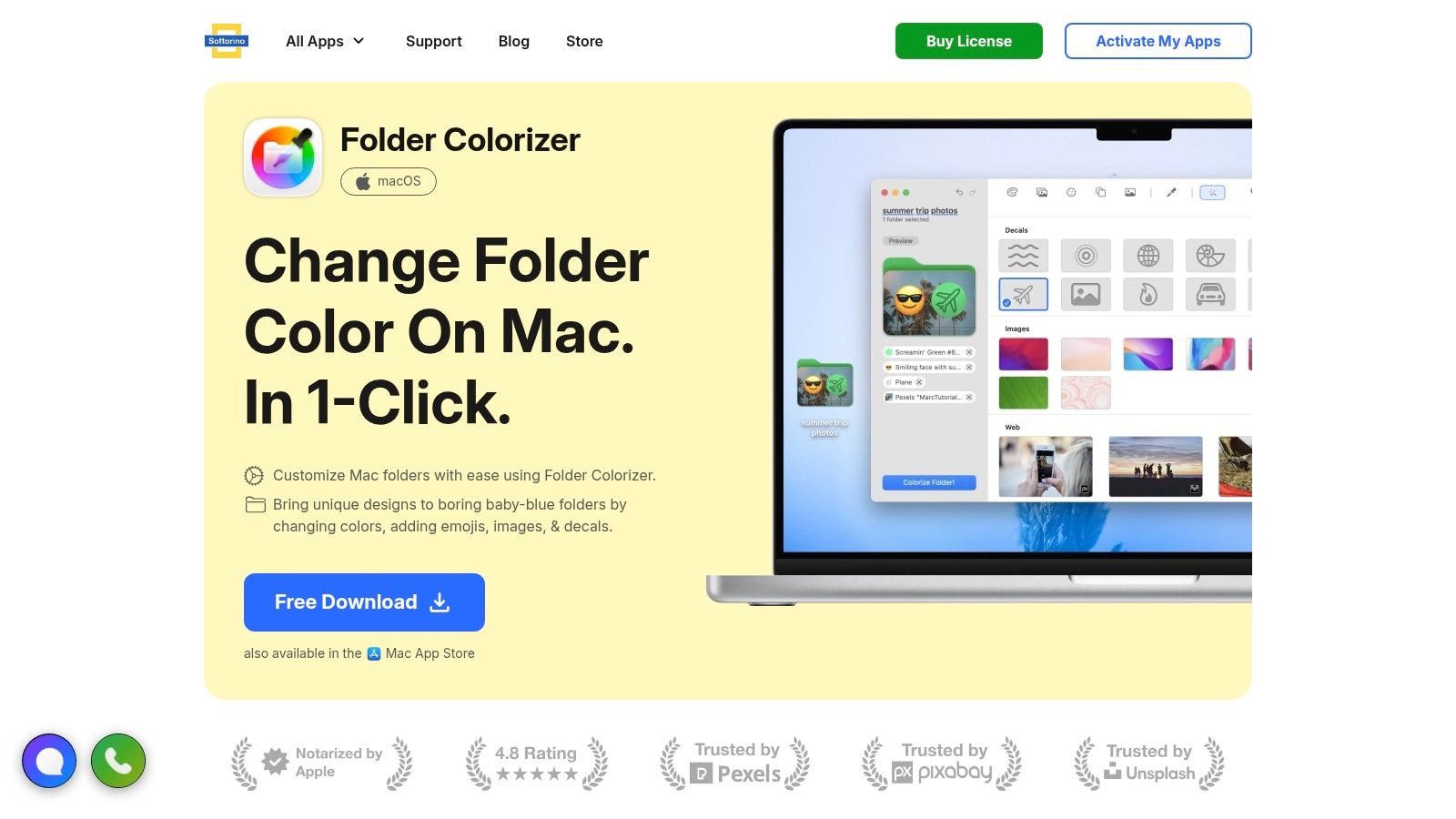
Folder Colorizer for Macは、アイコンの仕組みを一から作り込まずに、手早く視覚ラベルを付けたい人向けです。ワンクリックで色を変えられ、プロジェクトのディレクトリに絵文字やグラフィックを足せます。ワークフローはガイド付きでとっつきやすく、画像フォーマットやFinderのメタデータ、カスタムアイコンの準備を理解している必要はありません。
このシンプルさが最大の強みです。フォルダの区別がつきにくくて、大まかなカテゴリが少しあれば十分なら、素早い色変更で事足りるかもしれません。たとえばデザイナーなら、クライアントワークはこの色、個人プロジェクトは別の色、繰り返し登場するキャンペーンの種類には絵文字を重ねる、といった使い方ができます。
トレードオフは奥深さ
このツールは、細かなアイコン合成や豊富なルールベースの自動化ではなく、シンプルな色付けに特化しています。そのため、関連するフォルダに調和したスタイルを自動で付けたいような、大きなフォルダツリーにはあまり向きません。
またSoftorinoは、このアプリを幅広いユーティリティ群の一部として位置づけています。同じ会社のMacユーティリティをいくつか揃えたい人には便利ですが、フォルダの色だけが目的なら余計に感じるかもしれません。選ぶ前に、ライセンスの形態を、特化型の選択肢であるTintdのフォルダの色の変え方と見比べてみてください。
メリット: 簡単なセットアップ、親しみやすいガイド付きワークフロー、色と絵文字による素早いラベル付け、アンインストール後も残るシステム全体のフォルダ変更。
デメリット: 細かなアイコンデザインの自由度が低い、ライセンスがSoftorinoの幅広いモデルに紐づいていて、不要な人もいる。
Folder Colorizer for Macは、分類の奥深さよりスピードを重視する人にぴったりです。
3. Image2icon
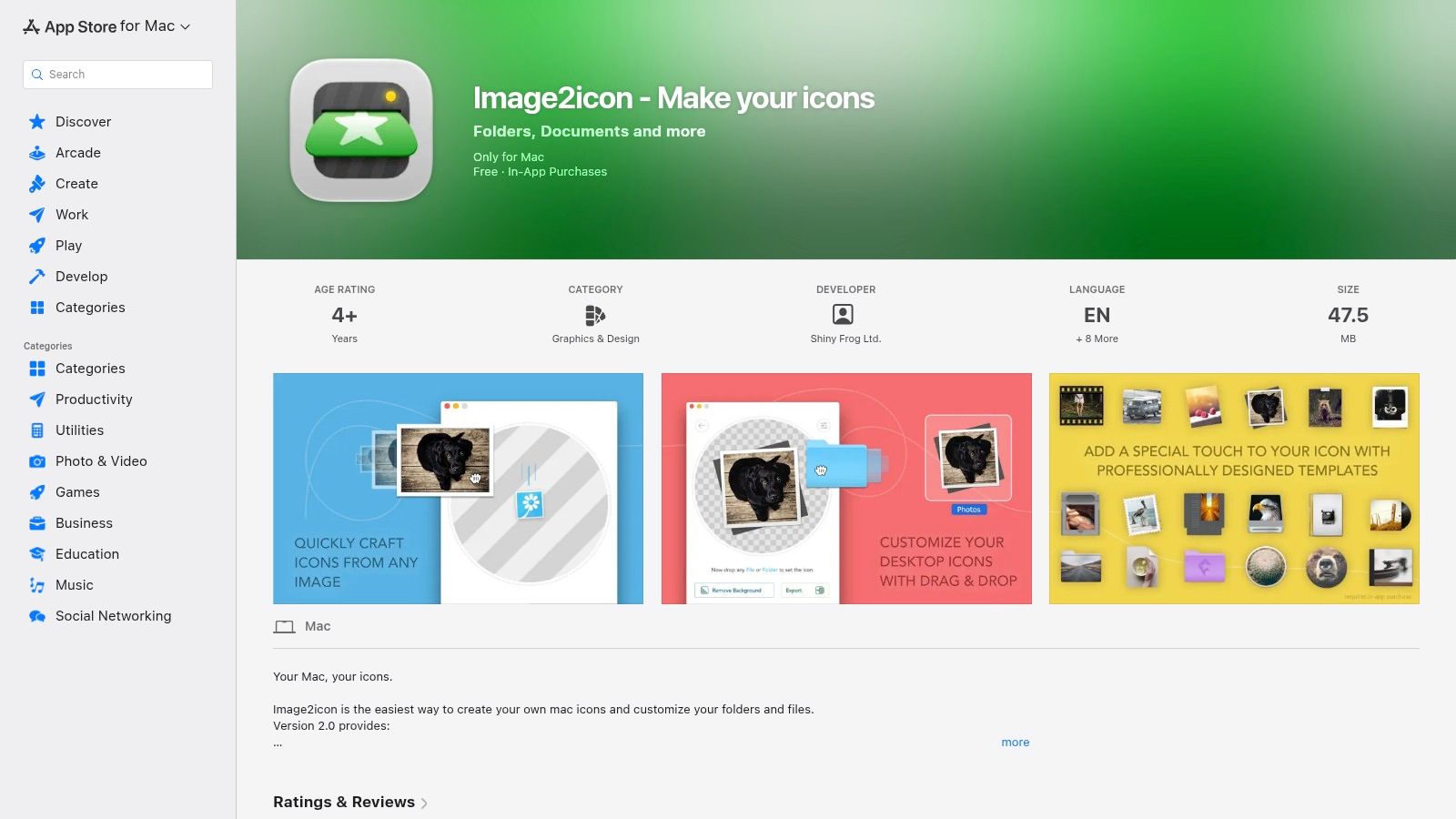
Image2iconは、もっと絞った課題をうまく解決します。特定の画像を、仕上がりの美しいフォルダやファイルのアイコンに変えることです。画像をアプリにドラッグして調整し、できあがったアイコンをフォルダやファイルに適用します。ブランドを意識したプロジェクトの仕組みや制作チーム、標準の色や絵文字ではなくオリジナルのアートワークを使いたい人にうってつけです。
ICNS、フォルダアイコン、アイコンセット、ファビコンなどの書き出しに対応しています。JPG、PNG、ICOの書き出しはアプリ内課金で利用できます。背景除去ツールもあり、ロゴやオブジェクト、イラストをアイコンにする前に切り抜けます。
単発のデザイン作業に強い
Image2iconは、単純なフォルダカラーのユーティリティより、アイコンの再現性を細かくコントロールできます。クリエイティブチームなら、キャンペーンのフォルダ、納品の段階、社内の部署ごとに、一目で分かるアイコンファミリーを作れるでしょう。ショートカットのアクションにも対応していて、macOSでカスタムアイコンの設定や復元ができるので、アイコン変更を繰り返し使える操作に結びつけたい人にも便利です。
限界が見えてくるのは、何百ものフォルダをスタイリングしたいときです。Image2iconは主にアイコンの作成と適用のためのツールで、フォルダ分類のエンジンではありません。再帰的なルールや自動提案、継続的なメンテナンスが必要なら、別のユーティリティが要りそうです。
メリット: カスタムアート向けの強力なワークフロー、ドラッグ&ドロップでの作成、便利な書き出し形式、背景除去、ショートカット対応。
デメリット: 一部の書き出しやテンプレートにはアプリ内課金が必要、フォルダの一括自動化は得意分野ではない。
ブランドの統一感をスピードより優先するなら、Image2iconが向いています。さらにフォーマット変換の手順が要るなら、このPNG to ICOコンバーターでその作業だけ別に片付けられます。
4. Folder Studio
Folder Studioは、既製のスタイルを使うアプローチです。色、グラデーション、絵文字、テキストのオーバーレイを使って見栄えのいいMacのフォルダアイコンを作り、ネイティブアプリで適用・復元できます。単なるフォルダカラーより表現力があるのに、ゼロからアイコンをデザインしたくない人でもとっつきやすい操作性です。
個人のプロジェクトライブラリや授業用、クリエイティブなアーカイブなど、視覚的なグルーピングは役に立つけれど、複雑な自動化までは要らない場面で重宝します。たとえば「Research」というフォルダに、テキストやシンボルの装飾を付ければ、カスタム画像のワークフローを組まなくてもFinderで読みやすいまま使えます。
ローカルでのスタイル設定に向いている
このアプリはローカルでオフライン動作することを売りにしていて、フォルダのカスタマイズにクラウドサービスは必要ありません。フォルダのラベルやプロジェクトのテーマを外部に送りたくない人にも、納得のいく選択です。素材ライブラリも用意されているので、手早く見た目を整えたいときの出発点になります。
ただ、大きくて変化し続けるディレクトリツリーには、あまり魅力的ではありません。再帰的な一括ルールや、新しいフォルダを継続的に処理するウォッチャーが中心になっているわけではなさそうです。価格の情報もサイト上では目立たないので、購入前に購入の流れを確認しておきましょう。
メリット: 分かりやすいスタイル設定、グラデーションとオーバーレイ、ローカル動作、シンプルな適用・復元のワークフロー。
デメリット: 大きなフォルダツリー向けの自動化が限られる、価格情報は細かく確認する必要がある。
Folder Studioは、見栄えのいいフォルダのテーマにこだわりつつ、メンテナンスの仕組みまでは求めない人に最適です。
5. FolderForge
FolderForgeは、ルール付きのオープンソースのフォルダスタイリングを求める人に実用的な選択肢です。プリセット、グラデーション、シンボル、テキスト、画像に対応していて、名前やパターンに基づくルールでフォルダツリー全体にスタイルを適用できます。手作業の飾り付けを超えて、再利用できる視覚的な分類体系に一歩近づくわけです。
たとえば、特定のプロジェクトコードを含むフォルダには一つのスタイル、アーカイブのパターンに合うフォルダには別のスタイル、と決めたいとします。ルールベースなら、繰り返しの手作業を減らせます。複数のクライアントや制作サイクルで内部構造が同じプロジェクトでは、再帰的なスタイル設定が特に役立ちます。
サブスクなしの自動化
FolderForgeはGitHubとMac App Storeで配布されていて、プロジェクト側が署名・公証済みのビルドを掲載しています。オープンソースなので、プロジェクトの中身を確認したい、有料ライセンスを避けたい、プリセットに合わせてワークフローを組みたいといった技術系のユーザーには魅力的でしょう。
その代わり、洗練度は犠牲になります。コミュニティ主導のソフトウェアには、ドキュメントにムラがあったり、インターフェースが変わったり、有料ユーティリティほどサポートが当てにならなかったりする面があります。まずはコピーしたフォルダツリーで試してください。スタイルのルールは強力ですが、パターンの範囲を間違えると、意図したより多くのフォルダに影響が及ぶことがあります。
メリット: 無料、オープンソース、プライバシーに配慮、プリセットベース、再帰的なパターンルールに向いている。
デメリット: 使い勝手やドキュメントにばらつきがある、プロジェクトのエコシステムはまだ発展途上。
FolderForgeは、洗練された一般向けのワークフローより、コントロールと自動化を重視する開発者や技術系のMacユーザーに合っています。
6. IconChamp
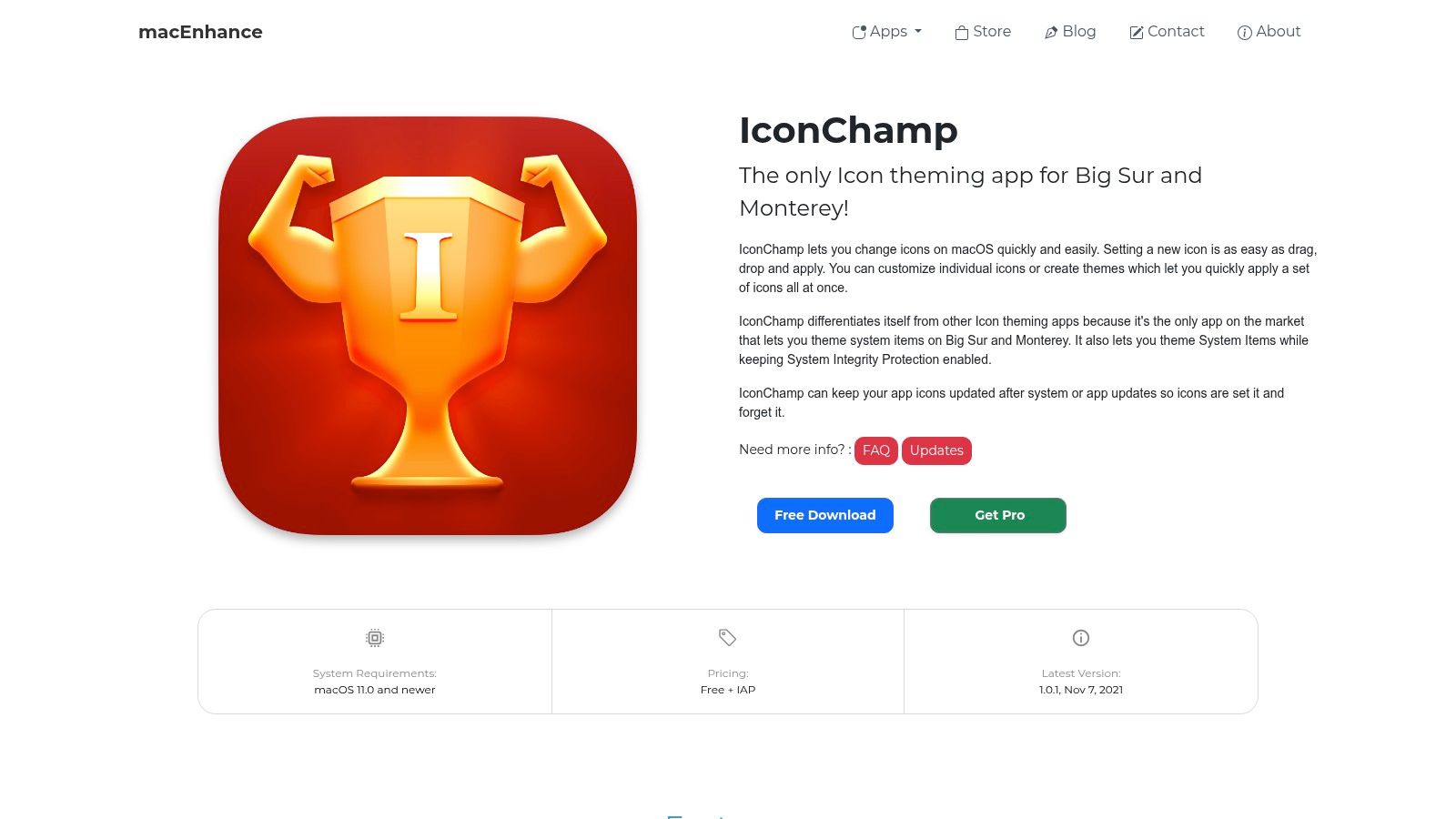
IconChampが扱うのは、別のナビゲーション層です。Finderのフォルダではなく、標準的なカスタマイズ方法が制限される新しいmacOSで、一部のシステムアプリを含むアプリのアイコンにテーマを適用します。散らかっているのがフォルダではなく、似たようなアプリアイコンだらけのDockだというときに効いてきます。
アプリのテーマに一貫性があれば、開発環境やクリエイティブなツールセット、クライアント用の環境が一目で見分けやすくなります。DockやLaunchpadのアプリ一覧全体で、統一感のある視覚言語を作ることもできます。
まずmacOSの対応状況を確認
システムレベルのアイコンテーマ設定は、フォルダアイコンの変更よりデリケートです。macOSのアップデートで、権限やアプリバンドル、システム保護が変わることがあります。IconChampはアプリやシステムのアップデート後もテーマを保とうとしますが、信頼性はmacOSのバージョンによって変わり、すべてのシステムアイコンが保証されているわけではありません。
一部の機能にはProへのアップグレードも必要です。仕事用のマシンにテーマを適用する前に、特に自動アップデートや管理されたセキュリティ設定に頼っているなら、FAQを読んでおきましょう。
メリット: 視覚的な整理をアプリや一部のシステムアイコンにまで広げられる、DockやアプリLaunchpadに統一感のある視覚言語を作れる、より幅広いカスタマイズ製品ファミリーの一部。
デメリット: セットアップと信頼性がmacOSのバージョンに左右される、一部の機能は有料、システムアイコンを網羅しているわけではない。
IconChampはデスクトップのテーマ設定のためのものです。名前の付け方が弱かったり、プロジェクト構造がバラバラだったりするフォルダツリーは直してくれません。
7. Magnet
Magnetが解決するのは、正しいファイルを開いた後に起こる問題、つまりウインドウが多すぎて、置き場所がバラバラという状況です。画面の端へのドラッグ、キーボードショートカット、メニュー操作で、ウインドウを2分割、3分割、4分割にスナップできます。Finderのウインドウ、エディタ、ブラウザ、参考資料がそれぞれ決まった場所に収まれば、散らかったデスクトップもぐっと見通しやすくなります。
縦置きのディスプレイを含む、複数モニタ環境では特に助かります。重なり合ったウインドウの寄せ集めから、ライティング、コーディング、リサーチ、デザインレビュー用の再現できるレイアウトへ、ウインドウを一つずつ手でリサイズしなくても切り替えられます。
便利だけど、ファイル整理ツールではない
Magnetは、フォルダのアイコンを変えたり、ファイルを分類したり、プロジェクトボードを作ったりはしません。整理するのは閲覧環境であって、保存された情報ではありません。この限定ぶりが、かえって潔さにもなっています。悩みがウインドウの配置だけなら、本格的なプロジェクト管理システムは余計な構造を増やすだけですから。
カスタマイズ可能なトリガーエリア、ショートカット、複数モニタ、設定のiCloud同期に対応しています。サブスクではなく買い切りですが、購入前にApp Storeの最新の条件を確認してください。
整ったウインドウレイアウトは、ダメなファイル構造を浮き彫りにします。でも、直してはくれません。
ウインドウマネージャーを選ぶ前に、もっと広くMacユーティリティを比較したいなら、おすすめのMacユーティリティをチェックしてみてください。
メリット: 速くて軽量で信頼できる、モニタ構成を問わず便利、覚えやすい。
デメリット: ウインドウの配置しか扱えない、上級者はもっと深い自動化を求めるかも。
フォルダは問題ないのに作業スペースがごちゃついているなら、答えはMagnetです。
8. Milanote
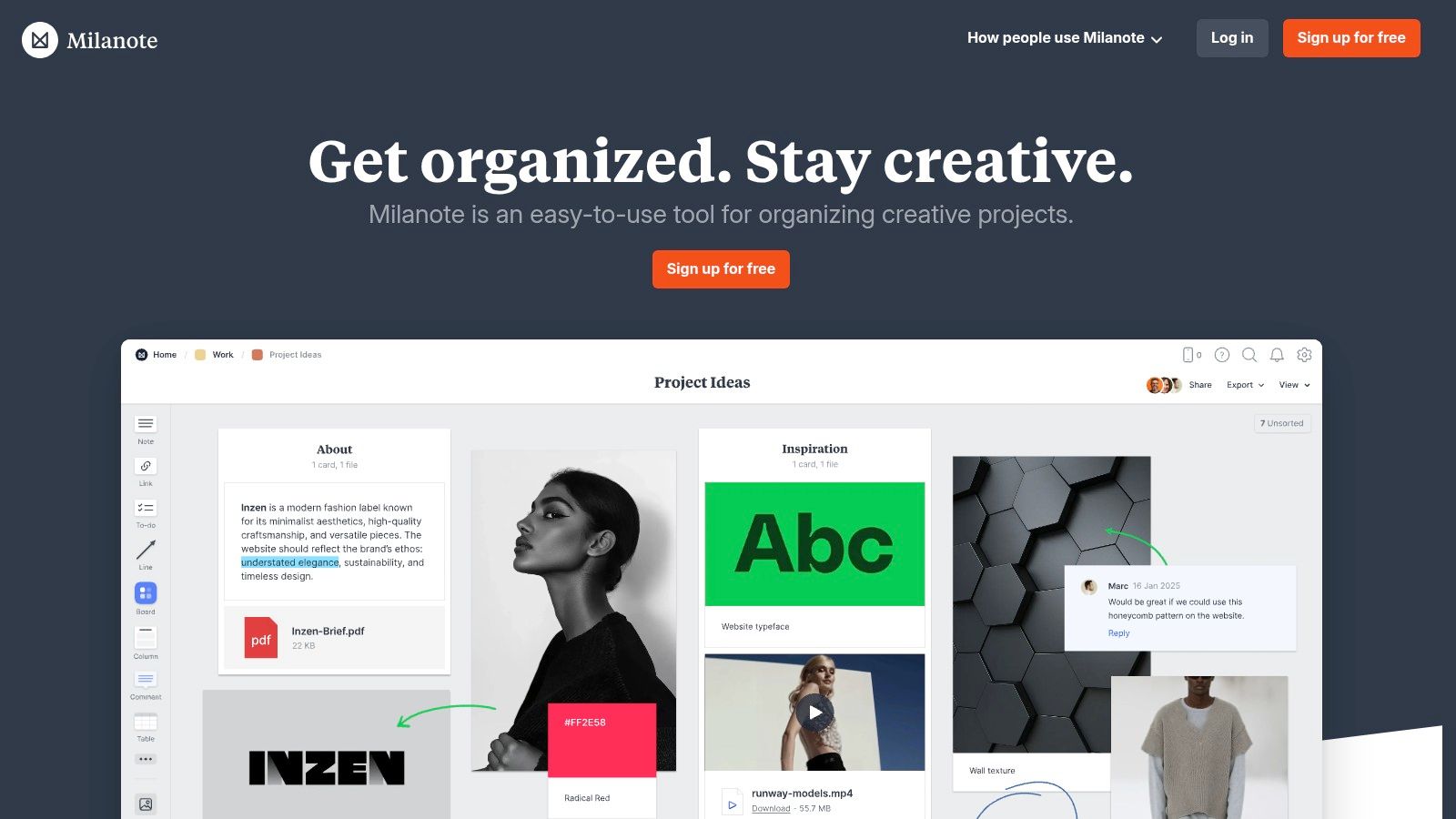
Milanoteは、Finderのナビゲーションではなくビジュアルなプロジェクトボードのために作られています。メモ、画像、リンク、ファイル、ムードボード、タスクを、自由なキャンバスにまとめられます。プロジェクトにまだきれいなフォルダ構造がなく、参考資料や意思決定があちこち動いている段階で役に立ちます。
クリエイティブディレクターなら、ビジュアルの参考資料を、メモやクライアントのフィードバックと並べて集められます。映像作家なら、リサーチ、シーンのアイデア、制作素材を空間的に配置できます。コンテンツチームなら、情報源のリンク、原稿の切り口、タスクのメモを、すべての考えを直線的なドキュメントに押し込まなくても一か所にまとめられます。
クライアントやクリエイターに強い
Milanoteのインターフェースは、技術に詳しくない共同作業者にもとっつきやすいのが魅力です。共有ボード、コメント、テンプレート、デスクトップとモバイルのアプリ、Webクリッパーのおかげで、あちこちから素材を集めやすくなっています。ボードは、保存用のフォルダではなく、ビジュアルなプロジェクトの作業台になります。
無料プランにはカードとアップロードの上限があり、一人あたりのプランはチームが大きくなると高くつくことがあります。Milanoteは、厳密なファイル分類を徹底するより、ビジュアルな素材を集めて並べるほうが得意です。最終的なアセットは信頼できるストレージに置いて、ボードは文脈、方向性、意思決定のために使いましょう。
メリット: 直感的なキャンバス、強力なムードボードのワークフロー、コラボレーション、テンプレート、混在メディアへの対応。
デメリット: 無料プランの上限、大きなチームでは一人あたりのコストが上がる、ローカルのFinder整理のコントロールは弱い。
散らかりがまだアイデアの段階で、フォルダツリーになっていないなら、ここではMilanoteがいちばん合っています。
9. Miro
Miroは、このリストでいちばん幅広いコラボレーションの選択肢です。無限のホワイトボード、ダイアグラム、テンプレート、連携機能、リアルタイムまたは非同期のコラボレーションを備えています。複数の人でプロセスを描いたり、リサーチをまとめたり、ロードマップを練ったり、複雑なプロジェクトの認識を揃えたりするときに価値が出ます。
連携のエコシステムで、JiraやAsanaなどのツールとビジュアルな作業をつなげられます。有料プランにはゲストや閲覧者向けのコラボレーション管理が含まれ、エンタープライズ向けにはSSO、データレジデンシー、ガバナンスの管理機能があります。Miroには、情報の整理、ダイアグラムの生成、ワークフローの自動化のためのAIツールも入っています。
高機能すぎて重く感じることも
Miroが活きるのは、チームに共通のビジュアル言語が必要なときです。ワークショップの成果物、ダイアグラム、付箋のかたまり、計画の成果物を、一か所にまとめて置けます。同じキャンバスに非同期でアクセスしたい、分散したチームにも向いています。
個人のリサーチを仕分けたり、小さなムードボードを作ったりしたいだけの人には、インターフェースが大げさに感じるかもしれません。席数ベースの料金はチームの規模とともに増えますし、オンラインが前提なので、ローカルに留めなければならないワークフローには合いません。
プロジェクトのボードを選ぶ前に、これらのMacのプロジェクト管理ツールを比較して、そのうえで2026年のワークフロー可視化の戦略のガイドも読んでみてください。
メリット: 豊富なテンプレート、連携、コラボレーション、エンタープライズ向けの管理、大規模なビジュアルワークフローへの対応。
デメリット: シンプルな個人利用には重い、オンラインのワークスペースが前提、チームが席を増やすほどコストが上がる。
Miroは大規模な共同作業での思考整理のためのもので、Finderのフォルダを見分けやすくするためのものではありません。
10. Obsidian Canvas
Obsidian Canvasは、ビジュアルなリサーチと、つながった知識のためのローカルファースト型の選択肢です。Obsidianの中にあって、ノート、テキストカード、画像、メディアを無限のボードに並べられます。元のノートはVaultにローカルのMarkdownファイルとして残り、キャンバスのファイルはオープンなJSON Canvas形式で保存されます。
このファイルベースのモデルのおかげで、トレードオフの性質が変わります。リサーチを閉じたビジュアルボードのシステムに移さなくても、空間的な整理が手に入るんです。学生なら、問いのまわりに情報源のノートを配置できます。研究者なら、根拠、反論、フォローアップのタスクをクラスタにまとめられます。開発者なら、すべての関係をフォルダのパスにしなくても、技術メモをつなげられます。
ローカルファイル、やや急な学習曲線
Obsidian Canvasは無料で、拡張できるプラグインのエコシステムに対応しています。ローカルの構造は、プライバシーを重視するワークフローや、Webサービスの中にしか存在しないボードではなく、長持ちするファイルを求める人に向いています。
制限はコラボレーションです。共同作業には、一般的にプラグインやサードパーティの同期の仕組みが必要で、普通のドキュメントに慣れている人には、ObsidianのVaultモデルを理解するのに時間がかかります。Canvasは、Finderのスタイル設定の代わりにもなりません。整理するのはアイデア同士の関係で、ファイルそのものを整理するのはFinderです。
メリット: ローカル・オフライン、ファイルベース、拡張可能、プライバシーに配慮、ノートとビジュアルな構造をつなぐのに便利。
デメリット: コラボレーションには追加のセットアップが必要、Vaultモデルには学習曲線がある。
悩みがデスクトップの見た目ではなくリサーチの文脈なら、いちばん強い選択肢はObsidian Canvasです。
ビジュアル整理ツール10選の機能比較
| ツール | 主な機能 | 使い勝手・品質 | 価値と価格 | 対象ユーザー | 独自の強み |
|---|---|---|---|---|---|
| 🏆 Tintd | スマートなアイコン/色の提案、フォルダウォッチャー、11,000以上のアイコン、一括処理とFinderの右クリック | ★★★★★ | 💰 買い切り$9.99(永久) | 👥 クリエイター、開発者、学生、生産性重視のユーザー | ✨ オフラインの提案とプライバシー、一貫性エンジン、一括スタイル設定 |
| Folder Colorizer (Softorino) | ワンクリックのフォルダカラー、絵文字/グラフィックのオーバーレイ、システム全体での永続化 | ★★★★☆ | 💰 Softorinoツールキットの一部(有料) | 👥 デザイナー以外、気軽に使うMacユーザー | ✨ 手早くラベル付けできるガイド付きワークフロー |
| Image2icon (Shiny Frog) | ドラッグ&ドロップでのアイコン作成、書き出し形式、背景除去、ショートカット | ★★★★☆ | 💰 買い切り+追加書き出しはアプリ内課金 | 👥 デザイナー、ブランドアイコンが必要なチーム | ✨ 高精細な書き出し、複数フォーマット対応 |
| Folder Studio | テーマ付きのフォルダアイコン、グラデーション、絵文字、テキストのオーバーレイ、ローカル処理 | ★★★★☆ | 💰 有料(App Store/開発元) | 👥 既製のスタイルを使いたい人 | ✨ おしゃれなプリセット、ローカル/オフライン動作 |
| FolderForge (オープンソース) | プリセット、グラデーション、シンボル、ルールベースの再帰スタイル設定 | ★★★☆☆ | 💰 無料・オープンソース | 👥 上級者、自動化志向のユーザー | ✨ フォルダツリー全体へのルール/パターンの自動化 |
| IconChamp (macEnhance) | アプリ/システムアイコンのテーマ設定、アップデート後の永続化の試み | ★★★☆☆ | 💰 有料(ツール群、Pro機能あり) | 👥 アプリのテーマを統一したいチーム | ✨ テーマ設定をフォルダからアプリへ拡張 |
| Magnet (ウインドウマネージャー) | 端へのドラッグでスナップ、キーボードショートカット、複数モニタ対応 | ★★★★★ | 💰 買い切り(App Store) | 👥 ウインドウレイアウトを整えたい人 | ✨ ミニマルで確実なウインドウのタイリング、iCloud同期 |
| Milanote | ビジュアルボード、メモ/画像/リンク、テンプレート、コラボレーション | ★★★★☆ | 💰 フリーミアム、ユーザー単位の有料プラン | 👥 クリエイター、代理店、クライアントワーク | ✨ 直感的なムードボード、クライアントにも分かりやすいボード |
| Miro | 無限のホワイトボード、リアルタイムのコラボレーション、テンプレート、AIツール | ★★★★☆ | 💰 席数ベースの有料プラン(エンタープライズ向けあり) | 👥 分散したチーム、大企業 | ✨ 豊富な連携、スケールするコラボレーションとAI |
| Obsidian Canvas | ローカルのキャンバスファイル、Vaultのノートを配置、プラグインによる拡張 | ★★★★☆ | 💰 無料(ローカル、同期やプラグインは任意で有料) | 👥 ナレッジワーカー、プライバシー重視のユーザー | ✨ ローカルのJSONキャンバス、ノートとビジュアルレイアウトの橋渡し |
今ある散らかりに合ったツールを選ぼう
まずは、時間をロスしている層から考えましょう。Finderを開いて、同じに見えるフォルダの見分けに手間取るなら、フォルダのスタイリングツールを選びます。提案、一括変更、ローカル処理、新しいフォルダの自動スタイリングを求めるMacユーザーには、Tintdがいちばんそろった選択肢です。Folder Colorizer for Macはもっとシンプルで、Folder Studioは既製のテーマ向き、Image2iconはカスタムアートワークに向いていて、FolderForgeは有料ライセンスなしでルールベースの自動化を使いたい技術系のユーザーに合っています。
問題がファイルシステムより上の層にあるなら、テーマ設定かウインドウのツールを選びます。IconChampはアプリや一部のシステムアイコンの見た目を変えるので、DockやLaunchpadが見分けやすくなります。Magnetは別の種類の散らかり、つまりウインドウを決まった場所に配置することを引き受けてくれます。どちらのツールも、名前の付け方、フォルダの階層、Spotlightでの探しやすさは改善しません。改善するのは、作業中の見通しです。
ビジュアルボードが解決するのは、企画の問題です。Milanoteは、ムードボード、参考資料、クライアントにも分かりやすいクリエイティブな企画に向いています。Miroは、分散したチームでのコラボレーション、ワークショップ、ダイアグラム、つながったチームのワークフローに向いています。Obsidian Canvasは、ノートをMac上のファイルとして残したい、ローカルのリサーチやナレッジワークに合っています。
決める前に、実際のフォルダのセットで15分間試してみてください。色やアイコンが役に立つかどうか分かる程度の深さがあるプロジェクトを選んで、名前を全部読まなくても、よく使う行き先を見つけられるか試します。選んだ決まりごとが、リスト表示、Spotlight、別のMacでも通用するかも確認しましょう。いちばん強い仕組みは、アイコンと色のように、重複した手がかりを使います。色だけでは、曖昧だったり、見分けにくい人がいたりするからです。評価するときは、目的の場所に着くまでの時間、間違いの数、そして後から意図したマッピングを覚えているかを見てください。
プラットフォームの対応、権限、保存の仕組み、価格もチェックしましょう。Tintdとほかのフォルダユーティリティはどれもmacに特化していますが、MilanoteとMiroは共有のオンラインワークスペースにずっと強く依存しています。フォルダウォッチャーには、より広いmacOSのアクセス権限が必要なことがあります。アプリのテーマ設定は、システムのアップデート後に動作が変わるかもしれません。ローカルのツールはプライバシーとコントロールを提供してくれますが、同期やコラボレーションには追加の手間がかかることがあります。
現実的なゴールは、すべてのフォルダを派手にしたり、すべてのボードを凝ったものにしたりすることではありません。正しい場所にたどり着くまでに下す、視覚的な判断の数を減らすことです。決まりごとを一つ選んで、範囲を絞ったワークフローに適用し、装飾が元の青いフォルダより読み取りにくくなったら、デフォルトのアイコンに戻しましょう。
Tintdは、Finderのフォルダを、ローカルで管理するビジュアルな仕組みに変えてくれます。スマートなアイコンと色の提案、一括編集、カスタム画像、新しいフォルダ用のウォッチャーが揃っています。Macが同じようなディレクトリだらけなら、Tintdを開いて、まず一つのプロジェクトのセットで試してから、残りをスタイリングしてみてください。