

Finderはごちゃごちゃ、ウインドウは何枚も重なり合い、ドライブの空きはほぼゼロ、そしてダウンロードフォルダには「先週整理するつもりだった」ファイルが山積み。こんな状態だと、せっかくの高速なMacもなぜか遅く感じてしまいます。どのユーティリティを選ぶべきかは、アプリが何機能を謳っているかではなく、あなたが一番よくイライラする場面で決まります。Apple純正のFinderにも、タグ、スマートフォルダ、並べ替え、カスタムフォルダアイコンといった機能がすでにあるので、サードパーティ製を入れる前に「本当に必要か」を一度考えてみる価値はあります。これは、標準機能とサードパーティ製を比べるときの考え方として、Macの音声コントロールにも当てはまります。
この記事では、Macのおすすめユーティリティを、実際の作業のお悩み別に整理しました。Finderの整理、作業の起動、ウインドウ管理、ストレージのお掃除、システムメンテナンス、ファイルの自動化。それぞれの強みと弱み、価格面での注意点、どんな人に向いているかを紹介します。Tintdは、Finderのフォルダを一目で見分けやすくする専門ツールとして、残りの6つはアクセス、ストレージ、メンテナンス、レイアウト、自動化を担当します。
1. Tintd:Finderを視覚的に整理する
Finderはファイルを論理的に保管してはくれますが、ひと目で見分けやすくしてくれるわけではありません。「クライアント案件アーカイブ」というフォルダも、中身がまったく違うほかのフォルダと同じ青いフォルダにしか見えないんですよね。Tintdは、Finderのフォルダに意味のあるアイコンとカラーを割り当てることで、この見づらさを解消します。手動で設定することも、デバイス上で動く提案機能に任せることもできます。
スマートアイコンとスマートカラーは、フォルダ名をローカルで読み取り、そのフォルダや隣り合うフォルダに合ったスタイルを提案してくれる機能です。アプリには厳選された11,000以上のアイコンと絵文字が入っていて、手持ちの画像を読み込んでカスタムアイコンにすることもできます。デザインプロジェクト、リサーチ用のフォルダ、授業の資料、コードのリポジトリ、クライアントワークなど、新しい階層にファイルを移すよりも、見た目でグループ分けしたいときにぴったりです。提案はクラウド処理や外部AIを一切使わずに行われるので、フォルダ名やメタデータが気になる場面でも安心。基本的な手順は、Macでフォルダアイコンをカスタマイズする方法で確認してください。
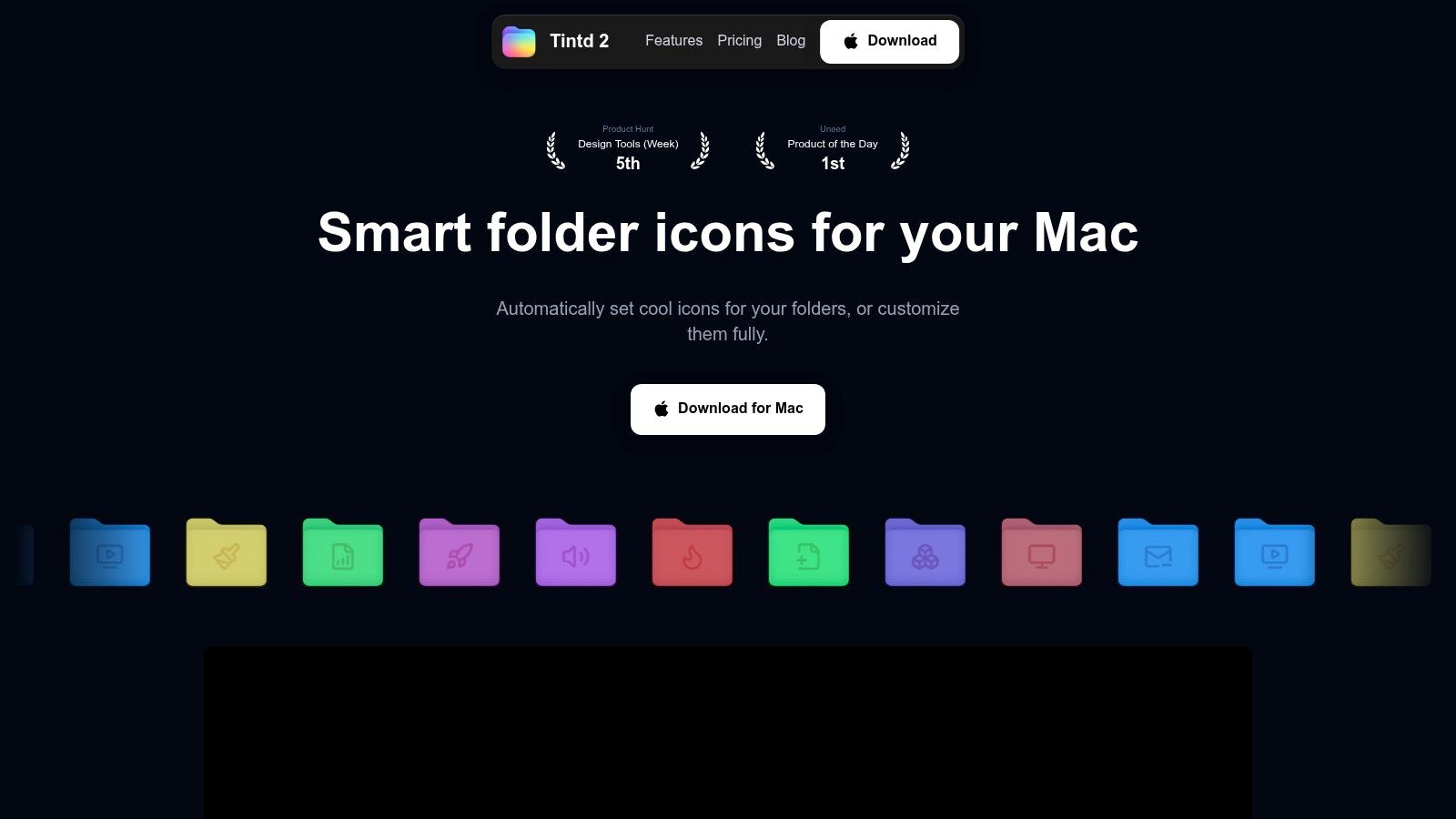
Tintdが活躍する場面
Tintdの一番の強みは、新しいファイル管理アプリに乗り換えなくても、視覚的な整理が手に入ること。Finderの右クリックメニューからスタイルを適用し、アイコンのサイズ、配置、カラーを調整できます。気が変わったら、標準のmacOSフォルダアイコンにいつでも戻せます。フォルダツリーが手作業では追いつかないほど大きくなったときは、一括編集とサブフォルダ対応が真価を発揮します。
フォルダウォッチャーは、指定した場所に新しいフォルダが作られると、自動でスタイルを適用してくれる機能です。ただし、フォルダを監視するために「フルディスクアクセス」の許可が必要になります。また、スタイルやカスタムアイコンの設定はMacごとに保存され、iCloud経由で別のMacに自動では引き継がれません。複数のMacを使い分けている人には、見逃せない制約です。
Tintdは11言語が混在したフォルダ名に対応し、過去のデザインを履歴として記憶してくれます。無料トライアルのあとは、買い切りのライフタイムライセンスで購入できます。サイトでは現在**$9.99**($49.99から80%オフ表示)で販売されていますが、購入前に最新のキャンペーンを確認してください。macOS専用ではありますが、プライバシーに配慮した視覚的な整理システムがほしい学生、クリエイター、開発者、ナレッジワーカーにとっては、この絞り込みこそが魅力です。
2. Alfred 5:キーボード中心のランチャー
FinderやLaunchpad、ごちゃついたDockをあさるよりも、ショートカット一発で済ませたい。そんな人のために作られたのがAlfred 5です。アプリ名、ファイル名、連絡先、Web検索のキーワードを打ち込めば、すぐにそこへたどり着けます。基本のランチャーだけでも十分便利ですが、有料のPowerpackを入れると、一気に本格的な生産性ツールに化けます。
Powerpackのワークフローでは、トリガー、変数、アクションを組み合わせられます。たとえば、プロジェクトのフォルダを開き、関連アプリを起動し、用意しておいたスニペットを貼り付け、ファイルを決まった手順で送る、といったショートカットが作れます。クリップボード履歴、テキストスニペット、ファイルナビゲーション、キーボードでのファイル操作も備えています。やりたいことがはっきりしていて、いちいち探したくない人には強力な選択肢です。
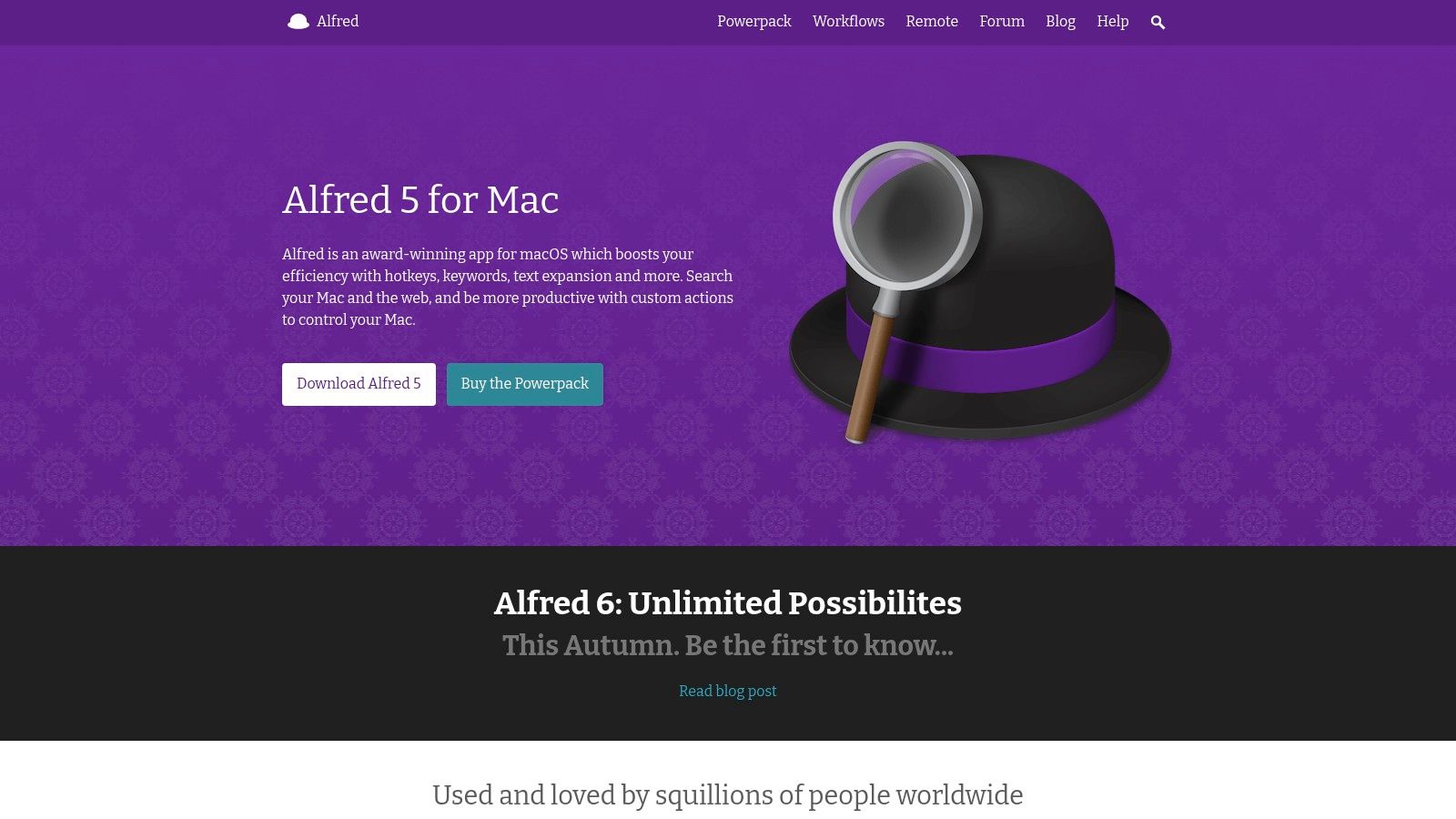
Alfredのトレードオフ
Alfredのエコシステムは成熟していて、コミュニティが作ったワークフローを使えば、すべてを自分で作らずに済みます。軽量で柔軟性も高い反面、その自由度には学習コストがつきものです。複雑なワークフローを組むには、メニューから設定を選ぶだけでなく、トリガー、入力、変数、出力アクションの仕組みを理解する必要があります。
有料のMega Supporterは、生涯アップグレードが付いた買い切りプランで、永続的に使えるソフトを好む人に向いています。気になる点は、いちばん強力な機能がPowerpackの中にあること。クリップボードのワークフローや高度な自動化が目当てなら、無料版は「お試し」程度に感じるかもしれません。
Alfredは、プライバシーを守りつつ、自分好みにとことん作り込めるキーボードランチャーがほしい人、そして設定に時間をかける覚悟がある人に向いています。洗練された拡張機能のマーケットプレイスがあって、設定が少なくても使えるものがいいなら、Alfredは最適とは言えません。そのワークフローなら、より取っつきやすいRaycastが代わりになります。
3. Raycast:モダンなコマンドセンター
Raycastは、ランチャーという発想を、洗練されたコマンドパレットとして見せてくれます。アプリやファイルを開く、Webを検索する、クリップボード履歴を管理する、ウインドウを操作する、さらに豊富な拡張機能と連携する、といったことが一つの画面でできます。無料プランの充実ぶりが際立っていて、複雑な設定はしたくないけれどSpotlight以上の何かがほしい人が、最初に試すのにちょうどいい一本です。
標準でクリップボード履歴、ウインドウ管理、カレンダー関連のコマンドを備えています。コミュニティ製の拡張機能を使えば、ほかのアプリやサービスとつなげて、一つのショートカットを、繰り返しのタスク用の小さなコントロールパネルにできます。Alfredのワークフロービルダーに比べて、インターフェースはより親切に誘導してくれる印象で、拡張機能ストアのおかげで新しい機能も見つけやすいです。
RaycastとAlfredの違い
便利な機能をすぐに使いたい人には、Raycastを第一候補としておすすめします。凝ったワークフローを設計して細部まで自分で制御したいなら、Alfredのほうが魅力的です。Raycastは拡張機能のおかげですぐに使い始められ、Alfredは使い込むほど深いカスタマイズの恩恵が得られます。
有料プランでは、クラウド同期、管理者向けコントロール、高度なAIオプションが追加されます。一部のAI機能や、自分のAPIキーを使う機能にはサブスクリプションが必要で、AI関連のポリシーや価格の変更はユーザーの間でも議論を呼んでいます。無料のランチャーの価値が下がるわけではありませんが、有料機能を前提にワークフローを組む前に、最新のプランを確認しておくのが賢明です。
Appleが13,700人のMacBookユーザーを対象に行った調査では、68%の人がmacOSの機能の中でSpotlightをもっとも評価していました。ランチャー系ユーティリティがMacのワークフローで中心的な存在であり続ける理由がよくわかります。同じ調査では、85%が「Macを人にすすめる」と答え、バッテリー持ちの満足度は平均8/10でした。これらの数字はMacBookの利用調査によるもので、ユーザーはおなじみのMacの検索習慣を、まったく別のシステムに置き換えるのではなく、拡張してくれるユーティリティを求めている、という実情が見えてきます。
4. CleanMyMac X:オールインワンのメンテナンス
CleanMyMac Xは、複数のメンテナンス作業を一つのインターフェースにまとめてくれます。システムの不要ファイルの削除、大きなファイルや古いファイルの検出、アプリと関連する残りファイルのアンインストール、マルウェアの除去、メニューバーからのシステム情報の表示までこなします。掃除、削除、基本的なモニタリングのためにアプリを別々に入れたくない人には便利です。
このアプリのアンインストーラは、アプリをゴミ箱にドラッグして終わりにするよりずっと実用的で、関連するファイルを見つける手助けをしてくれます。大きなファイルや古いファイルを探すツールはストレージ整理の出発点になり、メニューバーのモニターではCPU、メモリ、ストレージ、保護状況を確認できます。マルウェア除去やセキュリティ関連の機能も、一部のエディションに含まれています。
購入前にエディションを確認しよう
CleanMyMac Xの最大の弱点は、MacPaw Store、Mac App Store、Setappのどこで買うかによってエディションが違うこと。ビルドによっては使えないセキュリティ機能があるため、購入先によって手に入る機能が変わります。すべての機能が含まれていると思い込む前に、CleanMyMac Xの製品ページで最新のエディション情報を確認してください。
また、年額のサブスクリプション、またはライセンスとアップグレードのモデルなので、機能を絞った買い切りユーティリティが好きな人には合わないかもしれません。何がディスク容量を食っているのか知りたいだけなら、ちょっとオーバースペックに感じることもあります。その用途にはDaisyDiskのほうがダイレクトですが、いくつものメンテナンス作業を一つのダッシュボードで済ませたいなら、CleanMyMac Xが活きてきます。
手軽さを、特化したツールを選ぶことよりも重視する人に向いています。ガイドに沿ってお掃除やアプリ削除をしたい、あまり詳しくないユーザーには特に便利です。すでに別々のツールを信頼していて、削除するものを一つひとつ自分の目で確かめたい人には、あまり魅力的ではありません。
5. DaisyDisk:ストレージ問題の発見に
DaisyDiskは、Macの容量を何が食っているのかを突き止めるという、特定の課題をとても上手に解決してくれます。フォルダの長いリストを見せるのではなく、操作できるサンバースト図でストレージを表示。大きな塊がすぐに目に飛び込んでくるので、そこから掘り下げていけば、原因のファイルにたどり着けます。
Finderのリスト表示では、フォルダとその中身の関係が見えにくいことがあります。そんなときにこのビジュアルなアプローチが威力を発揮します。DaisyDiskのスキャンは高速で、管理者モードを使えばさらに深く調べられます。APFSスナップショットも考慮に入れ、Dropbox、Google Drive、OneDrive、Boxといった対応クラウドドライブもスキャンできます。
目的を絞ったお掃除ツール
DaisyDiskは、システム全体を調整するスイートになろうとはしていません。何かを削除する前に、まずストレージの状況を理解したい人にとっては、その割り切りがむしろ長所です。削除するものは自分で選ぶので、見慣れないフォルダをアプリが勝手に「不要」と判断することはありません。ワンクリックのクリーナーより手間はかかりますが、取り返しのつかない削除を、より確実にコントロールできます。
ライフタイムライセンス方式なので、またサブスクが増えるのは避けたい人にも合います。専用に作られたツールなので、アンインストーラやマルウェア対策ツール、ファイル自動化アプリの代わりにはなりません。ローカルのファイルやフォルダ構成の整理について広く知りたいなら、Macのファイル整理ガイドと読み比べてみてください。
独立系の生産性ランキングでは、大量のローカルフォルダを扱うときの差別化ポイントとして、オフラインでのタグ付け、カラーラベル、一括処理に対応したワークフローが挙げられています。ファイル整理ソフトの評価でも、機能、使いやすさ、コストパフォーマンスが重視されています。DaisyDiskは「発見」の側、Tintdは「視覚的なナビゲーション」の側を担うツールといえます。
6. Rectangle:ウインドウ管理
macOSにも基本的なウインドウ操作はありますが、書類、ブラウザ、ターミナル、コミュニケーションアプリをまたいで作業する人には、もっと意図どおりのレイアウトが必要になることが多いです。Rectangleは、キーボードショートカットと、画面端へのドラッグスナップで、2分割、3分割、4分割、6分割のレイアウトを実現します。マルチディスプレイにも対応していて、画面間でウインドウを予測どおりに動かしたいデスク環境でも重宝します。
大事なのは、無料版でも十分に使えるところ。ウインドウ管理を新たなサブスクの悩みにすることなく、頼れる土台を提供してくれます。Spectacleのショートカットに慣れている人なら、たいていすぐに馴染めますし、常駐させておけるほど軽量です。
Rectangle Proが役立つ場面
Rectangle Proでは、カスタムのサイズと位置、ワークスペース、スロー操作、iCloud同期が追加されます。たとえば、片方のディスプレイにブラウザとリサーチ用の書類、もう片方にターミナルとプレビューウインドウ、という配置を何度も復元するなら、これらの機能が効いてきます。ウインドウを左右にスナップできれば十分なら、無料版でほぼ事足りるでしょう。
主な制約は、Rectangleがレイアウトに特化していて、完全な自動化までは担わないこと。アプリが開くたびに、すべてのウインドウを自動で配置するルールはありません。シンプルに保たれている一方で、アプリごとの動作を細かく制御したい上級者は、別のツールや別のウインドウマネージャが必要になるかもしれません。
悩みの種が起動やファイル整理ではなく、スペースとウインドウの配置にあるなら、Rectangleを選びましょう。AlfredやRaycastとは相性がいいですが、どちらかの代わりに入れるものではありません。ランチャーは作業へ連れて行ってくれて、Rectangleはその作業をどこに置くかを決めてくれます。
7. Hazel 6:高度なファイル自動化
Hazelは、同じファイル管理の作業を何度も繰り返して、もう手作業にうんざりしているMacユーザーのためのアプリです。指定したフォルダを監視し、名前、種類、日付、タグ、内容、入手元などのメタデータに基づいて、ルールを適用します。アクションとしては、移動、コピー、名前の変更、タグ付け、アーカイブ、ゴミ箱への移動のほか、スクリプトやショートカットを使った処理にも対応しています。
シンプルなルールなら、ダウンロードフォルダをきれいに保てます。もっと高度な設定なら、届いた素材の名前を変更し、プロジェクトフォルダへ振り分け、タグを付け、完了した資料をアーカイブし、さらにAppleScript、シェル、JavaScript for Automation、ショートカットへファイルを渡すことも可能です。Hazelはローカルで動くので、ファイル名やメタデータをMacの外に出したくない場面でも頼れます。
強力なルールは慎重な設計が必要
Hazelの柔軟性は、そのままリスクにもなります。ルールの設計が甘いと、特に複数の条件が重なったとき、意図しない形でファイルが移動したり名前が変わったりしかねません。まずは範囲の狭いフォルダで、わかりやすいアクションから始め、ルールを広げる前に少数のファイルでテストしてください。バックグラウンドのヘルパーが継続的に処理してくれますが、安定した自動化にはやはり、よく考えたルール設計が欠かせません。
たとえば、Hazelで新しいプロジェクトフォルダを見つけ、それを視覚的なスタイリングの流れにつなげる、といった使い方もできます。全体の考え方を知りたい方は、Macでフォルダアイコンを自動的に変更する方法をどうぞ。とはいえ、ファイルの移動、命名、タグ付け、アーカイブ、スクリプト実行なら、Hazelのほうが適任です。
Hazelは買い切りで、無料プランはありません。複雑なルールを使いこなすには、それなりの学習時間も必要です。フォルダをきれいにしたいだけの人や、ランチャーを速くしたいだけの人が買うものではありません。それでも、本格的なローカルファイルの自動化となると、シンプルなユーティリティがあえて手を出さない深さを備えています。
Macユーティリティ7選:機能比較
| アイテム | 導入の複雑さ 🔄 | 必要なリソース ⚡ | 期待できる成果 ⭐ | 効果・インパクト 📊 | 向いている用途・ヒント 💡 |
|---|---|---|---|---|---|
| Tintd | 低い。GUI操作ですぐ設定できる | 低い。macOS専用。フォルダウォッチャーはフルディスクアクセスが必要 | ⭐⭐⭐ 一貫性があり、プライバシーに配慮したフォルダのスタイリング | 📊 視覚的な整理が進み、一括スタイリングも速い | 💡 多数のフォルダを整理するMacユーザー向け。カスタムアイコンも読み込める。買い切り |
| Alfred 5 | 中程度。ランチャー自体は簡単だが、Powerpackのワークフローは複雑になりがち | 低い。軽量。Powerpackは有料 | ⭐⭐⭐ キーボード操作がとても効率的 | 📊 頻繁な作業の時短と自動化 | 💡 上級者ほど恩恵が大きい。コミュニティのワークフローを活用。高度な機能にはPowerpackを購入 |
| Raycast | 低い。直感的なコマンドパレット。拡張機能の追加には少し手間 | 低〜中。無料プランが充実。クラウド/AI機能は有料 | ⭐⭐⭐ 高速なランチャーで拡張性も豊富 | 📊 素早いアクセスに加え、大規模な拡張エコシステム | 💡 無料でも強力。同期や高度なAIが必要ならサブスクを検討 |
| CleanMyMac X | 低い。GUIでワンクリックのツール。機能はエディションで異なる | 中程度。ストアごとにサブスク/ライセンスが違う | ⭐⭐ 幅広いメンテナンスとクリーンアップ機能 | 📊 システム系ユーティリティを集約。全機能には継続コストがかかる | 💡 一般ユーザーのオールインワン管理に最適。エディションごとの機能差を確認 |
| DaisyDisk | 低い。目的が絞られたビジュアルなインターフェース。操作もシンプル | 低い。買い切り。深いスキャンには管理者権限が必要 | ⭐⭐ ディスク使用状況が明確で速い | 📊 大きな容量をすばやく解放。削除は手動で管理できる | 💡 ピンポイントなストレージ整理に最適。スナップショットやドライブのスキャンは慎重に |
| Rectangle | 低い。シンプルなショートカット。Proで高度なオプション追加 | 低い。無料/オープンソースが基本。Proは有料 | ⭐⭐ 信頼できるウインドウのスナップとレイアウト | 📊 マルチタスクが向上し、ウインドウの配置が安定 | 💡 ほとんどの人は無料版で十分。カスタムレイアウトやiCloud同期ならProへ |
| Hazel 6 | 高い。ルールベースのエンジン。複雑なルールは学習コストあり | 中程度。買い切り。macOS専用でバックグラウンドヘルパーあり | ⭐⭐⭐ 強力で拡張しやすいローカルファイル自動化 | 📊 仕分け、名前変更、アーカイブを大規模に自動化 | 💡 高度なローカル自動化に最適。ルールは少しずつテスト。スクリプトやショートカットにも対応 |
本当の困りごとを解決するユーティリティ構成を作ろう
本当に優れたMacユーティリティとは、機能リストが長いものではありません。管理すべき新しい仕組みを増やさずに、繰り返し起こる邪魔を取り除いてくれるツールです。まずは、ボトルネックをわかりやすい言葉にしてみましょう。「フォルダが見分けられない」「アプリを探してばかり」「ウインドウがあちこちに散らばる」「容量が足りない」「毎日同じファイルを仕分けている」。
Finderを視覚的に整理したいなら、専門のTintdが最有力です。アイコン、カラー、一括スタイリング、カスタム画像、自動フォルダ監視を、処理をすべてデバイス上で完結させたまま提供します。悩みがFinderの見づらさではなく、キーボードでのアクセスなら、Alfred 5とRaycastを比べてみてください。Alfredは、奥の深いカスタマイズ可能なワークフローがほしく、学ぶ手間を惜しまない人向け。Raycastは洗練されたランチャー、標準コマンド、大きな拡張エコシステムのおかげで、すぐに使い始められます。
Rectangleは、総合的な生産性プラットフォームになろうとせず、ウインドウ管理に専念します。基本のスナップなら無料版で足り、カスタムレイアウトやワークスペースがほしければRectangle Proの出番です。ストレージについては、容量がどこに消えているかを見せてくれ、削除の判断を自分に委ねてくれるDaisyDiskが、はっきりとした専門家です。CleanMyMac Xは、クリーンアップ、アンインストール、マルウェア除去、モニタリングを一つのインターフェースにまとめたいときに向いていますが、必要な機能がどのエディションに含まれるかは必ず確認してください。
手作業でのファイル仕分けが本格的なワークフローの問題になっているなら、Hazel 6を選びましょう。名前の変更、移動、タグ付け、アーカイブ、スクリプトの実行を、ルールエンジンで自動化できますが、設定は慎重に行う必要があります。Apple純正のFinderにも、スマートフォルダ、タグ、並べ替え、カスタムアイコンが備わっているので、サードパーティ製ツールは、その標準ワークフローの特定の部分を改善することで存在意義を示すべきです。何かを追加する前に、Appleが公開しているFinderの整理やスマートフォルダのドキュメントを基準にしておくと役立ちます。
Macユーティリティの市場では、配布方法の現実的な選択も無視できません。独立系の分析では、純粋なMacソフトウェア市場はiOSに比べてかなり小さく、多くのMac開発者にとって直接配布が重要になっているとされ、Macソフトウェア市場の分析によれば、App Storeだけに頼っているMac開発者は**約20%**にとどまります。購入する側としては、開発元のサイト、ライセンス条件、アップデートの方針、プライバシーの扱い、必要な権限、そして設定が複数のMac間で同期されるかどうかを確認しておきたいところです。
まずは、繰り返し感じているストレス一つにつき、ユーティリティを一つ入れてみてください。実際の作業の流れの中で試し、権限やストレージの挙動を確認してから、別のツールが価値を加えてくれるか判断しましょう。Tintd、ランチャー、Rectangle、DaisyDiskまたはCleanMyMac X、そしてHazelを組み合わせるのも有効です。ただ、全部を一度に入れてしまうと、たいてい「ツールが多すぎて注意が散る」という新しい問題を生んでしまいます。
Tintdは、デバイス上で動くスマートアイコンとスマートカラーの提案、一括編集、カスタム画像、新しいフォルダへの自動スタイリングで、Finderのフォルダに視覚的な意味を与えます。どのプロジェクトフォルダも同じ見た目で、Macが散らかって感じるなら、ぜひTintdで、もっと見分けやすいFinderを試してみてください。