Financeのファイルを1つ取りに行こうとFinderを開いた瞬間、あの馴染みのある「うわ…」という気持ちになったことはありませんか。デスクトップにはクライアントから受け取った同じ青いフォルダが並び、ダウンロードフォルダには何ヶ月分ものインストーラーと添付ファイルが重なり合っている。必要なファイルはたぶんどこかの「わかりやすい場所」にあるはずなのに、その「わかりやすい」がもう何の意味も持たなくなっている。検索して、いくつもフォルダを開いて、何をしていたか見失って、さっき自分がどう分類したのかを思い出すのにまた数分かかる。
だからこそ、Macのファイル整理ツールは「ファイルをどれだけうまく保存できるか」だけで評価すべきではありません。もっと大事な問いは、検索する前に正しいフォルダを認識できるかどうかを助けてくれるかどうかです。色、アイコン、絵文字、配置、そして一貫したフォルダのパターンがあれば、名前の壁だったディレクトリが、目でパッと見て把握できるものに変わります。
目次
- 散らかったFinderが実際にもたらすコスト
- Macのファイル整理ツールが実際にすること
- 気にする価値がある機能
- Macユーザーがファイルを整理する3つの方法
- プロジェクトフォルダのための視覚的なシステムを作る
- オンデバイスのツールに切り替える価値がある理由
- 5分でできる週次フォルダ整理ルーティン
- Macのファイル整理ツールに関するよくある質問
散らかったFinderが実際にもたらすコスト
散らかったFinderウィンドウは、最初はそれほど大げさに見えないものです。デスクトップにフォルダが1つ増え、また1つ増える。クライアントから修正版のロゴが届き、デザイナーが新しいバージョンを書き出し、誰かがほぼ同じ名前のアーカイブをダウンロードする。技術的には何も失われていないのに、行動を起こす前に毎回、読んで、記憶して、比較しなければならなくなっています。
これが認識の問題を生み出します。同じ青いフォルダアイコンが並んでいても、目にはほとんど有効な違いを提供してくれないので、結局は名前を1つずつ確認するという遅いやり方に頼ることになります。「最終版」「最終版2」「最終版_修正」はどれも読めますが、開いてみるまで何が重要なのかはわかりません。
そのコストは、小さな中断となって現れます。
- 文脈を思い出す手間: プロジェクトは覚えているのに、その素材がどのフォルダ階層にあるか正確には思い出せない。
- 作業の再開: 昨日は理解できていた作業スペースが、少し離れただけでよそよそしく感じられる。
- 引き継ぎの処理: 届いたフォルダが、すぐに確認が必要なものであっても、他のフォルダと見分けがつかない。
- 片付けの着手: 散らかり具合が曖昧すぎて仕分けする気になれず、後回しにしてしまう。
実践的なルール: 「これはどのフォルダだっけ?」を答えるためにいつも検索に頼っているなら、それは単なる保存の問題ではなく、認識のギャップです。
macOSは長い間、視覚的なフォルダのカスタマイズをサポートしてきました。クラシックなFinderはカスタムフォルダアイコンを含む幅広いパーソナライズを可能にしていましたし、2001年のMac OS X 10.0で導入されたブラウザ型のFinderは、1つのウィンドウ内でアイコンとビューを中心としたナビゲーションを標準化しました。この歴史を知ると、視覚的な整理がmacOSの世代を超えて重要であり続ける理由がわかります。Finderの進化について詳しくは、こちらのFinderの歴史をご覧ください。
また、システムは隠しファイルの.DS_Storeメタデータを通じてフォルダの見た目を保持しています。アイコンの位置、表示モード、列の幅、並び順、フォルダの背景といった詳細を保存できるということは、Finderがフォルダの見た目を後付けの装飾ではなく、フォルダ体験の一部として扱っていることを示しています。このメタデータについての実践的な解説は、.DS_Storeファイルについてのガイドで読むことができます。
フォルダに意味のある色やシンボルがついていれば、ファイル名全体を読み解かなくても目が自然とそこに向かいます。プロジェクトフォルダをクリックして、そのまま作業に集中でき、検索ボックスを開かずに済みます。同じ原則はFinderの外でも当てはまります。もし共同作業用のワークスペースが不要になったなら、Slackチャンネルをアーカイブする方法を知っておくことで、視覚的にも精神的にも別の雑然さを取り除けます。
Macのファイル整理ツールが実際にすること
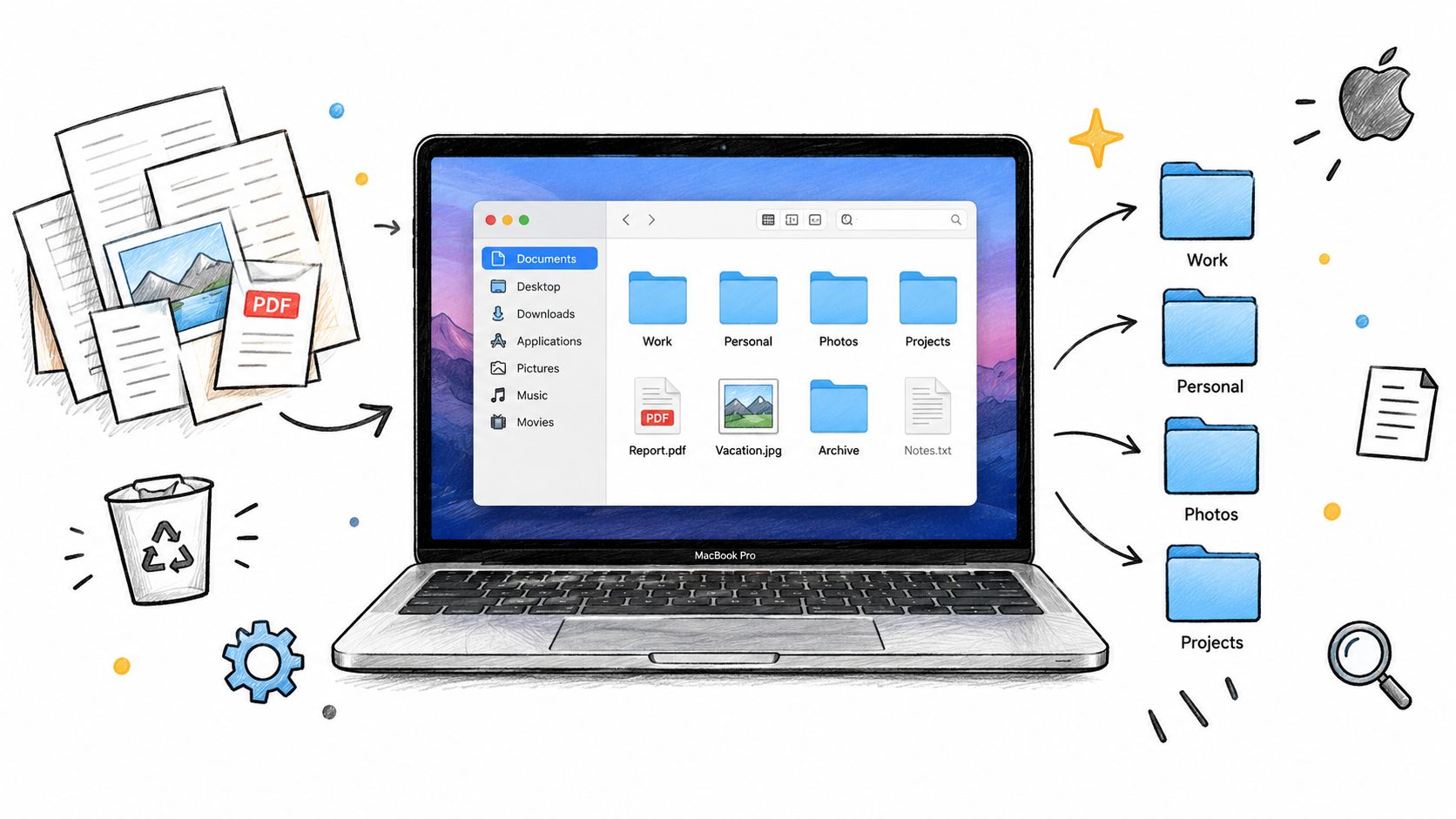
Macのファイル整理ツールが担う役割は、かなり限定的です。フォルダを識別し、スタイルを整え、グループ化し、維持するのを助けてくれますが、それは自動的にFinderの代わりになるものではありませんし、あなたの許可なく大事なファイルを勝手に並び替えるべきでもありません。
まずはmacOSが既に提供している機能から見てみましょう。
- Finderのタグは、仕事、緊急、プライベートといったラベルをファイルやフォルダに付けられます。
- スマートフォルダは、条件に合う項目が現れるたびに更新される保存済み検索です。
- 最近使った項目は、最近開いたファイルにすばやくアクセスする手段です。
- カスタムフォルダアイコンは、画像をコピーしてフォルダの「情報を見る」ウィンドウに貼り付けることで設定できます。
これらの機能は便利ですが、習慣に依存します。タグを付けることを覚えておいたり、有効な検索を維持したり、アイコンの設定をフォルダごとに繰り返したりする必要があります。Appleの公式ドキュメントでも、Finderが色、シンボル、絵文字、カスタムアイコンによるフォルダのカスタマイズを、標準機能としてサポートしていることが確認できます。それらの操作方法は、Appleのフォルダカスタマイズの説明で確認できます。
サードパーティ製ツールの役割
専用のツールは、これらの標準機能の周りに利便性を加えてくれます。多くの場合、メニューバーに常駐したり、Finderと連携したり、コンテキストメニューから操作できたりします。役立つ働きは、大きく3つに分類できます。
- 視覚的なスタイルを一括で適用する。 複数のプロジェクトフォルダを選択して、同じ手作業を繰り返すことなく共通の色、アイコン、絵文字を割り当てます。
- 見分けやすいフォルダのデザインを作る。 テンプレート、カスタム画像、アイコンライブラリを使って、請求書、下書き、クライアント案件、素材、完了したプロジェクトを区別します。
- プロジェクト単位のグループ化をサポートする。 ファイルの拡張子や全体検索だけに頼らず、プロジェクトの作業素材をまとめておきます。
Finder Sync拡張機能は、監視対象のフォルダを登録し、コンテキストメニュー、バッジ、ツールバーのボタン、サイドバーのアイコンを追加できます。AppleはこのFinder Sync拡張機能のモデルを文書化しており、これが一部のユーティリティが別のファイルマネージャーへの切り替えを強いることなくFinder内で動作できる技術的な理由です。
ビジュアル系の整理ツールは、一般的に明示的に指示しない限り、ファイルを移動したり、名前を変更したり、削除したりしません。この区別は重要です。もし本当に必要なのが画像、動画、その他メディアの一元管理ライブラリなのであれば、デジタルアセット管理システムの方が適しているかもしれません。NanoPIMによるDAMでメディアを一元化するの解説では、より広いカテゴリについて説明されています。
気にする価値がある機能
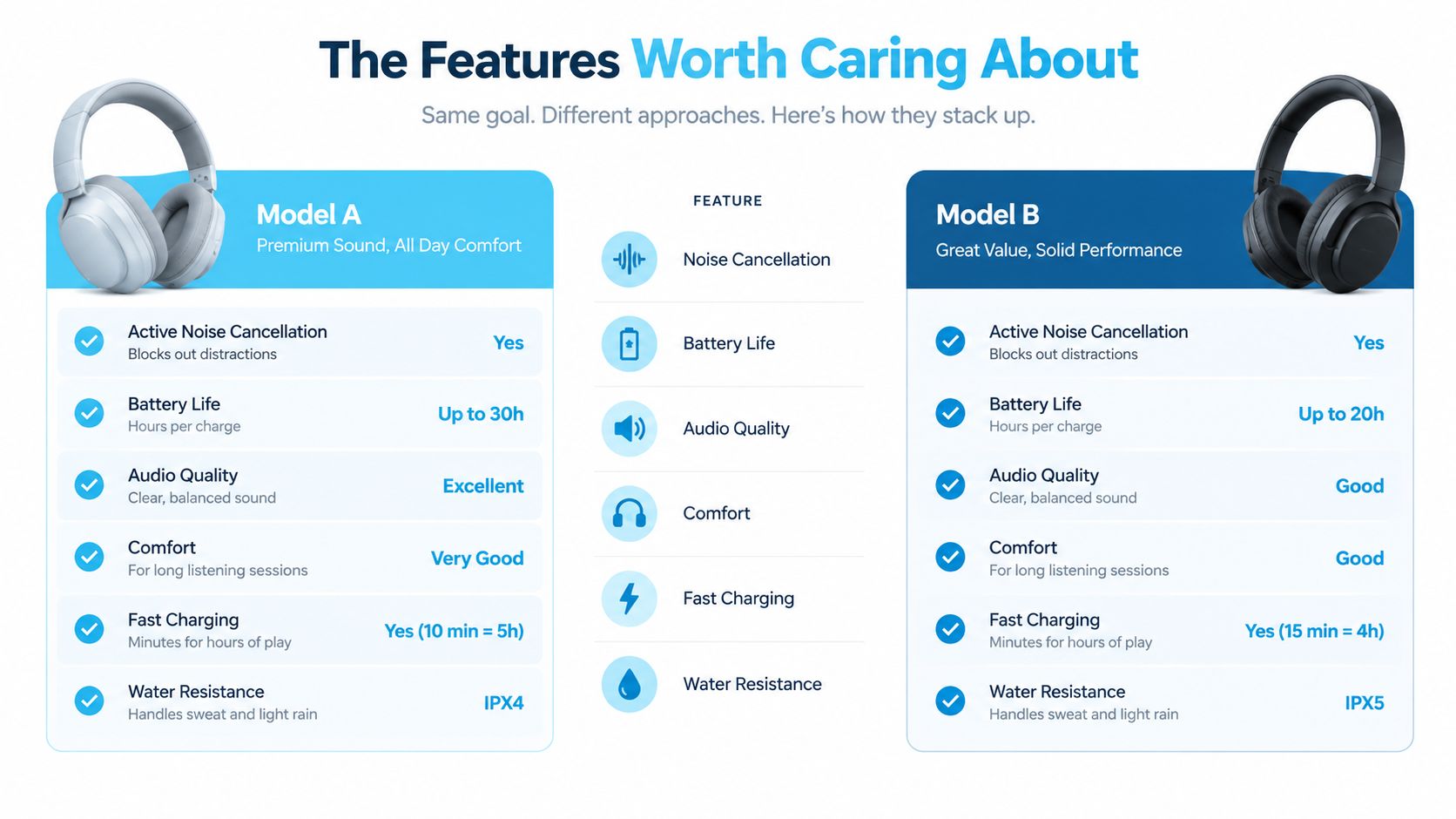
すべての整理機能が同じように役立つわけではありません。最適な選択は、あなたが普段何を覚えているかによります。どこにあるか、何を意味するか、どう見えるかのどれかです。
フォルダの見た目は日常的な効果が一番大きい
色、アイコン、絵文字は、意識的に文字を読む前に働きます。赤いフォルダは「対応が必要」、緑のフォルダは「承認済み」、カメラのシンボルは写真素材、といった具合です。正確な語彙はあなた次第で、それこそがポイントです。あなたが既に行っている区別を、認識のしやすさへと組み立て直しているのです。
Appleはこうした見た目の変更を標準でサポートしていますが、プロジェクトフォルダの数が多くなると、手動でのカスタマイズは繰り返しの作業になります。専用ツールが最も役立つのは、複数のフォルダに一貫したスタイルを適用でき、ワークスペースが拡大してもそのシステムを維持できる場合です。ネイティブ機能での手順については、Macのフォルダにアイコンを追加するガイドをご覧ください。
自動化はルールを強化するときに価値を発揮する
自動化が真価を発揮するのは、その動作が予測可能な場合です。たとえば、完了したプロジェクトをアーカイブフォルダに移動する際、その状態を視覚的にもはっきりさせるべきです。監視対象の場所であれば、新しいフォルダが現れたときにスタイルを自動適用でき、Finderに統合されたアクションなら、右クリックメニューのすぐそばで変更を加えられます。
優れた自動化は、複雑な整理の哲学を新たに生み出すものではありません。あなたが既に理解しているルールを、静かに強化するだけです。
検索とスマートフォルダは強力だが作業を中断させる
検索は、認識よりも「思い出す」ことが重要な場合に優れています。特定のフレーズが含まれるファイルは覚えているけれど、どこに保存したか見当もつかないという場合、Spotlightやスマートフォルダはブラウジングよりずっと速い手段になります。トレードオフは、検索がキーボードと検索結果というワークフローに引き込んでしまい、プロジェクトツリーをたどる視覚的な流れを断ち切ってしまうことです。
「最近更新されたPDFを見せて」のような質問には使いつつ、進行中のプロジェクトとアーカイブ済みのプロジェクトを見分けるための唯一の手段にはしない方がよいでしょう。
タグは便利なメタデータであって、完全な視覚言語ではない
タグは、あるアイテムが複数のカテゴリーに属するときにうまく機能します。契約書は「クライアント」であると同時に「要確認」でもあり得ますが、フォルダアイコンはあなたが選んだ主要な視覚的アイデンティティしか伝えられません。タグは継続的なメンテナンスも必要で、忙しい引き継ぎの最中には付け忘れやすいものです。
| 機能 | 最適な用途 | 弱点 |
|---|---|---|
| フォルダの見た目 | ブラウジング中の即座の認識 | 一貫した視覚的語彙が必要 |
| 自動化 | 予測可能なフォルダ操作の繰り返し | ルールが悪いとノイズになる |
| 検索とスマートフォルダ | プロパティやテキストによる検索 | 視覚的なスキャンを中断する |
| タグ | 横断的なステータスやカテゴリー | 付け忘れに依存する |
実践的な答えは、どれか1つの機能だけをずっと使い続けることではありません。認識には見た目を、状態管理にはタグを、思い出すことには検索を使うのです。それぞれが異なる種類の不確実性を解決してくれます。
Macユーザーがファイルを整理する3つの方法
Macユーザーは通常、3つのアプローチのいずれかに落ち着きます。どれを選ぶべきかは、技術的な能力よりも、手作業でいくつのフォルダを快適に維持できるかによって決まります。
手動でのカスタマイズ
手動での方法では、Finderの「情報を見る」パネル、カラーラベル、コピーした画像、カスタムアイコンを使います。わかりやすく、あなたの時間以外にコストはかかりません。重要なフォルダが少数であれば、この方法で十分なこともあります。
弱点が現れるのは、新しいプロジェクトのたびに同じ処理が必要になったときです。新しいフォルダに自然な継承の仕組みはないため、一貫性を保てるかどうかはあなたが毎回すべての手順を覚えているかにかかっています。
タグ優先の整理
タグベースのシステムでは、Finderのメタデータを主なナビゲーション層として扱います。クライアント別、ワークフローの段階別、文書の種類別にタグを付け、Finderの検索やスマートフォルダを使って呼び出します。
これは、場所よりも属性を覚えている人にうまく機能します。一方で、ディレクトリをざっと見渡して、どのフォルダが進行中で、保留中で、完了しているかを一目で把握したい場合には、あまり満足のいく方法ではありません。タグは「どのラベルを付けたか」には答えやすいですが、「目がどのフォルダを選ぶべきか」にはあまり答えてくれません。
一括処理できるビジュアルツール
専用のビジュアルツールは、一括操作やFinderメニュー、監視対象の場所を通じて、階層全体にフォルダのスタイルを適用します。このアプローチには初期設定のコストが少しかかりますが、手動システムを崩壊させる繰り返し作業の負担を減らしてくれます。
フォルダの数があなたの忍耐力を上回っている場合、特にクライアント案件、クリエイティブ素材、コードリポジトリ、リサーチ資料などにまたがって作業している場合には、これを選ぶとよいでしょう。ビジュアルシステムは、整理を別の仕事として扱わずに最新の状態を保てて初めて役立つものです。
| アプローチ | 最適な用途 | 対応できる規模 | 主な弱点 |
|---|---|---|---|
| 手動のアイコンと色 | 重要なフォルダが少数の場合 | 小規模なライブラリ | 繰り返しが多く維持が大変 |
| Finderのタグと検索 | 状態や属性で思い出す | 広範なコレクション | 検索と定期的なタグ付けが必要 |
| 一括処理できるビジュアルツール | 多数のプロジェクトフォルダ | 大規模で変化し続けるワークスペース | 最初にビジュアルシステムが必要 |
デスクトップ全体をもっと片付けたい場合は、Macのデスクトップ整理アイデアを参考に、スタイルを付ける前にデスクトップに何を置くべきか決めましょう。判断基準はシンプルです。コンパクトなライブラリには手動カスタマイズを、メタデータが重要な場合はタグを、ブラウジングがつらくなってきたら一括処理のビジュアルツールを使いましょう。
プロジェクトフォルダのための視覚的なシステムを作る
視覚的なシステムは、語彙を少なくしたときに最もうまく機能します。考えられるすべての意味に別々の色と絵文字を割り当てるのではなく、3〜5種類のフォルダの型から始めましょう。バリエーションが多すぎると、視覚的な整理自体がまた別の解読すべきコードになってしまいます。
実用的な例としては、こんな感じです。
- 進行中: 青に、稲妻や作業中を示すシンボル。
- アーカイブ済み: グレーに、箱や保管を示すシンボル。
- クライアント: 紫に、人や鞄のシンボル。
- プライベート: 温かみのある黄色に、家やハートのシンボル。
- 参考資料: 緑に、本やしおりのシンボル。
正確な選択そのものより、一貫性の方が重要です。各カテゴリーにつき1色1シンボルを決めたら、あらゆる場所でその組み合わせを使いましょう。

利用頻度が高いフォルダから手をつける
いきなりMac全体を作り直そうとしないでください。それこそが、役に立つはずのシステムを、放置された週末の趣味プロジェクトに変えてしまう典型例です。
- まずデスクトップから始める。 目に見える散らかりに、すぐに状態を割り当てましょう。
- 進行中プロジェクトのルートフォルダにスタイルを付ける。 一番よく開くフォルダを見つけやすくしましょう。
- その1階層下にもスタイルを付ける。 下書き、最終版、素材、メモといったフォルダにも同じロジックを適用しましょう。
フォルダ単位でのスタイル設定は、中のファイル1つ1つにスタイルを付けるよりも長続きします。フォルダは名前や中身、場所が変わっても、視覚的な手がかりはそのまま維持できます。その手がかりは、ファイル名が変わっても役立ち続けます。
共通のプロジェクト構成を使う
各プロジェクトの中には、/Drafts、/Final、/Assets、/Notesのような、控えめな構成を保ちましょう。目的は完璧な階層構造を作ることではありません。新しいプロジェクトを開いたときに、手が自然に動く見慣れたルートを用意することです。
フォルダ整理ツールは複数の場所に色やアイコンを一括適用する助けになりますが、その下にある構造自体は、あなた自身にとって意味の通るものである必要があります。Macでフォルダをカラーコード化するガイドは、この視覚的なレイヤーを作るためのもう1つの実践的な方法を紹介しています。
ルールを短いメモに書き出して、プロジェクトフォルダの上の方にピン留めしておきましょう。各色が何を意味するか、どの絵文字がどの型に対応するか、完了した作業はどこに置くか、を含めておきます。そのシステムを自分自身が覚えていられなければ、Finderにはどうにもできません。
オンデバイスのツールに切り替える価値がある理由
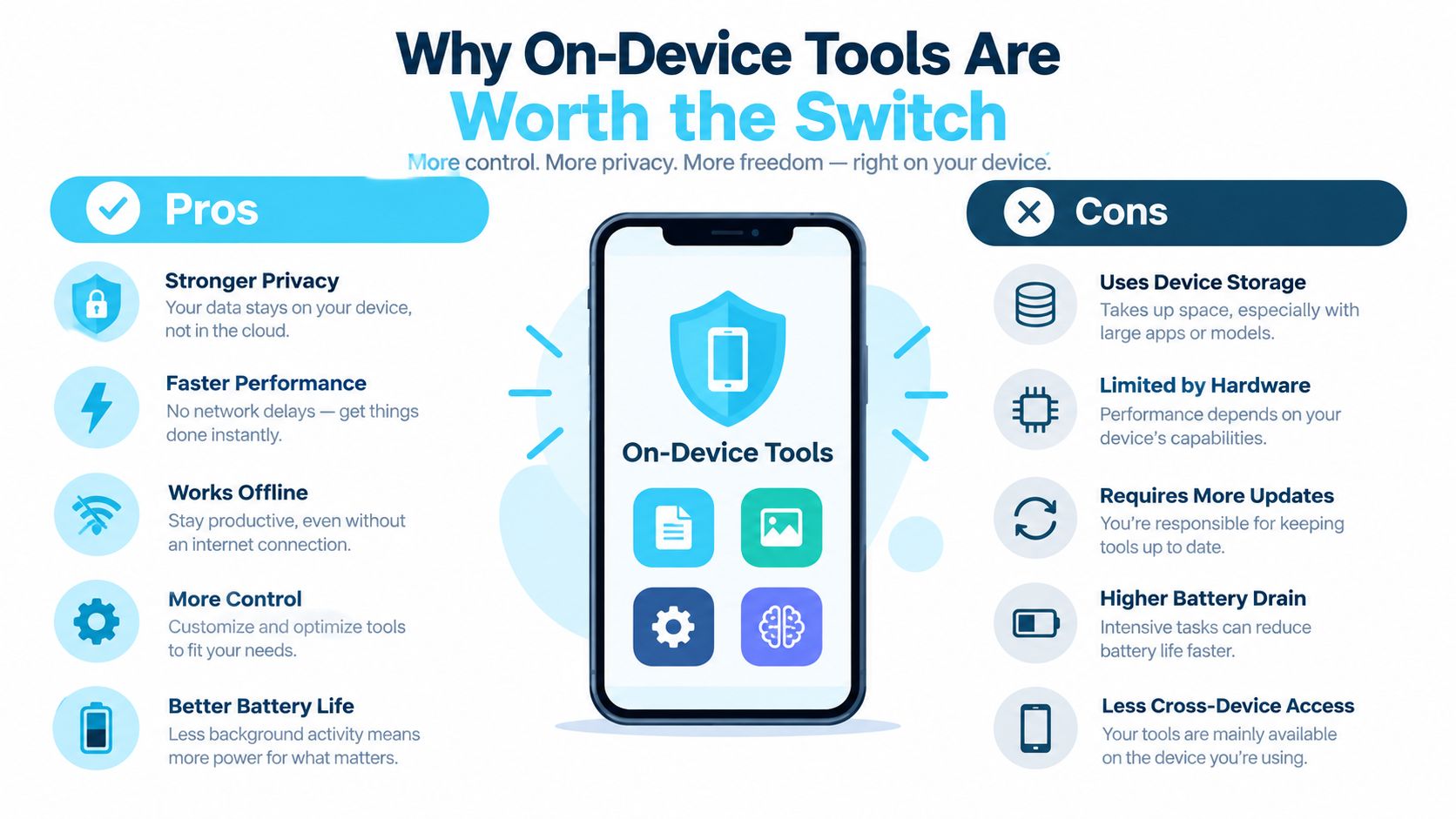
フォルダ整理ツールは、ファイルの中身を開かなくても、機密性の高い文脈を扱うことになります。フォルダ名には、クライアント名、製品名、法務関連の案件、健康情報、未発表の作業内容などが表れることがあります。オンデバイスのユーティリティなら、そのメタデータをMacの中に留めたまま、スタイルを適用できます。
つまり、プライバシーは単なる設定画面の好みの問題ではありません。ローカルで動くワークフローであれば、色やアイコンを選ぶだけのためにフォルダ名を外部のサービスに送信する必要がありません。特に、整理の仕方そのものが何かを物語ってしまう場合には、これが重要になります。
ローカル処理は不要な依存関係をなくす
オンデバイスのツールは、ローカルのファイルシステムのメタデータを直接読み取ります。提案を表示したりフォルダのスタイルを適用したりする前に、サーバーからの応答を待つ必要がありません。また、移動中やオフラインの状態、不安定なネットワークに接続しているときでも動作し続けます。
クラウドソフトウェアは、共有ライブラリや複数デバイス間の連携には便利ですが、フォルダのスタイル設定は通常、コラボレーションの問題ではありません。ローカルなインターフェースの問題です。アカウントの追加、ネットワークへの依存、定期的な同期プロセスを加えることで、本来ちょっとした操作のはずが、必要以上に重たく感じられてしまうことがあります。
インストール前に確認すべきこと
次の4つの質問に対して、明確な答えがあるか確認しましょう。
- ローカルで処理されるか? フォルダ名やメタデータがMacの外に出るかどうか、アプリ側が説明しているべきです。
- Finderと連携するか? コンテキストメニューによる操作は、ウィンドウを切り替える手間を減らしてくれます。
- 変更を元に戻せるか? macOSの標準フォルダアイコンへの復元は、簡単にできるべきです。
- 支払い方法の好みに合っているか? 何年も使い続けるつもりのユーティリティなら、買い切り型が向いているかもしれません。
Tintdはこのカテゴリーの一例です。オンデバイスで動作し、フォルダアイコンと絵文字を提供し、一括編集とFinderの右クリックメニューからの操作に対応していて、選択した場所を監視して新しいフォルダを自動でスタイル設定できます。公開元の製品情報によれば、11,000種類以上のアイコンと絵文字のライブラリも含まれており、標準のmacOSフォルダアイコンにワンクリックで戻す手段も用意されています。
大事なのは、ファイル整理の判断そのものを外部に丸投げすることではありません。すでに自分の中で下している判断を、目に見える形にして、繰り返し使えるようにすることです。
5分でできる週次フォルダ整理ルーティン
視覚的なシステムは、メンテナンスがほとんど退屈に感じられるくらいの時に役立ち続けます。短い週次のチェック時間を確保して、毎回同じ順番で行いましょう。
- まずダウンロードフォルダを確認する。 明らかなインストーラーや一時ファイルを削除し、残す価値があるものは既存のプロジェクトフォルダか参考資料フォルダに移動しましょう。
- デスクトップを確認する。 残っている各フォルダに行き先を決め、新しいプロジェクトのルートフォルダには正しい視覚スタイルを適用しましょう。
- 進行中のフォルダを見直す。 プロジェクトが完了していれば、アーカイブ構成に移動し、見た目も新しい状態に合わせて更新しましょう。
- 例外的なものを整える。 すべてを作り直そうとするのではなく、色やアイコンのルールから外れてしまった1〜2個のフォルダを直しましょう。
- ふさわしいタイミングでゴミ箱を空にする。 空にする前に、大事なものが入っていないか確認しましょう。
このルーティンがうまくいくのは、仕分けと徹底的な片付けを切り分けているからです。週次の作業で曖昧なファイルすべてを解決する必要はありません。判断がつかないものは一時的な見直し用フォルダに入れ、そのフォルダにわかりやすいスタイルを付けて、文脈を思い出せるタイミングで戻ってくればよいのです。
一貫性は、整理が大がかりなプロジェクトのように感じられてしまう「積み残し」を防いでくれます。小さな繰り返しのリセットが、認識のための手がかりを実際の作業状況に合わせ続けてくれます。
Macのファイル整理ツールに関するよくある質問
フォルダを標準アイコンに戻すには?
フォルダを選択し、Command-Iを押して「情報を見る」を開き、ウィンドウ上部にあるカスタムアイコンのプレビューをクリックします。Deleteキーを押します。Finderはフォルダを標準のmacOSの見た目に戻すはずです。
カスタムフォルダのスタイルはiCloud Driveで同期される?
カスタムスタイルは、デバイスごとに異なる可能性があるものとして扱いましょう。ファイルの中身はiCloud Driveを通じて同期されるかもしれませんが、Finderの表示に関するメタデータやサードパーティ製アプリの状態は、別のMacで全く同じように再現されるとは限りません。整理ツールの同期に関するドキュメントを確認し、必要なときに再設定できるよう、視覚的なルールをメモに残しておきましょう。
入れ子になったフォルダは親のスタイルを引き継ぐ?
通常は引き継ぎません。親フォルダのアイコンが、自動的にすべての子フォルダを同じ視覚的カテゴリーに変えるわけではありません。これは便利な仕組みで、プロジェクトのルートフォルダを「進行中」としてスタイル設定しつつ、下書き、最終版、素材、メモといった子フォルダには別々の手がかりを使うことができます。子フォルダのスタイルは意図的に適用し、バリエーションを増やしすぎて階層が見にくくならないよう気をつけましょう。
Tintdなら、オンデバイスでのフォルダの色付け、アイコン、絵文字、一括編集、Finderの右クリック操作、そして新しいフォルダへの自動スタイル設定が使えます。あなたのMacの問題が保存容量ではなく認識のしやすさにあるなら、Tintdを訪れて、これからずっと使い続けられる視覚的なシステムを作ってみてください。