Macでプロジェクトフォルダを開いたら、同じ青いフォルダがずらりと並んでいた。そんな経験、ありませんか? クライアントの案件、書き出しデータ、リサーチ、請求書、下書き、アーカイブ済みの素材が全部ごちゃ混ぜで、Finderはほとんど助けてくれません。もちろん名前は読めます。でも、読むより色やシンボルでパッと見分けるほうがずっと速いんです。
だから、Macでフォルダアイコンをカスタマイズする方法を知っておくのは、見た目を整えるだけの話ではありません。使いやすいアイコンのルールがあれば、ごちゃついたディレクトリが「目で引ける索引」に変わります。macOSは基本的な機能をきちんと備えていますが、階層の深いプロジェクトを管理していると、誰もが同じ壁にぶつかります。標準のカスタマイズは1つ1つのフォルダ向けで、日々変化するファイルシステム全体に一貫したスタイルを保つようにはできていないのです。
目次
- デフォルトの青いフォルダの問題点
- macOS標準の機能でアイコンを変更する
- Tintdでフォルダを一括スタイリングする
- カスタム画像の読み込みとオーバーレイの調整
- フォルダ監視で新しいフォルダを自動スタイリングする
- デフォルトへの復元と履歴の管理
デフォルトの青いフォルダの問題点
デフォルトの青いフォルダは、ファイル構成が小さくシンプルなうちは問題ありません。でも、どのプロジェクトにも同じカテゴリがあるようになると、途端に足かせになります。「Assets」という名前のフォルダが、別クライアントの「Assets」フォルダと並んでいても、Finderのアイコンはまったく同じ。そのたびに周りの文字を読んで確かめなければなりません。
色とシンボルは、そんなフォルダに意味の「第2レイヤー」を与えてくれます。赤いフォルダは急ぎの案件、カメラのシンボルは撮影したままのRAWデータ、書類のシンボルは契約書と制作ファイルの区別、といった具合です。こうした手がかりは、分かりやすい名前の代わりにはなりませんが、正しいフォルダを選ぶ前に目で読み解く手間を確実に減らしてくれます。
実用的なルール: 正確な情報はフォルダ名に、ざっくりした分類はアイコンに。1つの仕組みに両方の役割を負わせないこと。
Appleは、クラシックMac OSの時代からカスタムフォルダアイコンをサポートしてきました。macOSの歴史について書かれた解説によると、カスタムアイコンのデータは1984年からフォルダの隠しリソースとして保存されてきたそうです。現在のFinderのドキュメントでも、フォルダの色、シンボル、絵文字を変更できる標準の**「フォルダをカスタマイズ」**コマンドが紹介されています。Appleの最新のフォルダカスタマイズガイドでは、この機能はFinderで項目を目立たせる手段として紹介されていて、独立したデザインアプリのようには扱われていません。
この機能の長い歴史は、ある根本的なトレードオフも浮き彫りにします。Macのフォルダカスタマイズは昔からできましたが、OSは1つ1つのフォルダを個別のオブジェクトとして扱います。数個のフォルダをスタイリングするだけなら十分こなせます。でも、複数のプロジェクトディレクトリにまたがって統一感のあるビジュアルルールを作ろうとすると、同じ操作の繰り返しは面倒ですし、そのうちルールがバラバラになっていきます。
まずは管理し続けられるファイル構成から
アイコンが真価を発揮するのは、もっと大きな整理の方針を支えるときです。分かりやすい親フォルダ、一貫した命名、無理のないプロジェクト分類は、やはり大切です。スタイリングの前に散らかりを減らす実践的なアドバイスとしては、Bulk Image Generationのファイルシステムのヒントが、視覚的なラベルを付ける前のデジタルファイルの整え方について参考になります。
関連するワークフローは、Macのファイル整理術でも紹介しています。大事な原則はシンプルです。散らかったものを飾り付けて、それで片付くと期待しないこと。まず各フォルダが何を意味するのかを決め、そのうえで色やオーバーレイを使って、その意味を見分けやすくしましょう。
macOS標準の機能でアイコンを変更する
macOSには、便利な標準ワークフローが2つあります。1つはFinderに組み込まれたカスタマイズ機能を使う方法、もう1つは「情報を見る」ウインドウから画像でアイコンを置き換える方法です。
Finderの「フォルダをカスタマイズ」コマンドを使う
Finderでフォルダを選択し、コンテキストメニューを開いて**「フォルダをカスタマイズ」**を選びます。macOSのバージョンによって、フォルダの色の変更、シンボルの追加、絵文字の追加ができます。フォルダの役割に合ったビジュアルのラベルを選んだら、カスタマイズのコントロールを閉じてFinderに戻りましょう。
標準のオプションは、あえて軽めに作られています。色は大まかなグループ分けに向いていて、絵文字やシンボルを足すと、もう少し具体的な手がかりになります。たとえば、進行中のクライアント案件には1色を使い、デザイン、納品、事務ごとに別のシンボルを使う、といった具合です。
Finderでは、フォルダのアイコンそのものと、Finderがフォルダを表示する方法も別物として扱われます。フォルダを開いて**「表示」>「表示オプションを表示」**を選ぶか、Command+Jを押すと、アイコン表示でのアイコンサイズやグリッドの間隔を調整できます。Appleは、Finderの表示のカスタマイズガイドでこれらのコントロールを解説しています。アイコンを大きくすればシンボルを見分けやすくなり、間隔を詰めれば一度に多くの項目を見渡せます。
カスタム画像でアイコンを置き換える
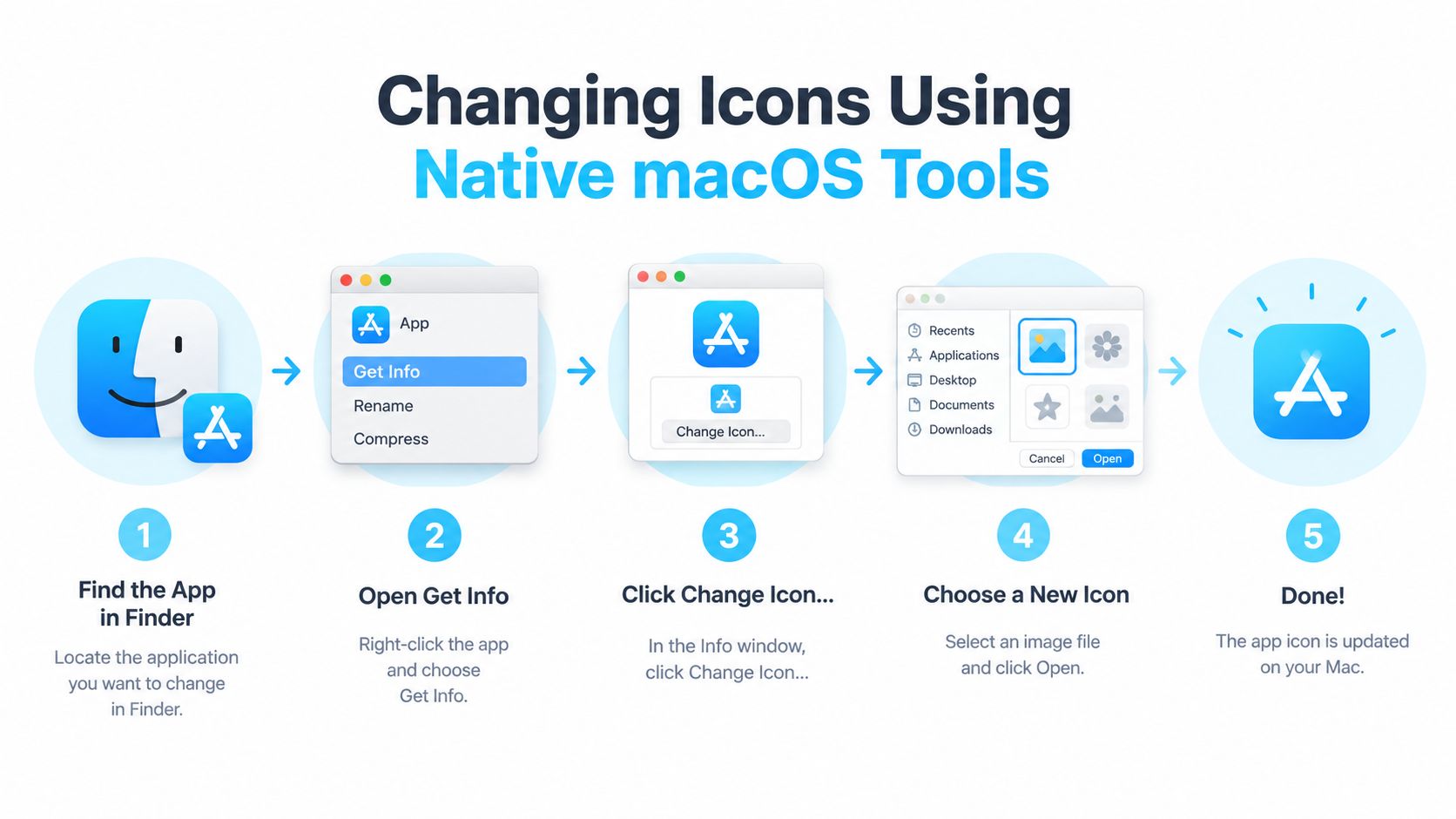
完全にオリジナルのフォルダアイコンにしたいなら、画像を用意してFinderで開きます。画像を選択してコピーし、対象のフォルダを選択してCommand+Iを押し、「情報を見る」ウインドウを開きます。ウインドウの上部にある小さなフォルダアイコンをクリックして、画像をペーストしてください。画像をその小さなアイコンの上にドラッグしても同じことができます。この手順は、Macのフォルダにカスタムアイコンを追加するガイドでも紹介しています。
後でカスタム画像を外したいときは、もう一度「情報を見る」を開き、上部の小さなアイコンを選択して、Deleteキーを押します。フォルダは標準の見た目に戻ります。
標準機能は、少数のこだわりの変更にはよく機能します。ただし、新しく作ったフォルダに自動でスタイルが付くことはありませんし、基本的にフォルダごとに操作が必要です。また、表示設定は元のアイコンを置き換えるわけではないので、アイコンサイズやグリッドの間隔を変えるだけでは、視覚的な分類の仕組みにはなりません。
Tintdでフォルダを一括スタイリングする
Finderでの手動カスタマイズは、同じビジュアルルールを複数のフォルダやサブフォルダにまたがって適用しようとすると行き詰まります。一括処理のワークフローなら、分類の判断は1回だけ。選んだグループにまとめて適用して、統一感のあるセットとして仕上がりを確認できます。
Tintdは、手動のコントロールと自動ルールを使って、Finderのフォルダにカスタマイズしたアイコンと色を割り当てるmacOSアプリです。一括編集、アイコンと絵文字のライブラリ、スマートアイコン&スマートカラーの提案、カスタム画像への対応、Finderのコンテキストメニューとの連携を備えていて、処理はすべてローカルで行われます。クラウドもAIも使いません。
統一感のあるセットを作る
まず、スタイリングしたい親ディレクトリか、対象のフォルダを選択します。複数のディレクトリを追加して、一括操作のコントロールで、共通のカラーパレットやアイコンセットをグループ全体に適用できます。ソースファイル、参考資料、書き出しデータ、納品物のように、兄弟フォルダがそれぞれ関連した役割を持つプロジェクトツリーで便利です。
スマートアイコンとスマートカラーは、フォルダ名と近くのフォルダをもとにスタイルを提案します。うれしいのはスピードだけではありません。隣り合うフォルダをもとにした提案は、手動スタイリングにありがちな問題を防いでくれます。フォルダごとにバラバラの色を付けてしまい、かえってディレクトリが読み取りにくくなる、というあの問題です。
実践的なワークフローは、こんな流れです。
- 範囲を決める。 ドライブ全体を一気にスタイリングせず、まず1つのプロジェクトツリーか、変わりにくい親フォルダ1つから始めます。
- ビジュアルの文法を決める。 色が表すのは、ステータスなのか、部署なのか、ファイル形式なのか、プロジェクトの担当なのかを決めます。
- スマート提案を確認する。 役に立つ提案は受け入れ、あいまいな名前のものや特別な意味を持つフォルダは上書きします。
- まとめて適用する。 関連するフォルダを一緒にスタイリングして、Finder上で意図が伝わる仕上がりにします。
- 普段の表示サイズで確認する。 ピッカーでは見やすいアイコンでも、隣のフォルダと並べると細かすぎることがあります。
一括編集で解決できること、できないこと
一括編集は、選択して置き換える繰り返し作業をなくしてくれますが、整理そのものが何を意味すべきかまでは決めてくれません。フォルダ名があいまいなら、提案されるアイコンも同じようにあいまいになるかもしれません。色に目的がなければ、一貫して適用しても役には立たないでしょう。
最も強力なのは、大まかなルールと、選択的な見直しを組み合わせたやり方です。予測しやすいカテゴリには共通のスタイルを適用し、機密の案件、最終納品物、受け渡し用にあえて無色のままにしておきたいフォルダなどの例外だけを手動で調整します。処理はMac上で完結するので、提案のためにフォルダ名や使い方を外部のサービスに送る必要もありません。
その結果、同じビジュアルの手がかりがプロジェクトツリー全体で同じ意味を持つので、見渡しやすい仕組みになります。使えるフォルダすべてに飾りを付けるより、この一貫性のほうがずっと大切です。
カスタム画像の読み込みとオーバーレイの調整
組み込みのアイコンライブラリなら、よくあるカテゴリはカバーできます。でも、クリエイティブなチームには、もっと具体的なものが必要なことがよくあります。クライアントが承認したマークを使いたいスタジオ、プロジェクトのバッジで一目で見分けたいフォトグラファー、標準の絵文字にうまく当てはまらない社内アセットを扱うデザインチームなどです。
できるだけ、背景が透明な高解像度のPNGを使いましょう。透明なら、アートワークの周りに白い四角が出ることはありませんし、十分な解像度があれば、Finderで大きく表示してもオーバーレイがきれいに見えます。デザインはシンプルに。一般的なFinderのサイズでは、細かいディテールはすぐに見えなくなります。

アートワークを読み込んで配置する
Tintdでは、カスタム画像を読み込むオプションを選び、用意したアセットをFinderから選択します。プレビューを見て、フォルダのベースの上でオーバーレイがはっきり伝わるかを確かめましょう。窮屈に感じるなら、サイズを小さくします。フォルダに埋もれてしまうなら、大きくするか、もっとはっきりしたベースカラーを選びます。
調整できるコントロールは細かく用意されています。
- オーバーレイのサイズ: フォルダの形を覆い隠さず、それでいて見分けがつくように、読み込んだ画像を拡大・縮小します。
- ベースカラー: コントラストを支え、周りのビジュアルルールになじむフォルダの色を選びます。
- 配置: 片側に貼り付いたように見えず、フォルダのデザインの中に自然に収まるよう、位置を調整します。
- 透明度: 透明な縁を保つことで、ロゴやイラスト、シンボルの周りに四角い枠が見えるのを防ぎます。
- 一貫性: ディレクトリごとにバラバラの構図を作らず、関連するフォルダには同じ処理を使い回します。
こうした技術的な選択が、実際の見分けやすさを左右します。小さな要素がいくつも入ったロゴは、元のファイルでは見栄えがしても、Finderでは何だか分からなくなりがちです。単純化したマーク、はっきりしたシルエット、1文字だけのデザインのほうが、縮小しても生き残りやすいでしょう。
使う場面に合わせてアイコンを選ぶ
カスタム画像が最も役に立つのは、汎用のシンボルでは伝えられない情報を運んでくれるときです。単なる飾りだったり、隣のフォルダと見た目が似ていたりすると、あまり役に立ちません。デザインを広く適用する前に、周りに並ぶフォルダのそばで表示してみて、名前を読まなくても見分けられるかを確認してください。
ブランドアセットは、共有や受け渡しのことも考えて使いましょう。自分だけのビジュアルルールは、あなたのMacでは便利でも、Finderの標準的な見た目を期待しているクライアントには分かりにくいかもしれません。カスタム画像は明確な目的と結び付けておき、最も目を引く処理は、すばやく見分けられるメリットが大きいフォルダのためにとっておきましょう。
フォルダ監視で新しいフォルダを自動スタイリングする
きれいにスタイリングしたディレクトリも、誰かが中に新しいフォルダを作った途端に、ビジュアルの筋道が崩れてしまうことがあります。macOS標準のカスタマイズでは、選んだアイコンが新しく作られたディレクトリに自動で引き継がれることはないので、どうしても後追いの運用になります。素のままの青いフォルダに気づいて、手を入れようと決めて、また手作業を繰り返すことになるわけです。
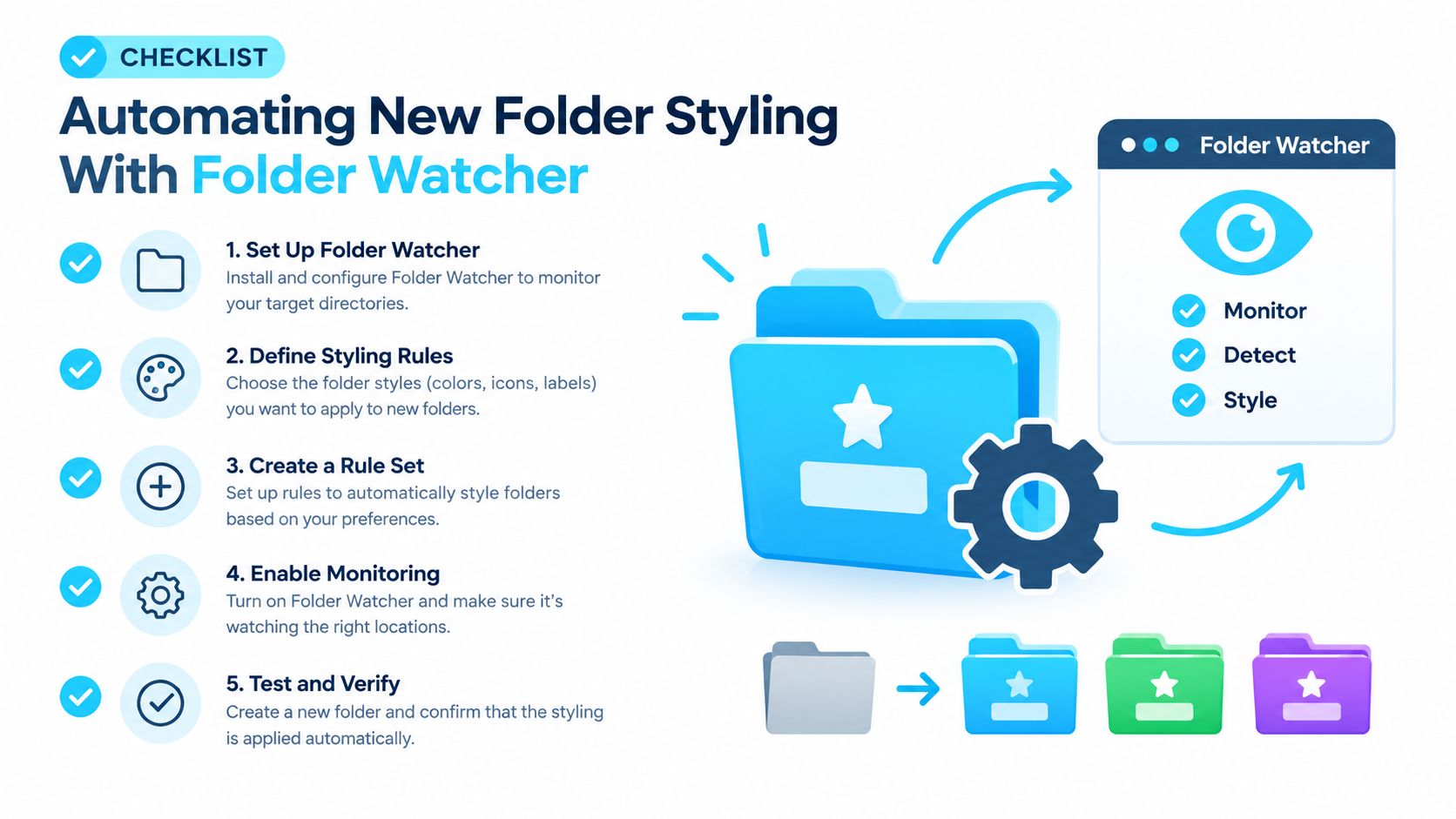
フォルダ監視(Folder Watcher)を使うと、作成後にスタイリングするやり方から、作成前にルールを決めておくやり方に変わります。Tintdでは、親の場所を選んで、それに合うルールを作り、その場所に新しくできたフォルダをウォッチャーに検出させます。新しいディレクトリがルールに一致すると、アプリが関連付けられたスタイルをバックグラウンドで適用します。
変わりにくい親フォルダを軸にルールを作る
まずは、ClientsやProjectsなど、目的がはっきりした親ディレクトリから始めましょう。求められたら、macOSで、アプリに必要なフルディスクアクセスの権限を許可してください。この権限がないと、保護された場所にあるフォルダを、ウォッチャーが監視したり更新したりできないことがあります。
ディレクトリの使われ方に合わせて、ルールを作ります。
- 親の場所を選ぶ。 新しいディレクトリが定期的に作られるフォルダを選びます。
- 一致の条件を決める。 アプリのルール設定で使えるフォルダ名、カテゴリ、構造をもとに条件を決めます。
- スタイルを割り当てる。 一致したフォルダに、色、アイコン、絵文字オーバーレイ、カスタムスタイルを割り当てます。
- 例外をテストする。 あいまいな名前のフォルダを作るか追加して、ルールが想定どおりに動くか確認します。
- ウォッチャーを有効にしておく。 目的は、もう一度手作業でやり直さなくても、ビジュアルルールを常に最新に保つことです。
同じウォッチャーを使ったワークフローは、Macでフォルダアイコンを自動的に変更する方法のガイドでさらに詳しく紹介しています。
自動化は控えめに使う
フォルダ名が予測しやすいなら、ルールは強力です。逆に、親ディレクトリに無関係な中身が混ざっていたり、名前がバラバラだったりすると、危なっかしくなります。すべての子フォルダに1つのスタイルを当てはめるルールでは、大事な区別が平らになってしまいます。一方で、条件が細かすぎるルールは、少し違う名前で作られたフォルダを取りこぼしてしまうかもしれません。
自動化がいちばん効くのは、命名ルールに沿っているとき。 フォルダ名と親の構造がはっきりしているほど、結果を直す回数は減ります。
最初は、監視する場所を狭くしておきましょう。最初の数件の結果を確認してマッチングのロジックを練り、結果が予測できるようになってから広げます。ローカルでオフライン処理される点も、機密性の高いプロジェクト構成では助かります。フォルダ名がオンラインのサービスに送られず、デバイス内にとどまるからです。
デフォルトへの復元と履歴の管理
フォルダのスタイリングは、元に戻せるものであるべきです。プロジェクトがアーカイブに移ることもあれば、クライアントが標準のmacOSアイコンのほうを好むこともありますし、ディレクトリが変わってビジュアルの決めごとが合わなくなることもあります。優れた仕組みなら、フォルダを1つずつ探し回らなくても、スタイルを取り消せます。
Tintdには、選択したフォルダをmacOSのデフォルトのフォルダアイコンに戻すワンクリックの復元アクションがあります。プロジェクトの一部だけをリセットしたいときは選択して使い、ファイルを誰かに渡す前に、完了したグループにまとめて適用することもできます。
履歴は、その逆の操作を担います。うまくいった色とオーバーレイの組み合わせを作り直さなくても、保存された一覧から以前のスタイルを再利用できるんです。同じフォルダ構成の案件が繰り返しあって、次のバージョンも前回と似た見た目にしたいときに、特に便利です。
ビジュアルルールを保守しやすく保つために、ファイル構成が変わったら見直しましょう。もう合わなくなったルールは削除し、目立つ色は大切なカテゴリのためにとっておき、特別な扱いが要らなくなったフォルダは元に戻します。アイコンのルールが読みやすいままでいられるのは、あくまで選んで使っているからです。
Tintdは、手動のコントロール、一括編集、スマートなフォルダスタイリング、カスタム画像の読み込み、そして新しいディレクトリの見た目を統一しておくためのフォルダ監視ルールを、Macユーザーに届けます。繰り返しのアイコン入れ替えから、プロジェクトが増えても整理されたままのフォルダの仕組みへ。Tintdをぜひ覗いてみてください。