
Finderを開いてプロジェクトのフォルダを探そうとしたら、ウインドウが同じ青いアイコンでずらりと埋まっている。クライアントごとのフォルダ、書き出しデータ、参考資料、請求書、古い下書きが並んでいて、名前はたしかに分かりやすい。それでもクリックする前に、ひとつずつラベルを読んでしまう。Macでフォルダの色を変更すれば、このもたつく目視検索を、ぱっと見て判断できる作業に変えられます。ただし、思いつきで飾るのではなく、ちゃんとしくみを作ることが前提です。
いまのmacOSでは、Finderにフォルダのスタイル設定が標準で備わっていて、カラー、シンボル、絵文字、カスタム画像が使えます。手作業で変えるなら、これで十分です。大きなプロジェクトツリー全体に同じ見た目のルールを当てはめたいときは、ローカルで動く自動化ツールの出番になります。大事なのは「手動かアプリか」という抽象的な二択ではありません。自分のワークフローに、繰り返し作業、一貫性、プライバシーがどれだけ必要かを見極めることです。
Macでフォルダの色を変更すると何が変わるのか
素材がぎっしり詰まったアセットライブラリを開いたデザイナーに、すべてのフォルダを見分けられる必要はありません。知りたいのは、作業中のファイル、承認済みの書き出し、元素材、アーカイブ済みの仕事。それを、名前をいちいち確かめずに見つけたいわけです。開発者なら、進行中のリポジトリには1つの見た目を、ドキュメントや生成されたアセットには別の見た目を使うかもしれません。複数のクライアントを抱えるコンサルタントなら、隣り合うプロジェクトフォルダを一目で区別しやすくなります。

ここで効いてくるのが視覚的なインデックスです。色はフォルダ名と並ぶ2つ目の手がかりになるので、ラベルを最後まで読む前にカテゴリが分かります。アイコン表示のとき、散らかったデスクトップ、同じ構造の名前が並ぶ「書類」フォルダの中などで、とくに効果を発揮します。
色は「役割」を表すものにする
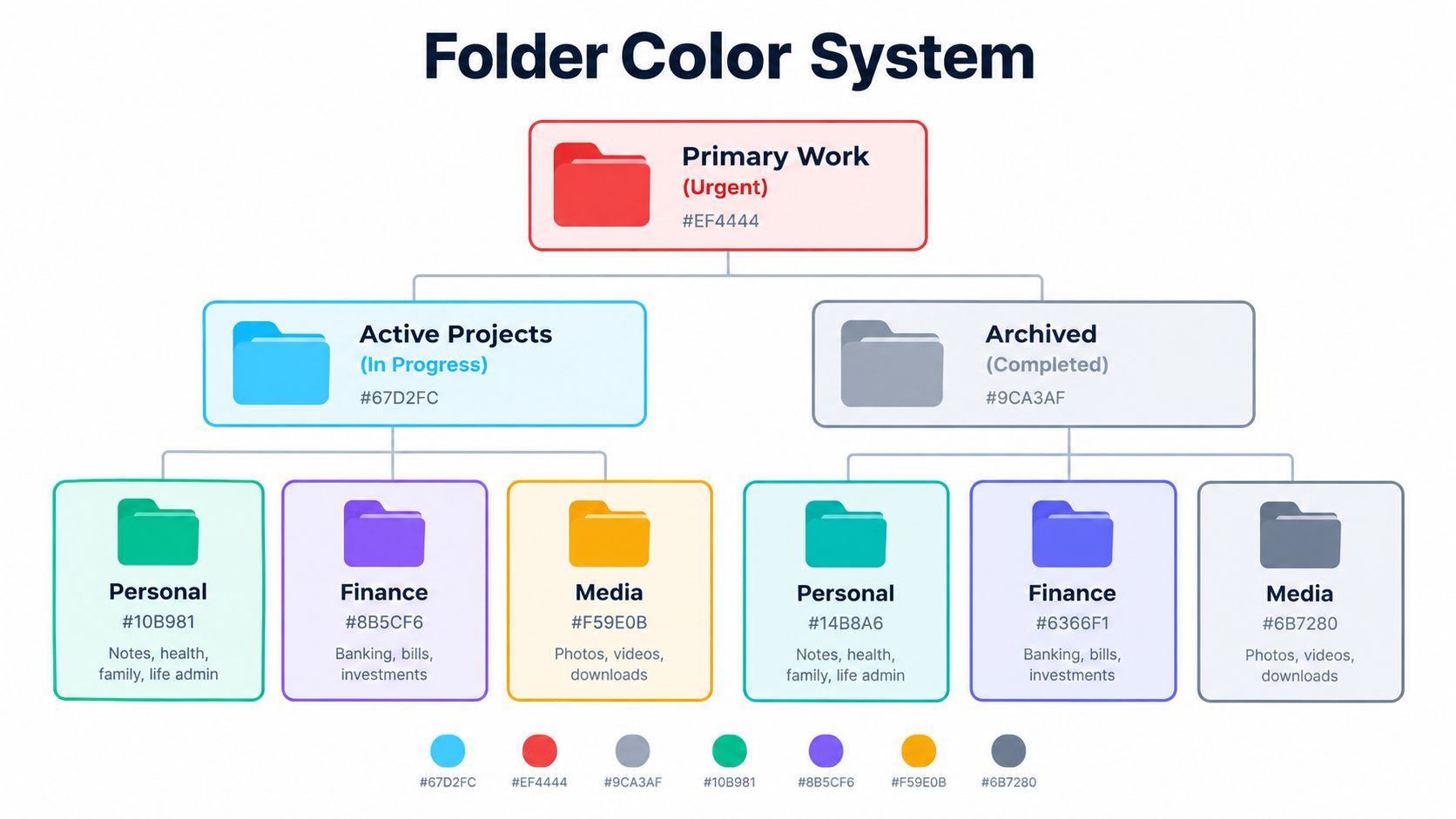
強力なしくみは、見た目より先に意味を決めています。たとえば、青は進行中の作業、グレーは完了した資料、オレンジは対応が必要なフォルダ、といった具合です。具体的にどの色を選ぶかより、意味をずっと変えないことのほうが大切です。
Appleの標準機能はシンボルや絵文字にも対応しているので、区別のすべてを色だけに背負わせる必要はありません。たとえば、進行中のプロジェクトは青いフォルダにして、その中の写真関連の仕事にだけカメラのシンボルを付ける。隣り合うフォルダに全部違う色を付けるより、この組み合わせのほうがずっと実用的です。
macOSは、フォルダの見た目をFinderの標準オプションにしたことで、このワークフローを変えました。タグや画像の手動差し替えに頼らなくてよくなったのです。ある独立系のガイドは、この標準機能を従来の回避策からの大きな転換として紹介し、プリセットの7色(レッド、オレンジ、イエロー、グリーン、ブルー、パープル、グレー)を挙げています。詳しくはMacでフォルダの色を変更するガイドをどうぞ。視覚的なファイル整理をもっと広く考えたいなら、ビジュアルファイルマネージャーの考え方が、色が役立つ場面と単なるノイズになる場面を見分けるヒントになります。
macOSのFinderでフォルダの色を変更する方法
Appleの標準の方法は、1つのフォルダを変えるだけならあっという間です。Finderで、見た目を変えたいフォルダを選択します。右クリックでコンテキストメニューを開き、**「フォルダをカスタマイズ」**を選びましょう。
カスタマイズ用のパネルが開いて、フォルダの色やその他のビジュアル要素を設定するコントロールが表示されます。色を選ぶ、シンボルを追加する、絵文字を選ぶ。ファイル構成の中でフォルダの役割が分かりやすくなるなら、どれを使っても構いません。このネイティブな手順と、選べる外観オプションは、AppleによるFinderのフォルダカスタマイズの最新の案内にまとめられています。
カラーのコントロールが表示されないときは外観の設定を確認
フォルダの色のコントロールは、Finderの外観の組み合わせによっては表示されません。macOSの「外観」設定では、このコントロールは**「アイコンとウィジェットのスタイル」の選択と結び付いています。スタイルが「デフォルト」「ダーク」「クリア」**のいずれかのときにカラーのオプションが表示されるので、「フォルダをカスタマイズ」で期待したコントロールが出てこないときは、この設定を確認してください。
実際の手順は次のとおりです。
- フォルダを選択する: 該当するFinderの場所を開き、フォルダを1回クリックします。
- カスタマイズを開く: フォルダを右クリックして**「フォルダをカスタマイズ」**を選びます。
- 見た目を選ぶ: フォルダの色を選び、何か役に立つ情報を伝えられるときだけ、シンボルや絵文字を足します。
- 周りと並べて確認する: 単独ではなく、隣のフォルダと並べた状態で見てみます。
- 選んで繰り返す: 同じ役割のフォルダには、同じ意味のスタイルを一貫して当てはめます。
標準の方法は、個人のフォルダ、新しいクライアントのディレクトリ、ちょっとした整理の時間には十分です。ただ、同じスタイルを何度も多数のフォルダに当てはめるようになると、だんだん面倒になってきます。Finderはコントロールを提供してくれますが、分類のルールを決めてくれるわけではなく、あなたの判断をすべて覚えていてくれるわけでもなく、あとから作られたフォルダに自動でスタイルを付けてもくれません。
見た目の流れは、このウォークスルー動画で確認できます。
標準のピッカーを、一括で整理するための戦略として使うのはやめておきましょう。フォルダの数が少なく、1つずつ納得して選べるうちに使うのが正解です。プロジェクトをまたいで同じクリックを繰り返している自分に気づいたら、ボトルネックはもう色のツールではありません。使い回せるワークフローがないことです。
手動のフォルダ装飾とローカル自動化ツールの比較
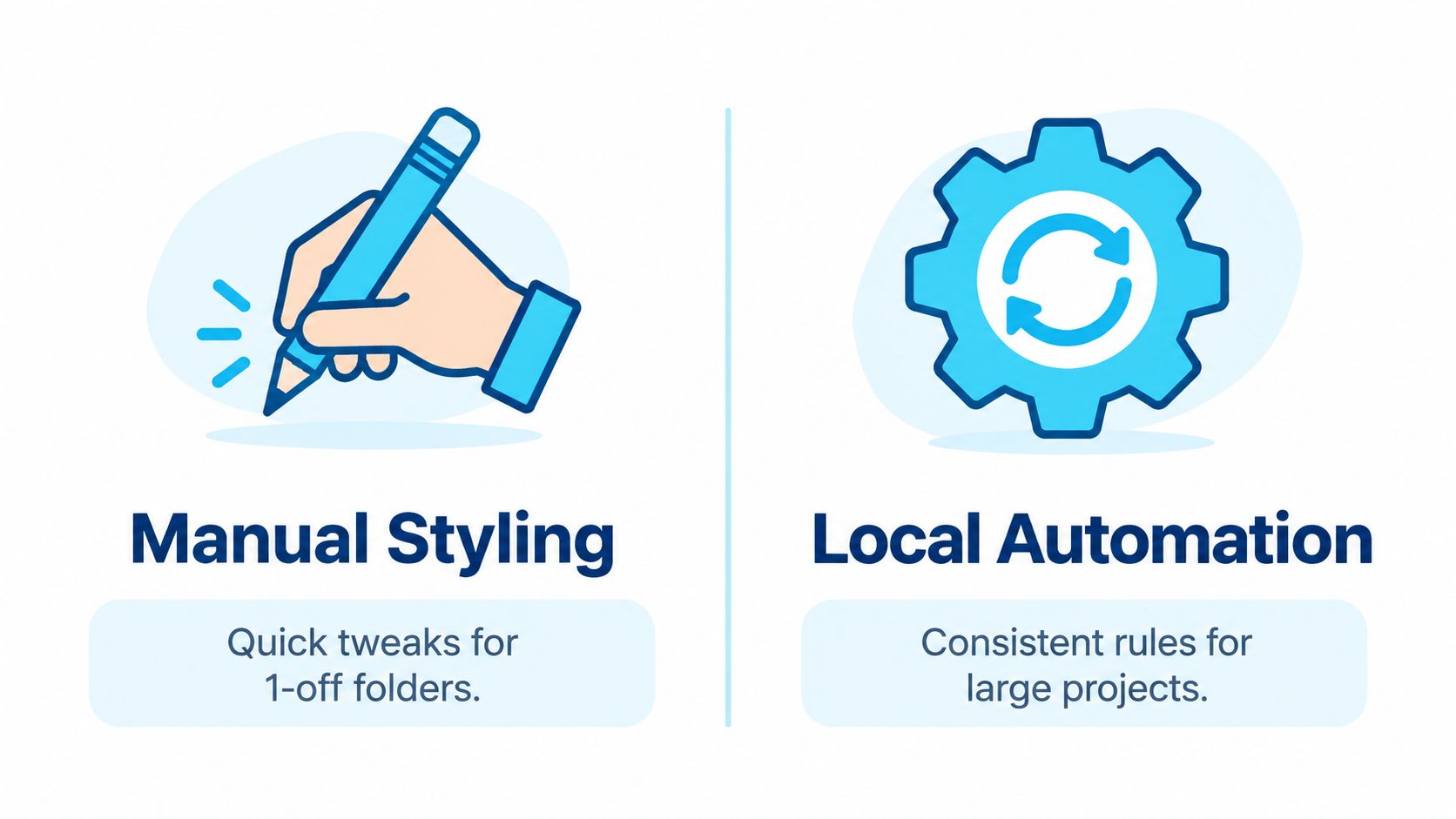
手動での装飾には、はっきりした強みがあります。準備がほとんどいらないこと。フォルダを選んで、Finderのカスタマイズパネルを開き、色を選んで、次へ。1回きりのフォルダ、一時的なプロジェクト、今後作るフォルダとの一貫性が重要でない小さな個人的な整理には、これが正解です。
コストが表に出てくるのは、繰り返しが増えたときです。複数のプロジェクトフォルダに同じ見た目が必要なら、ルールを覚えておき、フォルダごとにメニューを開き、同じ判断を何度も下すことになります。その過程で、ちょっとしたぶれも生まれます。あるフォルダにはシンボル、別のフォルダには絵文字、3つ目のフォルダには、もう当初の意図と合わない色が付いてしまう。
フォルダの数ではなく、繰り返しの多さで選ぶ
ローカルの自動化ツールが力を発揮するのは、フォルダが作られ続ける場合や、複数のプロジェクトツリーにまたがって同じ視覚ルールを適用したい場合です。スタイルを一括で適用したり、フォルダ名を手がかりにしたり、選んだ場所を監視して新しいフォルダを見つけたりできます。1つひとつ編集を繰り返す作業から、ルールを一度決めて結果を確認する作業へと、手間の中心が移ります。
引き換えに、準備と信頼が必要になります。ツールが何を変更できるのか、どこで動作するのか、既存のカスタムアイコンをどう扱うのかを理解しておかなければなりません。フォルダ名やプロジェクトのメタデータをMacの外に出したくないなら、ローカルのワークフローはとくに魅力的です。オンデバイス処理なら、その情報を外部のサービスに送らずに済みます。クライアントの仕事、リサーチ、プライベートなアーカイブ、ソースコードでは、これが重要になります。
手動の編集は、準備を最小限にする。ローカル自動化は、繰り返しの判断を最小限にする。
コントロールのしやすさにも違いがあります。Finderでの手動のスタイル設定なら、フォルダごとに、その場で目に見える選択ができます。自動化なら一貫性が手に入りますが、広く適用する前に、少数のフォルダでルールを試しておくべきです。完全にオフラインで動作するツールならプライバシーの懸念も減らせますが、オフライン動作だからといって、権限やバックアップの確認が不要になるわけではありません。
Finderでの定期的な作業を実践的に知りたいなら、Macでフォルダアイコンを自動的に変更する方法が参考になります。フォルダの色でも判断は同じ。たまに行う編集には標準の方法を使い、スタイル設定がプロジェクトの作成や管理の一部になったら、ローカルの自動化を検討してみてください。
Finder用のシンプルなフォルダ配色を作る
配色がうまく機能するのは、それぞれの色に1つの役割があるときです。まず、すでにワークフローの中に存在するカテゴリから始めましょう。進行中の作業、参考資料、完了したプロジェクト、個人のファイル、レビュー待ちのアイテムなどです。使える色をすべて使おうとするところから始めてはいけません。普段のFinderの作業中に見分けたい区別から始めてください。
それぞれの色に決まった意味を持たせる
ルールは書き留めておきましょう。プロジェクト構成の横に置くメモ程度でも構いません。使いやすいしくみなら、たとえばこんな形になります。
- 進行中の作業: いま編集中、または納品中のフォルダには、強い色を1色使います。
- 参考資料: 元ファイル、リサーチ、テンプレート、補助資料には、落ち着いた色を選びます。
- 完了した作業: 保管は必要でもめったに変更しない資料には、グレーなど控えめな見た目を使います。
- 要対応: 未解決のタスクや保留中の判断を含むフォルダには、対照的な色を取っておきます。
具体的な配色より、制限のほうが大切です。すべてのフォルダが違う色だと、色はカテゴリの合図ではなく、読み解くべき細かい情報の1つに成り下がってしまいます。Appleは色だけでなくフォルダのシンボルや絵文字にも対応しているので、プロジェクトの種類ごとに新しい色を作るのではなく、サブカテゴリにはそちらを使いましょう。
隣り合うフォルダは落ち着いた見た目に保つ
アイコン表示でフォルダが隣り合うと、見た目のバランスがとくに重要になります。すぐに区別が必要なフォルダでない限り、非常に個性的なスタイルをいくつも並べるのは避けましょう。同じステータスに同じ色を使えば、目がすばやく認識できるひとかたまりができます。
色では表せない意味には、シンボルを使います。進行中を示す青いフォルダにドキュメントのシンボルを付ければ執筆の仕事、同じ青にカメラのシンボルを付ければメディアの仕事を示せます。こうすればプロジェクトのステータスを揃えたまま、内容の違いも表現できます。
多言語のフォルダ名でも、視覚的な手がかりは役に立ちます。フォルダ名に複数の言語や略語、異なる命名規則が混ざっていても、予測しやすい色とシンボルのしくみがあれば、見分けやすくなります。命名ルールと視覚的な整理を組み合わせるアイデアをもっと知りたいなら、AIによるファイル整理のテクニックが参考になります。ただし、シンプルなローカルのルールが不要になるわけではありません。
まずは1つのプロジェクトツリーで配色を試しましょう。いちばんよく使うFinderの表示で眺め、ライトとダークの両方の外観でも確認して、認識を助けるどころか遅くしてしまうスタイルは外します。
1つのフォルダと複数のフォルダの実践ワークフロー
1つのフォルダなら、必要最小限の手を加えるだけにします。クライアントのプロジェクトが進行中なら、進行中用の色を付けて、それで終わり。シンボルは、近くのプロジェクトと区別できるときだけ足します。目的は次に開くときに見つけやすくすることで、1つのディレクトリのために小さなデザインシステムを作ることではありません。
複数のフォルダには、繰り返せる手順が必要です。まず、似たフォルダが見分けやすいパターンに従うよう、名前を整えます。次に、色がステータス、コンテンツの種類、担当者のどれを表すのかを決めます。階層の同じレベルで、これらの意味を混ぜてはいけません。別々のしくみ、別々のルールで運用しているなら別ですが、そうでなければ、青が1つのプロジェクトでは「進行中」を、別のプロジェクトでは「デザイン」を意味してはいけません。
失敗しにくい一括処理の手順
- 小さなサンプルを選ぶ: ネストされたフォルダや、名前が長いフォルダ、言語が混ざったフォルダなど、代表的なフォルダをいくつか選びます。
- 配色を適用する: 手動で変えるならコンテキストメニュー、同じ見た目をまとめて当てはめたいなら一括処理のワークフローを使います。
- 隣のアイテムを確認する: 使っているFinderの表示で、フォルダの見分けやすさが保たれているかを確認します。
- 例外を直す: 役割が違うフォルダにだけ、個別にシンボルや別の色を付けます。
- ルールを広げる: テスト済みの決まりを、プロジェクトツリー全体に適用します。
Finderのコンテキストメニューが便利なのは、操作がフォルダのすぐそばで完結するからです。大きな構造なら、一括編集によってサブフォルダ間を行き来する繰り返しを減らせます。フォルダウォッチャーは別のアプローチで、選んだ場所に新しいフォルダが現れたことを検出し、そのたびに対応するスタイルを適用します。プロジェクトのテンプレート、ダウンロード用の場所、増え続ける作業ディレクトリに向いています。
自動化にも境界線は必要です。ウォッチャーはファイルシステム全体ではなく、意図した場所を対象にするべきですし、ルールは結果が予測できるくらいシンプルに保ちましょう。広く展開する前に少数のフォルダで確認し、その後は視覚的な決まりの履歴を残しておけば、今後の変更で古い意味と新しい意味が入り混じるのを防げます。
Finderの見た目を一貫させるほかの方法は、Macでフォルダアイコンをカスタマイズする方法にまとまっています。色、名前、必要に応じたアイコンは、競い合わずに互いを補強し合うときにいちばんうまく働きます。
Macのフォルダの色をデフォルトに戻す方法
見た目のしくみは、元に戻せるものであるべきです。色がもうフォルダの役割を表していなかったり、試しに作った配色のせいでFinderの表示が見づらくなったりしたら、フォルダのカスタマイズのコントロールをもう一度開いて、カスタムスタイルを外しましょう。Finderの案内によると、フォルダのカスタマイズの操作の中で、カスタムアイコンを削除するか、適用したスタイルから別の設定に切り替えることで、標準の外観に戻せます。詳しくはAppleの「フォルダとファイルをカスタマイズする」の案内をご覧ください。
まずは、いちばん混乱のもとになっているフォルダから始めます。デフォルトの外観に戻したら、周りのグループを見直して、残りも変えるべきかを判断しましょう。プロジェクトツリー全体をいきなり一括リセットするより、このほうが安全です。どの見た目の選択が問題を起こしていたのかを特定できるからです。
短いリセット用チェックリスト
- 役割を確認する: フォルダが、いまも以前の色が表すカテゴリに属しているかを判断します。
- 不要な飾りを外す: もう情報を足していないシンボルや絵文字を消します。
- 標準のアイコンに戻す: カスタマイズのコントロールで、カスタムの外観を削除します。
- Finderの表示を確認する: 日常の作業で使うレイアウトで、結果を確かめます。
- 見直したルールを残す: 新しい意味を記録して、今後のフォルダがまたぶれないようにします。
macOSのアップデートのあとでフォルダの見た目が変わったら、広い範囲に手を入れる前に、何も変えていないフォルダと見比べてみましょう。いまも明確な目的に役立っているスタイルだけを、もう一度適用します。とくに、大切なプロジェクト資料や共有の決まりを含むフォルダでは、小さなテスト用のセットで配色を確かめるのがいちばん安全です。
Tintdは、Finderのフォルダにカスタマイズした色やアイコンを適用するアプリで、一括編集、コンテキストメニューからのアクセス、フォルダの監視、ローカルでのオフライン処理に対応しています。フォルダ名をMacの外に出したくないワークフローにも向いています。Tintdをのぞいて、このローカル自動化のアプローチが、プロジェクトフォルダの作成と管理のやり方に合うかどうか確かめてみてください。