あのフォルダ、心当たりがありますよね。青いアイコンが15個ずらっと並んで、名前は final_v2、final_FINAL、new_new_real といった具合。目で一つ一つラベルを読まなきゃいけないから、間違ったフォルダを何度も開いてしまう。やっと目的のフォルダを見つけたころには、考えていたことが頭から飛んでいる。
この手間をなくそうというのが、ビジュアルファイルマネージャーの発想です。全部を読ませる代わりに、色やアイコンの形、何がどこに属するかを示す小さなオーバーレイなど、脳が速く処理できる手がかりを与えてくれます。macOSでは特に重要です。カスタムのオーバーレイを加えない限り、Finderは汎用のフォルダアイコンに戻ってしまいがち。だからこそ、ちょっとした見た目の違いが、密集したフォルダ階層でも強いグルーピングになるんです Appleのファイルシステムガイド。
目次
- なぜ、フォルダはどれも同じに見えるのか
- ビジュアルファイルマネージャーとは
- ビジュアルなファイル閲覧の小さな歴史
- ファイルを見つけやすくする視覚的なシグナル
- 実際の作業で得られるメリット
- フォルダアイコン、サムネール、プレビューパネルの違い
- macOSでビジュアルなフォルダ体系を作る
- 一目で見渡せるファイル体系への次のステップ
なぜ、フォルダはどれも同じに見えるのか
散らかった「プロジェクト」フォルダは、たいてい何気ない一歩から始まります。クライアントごとにフォルダを1つ作る。次のクライアントでもう1つ。そのうち納品物、参考資料、「あとで見るかも」フォルダがいくつか増えて、気づけば同じ青いフォルダの壁になっている。
問題は保存ではなく、認識にある
Finderはファイルを問題なく保存してくれます。でも、保存することと、さっと見つけられることは別の話。フォルダがどれも似ていると、名前を読むモードに入るしかありません。そして、リストが長かったり名前が似すぎていたりすると、名前を読む作業はとにかく遅いんです。
だから視覚的な仕組みが効きます。脳にショートカットを渡せるので、パスを最後まで読む前に目的のフォルダを見つけられる。ホワイトボードのようなツールでアイデアを壁に整理したことがある人なら、あの感覚はもうご存じのはず。視覚的なグルーピングが仕事の一部を肩代わりしてくれると、構造がぐっとつかみやすくなります。
実践ルール: フォルダが多くて似通っているなら、最初にやるべきは名前をおしゃれにすることではなく、見た目をはっきり分けることです。
このガイドの残りも、この考え方に沿って進めます。まずビジュアルファイルマネージャーとは何かを定義し、次にどの視覚的シグナルが特に効くのか、Finderがそれをどうサポートしているのか、サムネールやプレビューパネルがどこで役立つのかを見ていきます。最後に、1週間で崩壊しない仕組みの作り方を紹介します。
ビジュアルファイルマネージャーとは
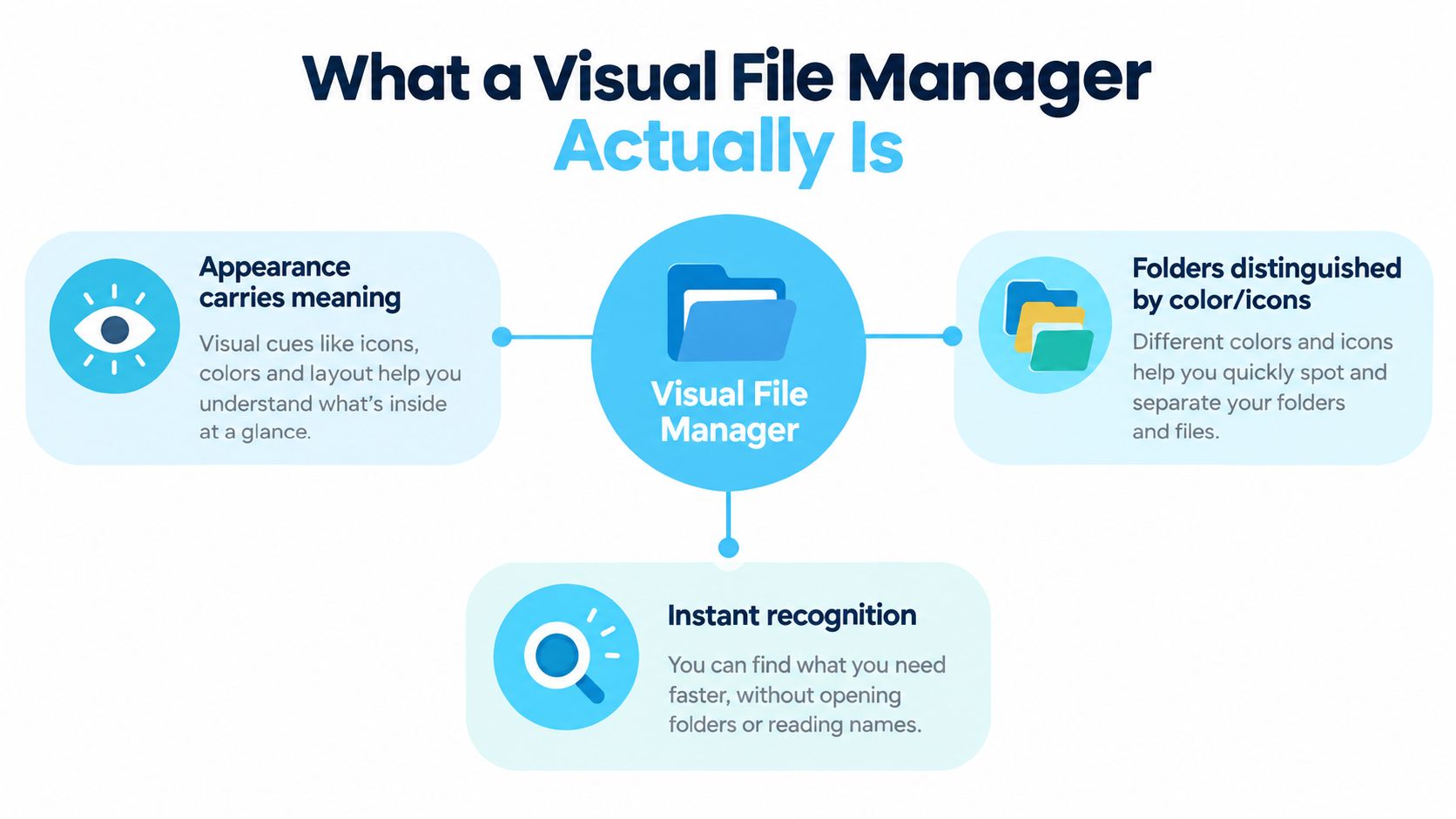
ビジュアルファイルマネージャーとは、見た目に意味を持たせたファイル閲覧環境のことです。フォルダ名に加えて、色、アイコンのスタイル、オーバーレイ、レイアウトを使ってカテゴリーを見えるようにするので、名前を読み終える前に目的のフォルダが目に飛び込んできます。
フロアごとに色分けされた立体駐車場と同じ仕組みです。「P3」と思い出す前に、青いフロアに気づく。赤いクライアントフォルダも、名前を読む前に見分けられる。駐車場のフロアが番号より先に色で見つかるのと同じです。
パス型ナビゲーションと認識型ナビゲーション
普通のフォルダ閲覧はパスが基本です。ファイルの場所を覚えておいて、目的地にたどり着くまでフォルダ名を一つずつ読んでいく。ディレクトリが小さいうちはこれでもいいのですが、プロジェクトのリストが長くなると、似た名前がにじんで見分けがつかなくなります。
認識型の閲覧では、各フォルダにもう1つ手がかりを与えます。色でクライアントのグループを示し、アイコンで撮影フォルダを見分け、オーバーレイでアーカイブ済みの作業を表す。密集したフォルダ階層では、こうしたシグナルが視覚的な負担を分け合ってくれます。色は大まかなグルーピング、アイコンはコンテンツの種類、オーバーレイはステータスや例外の表示に向いています。
フォルダ単位のビジュアルは「どの枝を開くべきか?」に答えてくれます。一方、サムネールやプレビューパネルは「この枝の中に何があるか?」に答えるもの。サムネールは写真などの視覚的なファイルに便利で、プレビューパネルはアイテムを選択したあとに役立ちます。でも、フォルダの階層そのものをざっと見渡すときには、どちらもはっきりしたフォルダの手がかりの代わりにはなりません。
AppleのFinderは、フォルダアイコンの変更、カラー、シンボル、絵文字、カスタムイメージ、アイコンビューでのレイアウト調整に対応しています。つまりFinderを置き換えなくても、この仕組みを作れるということです AppleのFinderヘルプ。同じ視覚的なグルーピングの考え方は、位置や見た目で関連するアイテムを分けられる、アイデアを壁に整理するためのツールにも見られます。
ポイント: ビジュアルファイルマネージャーは、パス全体を読まなくても、目的のフォルダをひと目で見分けられるようにしてくれます。
ビジュアルなファイル閲覧の小さな歴史
ビジュアルなファイル閲覧は、最近の生産性アプリから始まったわけではありません。ルーツは1970年代のGUI研究にまでさかのぼります。XeroxのAltoが、ウインドウ、アイコン、デスクトップ風の操作を導入したのがはじまりです ファイルエクスプローラーの歴史。
Appleは1984年のMacintoshで、デスクトップのメタファーを身近なものにしました。MicrosoftはそのあとWindows 3.0(1990年11月)で初のGUIベースのファイルマネージャーを搭載し、Windows 95でWindowsエクスプローラーに置き換えます。この歴史が大事なのは、ビジュアルなファイル管理がおまけの機能ではなく、人々がファイルを扱うときの標準になったことを示しているからです。
その歴史が、今のMacでも意味を持つ理由
フォルダとアイコンのモデルは、もうあなたの頭の中に入っています。ゼロから覚え直す必要はありません。だからFinderでは、視覚的な手がかりがとても速く読み取れるんです。はっきりしたカラーのオーバーレイや分かりやすいシンボルが付いたフォルダは、デスクトップ・コンピューティングに慣らされた目にすっと引っかかります。
ちょっとした変化が大きな効果を生むのも、これで説明がつきます。元のフォルダアイコンが無地なら、Macのフォルダの色を変えるだけで、自分で考えたどんな命名ルールよりも速く見分けられることがよくあります。ぎっしり詰まった紙のキャビネットで、ラベルの付いたインデックスタブが目に入るのと同じ。しかもこちらは、数秒で調整できます。
実践的な結論はシンプルです。みんなが知っている視覚の言葉を使い、自分のフォルダでそれを一貫させる。そうすれば、大きなフォルダ階層でもFinderが素早い認識を助けてくれます。
ファイルを見つけやすくする視覚的なシグナル
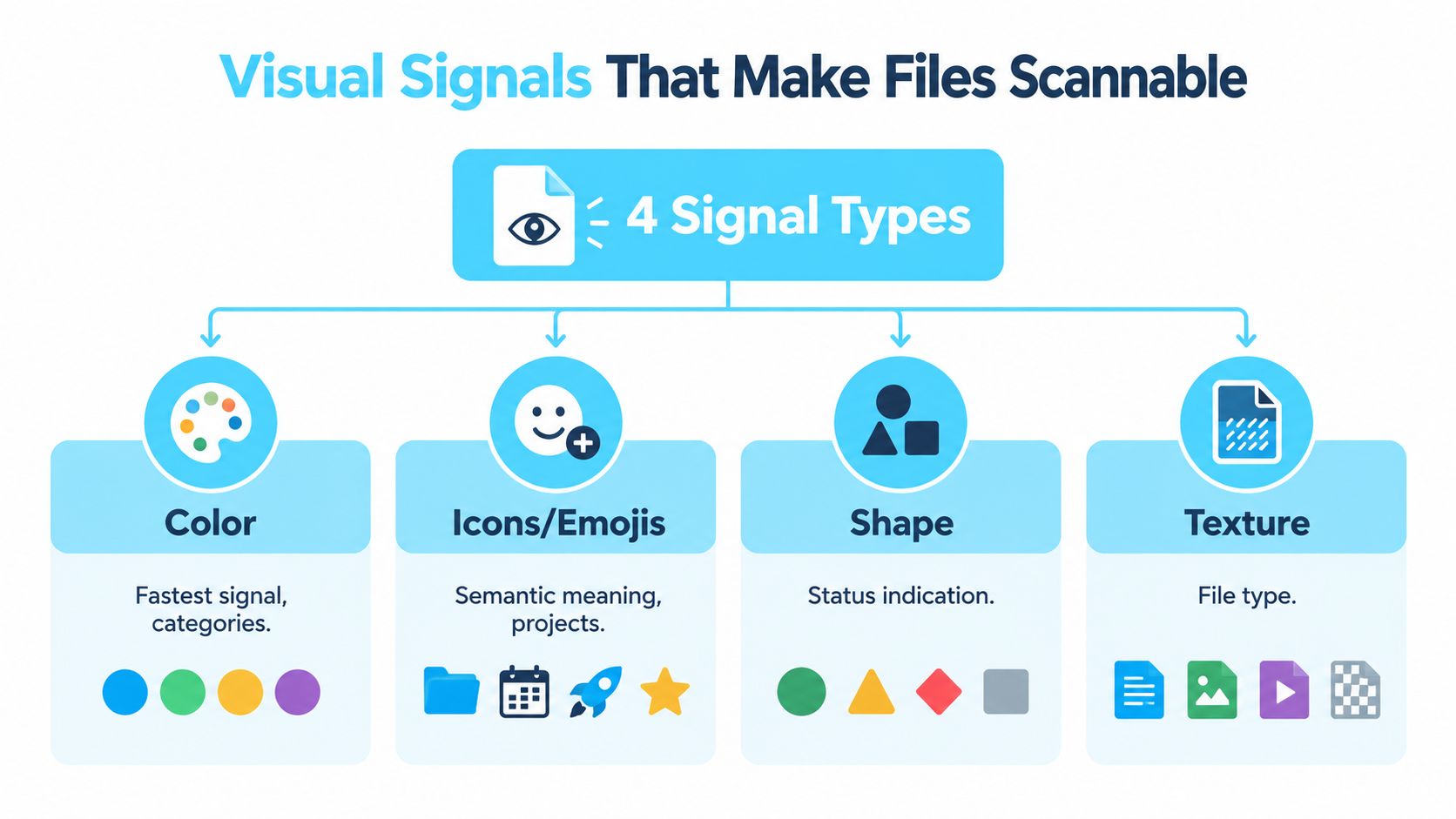
フォルダ体系が速く感じられるようになるのは、それぞれの視覚的な手がかりに役割が1つずつあるときです。色は大まかなグループを示し、アイコンは意味を伝え、レイアウトは一目でどれだけ読み取れるかを決める。ルールもなしにこれを全部同じフォルダに盛り込むと、画面はただのノイズになります。
AppleのFinderヘルプによると、フォルダアイコンはカラー、シンボル、絵文字、カスタムイメージで変更でき、アイコンビューではアイコンのサイズやグリッドの間隔も調整できます AppleのFinderヘルプ。これが大事なのは、見つけやすさがたいてい2つのレイヤーの組み合わせから生まれるからです。フォルダに付けるシンボルと、隣のフォルダとの間隔のとり方です。
各シグナルの得意分野
カラーは、いちばん速く読み取れるシグナルです。クライアントの仕事、個人のファイル、進行中の案件、アーカイブ済みの資料といった、大まかなまとまりに最適。ベタ塗りの色はラベルを読むより先に目に入ります。引き出しを開ける前に、紙のキャビネットのインデックスタブが目に入るのと同じです。
アイコンと絵文字は、意味を足してくれます。カメラのアイコンは写真の仕事、歯車はシステムファイルを示す、といった具合に、テーマに合ったシンボルは色だけよりも多くを伝えてくれます。同じ大分類のフォルダをさらに細かく分けたいとき、アイコンが役立つのはそのためです。
オーバーレイは、1つのフォルダに複数のシグナルを重ねます。シンボル付きのカラーフォルダは、どちらか一方だけよりも読み取りやすくなります。カテゴリーと内容を同時に伝えられるからです。目的は飾ることではなく、フォルダ階層が密集してきたときに、素早く見分けられるようにすることです。
レイアウトの調整は、体系を読みやすく保ちます。リストが短いなら大きめのアイコンが役立つこともあり、画面にもっと多くのフォルダを並べたいなら間隔を詰めるのも手です。レイアウトがゆるすぎるとスペースの無駄になり、詰めすぎると視覚的な手がかりがにじんでしまいます。
実践ルール: 分類にはカラー、意味にはアイコン、読みやすさにはレイアウトを使いましょう。
| シグナル | 向いている用途 | 注意点 |
|---|---|---|
| カラー | 大まかなグルーピング | 色が多すぎるとノイズになる |
| アイコンと絵文字 | プロジェクトの種類やサブフォルダ | 小さいアイコンは読み取りにくい |
| オーバーレイ | 複数の意味の組み合わせ | 1つのフォルダに情報を詰め込みすぎない |
| レイアウト | 見つけやすさと間隔 | 詰めすぎ、アイコンの大きすぎ |
MyImageUpscalerの生産性ガイドも、レイアウトについて同じ指摘をしています。内容が同じでも、配置の仕方次第で処理にかかる速さが変わるというわけです。
Macでフォルダをカラーで色分けするでは、体系を一から作り直さなくても、フォルダ単位のシグナルを適用する方法を紹介しています。
よくある失敗は、色だけで体系を作ろうとすることです。40個のフォルダを虹色にするより、一貫した手がかりを付けた少数のシンプルなフォルダのほうが、ずっと見やすい。視覚的なわかりやすさは、目が信頼できるくらい安定した、限られた数のシグナルから生まれます。
実際の作業で得られるメリット
効果が現れるのは、ほんの小さな場面です。赤いクライアントフォルダがすぐ目に入る。名前を確認しなくても、正しい撮影フォルダを開ける。本来なら自動でできていいはずの判断に、注意力を使わなくなる。これは飾りではなく、手間が減るということです。

カラーコードによるファイリングについて独立した立場から解説した資料でも、本当の価値は決断疲れを減らして認識を速めることだと強調されています。ある情報源は、うまく設計された体系なら平均的なオフィスワーカーの時間を週2.5時間、つまり年間130時間以上節約できると主張しています。ただしそれは、ラベルが読みやすいままで、体系がきちんと構造化されている場合に限ります カラーコードによるファイリングのガイド。この主張で役に立つのは数字そのものではありません。視覚的な体系が役立つのは、規律が守られているときだけだという注意喚起です。
特に効果が出る場面
撮影フォルダが何十個もあるフォトグラファーなら、クライアントの案件、セレクト、書き出しがそれぞれ別物に見えるようになるので助かります。開発者なら、同じ3文字のプレフィックスを何度も読まなくても、クライアントのリポジトリと実験用のものを分けられます。学生なら、学期、科目、下書きを、フォルダのリストが増えても見えるままのグループに分けられます。
ここで出てくるのが、わかりやすさとノイズのトレードオフです。フォルダごとに違う色を付けると、体系は飾りになって信頼しづらくなります。視覚的な言葉を絞って一貫させれば、記憶を助けてくれる道具になります。
良いビジュアル体系は、正しいフォルダを一目瞭然にします。悪い体系は、どのフォルダも重要そうに見せてしまいます。
最高の仕組みは、プレッシャーのかかった状況でも読みやすいままです。ラベルがちゃんと読めて、フォルダのスタイルがラベルの代わりではなく、ラベルを支える形になっていること。目標は、ずっと読まずに済ませることではなく、読む回数を減らすことです。
フォルダアイコン、サムネール、プレビューパネルの違い
フォルダ単位のビジュアルは1つの問題を解決し、サムネールとプレビューパネルは別の問題を解決します。フォルダアイコンは**これはどのグループ?に答え、サムネールはこれはどのファイル?**に答えます。関連はあっても、同じ問いではありません。
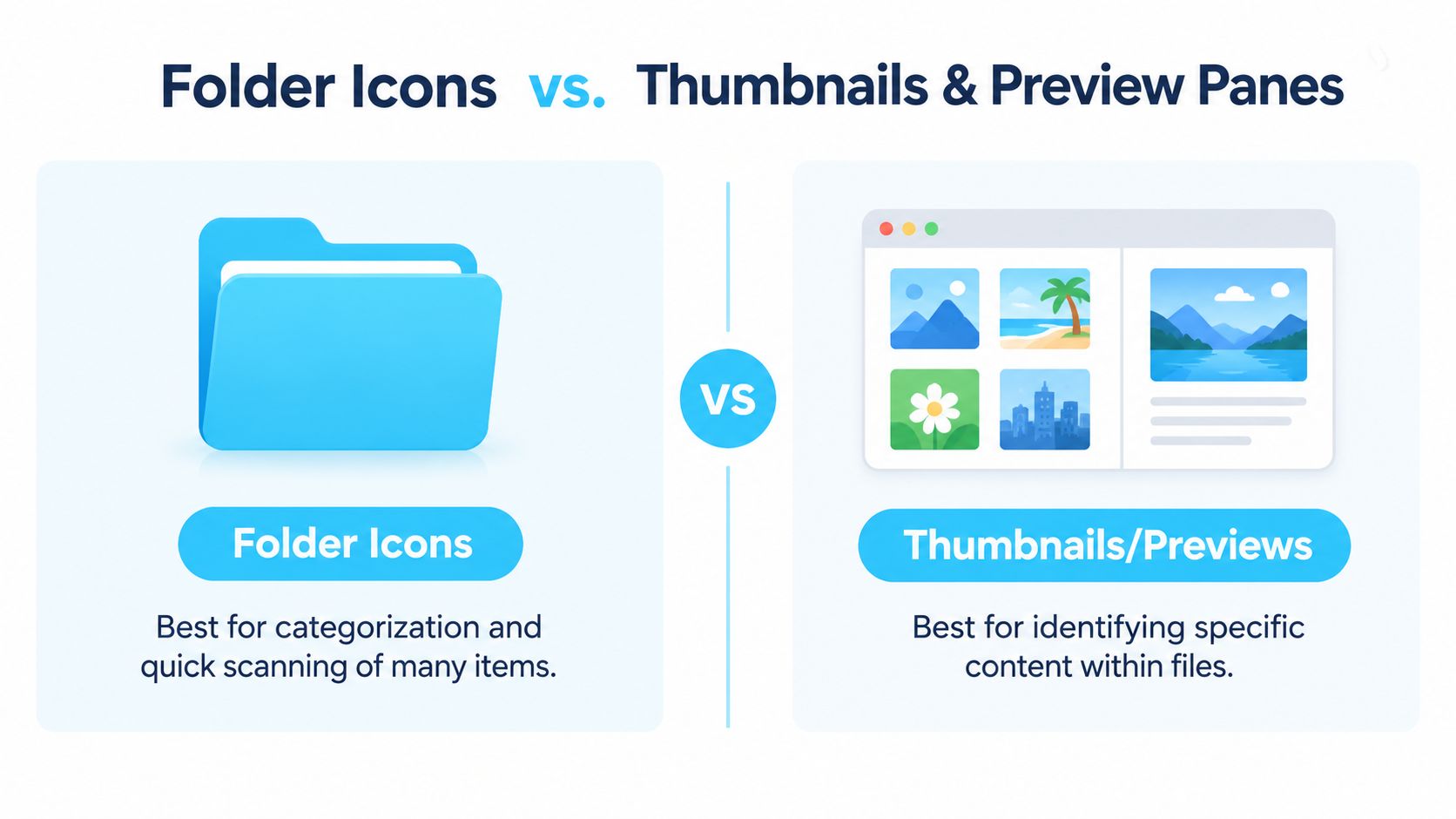
最近の独立した報道では、プレビューパネルやサムネールでの閲覧を使えば、アイテムを1つずつ開かなくても中身を確認できること、マルチペインでの閲覧はタスクの切り替えコストや認知的な負荷を減らしてくれることが紹介されています 最近のワークフローの報道。ビジュアルファイルマネージャーに関するアドバイスの多くは、フォルダの手がかりと、すでに使っている閲覧補助機能を比較していないので、この点は見逃せません。
用途に合った視覚レイヤーを使い分ける
フォルダアイコンは、階層をたどっていくときに最適です。クライアントフォルダが10個あるなら、適切な色やオーバーレイのおかげで、正しい枝をすばやく選べます。サムネールが役立つのは、フォルダの中に入ってから、コンテンツのアイテムを1つずつ見分けたいときです。
プレビューパネルは、中身を確認するのにさらに直接的です。書類、画像、複数のメディアを見ているとき、プレビューならアイテムを開かなくても中身がわかります。マルチペインでの閲覧なら、場所を行き来する手間も減るので、複数のグループを並べて比較するときに便利です。
実践的なルールはシンプルです。フォルダが多くて名前も似ているなら、サムネールだけよりもフォルダ単位のビジュアルのほうが役立つことがほとんど。1つのフォルダの中で個々のファイルから選ぶときは、サムネールとプレビューパネルが活躍します。
フォルダアイコンのカスタマイズ方法は、フォルダのスタイル設定と、Finderが標準で備えている閲覧ツールを比べたいときにぴったりの関連記事です。
目安: フォルダのビジュアルは階層を整理し、サムネールとプレビューは中身を見分けます。
macOSでビジュアルなフォルダ体系を作る
いい視覚的な体系は、一日中開いているフォルダから始まります。Finderでは情報を見るからフォルダアイコンを変更し、カスタムイメージをペーストして、アイコンビューでアイコンのサイズやグリッドの間隔を調整できます。少数のフォルダならこれで十分。でも階層が大きくなると、目で一目で枝を見分けられるかどうかが問題になってきます。
手作業でのスタイル設定が限界を迎えるのは、変更のたびに手で維持しなきゃいけないからです。小さなデスクトップなら何とかなります。でも実際に使うフォルダ体系では、また1つ増えた雑用になり、視覚的な手がかりも半分が古いまま放置されて役に立たなくなります。
まずは小さく始めるのが続くコツ
まずは、意味のセットを小さく始めましょう。カテゴリーは3〜5個もあれば、デスクトップを色見本のようにせずに、フォルダ階層を読みやすくできます。たとえば、進行中のクライアント案件に1色、個人の項目に1色、アーカイブ済みのフォルダに1色。アイコンは、色だけでは判別がつかない場面のために取っておきましょう。
そのあとは、フォルダを1つずつ編集するのではなく、スタイルをまとめて適用します。大事なのは、飾りよりも一貫性。同じ手がかりがどこでも同じ意味を持っていれば、目は判断を飛ばして、そのまま正しいフォルダに向かえます。
規模を広げる選択肢の1つが Tintd です。フォルダ階層全体にアイコンとカラーをまとめて適用し、新しく作られたフォルダにも自動でスタイルを付け、すべてをMac上でローカルに完結させます Tintd。スタイルを付ける前に、命名とグルーピングのルールを決めておきたいなら、ステップごとのファイル整理の仕組みが参考になります。さらに実践的なセットアップのアイデアは、Macのファイル整理のコツで、Finderベースの整理をどこまで進めるか決める助けになります。
ベストプラクティス: まずトップレベルのフォルダにスタイルを付け、新しいフォルダは自動化して、体系をきれいに保ちましょう。
ローカル処理が大事な理由はシンプルです。フォルダ名、スタイル、使い方のクセが、ほかの場所に送られず、Macの中にとどまるからです。多くの人にとって、このプライバシーと速さのバランスも魅力の一部です。
一目で見渡せるファイル体系への次のステップ
まずは、いちばんよく開くフォルダを見直しましょう。どれも同じに見えるなら、そこが視覚的な体系の効果が最初に出る場所です。1回で全部のフォルダを作り直そうとしないでください。
意味を少数に絞って、それを守りましょう。大まかなグループにはカラー、色だけでは足りないところにだけアイコン、もう1段階の意味が必要なときはオーバーレイ。フォルダのスタイルがファイルを探す助けにならないなら、外してしまって構いません。
そのうえで、スタイルをまとめて適用すれば、最初から統一感のある体系になります。そのあとは、新しいフォルダの自動化を設定しましょう。いちばんの収穫は、作業しているあいだに勝手にきれいに保たれる体系です。古いカテゴリーはときどき整理して、色が使えるからといって増やし続けたくなる気持ちは抑えましょう。
目指すのは、いい意味で退屈な状態です。数か月後でも、パスを一つも思い出さずに、一目でフォルダがわかる。そんな状態です。
その体系をMacで楽に維持したいなら、Tintd がフォルダのカラーとアイコンを適用し、フォルダ階層全体をまとめて編集し、新しいフォルダにも自動でスタイルを付けてくれます。このガイドで扱った課題、つまり全部を手作業で編集しなくても素早く見分けられるようにするために作られたアプリです。フォルダのリストを、探すものから見渡せるものに変えたいなら、ぜひ Tintd をのぞいてみてください。