
タスクはあるアプリ、作業ファイルはFinderのあちこち、会議メモは別のワークスペース。しかも締め切りは、すぐ目の前に迫ってからやっと見えてくる。Macではよくある光景です。最初は小さく始まったプロジェクトが、気づけば依頼書、修正版、素材、承認、依存関係、関係者でいっぱいになっていく。
Macのプロジェクト管理ツールは、どれも同じ課題を解くわけではありません。複雑なスケジュールを計算するもの、1人で日々のやることを仕切るもの、チームのビジュアルボードをまとめるもの、ドキュメントとタスクをつなぐもの、開発をサイクルで回すもの。そしてタスク管理を名乗らず、Finderまわりだけを良くするユーティリティもあります。クリエイターにとってのファイルとコラボレーションの境界線については、クリエイターのためのコラボレーションも参考になります。
この比較では、ツールを「取り除いてくれる面倒」ごとに分類しました。本格的なプランニングアプリ、個人向けタスク管理、チーム向けプラットフォーム、ドキュメント系ワークスペース、開発者向けトラッカー、そしてTintd。Tintdはタスクの割り当て、スケジュール、コラボレーションの代わりになるものではなく、フォルダ整理という「支える層」に属するツールです。
1. The Omni GroupのOmniPlan
OmniPlanは、素早いタスク入力よりも依存関係、リソース、ベースライン、スケジュールの論理が重要なプロジェクトのための、本格派の選択肢です。ネイティブのmacOSインターフェイスで、インタラクティブなガントチャート、ネットワーク図、リソースビューが使え、自動リソース・レベリングとクリティカルパス分析によって、作業が遅れたときの影響が見えてきます。
依存する成果物が絡む製品ローンチ、建設スケジュール、多段階の制作計画にぴったりです。コストと工数を追跡し、現在の計画をベースラインと比較し、「やる」「完了」だけでは足りないときはアーンドバリューの情報も使えます。
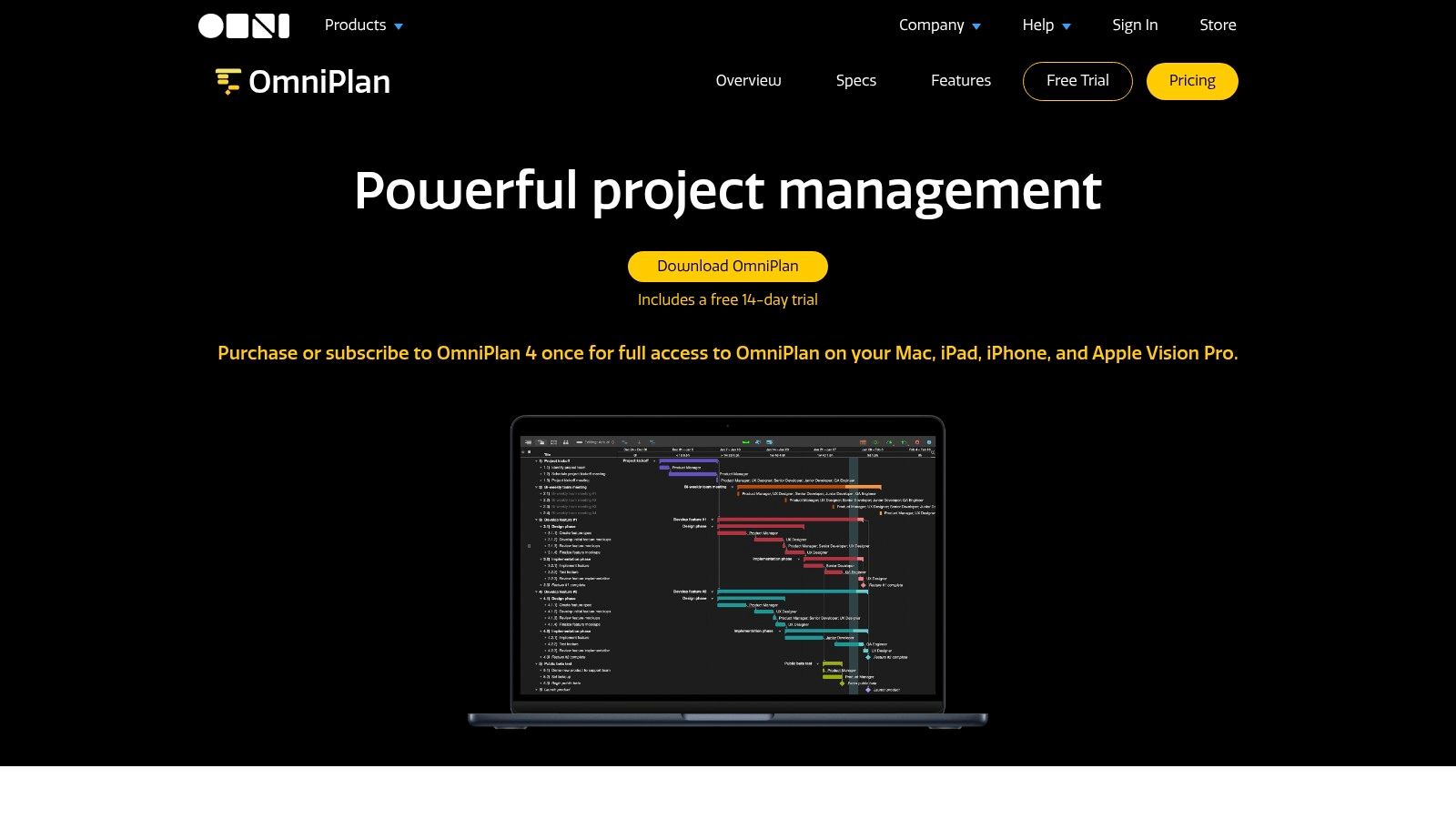
欠点は複雑さです。個人のToDoリストが欲しいだけなら、スケジュールの仕組みは大げさに感じるかもしれません。また価格は、公開された一貫した料金表ではなく、アプリやストア経由で提示されます。Mac、iPhone、iPad、visionOSで使えるユニバーサルライセンスは、Appleデバイス中心のプランナーにはありがたいポイントです。重めのワークフローに踏み切る前に、OmniPlanのプロジェクト計画アプリをチェックしてみてください。
2. ProjectWizardsのMerlin Project
Merlin Projectは、古典的なプロジェクト管理の考え方を大切にしつつ、それをAppleのハードウェアで使いたいチームに向いています。ガント、カンバン、マインドマップ、ネットワーク計画のビューがあり、初期のコンセプトから詳細なスケジュールまで、関係者全員に同じ表示形式を押しつけずに進められます。
リソースプールと自動レベリングは、限られた人員を複数人で共有するときに特に便利です。代理店ならキャンペーンの設計、イベントチームなら業者とマイルストーンの調整、ソフトウェアチームならワークパッケージと全体のデリバリー計画の紐付けに使えます。ベースライン、アーンドバリュー分析、コスト計画も備わっていて、軽量なボードより細かく管理したい経験豊富なPMには心強い存在です。
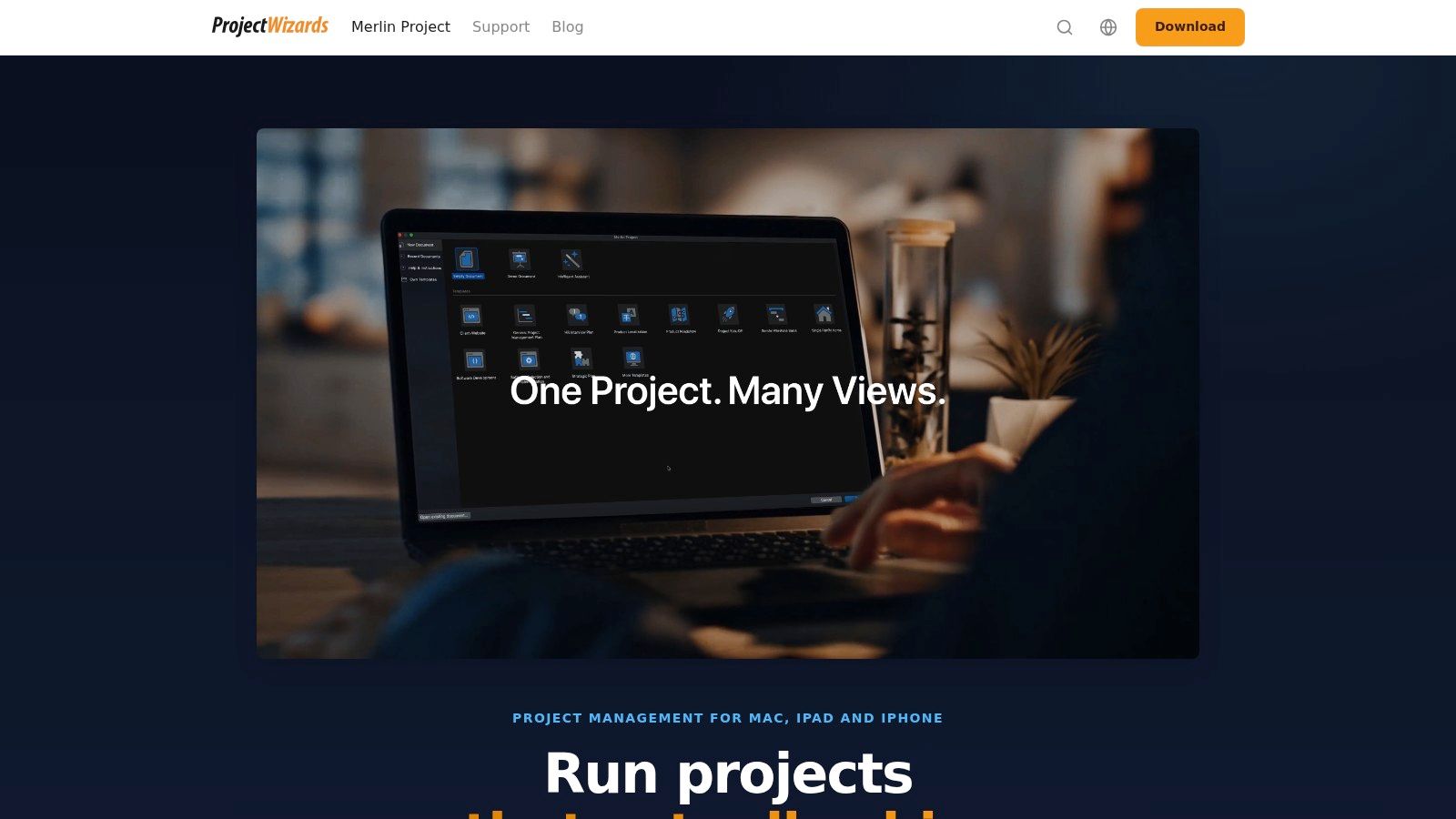
Merlin Projectが活きる場面
Microsoft Project、CSV、PDF、HTMLのインポート/エクスポートに対応しているので、複数のツールが混在する環境にも組み込みやすいのが魅力です。クライアントや外注先、運用部門が同じMacアプリを使っていないときに効いてきます。
一方で、単純なタスクリストにはその力を持て余します。試用期間後に編集するにはサブスクリプションが必要なので、お試しの小さな例ではなく、実際のプロジェクトで検証しましょう。Mac、iPad、iPhone、Expressと複数のエディションがある幅広い従来型プランニングツールが必要なら、チームの今のやり方と照らし合わせてMerlin Projectを確認してみてください。
3. The Omni GroupのOmniFocus 4
OmniFocus 4は、大人数の共有デリバリーを回すためではなく、個人のプロジェクトコントロールのために作られています。たくさんの約束事を抱え、確実に取り込みたい、コンテキストやタグ、パースペクティブ、レビューの習慣をもとに「いま何に集中すべきか」を決めたい人にぴったりです。
クリエイティブディレクターなら、クライアントへのフォローアップ、制作ステップ、出張の準備、個人的な雑務を1つのシステムにまとめられます。コンサルタントなら、クライアント、場所、エネルギーレベルごとに次のアクションを分けつつ、プロジェクトの成果も見失わずにいられます。クラウド同期でAppleデバイス間にワークフローが広がり、オフラインでもしっかり使えるので、接続が不安定な環境でも頼りになります。
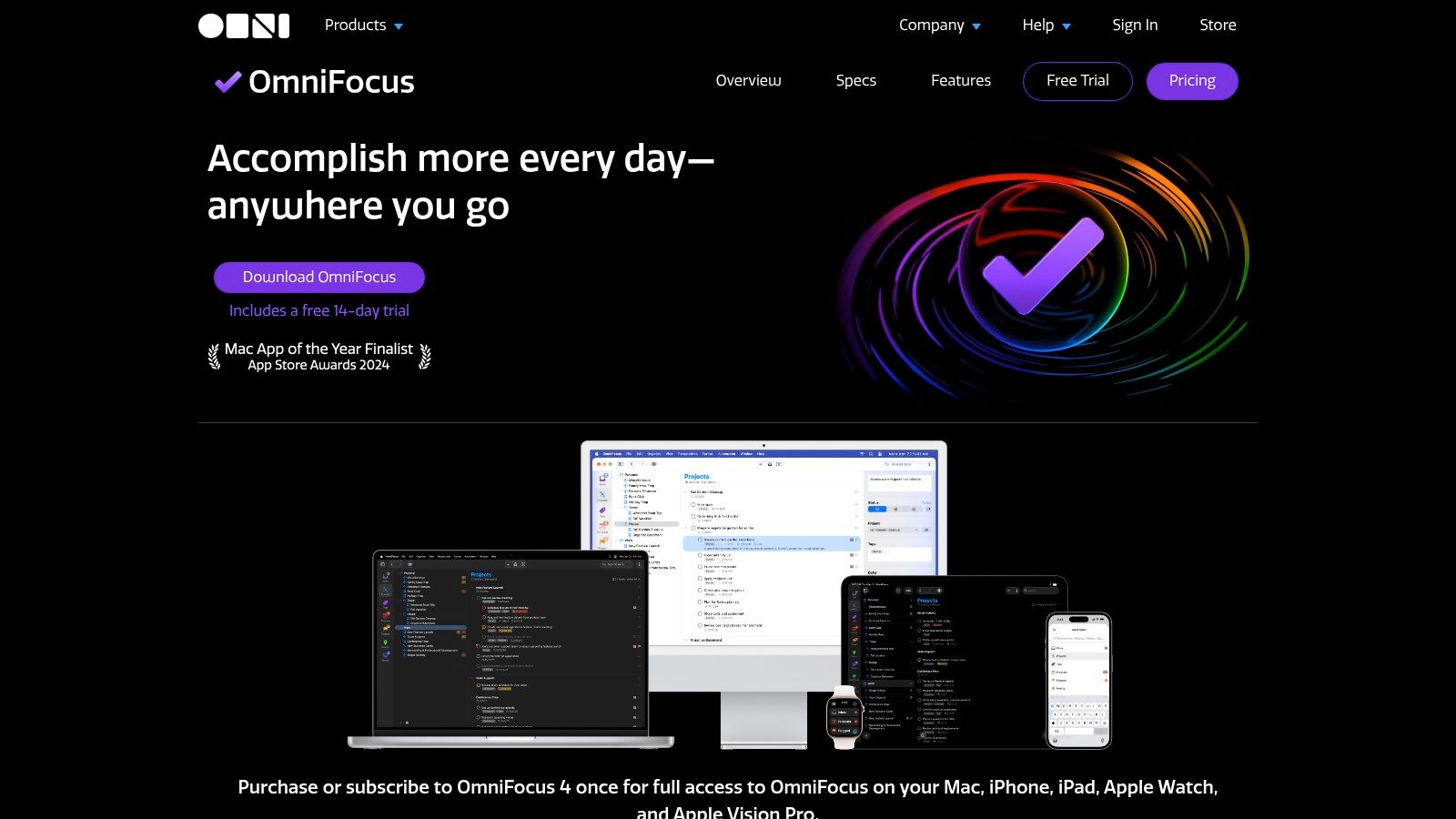
見落としてはいけない境界線
複数人で仕事を割り当て、文脈の中でコメントし、共有のステータスを見守り、チーム共通のスケジュールを確認したい場面では、OmniFocusは説得力が弱まります。パースペクティブは強力ですが、その力は主に、自分自身の作業ビューを設計する個人のためのものです。
Webアクセスは、買い切り版のユーザーにはオプションのアドオンなので、他のプラットフォームを使う共同作業者の問題が自動的に解決するとは思わないでください。核心の課題がAppleデバイス全体での個人の実行力なら、OmniFocusのタスクマネージャの出番です。説明責任や共有デリバリーが重要になるなら、チーム向けプラットフォームと組み合わせましょう。
4. Cultured CodeのThings 3
Things 3は、素早くタスクを取り込み、インターフェイスを邪魔にならない場所に置いておきたい人の選択肢です。プロジェクト、見出し、チェックリスト、締め切り、カレンダー連携、キーボード中心の操作が揃っていて、リソース・レベリングやポートフォリオ管理は要らないけれど、複数の案件を並行して回すフリーランスのクリエイターには十分です。
Macでの使い心地は洗練されていて高速です。デザイナーはプロジェクトを開き、次のアクションをいくつか追加し、締め切りを設定して、データベースの設定なしにすぐ本来の作業に戻れます。Mac版が買い切りなのも、また別のサブスクを増やしたくない人にはうれしい点です。
Things 3にないもの
Things 3は、コラボレーション型のプロジェクトプラットフォームの代わりにはなりません。チームでの割り当て、ディスカッション、レポート、ガバナンスといった機能は、Asana、ClickUp、monday.comのほうが充実しています。さらにMac、iPhone、iPadは別々の購入が必要です。
この制約は、意図的な線引きとして使えば役に立ちます。個人のやることはThings 3に、チームのやることは他の人が見て更新できる共有システムに置く。スピードと落ち着きが、完全な司令塔より大事なときにこそ、このアプリは真価を発揮します。
5. Asana
Asanaが解決するのは、成長の余地を残したビジュアルなチーム連携です。リスト、ボード、タイムライン、カレンダーのビューを、元の作業を別のシステムに移さずに切り替えられます。ポートフォリオ、ゴール、レポート、ルール、テンプレート、連携機能が揃っていて、1つのボードより多くの構造が必要な組織を支えます。
この幅広さのおかげで、マーケティングチームはキャンペーンを、プロダクトチームはローンチを、オペレーションチームは定型業務と大きなゴールの紐付けを管理できます。Macのデスクトップアプリはネイティブ通知に対応し、他の環境で作業する共同作業者はブラウザから使えます。
管理が迷路にならないAsanaの使い方
Asanaは多様な種類の仕事に対応しているぶん、最初は複雑に感じることがあります。まずは1つのプロジェクトテンプレートと、少数のステータス用語、そして「決定事項はどこに書くか」というはっきりしたルールから始めましょう。自動化は、手作業のワークフローが安定してから足します。
このプラットフォームは小規模チームからエンタープライズまで対応しますが、高度な機能やAIは規模が大きくなるとコストがかさむことがあります。また、基本的には接続型のワークプラットフォームなので、ローカル優先の動作が必須のチームは、MacアプリがネイティブなプロジェクトファイルのようにオフラインでOKだと決めつけず、実際の挙動を試してください。共有オーナーシップとガバナンスが中心なら、Asanaのワークマネジメントプラットフォームをご覧ください。
6. AtlassianのTrello
Trelloは、ワークフローがカードが目に見えるステージを進んでいく形で説明できるなら、今でも十分に有効です。動画制作のボードなら、「依頼」「制作中」「レビュー」「承認済み」「公開済み」といったリストが考えられます。カードには担当者、チェックリスト、添付ファイル、コメント、次の判断を載せられ、チームにスケジュールの仕組みをまず覚えてもらう必要もありません。
このシンプルさがTrelloの強みです。小さなクリエイティブチームはすぐに始められ、個人用のボードなら仕掛かり作業の上限が一目で分かります。Butlerの自動化は、コードを書かずにカードを動かしたり、メンバーを割り当てたり、フィールドを更新したりしたいチームのために、ルールとスケジュール実行のコマンドを提供します。
ボードだけでは足りなくなるとき
ポートフォリオ計画、詳細なリソース配分、依存関係だらけのスケジュールが必要になると、Trelloは少し窮屈になります。Power-Upや高度なビューでボードを拡張できますが、追加するたびに、チームが理解すべき設定が増えます。Butlerの自動化にもクォータやプランごとの制限があるので、プランを確認する前に自動化を前提としたプロセスを設計しないでください。
Macのデスクトップアプリは便利ですが、Trelloはあくまでローカルのプロジェクトデータベースではなく、接続型のコラボレーションサービスです。分析の深さより導入の速さが大事なときは、素直なフロー管理のためにTrelloを選びましょう。
7. ClickUp
ClickUpは、タスク、ドキュメント、ホワイトボード、ゴール、時間管理、ダッシュボードを1つの広いワークスペースにまとめたいチームのためのものです。プロジェクトをリスト、ボード、ガント、タイムライン、ワークロードのビューで表現でき、さらにDocsやホワイトボードに作業を紐付けられるので、別のナレッジツールは要りません。
この幅広さは、基本的なボードでは物足りなくなったけれど、バラバラのサービスを組み合わせたくない成長中の代理店やプロダクトチームに役立ちます。ネイティブの時間管理、細かい権限設定、連携、ゴール、自動化が、より精緻な運用モデルを支えます。
柔軟なワークスペースが役に立つのは、チームが「何を無視するか」を誰かが決めてからです。
ClickUpの弱点は、強みと表裏一体です。新しいユーザーは、ビュー、フィールド、通知、設定の選択肢が多すぎて戸惑うことがあります。機能やAIアドオンの一部はプランによって制限されたり別料金だったりするので、見かけの幅広さが、そのまま使える機能とは限りません。
まずは小さなワークスペースを作ることです。タスクのステータスを決め、メインのビューを1つにして、ドキュメントは複数の場所に複製せずリンクしましょう。統合が重要で、セットアップを担当する人がいるなら、ClickUpのワークプラットフォームは検討に値します。
8. monday.com
monday.comは、部門ごとに同じ仕事を別のビューで見たい部門横断のトラッキングに向いています。カスタマイズ可能なボードとアイテムタイプで、キャンペーン、依頼、プロダクトの作業、採用パイプライン、運用プロセスを表現できます。タイムライン、ガント、カンバン、ダッシュボード、自動化、連携によって、各グループが役立つ形で情報を見られます。
マーケティングチームが依頼書と承認を追い、経営陣はダッシュボードを見て、オペレーションが依存関係を監視する。こうした柔軟さは、全部門を同一のタスク階層に押し込むより実用的です。
ボードの仕組みは分かりやすく保つ
リスクは、好みの違いが新しい列、ステータス、自動化、ダッシュボードにどんどん化けていくことです。部門横断のレポートが要らないチームには、単純なタスクリストでもmonday.comは重く感じられるかもしれません。料金は席数ごとの段階制で最低人数があり、正確な見積もりにはコンフィギュレーターが必要なので、ボードを作り込む前に、実際のチームで商用モデルを確認してください。
Macのデスクトップアプリは通知やアクセスに便利ですが、主な価値は共有のWebワークスペースにあります。マーケティング、プロダクト、オペレーションなど各部門にまたがる設定可能なプロセスが必要なら、monday.comを見てみてください。
9. Notion
プロジェクトの本当のストレスが、タスクと情報の距離にあるなら、Notionがいちばん合います。プロダクトの企画書、リサーチノート、会議の決定事項、仕様書、タスクデータベース、プロジェクトのタイムラインを、つながったワークスペースに置けます。リレーションとロールアップで、作業項目をクライアント、イニシアチブ、担当者、ドキュメントに結びつけられます。
このモデルは、すべてのタスクに企画書が必要なコンテンツチーム、素材と承認に文脈が必要なキャンペーン、決定事項を作業のそばに残したいプロダクトチームに合います。テンプレートでセットアップは早くなりますが、テンプレートがワークフローを決めるのではなく、ワークフローに従うべきです。
ワークスペースを散らかさない
Notionでは、情報設計をじっくり考える必要があります。全員が新しいデータベース、命名規則、ダッシュボードを作り始めたら、チームは計画より探し物に時間を取られます。どのデータベースが正なのか、どのページが参照資料なのか、終わったプロジェクトはどう稼働中のワークスペースから外すのかを決めておきましょう。
デスクトップでのオフライン利用は可能ですが、AIやエージェント機能は追加費用がかかったりクレジットを消費したりすることがあります。Macアプリは便利ですが、Notionは基本的に柔軟なデータベースを持つ接続型のワークスペースです。プロジェクトの記録が「何をすべきか」だけでなく「なぜか」も説明する必要があるときは、プロジェクトとドキュメントのためのNotionを検討してください。
10. Linear
Linearは、スピード、サイクル、イシューの明確さが大事なプロダクト開発・エンジニアリングのワークフローのために設計されています。プロジェクト、サイクル、ロードマップ、そして絞り込まれたイシューモデルによって、従来型のプロジェクトスイートの見た目や管理の重さなしに、チームを前に進めます。
開発チームはGitHubやGitLabに作業を紐付け、Slackで更新を共有し、Figmaからデザインの文脈を添付できます。Macのデスクトップアプリ、リアルタイム通知、フェイルセーフのオフラインモードが、コードエディタとイシュートラッカーで1日の大半を過ごす人の、テンポの速い作業を支えます。
「特化」と「万能」を混同しない
従来型のガントスケジュール、詳細なリソース・レベリング、幅広い管理上の計画が必要なチームには、Linearは向きません。オフラインの挙動はフェイルセーフであって、完全なオフラインのプロジェクトモードではないので、接続のない環境で働くチームは、必要な操作を実際に試してください。
ソフトウェアチームにとっては、主張のある構造がたいていプラスに働きます。あらゆるイシューをカスタムレコードに変えたくなる誘惑を抑えてくれるからです。一方、一般的な代理店やオペレーション部門には、狭いモデルが制約になるかもしれません。サイクル、ロードマップ、開発ツールとの連携がワークフローの中心なら、プロダクト/エンジニアリングチーム向けのLinearをご覧ください。
11. Tintd
Tintdが解くのは、まったく別の種類のプロジェクトの摩擦です。これはFinder整理のコンパニオンであって、単体のプロジェクト管理ツールではありません。このmacOSアプリは、手動または自動でフォルダにカスタムアイコンと色を割り当て、増え続けるクライアント、キャンペーン、コード、リサーチ、制作のフォルダを見分けやすくします。
この違いは大事です。Tintdはタスクの割り当て、依存関係の計算、人のスケジュール管理はしませんし、Asana、Things 3、Linearの代わりにもなりません。これらのツールを取り巻くファイルの層を支えるものです。プロジェクトマネージャーが「何をやるか」を教えてくれても、それを実現するための素材はFinderの中にある、という場面で特に力を発揮します。
ビジュアルなファイル規則をつくる
スマートアイコンとスマートカラーの提案は、フォルダ名や近くのフォルダをもとに、合うスタイルを提案してくれます。Folder Watcherは選んだ場所に新しく作られたフォルダを検出して、統一したビジュアルを適用し、一括編集ならプロジェクト階層全体を、1つずつ手で直さずに更新できます。
アプリには11,000以上のアイコンと絵文字のライブラリ、カスタムカラーのコントロール、Finderのコンテキストメニュー連携、スタイルを再利用するための履歴、カスタム画像の読み込み、標準のmacOSフォルダアイコンへのワンクリック復元が入っています。処理はローカルでオフラインのまま、クラウドやAIの呼び出しはないので、フォルダ名や使用状況はデバイスの外に出ません。
Tintdは11言語が混在するフォルダ名を認識し、買い切りでサブスクなしの永続ライセンスです。トレードオフははっきりしています。視覚的な整理が機能するのは、土台となるフォルダ構成に筋が通っているときだけ。Tintdのビジュアルファイルマネージャは、はっきりしたプロジェクト構造を支えるために使い、あいまいな構造を補うために使ってはいけません。
12. ワークフローに合ったMacの組み合わせを選ぶ
スケジュールが遅れているのは、依存関係が不明確だからか、個人のタスクが散らかっているからか、それともFinderのフォルダを見つけるのに時間がかかるからか。まずその摩擦を起点にして、それを解消するツールを選びましょう。OmniPlanとMerlin Projectは、依存関係の多いスケジュールに向いています。OmniFocusとThings 3は個人のタスクコントロールを支えます。Asana、Trello、ClickUp、monday.comはチームの仕事を調整し、シンプルさと設定の自由度のバランスがそれぞれ違います。
Notionは、企画書、決定事項、仕様書を作業のそばに残したいプロジェクトに合います。Linearは、イシュー、サイクル、ロードマップを軸に動くプロダクト・エンジニアリングチーム向きです。Tintdはこれらのシステムの横でファイルの層を支え、ローカルの素材が見分けにくいときにFinderを整える助けになります。
ツールは組み合わせて使えます。小さなスタジオなら、個人の約束事はThings 3、共有のデリバリーはAsana、企画書はNotion、クライアントの素材はTintdで、という具合です。開発チームなら、イシューはLinear、技術ドキュメントはNotion、ローカルのデザイン書き出しには一貫したFinder構造、という形も考えられます。プロジェクトプラットフォームが仕事をコントロールし、Macのファイルシステムが、その仕事が生み出すファイルを保持するわけです。
順番に決めていく
- チームの規模から始める: システムを更新するのが1人なのか、複数人なのかを決めます。
- 計画の複雑さを測る: 依存関係、リソース、ベースライン、コストが判断に影響するなら、詳細なスケジュール管理を選びます。
- コラボレーションの必要性を定義する: 仕事が複数人にまたがるなら、割り当て、コメント、権限、通知、共有ステータスを確認します。
- ドキュメントの要件を確認する: 仕様書や決定事項をタスクにつなげておきたいなら、Notionまたはそれに準じるツールをNotionに足します。
- ファイルの摩擦を見つける: Finderでの移動が納品を遅らせているなら、Tintdを足します。フォルダ用のユーティリティはプロジェクト管理の代わりにはなりません。
Capterraのプロジェクト管理ソフトの調査によると、購入者が重視するのは、1位が機能、2位が価格、3位が使いやすさです。同じレポートでは、回答者の**63%**が半年未満でプロジェクト管理ソフトを選び、**61%**が半年未満で導入し、**92%**が自分たちの投資にある程度から非常に満足していると答えています。実力のある適切なツールを選び、導入作業は課題に見合った規模に留めましょう。
チームがAI支援のプランニングを検討しているなら、Macの組み合わせを固める前におすすめのAIプロジェクト管理ツールを比較してみてください。タスク管理以外のギャップについては、ベストMacユーティリティもご覧ください。
13. ツールを実際の運用に落とし込む
空のワークスペースではなく、実際の成果物から始めましょう。完成した仕事がどんな状態かを定め、タスクの正となるシステムを1つ選び、ステータスは全員が解釈できるラベルだけに絞ります。各タスクには担当者1人、明確な次のアクション、無関係なやり取りをかき分けなくても終えられるだけの文脈が必要です。
仕様書、決定事項、補助ファイルは、それが説明する作業と結びつけておきます。どの情報をプロジェクトプラットフォームに置き、どれをFinderに置くかを決めてください。クライアント、プロジェクト、バージョン、日付には、一貫した命名規則を使いましょう。このMacファイル整理ガイドでは、プロジェクトが変わっても使い続けられる命名パターンを紹介しています。
Finder中心のワークフローでは、スタイルを付ける前に階層をつくります。進行中のプロジェクトとアーカイブ資料を分け、それぞれのプロジェクトに、企画書、作業ファイル、書き出し、承認、納品物の置き場所をはっきり用意しましょう。Tintdの一括編集は、まず1つのプロジェクトのサブツリーに適用し、アーカイブ全体に広げる前にFinderで結果を確かめます。そうすれば、スタイルの適用ミスを早い段階で見つけられます。Folder Watcherは新しいフォルダにスタイルを付けられますが、フォルダ構造そのものが、素材の持ち主をはっきり示している必要があります。
オンボーディング、通知、権限、プランの上限、オフラインの各テストは、実際のプロジェクトで行いましょう。使ってみたあとでワークフローを見直し、摩擦が出たところだけ調整します。柔軟なプラットフォームはカスタマイズしたくなりますが、最初のルールを小さく一貫させておいたほうが、チームの習熟も早くなります。
Macのプロジェクト管理ツール13項目を横並びで比較
| 製品 | 主な機能 | UX / 品質 (★) | 価格と価値 (💰) | 対象ユーザー (👥) | 独自の強み (✨) |
|---|---|---|---|---|---|
| OmniPlan (The Omni Group) | インタラクティブなガント、リソース・レベリング、ベースライン | ★★★★ | 💰 プロ向け価格、ライセンス制(マルチデバイス) | 👥 複雑でタイムライン重視のプロジェクトを扱うPM | ✨ 深いスケジュール計算、ネイティブmacOSの性能 |
| Merlin Project (ProjectWizards) | ガント、カンバン、マインドマップ、ベースライン、インポート/エクスポート | ★★★★ | 💰 明確なエディション、試用後の編集にはサブスクが必要 | 👥 代理店、建設、イベント、ソフトウェアチーム | ✨ 古典的なPM機能+強力なインポート/エクスポート |
| OmniFocus 4 (The Omni Group) | プロジェクト、タグ、パースペクティブ、Appleデバイス間の同期 | ★★★★ | 💰 買い切りまたはサブスク、Apple中心 | 👥 個人の実行力に集中する個人と小規模チーム | ✨ 高いカスタマイズ性のビュー、深いApple連携 |
| Things 3 (Cultured Code) | プロジェクト、見出し、チェックリスト、カレンダー連携 | ★★★★★ | 💰 プラットフォームごとの買い切り | 👥 素早い入力とシンプルさを求める個人、クリエイター | ✨ 最高クラスのMac UX、エレガントでキーボード中心の流れ |
| Asana | リスト/ボード/タイムライン/カレンダー、ポートフォリオ、自動化 | ★★★★ | 💰 段階制サブスク、高度な機能は追加費用 | 👥 小規模から大企業まで成長するチーム | ✨ 強力な連携、テンプレート、管理機能 |
| Trello (Atlassian) | ボード、リスト、カード、Butler自動化、Power-Up | ★★★★ | 💰 無料プランあり、Power-Upや上位の自動化クォータは有料 | 👥 軽量なチームと個人のボード | ✨ 覚えやすい、ノーコードの強力なButler自動化 |
| ClickUp | タスク、ドキュメント、ホワイトボード、時間管理、ダッシュボード | ★★★★ | 💰 充実した無料プラン、手頃な有料プラン | 👥 オールインワンのワークプラットフォームを求めるチーム | ✨ 高い機能密度とカスタマイズ性 |
| monday.com | カスタムボード、ガント、自動化、ダッシュボード | ★★★★ | 💰 席数ごとの段階制、構成可能な料金 | 👥 テンプレートが必要なマーケティング、オペレーション、プロダクトチーム | ✨ 大規模な連携マーケットプレイスを持つ柔軟なワークOS |
| Notion | ドキュメント、データベース、テンプレート、タイムライン/ボードビュー | ★★★★ | 💰 無料/個人向けプラン、高度な機能とAIは有料 | 👥 ドキュメントとプロジェクトデータを1か所にまとめたいチーム | ✨ 豊富なテンプレートでプロジェクトを柔軟にモデル化 |
| Linear | イシュー、サイクル(スプリント)、ロードマップ、開発ツール連携 | ★★★★★ | 💰 無料/有料のチームプラン | 👥 スピードを重視するプロダクト・エンジニアリングチーム | ✨ 非常に高性能なUI、強力な開発者向け連携 |
| 🏆 Tintd | スマートアイコン/カラー提案、Folder Watcher、11,000以上のアイコン、一括編集、Finder右クリック、ローカル/オフライン | ★★★★★ | 💰 買い切り(永続)、クラウド呼び出しなし | 👥 FinderベースでMacの素材を整理したいMacユーザーとチーム | ✨ デバイス上のプライバシー、膨大なアイコンライブラリ、即時のオフライン提案 |
| ワークフローに合ったMacの組み合わせを選ぶ(ガイド) | 用途別のツール分類、組み合わせ選びの判断順序 | ★★★★ | 💰 該当なし(ガイド) | 👥 補完し合うMacツールを選ぶチーム | ✨ PMアプリとTintdを組み合わせたビジュアルなファイル整理を紹介 |
| ツールを実際の運用に落とし込む(ガイド) | 導入の手順:正となるシステム、命名、オンボーディング、フォルダの衛生管理 | ★★★★ | 💰 該当なし(ハウツーガイド) | 👥 ワークフローを導入するチームと個人 | ✨ FinderやTintdのヒントを含む、ツールを問わない実践的なプレイブック |
続けられるMacワークフローをつくろう
Macのプロジェクト管理ツールに、万能の勝者はいません。スケジュールの論理が仕事を左右するなら、OmniPlanとMerlin Projectのほうが向いています。1人の人間が約束事を確実にコントロールしたいなら、OmniFocusとThings 3です。Asana、Trello、ClickUp、monday.comは、シンプルなビジュアルフローから設定可能なワークOSまで、それぞれ違う形のチーム連携をカバーします。
Notionが力を発揮するのは、プロジェクトの情報そのものが成果物の一部になるときです。Linearはより特化していて、その特化は、イシュー、サイクル、ロードマップを軸に動くプロダクト・エンジニアリングチームにとって価値があります。Tintdはまったく別の層を担います。Finderのフォルダを見分けやすく保つ助けにはなりますが、オーナーシップ、締め切り、依存関係、コラボレーションは解決しません。
多くの場合、最善の選択は、そのプロジェクトの本当の複雑さに対応できる、いちばん軽いツールです。個人のクリエイティブなプロジェクトにリソース・レベリングは要りません。大規模なスケジュールを支えられるからといって導入するものではないのです。複数人でのローンチを、使い心地が良いからという理由で個人のタスクリストに頼るべきではありません。開発チームも、リポジトリやリリースのワークフローがもっと密な連携を求めているなら、汎用ボードにイシュー管理を無理に押し込むべきではありません。
決定は、進行中のプロジェクト1つで試しましょう。空のワークスペースで評価してはいけません。実際のタスク、例外、ドキュメント、承認、未完了の作業が入る前は、どのツールもシンプルに見えるからです。チームに明確なゴールを与え、各タスクの担当者を決め、他の人が従うべきルールを文書にしておきます。
Macというプラットフォームは、何十年も前から専用のプロジェクト管理ソフトを支えてきました。ProjectWizardsによるMacプロジェクト管理の歴史は、MacProjectが1980年代後半に標準的なMacintoshのプロジェクト管理ツールだったこと、1990年代半ばには約30の製品があったこと、初期のMacの価格はMacTaskの195ドルからOpen Plan/Macの4,200ドルまで幅があったことを記しています。この歴史は、一部のユーザーにとってネイティブソフトがなぜ大切かも示しています。Mac OS Xへの移行で、既存の製品は移植や書き直しを迫られ、のちにネイティブの選択肢が再び現れたのです。
このカテゴリーは、商業的にも意味のある規模があります。ある市場レポートは、Macプロジェクト管理ソフト市場を2024年に12億米ドルと評価し、2026年から2033年の年平均成長率9.2%で2033年には25億米ドルに達すると予測しています。同じMacプロジェクト管理ソフト市場レポートは、より広いプロジェクト管理ソフトの予測として、2022年に約61億米ドル、2026年までに約94億米ドルという数字も挙げています。こうした予測は、あなたのワークフローに合うアプリがどれかを教えてはくれませんが、Macに対応したプロジェクト管理が後回しの存在ではないことは示しています。
まずメインのプランニングまたはタスクツールを選びます。次に、それが支える仕事を軸にFinderの構造を決め、ファイルが摩擦を生んでいるときだけビジュアルなフォルダの層を足し、最初のプロジェクトサイクルが終わったらセットアップを見直しましょう。その振り返りは、もう一度機能比較をするよりも、多くのことを教えてくれるはずです。
Tintdは、デバイス上でのアイコンと色の提案、Finder連携、一括編集、新しいフォルダ向けのFolder Watcherで、Macユーザーがプロジェクトのフォルダを整理する手助けをします。ワークフローの中でFinderがいちばんの足かせになっているなら、Tintdをのぞいて、選んだプロジェクト管理ツールを支えるビジュアルなファイルシステムをつくってみてください。