

長距離フライトの座席に落ち着いて、Macを開き、書きかけの企画書を呼び出す。書類は開くのに、裏付けにするメモが開かない。タスクリストは再接続したがっているし、ダウンロードしたつもりだった参考ファイルは、まだクラウド上のプレースホルダのまま。
Wi-Fiが止まっても、仕事は止まるべきじゃありません。 優れたオフライン生産性アプリなら、すでにデバイス内にあるデータを使って、書く、整理する、計画することができます。大事なのは、アプリに「オフライン」のバッジが出るかどうかではありません。作業を開き、変更し、アプリを閉じて、あとからサーバに接続せずにその変更へ戻れるか、です。
オフラインでのアクセス、プライベートな処理、デバイス間の同期は、それぞれ別の機能です。セットで付いてくると思い込まず、一つずつ確認しましょう。
以下のアプリは、プロジェクトフォルダを探す、調べものメモを育てる、溜まったタスクを片付ける、書類を下書きする、ミーティングに備える、といった別々の場面をカバーします。ただし、Macに届いていないファイルまでは、どのアプリにも取ってこられません。
別のプラットフォームでの日記づけも気になるなら、Android向けのマルチメディア日記アプリが別の出発点になります。Macでは、まず「電波がなくても終わらせたい作業」から考えてみてください。
1. Tintd
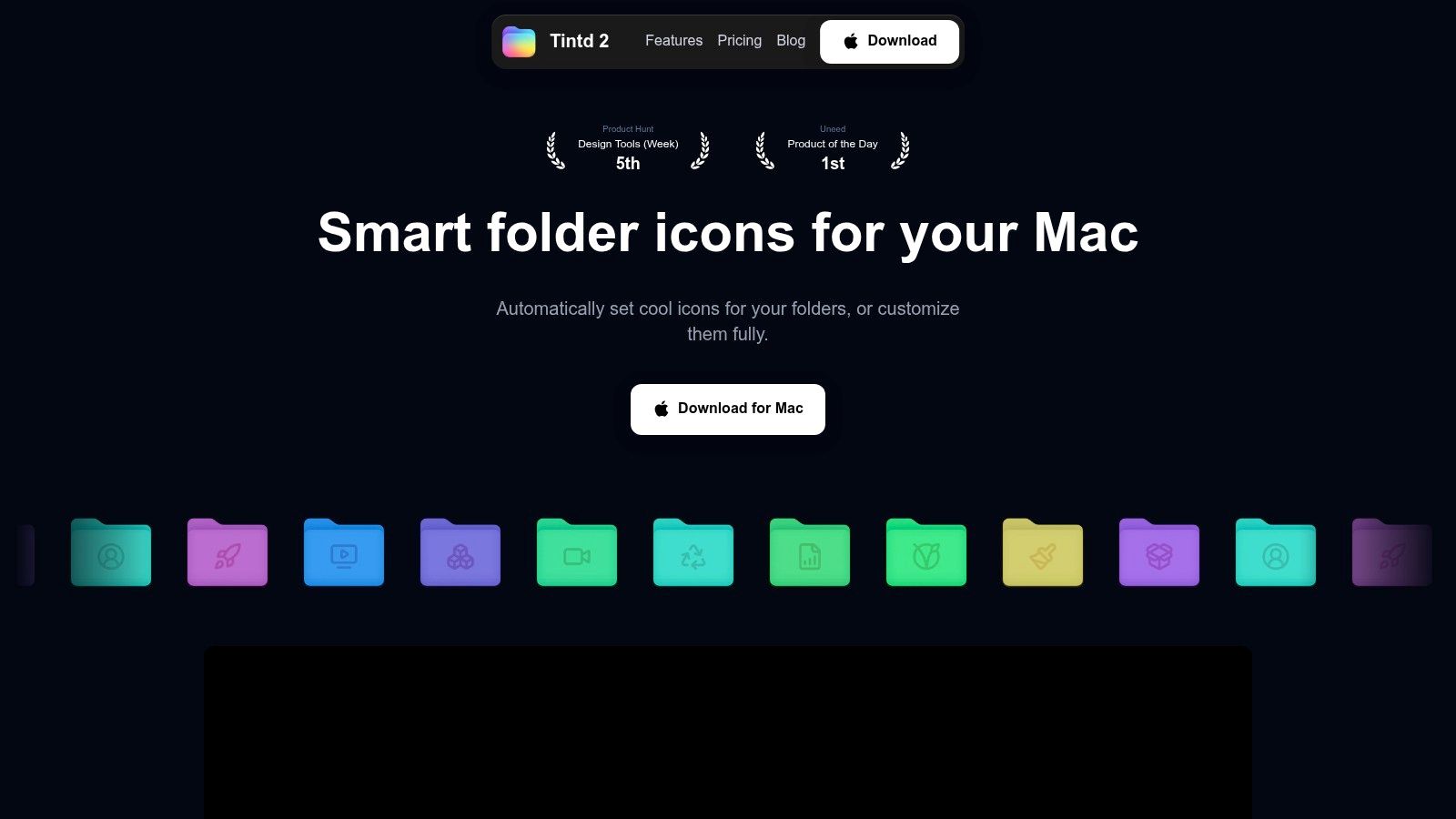
ローカルに保存したフォルダの中で迷わないための一本。 Finderに調べもの、写真、授業の資料、アーカイブしたプロジェクトが混在しているなら、タスク管理アプリをもう一つ足しても、フォルダの見分けやすさは変わりません。
Tintdは、Macのフォルダに色、アイコン、絵文字を割り当てます。提案は、フォルダ名と、近くのフォルダですでに使われているスタイルをもとに行われます。処理はすべてMac上で完結します。フォルダ名がデバイスの外に出ることはなく、提案のために外部のAIサービスを呼び出すこともありません。Finderの右クリックメニューから手動で設定することも、フォルダやサブフォルダをまとめてスタイル設定することも、手持ちの画像を取り込むことも、履歴から以前のスタイルを再利用することもできます。
デコレーションではなく、見た目のシステムを作る
色は「進行中とアーカイブ済み」のような一貫した区別に、アイコンは内容の種類に使いましょう。ダブリン大学トリニティ・カレッジのMacファイル整理ガイドも強調しているとおり、わかりやすい名前と筋の通った階層は今でも大切です。スタイル設定は、その構造の上に重ねるレイヤーだと考えてください。
ライブラリには11,000以上のアイコンと絵文字があり、名前によるマッチングは11言語に対応しています。フォルダ名に複数の言語が混ざるプロジェクトでも助かります。スマートカラーは、隣り合うフォルダに割り当て済みの色を見て、カラーホイール上の空いている色を選ぶので、新しいフォルダもセット全体と調和します。Folder Watcherは、指定した場所に新しいフォルダが作られるたびに、対応する色とアイコンを自動で適用します。増え続けるアーカイブも、手間をかけずにスタイルを保てます。
- 権限の範囲: Folder Watcherには「フルディスクアクセス」が必要です。手動でのフォルダの色付けには不要で、Watcherは「システム設定」でオフにできます。
- 元に戻す: カスタマイズしたフォルダは、ワンクリックで標準のmacOS Finderアイコンに戻せます。別のルールを試すリスクはほとんどありません。
- 一括編集: フォルダの色をランダムにしたり、1つのアイコンを多数のフォルダに一度に適用したりできます。フォルダごとに個別に設定する必要はありません。
サブスクリプションではなく買い切りのアプリですが、利用規約では、ご自身の私的・非営利目的での使用に限られています。 クライアントワークや、他の人の代わりに管理しているフォルダまで対象とは限らないので、注意してください。
2. Obsidian

電車の移動時間は、散らばった読書メモを一本の論旨にまとめるのにぴったりです。Obsidian がこの作業に向くのは、Vaultがローカルのマークダウンファイルを収めたフォルダであり、Webサイト経由でしか開けないページではないからです。
接続がなくても、概念同士をリンクし、メモを検索し、プロジェクトのアウトラインを書けます。プレーンテキスト形式なので逃げ道もあります。書いたものはObsidianの外でも読めて、アプリのインターフェースに全面的に縛られることはありません。
Vaultはプロジェクトよりシンプルに
まずは、プロジェクトのメモ、出典メモ、それらをつなぐインデックスから始めましょう。プラグインは、解決したい具体的な問題を挙げられるときだけ足してください。拡張機能には独自の設定が必要で、場合によっては独自のネットワーク依存も持ち込むからです。
授業やゼミなら、学生向けMacアプリのガイドが、ノートアプリを書類作成や計画のソフトとどう組み合わせるかの参考になります。Obsidianは、講義の文字起こしを溜めるだけでなく、科目をまたいでアイデアをつなぎたいときにとくに力を発揮します。
オフライン利用の限界: 選んだ同期の仕組みが動くまで、変更は他のデバイスに届きません。その転送は、オプションのObsidian Syncか、別途設定したファイル同期の手段が担います。また、リンク先のWebページやリモートに置いた添付ファイルは、それぞれ事前の準備が必要です。
長く使える調べもののライブラリならObsidianを選びます。ただし、メモの整理方法を決めたくないから、という理由では選びません。その判断は、結局あなた自身に残るからです。
3. Joplin
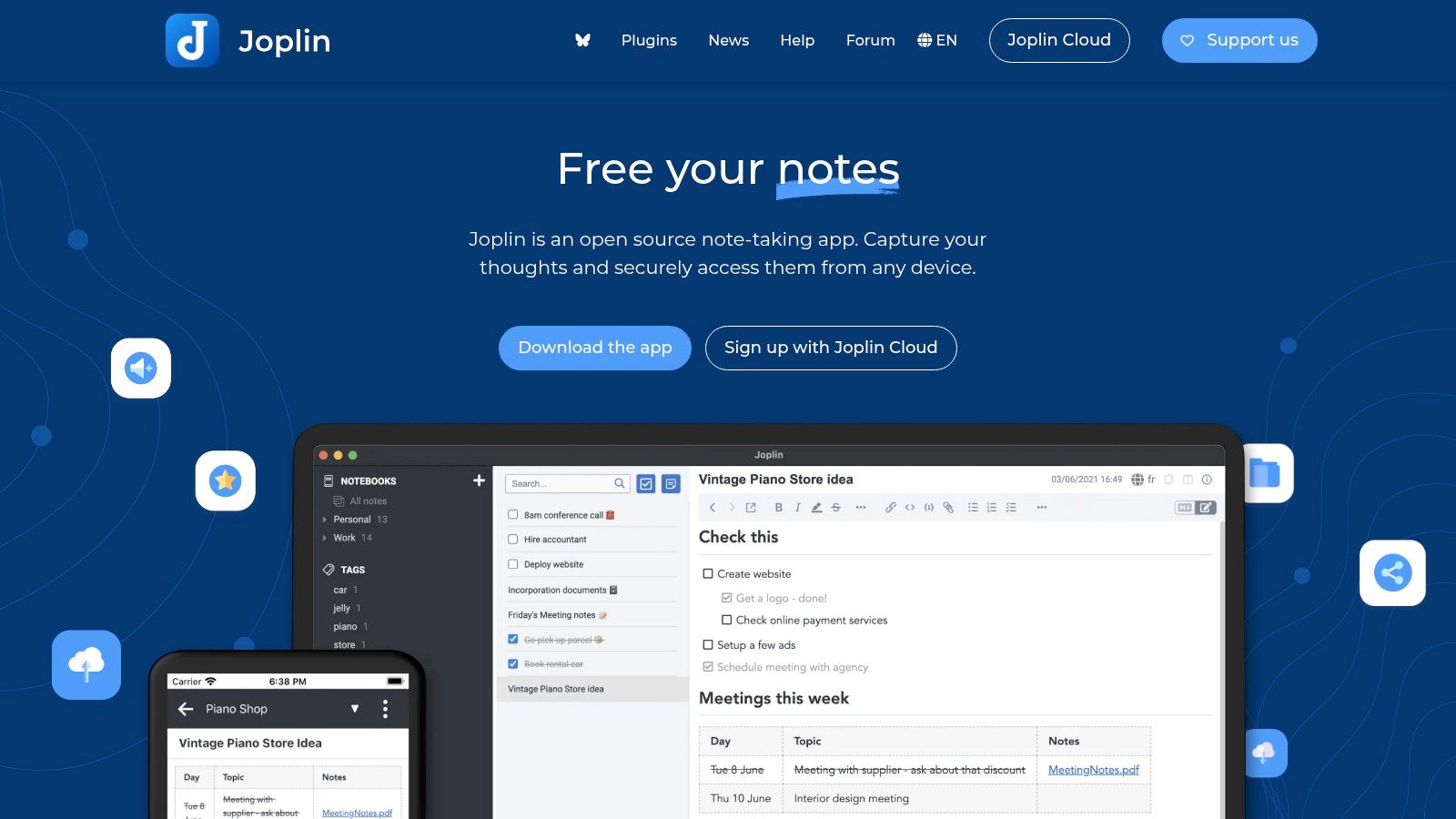
リンクで結ばれたアイデアのネットワークより、ノートブックのほうがしっくりくるなら、Joplin。 メモとToDoを一つにまとめた、オープンソースのオフラインファーストなアプリで、クラウドのワークスペースが必須ではなく、同期はオプションです。
調査旅行の準備をするとしましょう。背景資料、疑問点、旅のメモをノートブックに整理しておけば、オフラインでもローカルにあるコンテンツで作業できます。マークダウンに対応しているので、本格的なワープロがなくても構造のある文章が書けます。
- うまく機能する点: ノートブックによる整理は、テーマ、プロジェクト、担当領域を分けるのに素直で使いやすいです。
- 準備が要る点: 別のデバイスに頼る前に、同期先とオプションのエンドツーエンド暗号化を意識して設定しておく必要があります。
- 確認が要る点: 必要な添付ファイルが、メモ内の項目として表示されているだけでなく、実際にローカルで使えることを確かめてください。
Webクリッパーは、ネットで資料を集めるときに便利です。ただし、電波を失ってから、つながらないWebサイトを取り込む手段ではありません。出発前に集めておきましょう。
Joplinのトレードオフは、自由度と洗練のどちらをとるかです。無料のコアアプリと同期方法の自由度が手に入る一方で、Apple寄りのシンプルなノートアプリより、設定を覚えるのに時間がかかるかもしれません。
オフラインで使うなら、単発のテキストメモではなく、ノートブックを丸ごとテストしてください。添付ファイルを開き、ToDoを編集し、再接続後に選んだ同期の仕組みでその変更が転送されることを確認しましょう。
4. Standard Notes

ナレッジベースほど大がかりではなく、アカウント不要のプライベートなメモがほしいだけ、ということもあります。Standard Notes は、ローカル専用のオフライン利用に対応していて、オフラインのデータをアプリのパスコードで守ることもできます。
個人的な振り返り、センシティブな計画、勝手に他所へ複製されたくない下書きに向いています。無料プランでも、プレーンテキストのメモ、タグ、オフラインアクセスが使えるので、基本的な執筆のためにアップグレードする必要はありません。
Stillwareによるローカルファースト・ソフトウェアの解説が示す区別は、ここで役に立ちます。ローカルが正本であることと、サーバが持つデータの一時キャッシュであることは別の仕組みです。ご自身の環境では、「オフライン」という言葉を鵜呑みにせず、アカウントと同期の設定を確認しましょう。
そのメモを持ち歩くべきか決める
アカウントを作れば、Standard Notesはエンドツーエンド暗号化された同期を提供します。アカウントなしのローカル専用メモは、スマートフォンや別のコンピュータには自動では現れないので、意識的にバックアップと復旧の計画を立てる必要があります。
限界は守備範囲です。より豊かな編集、整理、ファイルの機能には有料プランが必要で、あくまでメモアプリであり、本格的なプロジェクト管理ツールではありません。
凝った書式よりプライバシーの境界を重視するときに選びましょう。それらのメモをデバイスの中だけに置くことが目的なら、選べるからという理由だけで同期を足さないでください。
5. Bear
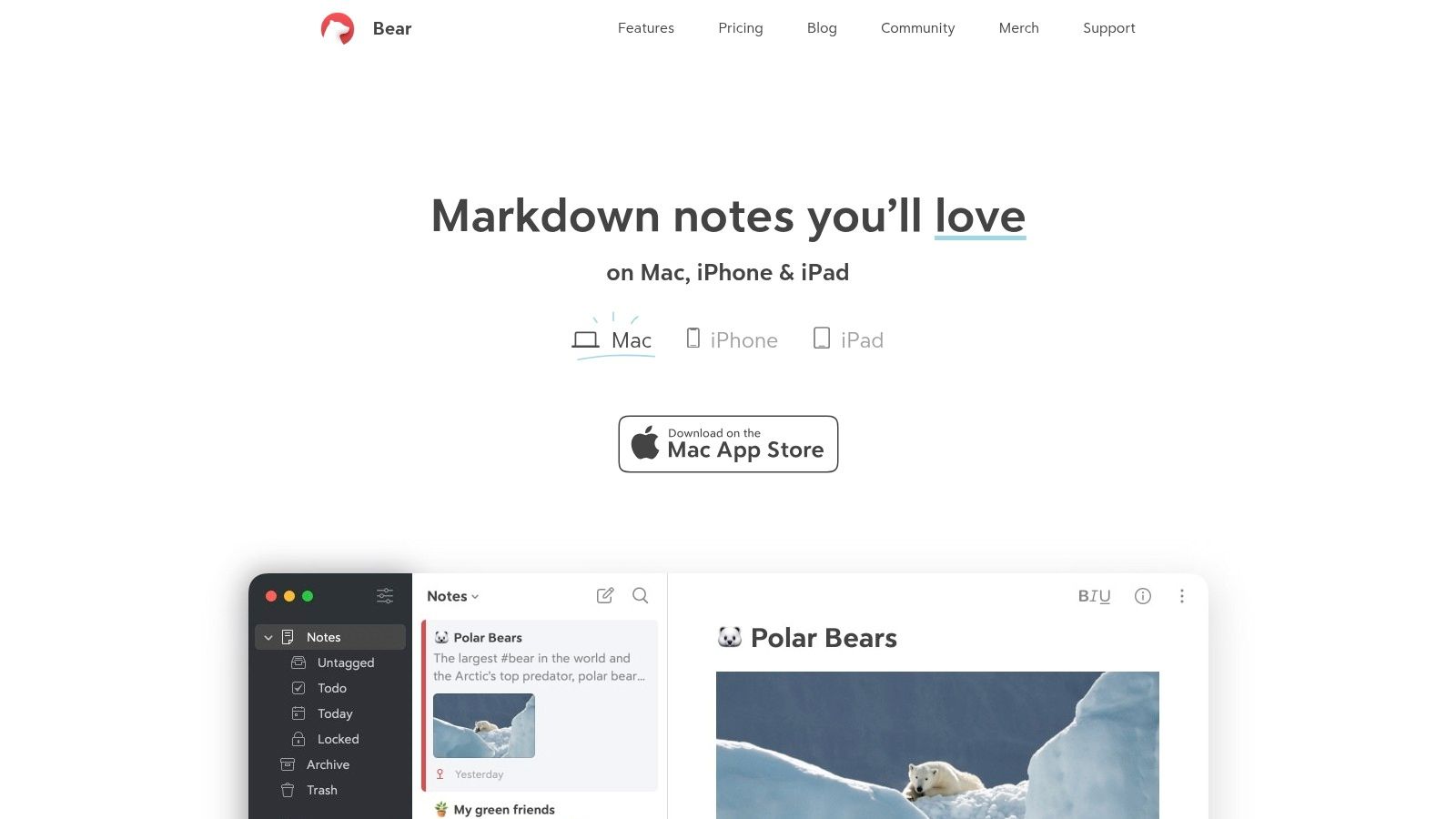
ノートを開いて、書き始める。いま目の前の課題が下書きを仕上げることなら、設定の多いナレッジ管理システムより Bear を選ぶ最大の理由はそこです。
Bearは、マークダウンでの執筆に、ネストできるタグ、検索、ノート同士のリンク、ノート内のタスクを組み合わせています。無料プランでもローカルのノートにアクセスできるので、ノートのたびにクラウドサービスの判断を迫られることなく、Macで書き進められます。
タグを使っても、新たな整理作業を増やさない
企画書なら、背景のアイデア、アウトライン、作業中の下書きを、共通のプロジェクトタグでまとめておけます。ステータスのタグは、書きかけの文章を探すのに実際に使う場合だけ足しましょう。
- 向いている人: 軽い整理機能を備えた、集中できる執筆環境がほしいAppleユーザー。
- 主な妥協点: macOS、Windows、Androidを行き来する人向けの、幅広いクロスプラットフォームの選択肢ではありません。
- オフラインの境界: 同期はBear ProとiCloudによるオプションで、接続が切れている間は新しい編集は転送されません。
拡張されたエクスポートやカスタマイズの機能の一部も有料です。オフライン作業の最後に書類を誰かに渡すなら、出発前に、使えるエクスポート形式がその受け渡しに合っているか確認してください。
ユーザーが管理するマークダウンファイルのフォルダを、主なワークスペースにしたい人には、Bearはあまり魅力的ではありません。魅力は、統合された執筆体験にあります。Obsidianのようなファイル中心のアプローチとは違います。
6. Things 3

タスクは溜まっているのに電波がない。そんなときは、その時間で何に手をつけるべきかを決めましょう。Things 3 は、個人の仕事をエリア、プロジェクト、タグ、ToDoで整理し、継続的な責任のためのスケジュールや繰り返しタスクにも対応しています。
強みは、見通しのいい個人の計画です。ばらばらのタスクを書き出し、着手できる仕事をプロジェクトに移し、取り組むつもりの仕事と、とりあえず取っておく仕事を分けましょう。
- 購入モデル: 各Appleプラットフォーム向けに別々の買い切りで、継続課金は必須ではありません。
- 同期オプション: Things Cloudは任意で無料ですが、デバイス間の更新には接続が必要です。
- コラボレーションの限界: チームで共有するワークスペースでも、ブラウザからアクセスするタスクシステムでもありません。
タスク管理アプリをどこに位置づけるか、もっと広く見たいなら、Mac向け生産性アプリのガイドで補完的なツールを比べてみてください。タスクリストは、必要な書類やフォルダへ導くためのものであって、中身をそっくり複製した控えにする必要はありません。
計画と最新情報は切り分ける
ローカルのタスク計画は、オフラインでも使えます。ただし、カレンダー関連の計画は、外部カレンダーサービスの最新の変更が見えている保証にはならないので、同じものと思わないでください。
見直しのしやすさが細かな設定より大事な個人の実行管理なら、Thingsを選びます。複雑なバックログ向けに詳細なカスタムビューが必要なら、OmniFocusのほうが仕組みは豊富ですが、そのぶん決めることも増えます。
7. OmniFocus
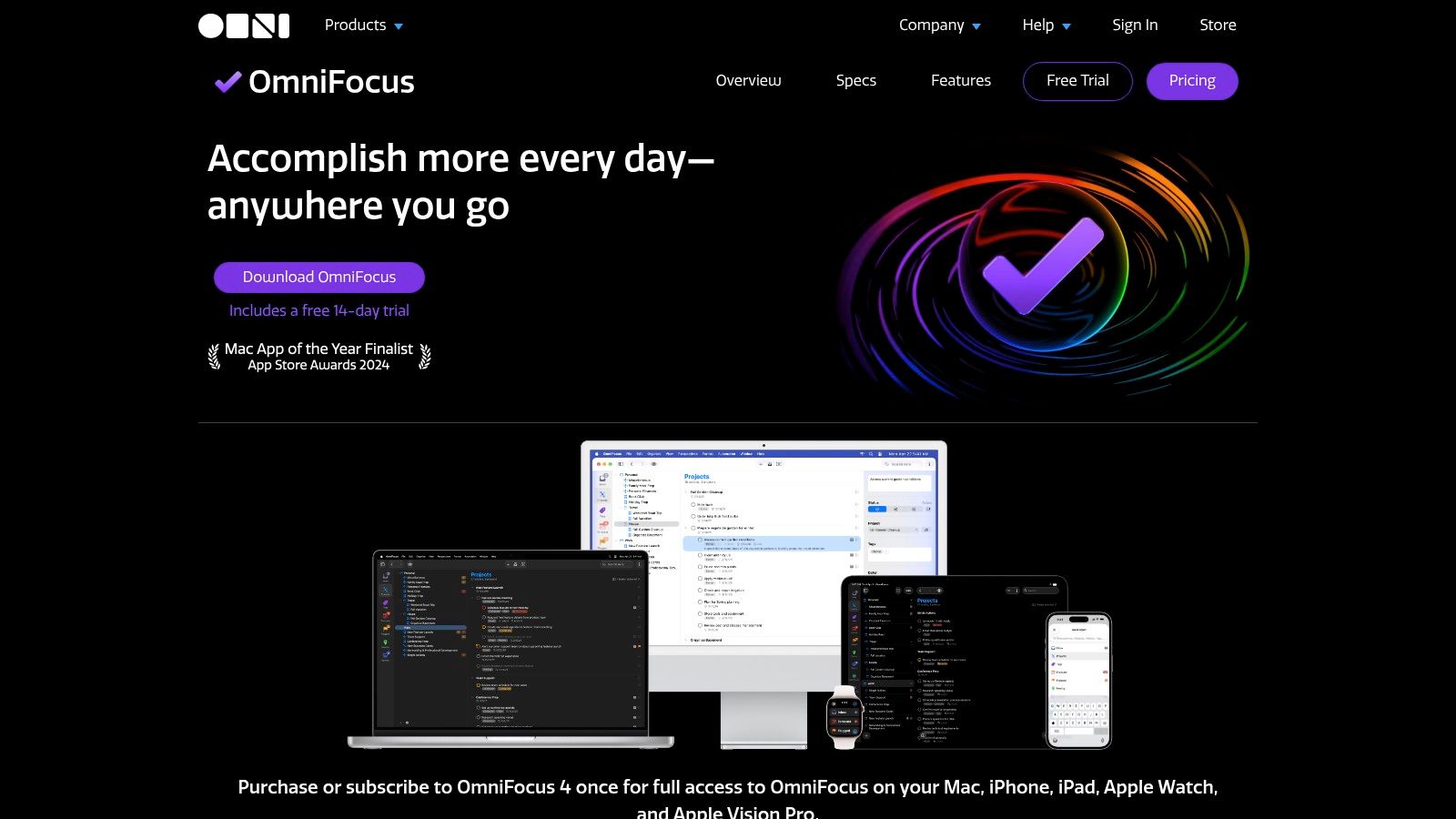
OmniFocus が複雑さに見合うのは、用事を覚えておくだけでなく、かなりの量のバックログを見直す必要があるときです。プロジェクト、フォルダ、タグ、カスタムのタスクビュー、クイック入力が、細やかな個人の計画システムを支えます。
中断のない移動時間は、止まっているプロジェクトを見直し、次のアクションをはっきりさせるのに使えます。あいまいなタスクを何度も明日に回す代わりに、着手できる仕事と、まだ判断が要るプロジェクトを切り分けられます。
オフラインになる前にアクティベートする
開発元のドキュメントによると、永久ライセンスのユーザーは、アクティベーション後にオフラインで使えます。この但し書きは重要です。アプリを買ってインストールしただけでは、ライセンスがオフラインの旅に備えられていることの確認にはなりません。
出発前に、アクティベート済みのネイティブアプリをテストしましょう。Webアクセスの権利があっても、ブラウザが頼れるオフラインのワークスペースになるわけではありません。
OmniFocusには永久ライセンスとサブスクリプションがあり、Webアクセスにはサブスクリプションが必要です。必要のないブラウザアクセスにお金を払うのではなく、実際に作業する場所に合わせて選びましょう。
計画の深さは、そのまま最大の欠点でもあります。パースペクティブやプロジェクト構造の維持に、仕事の見直し以上の時間がかかるなら、設定を簡素化するか、もっと軽いタスク管理アプリを選びましょう。
個人の次のアクションを超えるワークフローなら、Mac向けプロジェクト管理ツールの比較が、タスク計画と、より広い調整の違いを見極める助けになります。オフラインアクセスでは、足りない会話も、共有されている最新情報も、まだ誰かが送っていない判断も補えません。
8. LibreOffice
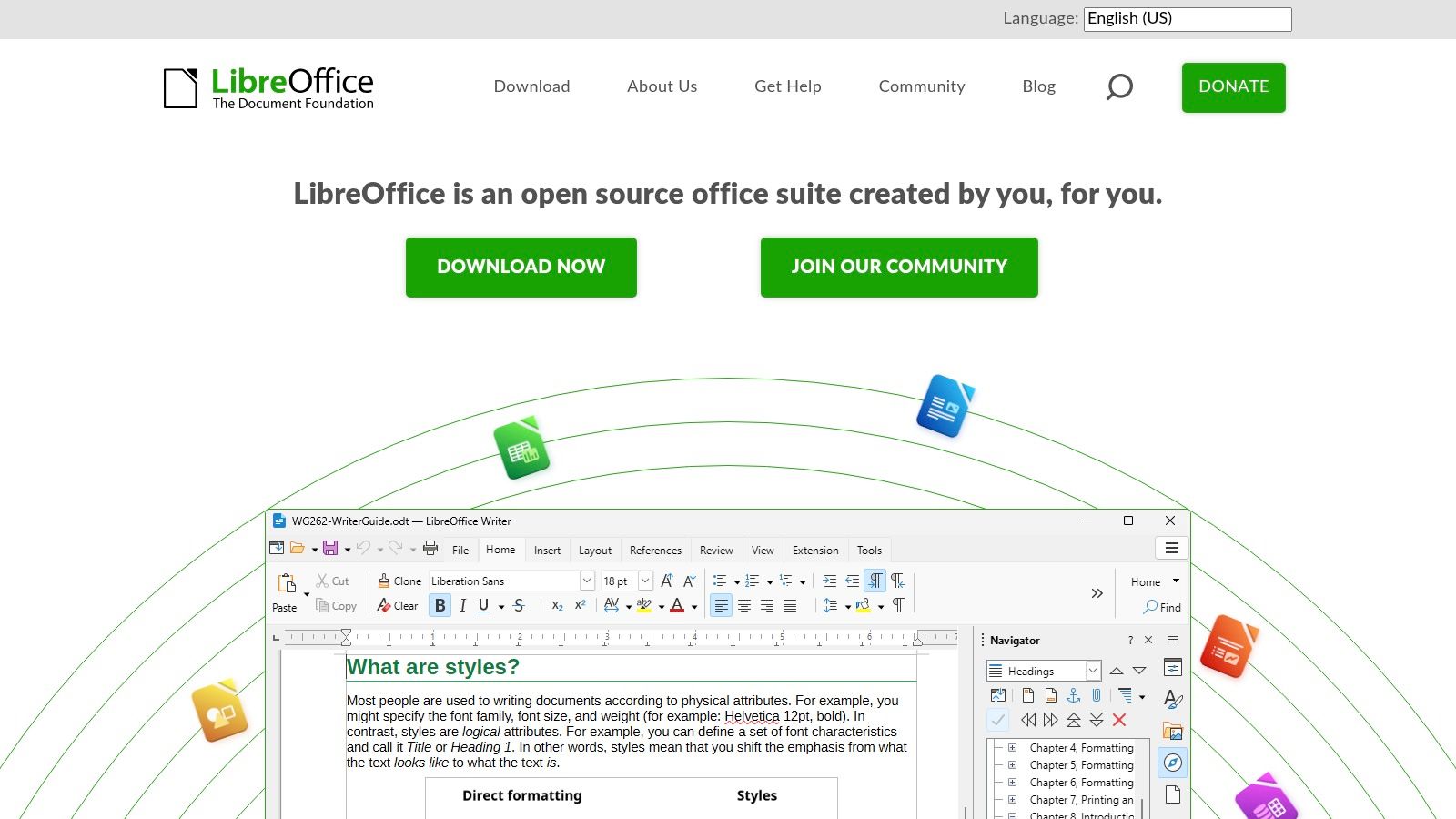
表、文書スタイル、予算の表計算を扱うなら、企画書にはメモアプリ以上のものが必要です。LibreOffice は、ローカルに保存したファイルで動く、無料でオープンソースのデスクトップオフィススイートです。
Writerは文書、Calcは表計算、Impressはプレゼンテーションを担当します。Draw、Base、Mathが図、データベース、数式まで広げてくれて、デスクトップ版のツールにサブスクリプションは不要です。
- 出発前に: 実際に作業するファイルをローカルに保存し、対応するLibreOfficeのアプリで開いておきます。
- 作業中に: ブラウザのタブに頼らず、ローカルの書類に対して下書き、計算、修正を行います。
- 提出前に: とくにMicrosoft Officeのファイルをやり取りするなら、保存した成果物を、相手が期待する形式で確認します。
互換性が現実的なトレードオフ
OpenDocumentや多くのMicrosoft Office形式に対応していても、複雑な書類がすべて同じように表示されるとは限りません。レイアウトや高度なワークフローは調整が必要かもしれないので、締め切りのある受け渡しは、代わりの手段がなくなる前に互換性をチェックしておきましょう。
LibreOfficeがいちばん得意なのは、個人での書類作成です。ライブでの共同作業の環境が主役ではなく、オフラインで作業していれば、他の人の変更が届くことはありません。
メモやタスクは別のツールが担当するとしても、本格的なローカルの書類作業のために、LibreOfficeは手元に置いておきたいところです。大切な準備は、アプリが起動することの確認ではなく、企画書、ワークブック、プレゼンテーションを実際に開いてみることです。
9. Freeplane
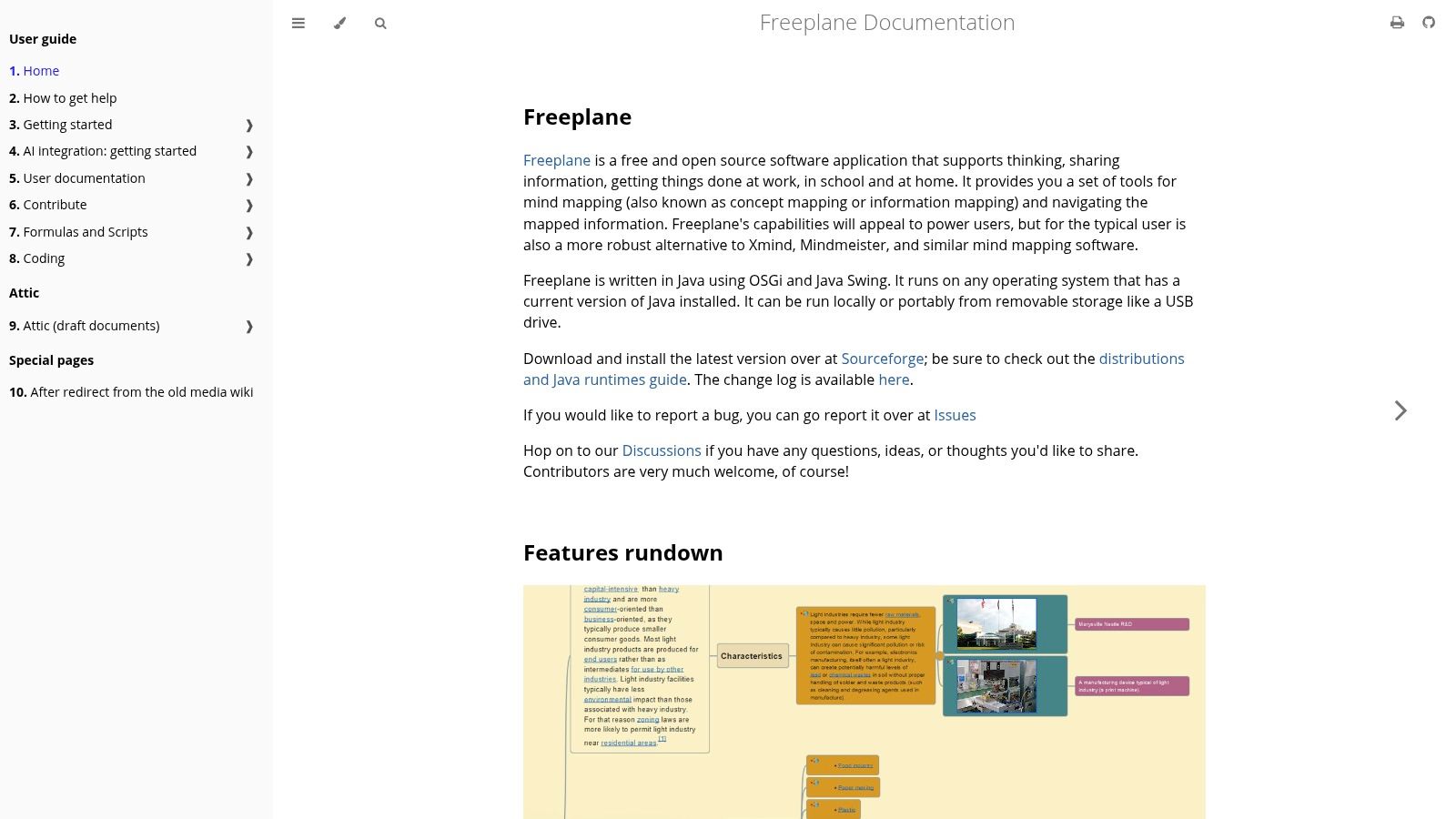
計画を始める時点で、正しい順序がわかっているとは限りません。Freeplane は、すべてを直線的な文書に押し込む前に、関係性を探るためのローカルなマインドマップのワークスペースです。
卒論の章なら、中心に問いを置き、そこから議論、証拠、反論、未解決の疑問へと枝分かれさせます。ソフトウェアのプロジェクトなら、コンポーネント、依存関係、実装の選択ごとに枝を伸ばしましょう。
図を磨く前に、まず問題をマップにする
Freeplaneはマップをローカルファイルとして保存し、書式設定、スクリプト、アドオン、高度なマップ機能を備えています。コントロールの余地は大きいのですが、そのぶん、アイデアを育てる代わりに、オフラインの時間をまるごとマップの調整に費やしてしまう危険もあります。
- セットアップの依存: 適切なJavaランタイムが必要なので、接続のない場所で頼る前に、インストールして起動しておきましょう。
- 習得のトレードオフ: よりシンプルなブレインストーミングツールに比べると、インターフェースはとっつきにくく感じられるかもしれません。
- ファイルの管理責任: 別の場所で使いたいなら、ローカルのマップファイルは、自分でバックアップと転送を考える必要があります。
長編小説なら、マップでプロットの糸を整理できますが、整合性のチェッカーではありません。それが必要なら、一般的なマインドマップに物語の矛盾を見つけさせようとせず、Scrivenerと整合性チェックアプリを比較してみてください。
空間的な計画が考えるのに役立つときは、Freeplaneを選びましょう。アウトラインがもう決まっていて、あとは書くだけなら、見送って構いません。
10. Agenda

議事録は、時間の流れの中に位置づけられると、ぐっと役に立ちます。Agenda は、メモを日付やカレンダーのイベントと結びつけるので、準備、会議の記録、プロジェクトのタイムラインにぴったりです。
ワークショップの前に、必要な疑問点や決定事項を該当するプロジェクトに集めておきましょう。オフラインの作業中は、カレンダーの招待状にすべてが書いてあるとは思わず、ローカルで使えるメモで作業します。
記録とライブな情報は分けて考える
AgendaはMac、iPhone、iPadに対応し、iCloudまたはDropboxによる同期をオプションで使えます。同期の仕組みは選べますが、デバイス間で変更を転送するのに接続が要ることに変わりはありません。
カレンダーと連動したメモには、実用上の区別も必要です。自分で書いた準備と、最新のカレンダー情報は別物です。オフラインのMacが、最近変更されたミーティングのことを知っているとは思わないでください。
- 向いている用途: 日付のあるプロジェクトのメモや会議の記録のように、文脈と時間をたどって見返すもの。
- 向いていない用途: 大半のメモに意味のある日付がない、自由形式のナレッジベース。
- 購入時の考慮点: 一部の高度な機能にはオプションの有料プランが必要です。
どの話し合いでその決定が出たのか、メモの一覧だけではわからなくなるときに、Agendaはとくに役立ちます。日付のない参考資料が中心なら、あまり魅力的ではありません。
接続を切る前に必要なメモを準備し、オンラインに戻ったらカレンダーとデバイスの更新を突き合わせましょう。役に立つローカルの記録が、ライブである必要はありません。
各アプリのオフライン対応、価格モデル、向いている用途
下の表は、各アプリが接続なしで何をできるか、どんな支払い方式か、どんな作業に向いているかをまとめたものです。
| アプリ | オフラインでのアクセス | 価格モデル | 向いている用途 |
|---|---|---|---|
| Tintd(おすすめ) | デバイス上での提案はオフラインで動作 | 無料トライアル後、買い切りのライフタイム購入。最新の価格はtintd.appで確認 | Macのフォルダのスタイル設定と整理 |
| Obsidian | ノートはローカルに保存され、オフラインで利用可能 | コアアプリは無料。Obsidian Syncは任意の有料オプション | リンクしたノート、調べもの、個人のナレッジベース |
| Joplin | オフラインファースト。ノートはローカルに保存 | 無料のオープンソース。クラウドプランは任意の有料オプション | 同期方法を柔軟に選べるローカルノート |
| Standard Notes | アカウントなしでオフライン利用が可能 | 無料プランあり。一部の機能は有料プランが必要 | プライベートで安全なノートの記録 |
| Bear | 無料プランでローカルのノートにアクセス可能 | 無料プランあり。Bear Proは任意の有料オプション | Appleデバイスでの集中した執筆とメモ |
| Things 3 | ネイティブのタスク管理アプリ。クラウド同期は任意 | アプリごとの買い切り。同期は無料 | 個人のタスクとプロジェクトの計画 |
| OmniFocus | 永久ライセンスのアプリでオフライン利用に対応 | 永久ライセンスまたはサブスクリプション | 詳細なタスクとプロジェクトのワークフロー |
| LibreOffice | ローカルのファイルをオフラインで利用可能 | 無料のオープンソース | オフラインでのオフィス文書と表計算 |
| Freeplane | ローカルで動作し、マップをファイルとして保存 | 無料のオープンソース | マインドマップと情報の構造化 |
| Agenda | Macに同期済みのノートはローカルで利用可能。iCloudやDropboxでの同期は任意 | 無料で利用可能。一部の機能は任意の有料オプション | 日付やカレンダーを軸にしたノート |
この表からは、二つのパターンが読み取れます。Tintd、Things 3、OmniFocusの永久ライセンスなど、買い切りは、アクティベートすればずっと使えますが、サブスクリプションの機能は支払いが途切れると止まります。そして、「オフラインで動く」にも限界があります。Agendaのメモは、接続を切る前にMacへ届いていなければなりませんし、新しい内容を受け取るのに同期へ頼るものは、最後に接続した時点までの情報しか持っていません。
電波なしでテストできるオフライン環境を作る
仕事に合わせて、ノートアプリ、タスク管理アプリ、書類ツールを一つずつ選びましょう。素直な執筆ならBearかStandard Notes、調べものはObsidianかJoplin、次のアクションの整理はThingsかOmniFocusです。メモでは足りず、もっと構造が要る書類は、LibreOfficeの出番です。
このリストのアプリを全部入れたくなる気持ちは抑えてください。ツールが重なると、仕事のどのコピーが正本なのかを覚えておくという、新たな問題が生まれます。
テストするのは起動画面ではなく、ワークフロー
オフラインで開くだけでは、ほとんど何も証明されません。旅行で頼る前に、使い捨ての素材を使って、丸一日Wi-Fiを切って過ごしてみましょう。メモを作り、書類を修正し、タスクを完了し、各アプリを開き直して変更が残っていることを確認します。
- ローカルで準備する: 書類と添付ファイルをダウンロードし、インストールを終え、必要なアクティベーションを済ませておきます。初回起動時にライセンス確認やサインインを求めるアプリもあり、電波がなければ失敗します。
- 依存関係を確認する: プラグイン、エクスポート、カレンダーの参照、ファイルのリンクなど、普段頼っているものを試します。
- 再接続を確かめる: 選んだ同期の仕組みを動かし、別のデバイスで結果を確認します。
- 復旧手段は別に持つ: バックアップを取っておきましょう。同期は、編集と同じくらい忠実に、削除もコピーしてしまいます。
競合をどう解決する環境なのかがわかるまでは、大事な素材を、接続のない2台のデバイスで同時に編集するのは控えましょう。アプリがローカルの変更を完璧に保存していても、そのあとの突き合わせが大変なことになる場合があります。
説明できるプライバシーの境界線を引く
アプリごとに、三つの問いを立ててください。正本はどこにあるのか、アカウントは必須か、接続が戻ったらデバイスから何が出ていくのか。機密ファイルをクラウドサーバに置かないためのワークフローは、一時的なネットワーク障害に頼るのではなく、意図的な保存先の選択を必要とします。
権限にも同じ注意が必要です。「フルディスクアクセス」は広範な許可なので、使うつもりの機能にだけ有効にしましょう。Tintdなら、手動でのフォルダの色付けにはこの権限は不要です。新しいフォルダが現れるたびにスタイルを適用するFolder Watcherのようなバックグラウンドの自動化のためだけに取っておき、「システム設定」でいつでもオフにできます。
優れたオフライン生産性アプリは、予測できる限界を残してくれます。どの作業が使えて、どの更新が待たされ、ファイルが消えたらどう復旧するか。それがわかっていることは、オフラインのバッジより役に立つ基準で、出発前に自分で確かめられます。
Tintdは、オンデバイスでのフォルダの色、アイコンの提案、一括スタイル設定で、Wi-Fiがなくても個人のFinderのフォルダを見やすくします。Tintdを開いて、まずは少数のフォルダで一貫した見た目のシステムを試し、色とアイコンがしっくりきたら広げていきましょう。